Muro social
  Feed Analytics


Cuando alguien visita tu sitio web, una de las primeras preguntas que se hace inconscientemente es:
«¿Puedo confiar en esta marca?».
Una de las formas más rápidas de responder a esa pregunta es mostrando contenido de vídeo real y público de YouTube.
Un canal de YouTube integrado hace mucho más que mostrar vídeos. Demuestra que:
- Personas reales siguen tu marca
- Tu contenido está activo y actualizado.
- Tu negocio existe más allá de tu propio sitio web.
En otras palabras, tu canal de YouTube se convierte en una prueba social. No solo en un medio de comunicación.
Por eso, cada vez más empresas integran sus canales de YouTube directamente en páginas clave como páginas de inicio, páginas de productos y páginas de destino.
Los visitantes pueden ver contenido de vídeo auténtico sin salir del sitio web, lo que aumenta el compromiso y ayuda a generar confianza antes de que se produzca cualquier conversión.
En esta guía, aprenderás paso a paso cómo integrar tu canal de YouTube en tu sitio web y, lo que es más importante, cómo hacerlo de una manera que fomente la credibilidad, la confianza y el crecimiento a largo plazo.
También te mostraremos cómo Smash Balloon YouTube Feed Pro facilita la conversión de vídeos de YouTube en una señal de confianza limpia y siempre actualizada en tu sitio web de WordPress. Sin código ni configuraciones complicadas.
Convirtamos tu contenido de YouTube en tu señal de confianza más poderosa.
En este artículo
- Tutorial en vídeo sobre cómo incrustar un canal de YouTube en su sitio web
- Por qué integrar tu canal de YouTube genera confianza en tu sitio web
- 1. El contenido de vídeo público es más difícil de falsificar que las afirmaciones escritas.
- 2. El número de suscriptores y su nivel de participación actúan como prueba social visible.
- 3. Los vídeos incrustados hacen que los visitantes permanezcan más tiempo en tu sitio web.
- 4. El vídeo hace que las pequeñas empresas parezcan legítimas.
- 5. Tu canal de YouTube se convierte en un activo que genera confianza las 24 horas del día, los 7 días de la semana.
- Por qué esto es importante antes de hablar sobre la configuración
- Cómo incrustar un canal de YouTube en tu sitio web de forma gratuita (y qué debes tener en cuenta)
- 2 formas de añadir canales de YouTube a WordPress
- La forma más fácil de integrar un canal de YouTube en tu sitio web
- 6 pasos para integrar un canal de YouTube en tu sitio web
- Paso 1: Instalar el plugin Smash Balloon YouTube Feed Pro
- Paso 2: Crear un nuevo canal de YouTube
- Paso 3: Conectar el canal de YouTube que desea incrustar
- Paso 4: Seleccionar el canal de YouTube que desea incrustar
- Paso 5: Personaliza el feed de tu canal de YouTube
- Paso 6: Mostrar la fuente de tu canal de YouTube en WordPress
- Preguntas frecuentes sobre cómo incrustar un canal de YouTube en su sitio web
- Cómo incrustar un canal de YouTube en creadores de sitios web
- Empieza a integrar tu canal de YouTube de forma sencilla
Tutorial en vídeo sobre cómo incrustar un canal de YouTube en su sitio web
Si prefieres seguir un tutorial en vídeo, aquí tienes la guía paso a paso que hemos creado sobre cómo añadir widgets de canales de YouTube en tu sitio web:
Por qué integrar tu canal de YouTube genera confianza en tu sitio web
La mayoría de los propietarios de negocios piensan que integrar YouTube consiste en mostrar vídeos.
No lo es.
Se trata de demostrar que tu marca es real, activa y que cuenta con la confianza de personas reales.
Cuando los visitantes llegan a su sitio web, inmediatamente se hacen una pregunta:
«¿Tengo alguna razón para confiar en esta empresa más allá de lo que dice sobre sí misma?»
Los testimonios estáticos pueden ser falsos. Las fotos de archivo parecen genéricas. Las páginas «Acerca de nosotros» siguen siendo solo palabras.
Un canal de YouTube con interacción real, en una plataforma pública, es diferente. Es una prueba social verificable.
He aquí por qué integrar tu canal de YouTube genera confianza de una forma que el contenido estático simplemente no puede:
1. El contenido de vídeo público es más difícil de falsificar que las afirmaciones escritas.
Cualquiera puede escribir textos publicitarios o testimonios. Un canal de YouTube, por otro lado, es público, tiene marca de tiempo y está alojado en una plataforma de terceros.
El recuento de visitas, comentarios, «me gusta» y número de suscriptores existe, lo quieras o no. Esa transparencia hace que los vídeos incrustados de YouTube resulten más auténticos y creíbles que el texto estático por sí solo.
Impacto en la confianza: un vídeo con interacción visible suele generar más credibilidad que múltiples testimonios escritos en una página.
2. El número de suscriptores y su nivel de participación actúan como prueba social visible.
Cuando los visitantes ven el número de suscriptores, el recuento de visitas, los «me gusta» y los comentarios, están viendo a personas reales interactuando públicamente con tu marca.
Esto aprovecha el mismo principio psicológico que hace que un restaurante lleno parezca más seguro que uno vacío. La prueba social reduce la percepción del riesgo.
Impacto en la confianza: los visitantes se sienten tranquilos al saber que otras personas ya confían en ti, lo que les hace más propensos a hacer lo mismo.
3. Los vídeos incrustados hacen que los visitantes permanezcan más tiempo en tu sitio web.
Los enlaces a YouTube alejan a los visitantes de tu sitio web y, a menudo, de tu ruta de conversión. Al integrar tu canal de YouTube, los usuarios podrán:
- Vea vídeos sin salir de su sitio web.
- Explora más contenido en contexto
- Mantén el interés durante más tiempo antes de convertir.
Es la misma razón por la que la gente decide incrustar vídeos de TikTok. Una mayor interacción genera familiaridad, confianza e intención.
Impacto en la confianza: más tiempo en el sitio = mayor confianza = mayor probabilidad de conversión.
4. El vídeo hace que las pequeñas empresas parezcan legítimas.
No necesitas presupuestos enormes para parecer creíble.
Cuando incorporas contenido de YouTube que muestra testimonios en vídeo de clientes, demostraciones de productos, vídeos educativos y contenido entre bastidores, inmediatamente pareces más legítimo que los competidores que se basan en fotos de archivo y textos genéricos.
El vídeo como prueba social nivela el campo de juego. Un equipo pequeño con contenido real puede parecer tan fiable como una empresa mucho más grande.
Impacto de la confianza: los visitantes juzgan la autenticidad y el compromiso, no el tamaño de la empresa.
5. Tu canal de YouTube se convierte en un activo que genera confianza las 24 horas del día, los 7 días de la semana.
Cuando tu canal de YouTube está correctamente integrado, se convierte en una señal de confianza que funciona continuamente en segundo plano.
Tu feed se actualiza automáticamente a medida que publicas nuevos vídeos, refleja tu contenido más reciente y refuerza la idea de que tu negocio está activo y comprometido.
En lugar de actualizar manualmente los testimonios o rediseñar las secciones de credibilidad cada pocos meses, tu prueba social evoluciona de forma natural a medida que crece tu contenido.
Cada nuevo vídeo añade otra capa de legitimidad.
Con el tiempo, los visitantes no solo ven una instantánea de tu marca. Ven una actividad constante y un compromiso real, lo que genera confianza sin que tengas que realizar un esfuerzo continuo.
Por qué esto es importante antes de hablar sobre la configuración
Incrustar un canal de YouTube no es solo una tarea técnica. Es una decisión de confianza.
La forma en que se cargan tus vídeos, la frecuencia con la que se actualizan y cómo aparecen en tu sitio web influyen en la percepción que los visitantes tienen de tu marca.
Los vídeos que tardan en cargarse, el contenido obsoleto o las incrustaciones mal integradas pueden minar silenciosamente la credibilidad, incluso si el contenido en sí es sólido.
Por eso es importante el método que utilices para integrar tu canal de YouTube.
Cómo incrustar un canal de YouTube en tu sitio web de forma gratuita (y qué debes tener en cuenta)
Si acabas de empezar, quizá te preguntes si puedes incrustar vídeos de YouTube en tu sitio web de forma gratuita.
¿La respuesta corta? Sí, puedes.
Yo mismo lo he hecho muchas veces, sobre todo cuando solo necesitaba mostrar uno o dos vídeos en una página. La opción de incrustación integrada de YouTube funciona bien para pruebas rápidas o configuraciones sencillas.
Pero esto es lo que he aprendido después de ayudar a muchos propietarios de sitios web a utilizar vídeos para generar confianza: las incrustaciones manuales gratuitas tienen ventajas e inconvenientes que no son evidentes a primera vista.
Cuando las incrustaciones manuales empiezan a quedarse cortas
Cuando incrustas vídeos uno por uno, tu sitio no se actualiza automáticamente. Cada nueva subida implica:
- Volviendo a YouTube
- Copiar un nuevo código de inserción
- Reemplazar vídeos antiguos manualmente
Con el tiempo, es sorprendentemente fácil que las cosas se desincronicen. Tu canal de YouTube permanece activo, pero tu sitio web empieza a parecer obsoleto, lo que perjudica la confianza.
La coherencia en el diseño es otro problema habitual.
También he observado que las incrustaciones manuales rara vez parecen coherentes. Los vídeos suelen funcionar, pero las opciones de diseño son limitadas, el estilo no siempre encaja con tu sitio web y los vídeos pueden parecer «colocados» en lugar de intencionados.
En lugar de reforzar la credibilidad, los elementos incrustados dispersos pueden hacer que un sitio web parezca improvisado.
El rendimiento es el inconveniente oculto que la mayoría de la gente pasa por alto.
Esto es algo en lo que la gente no piensa hasta que se convierte en un problema. Las incrustaciones estándar de YouTube cargan scripts externos en cada página en la que aparecen.
En conexiones más lentas o dispositivos móviles, esto puede afectar a la velocidad de la página.
Por experiencia, incluso los pequeños problemas de rendimiento pueden minar silenciosamente la confianza de los usuarios, especialmente cuando los visitantes ven tu marca por primera vez.
La mayor limitación: la débil prueba social.
Este es el factor decisivo para la mayoría de las empresas en crecimiento. Con las incrustaciones manuales, estás mostrando vídeos, pero no estás mostrando claramente el impulso, la actividad constante o la imagen completa de tu canal.
El número de suscriptores, la interacción y las actualizaciones periódicas, es decir, los elementos que realmente contribuyen a que los visitantes confíen en usted, se pierden.
Cuando las incrustaciones gratuitas tienen sentido
Para ser justos, las incrustaciones manuales no son «malas». Funcionan bien si:
- Solo quieres añadir un único vídeo.
- Estás realizando un experimento rápido.
- La creación de confianza aún no es una prioridad.
Pero una vez que tu objetivo es utilizar YouTube como una señal de confianza fiable y continua, las limitaciones comienzan a acumularse.
Por eso, la mayoría de las empresas acaban optando por una solución diseñada para tratar el contenido de YouTube como prueba social, y no solo como un medio integrado, que es precisamente lo que veremos a continuación.
2 formas de añadir canales de YouTube a WordPress
¿Debes incrustar manualmente los widgets de canales de YouTube en tu sitio web, o es mejor utilizar un plugin que lo haga automáticamente?
Echa un vistazo a esta tabla que he elaborado para ayudarte a comparar:
| Característica | Uso de YouTube Feed Pro de Smash Balloon | No utilizar un plugin |
| ¿Complejidad de la configuración?️ | Superfácil. Sin necesidad de programación. Se configura en unos pocos clics. | Difícil. Necesitas conocimientos técnicos para entender la codificación y la API de YouTube. |
| ¿Requisitos de codificación? | No es necesario codificar para poner feeds de canales de YouTube en tu sitio. Ideal para todos, incluso los nuevos usuarios | Tendrás que escribir código tú mismo. Esto puede ser difícil si no tienes experiencia |
| ¿Opciones de personalización? | En unos pocos clics, ¡haz que tu canal de YouTube se parezca al diseño y estilo de tu sitio web! | Es difícil hacer que tu feed de vídeo se vea bien con el diseño de tu sitio. Se necesita mucha codificación |
| ¿Integración con el sitio web? | Añade fácilmente muchos canales o listas de reproducción a tu sitio web | Sólo puedes hacer incrustaciones básicas a menos que seas bueno codificando |
| ¿Ayuda y asistencia? | Obtenga ayuda experta de un amable equipo de asistencia cuando la necesite | YouTube no cuenta con un equipo dedicado a ayudar a reparar las incrustaciones de vídeos de YouTube. Si algo va mal o te quedas atascado, estás solo. |
| ¿Características? | Repleto de funciones como retransmisiones en directo, moderación y opciones de filtrado | Tienes que copiar/pegar cada código de incrustación de vídeo proporcionado por YouTube |
| Conclusión final ✨ | ¿Quieres incrustar fácilmente canales de YouTube en cuestión de minutos? Echa un vistazo a YouTube Feed Pro de Smash Balloon hoy mismo. | Prepárate para una configuración más difícil con opciones limitadas si vas sin un plugin. |
Hablemos a continuación de la forma más sencilla de mostrar un canal de YouTube en tu sitio.
La forma más fácil de integrar un canal de YouTube en tu sitio web
Añadir un canal de YouTube a tu sitio web WordPress es tan fácil como instalar un plugin de WordPress para redes sociales, conectarlo a tu canal de YouTube y dejar que haga el trabajo duro por ti.
Puedes utilizar Smash Balloon YouTube Feed Pro, que te ayuda a crear, personalizar y mostrar el feed de tu canal de YouTube en tu sitio web en unos pocos clics.
No es solo un complemento que «muestra vídeos». Está diseñado específicamente para transformar tu contenido de YouTube en una prueba social profesional que genera confianza y demuestra que personas reales interactúan con tu marca.
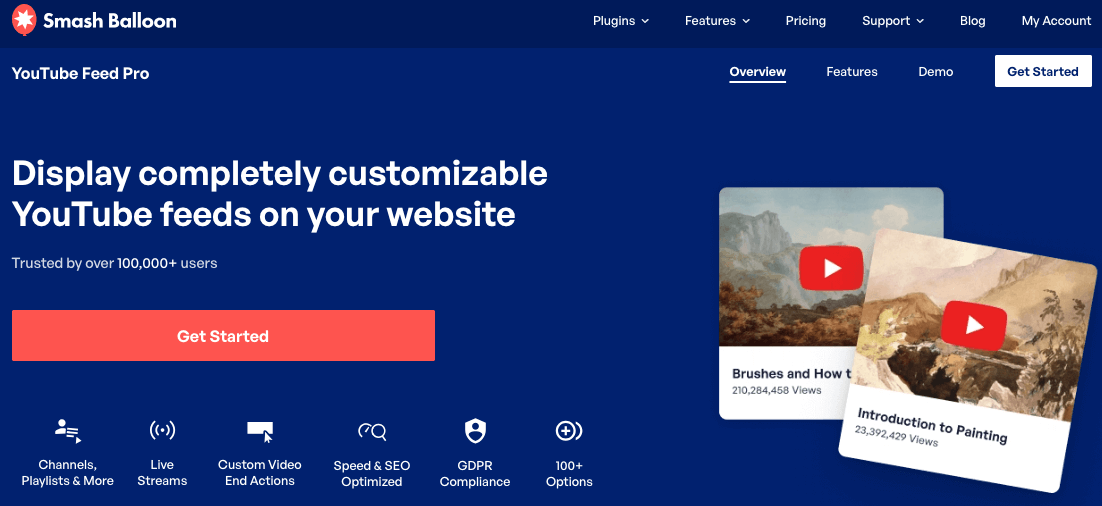
Y como el mejor plugin de YouTube feed para WordPress, YouTube Feed Pro por Smash Balloon funciona muy bien con cualquier sitio web de WordPress.
Puedes utilizarlo para incrustar sin esfuerzo todo tu canal de YouTube e incluso incrustar listas de reproducción de YouTube directamente en tu sitio web.
Esto es lo que me encanta:
- Desde el personalizador visual de feeds del plugin, puedes crear fácilmente bonitos feeds de canales de YouTube para tu sitio web, incluso sin lenguajes de codificación como iFrame, HTML, CSS o JavaScript.
- YouTube Feed Pro utiliza la carga inteligente de tus vídeos para mejorar la velocidad y el rendimiento de tu página web, lo que se traduce en un mejor SEO para tu sitio.
- Tendrás acceso a un equipo de soporte formado por expertos en WordPress que siempre estarán dispuestos a echarte una mano si necesitas ayuda con tus feeds de YouTube.
- YouTube Feed Pro es 100% compatible con los constructores de sitios web más populares. Puedes usarlo para incrustar feeds de YouTube en Elementor o añadir feeds de YouTube a Beaver Builder. No está diseñado para Shopify, Squarespace, Weebly, o Wix, pero es 100% garantizado para trabajar con WordPress.

Mucha gente utiliza YouTube Feed Pro para mostrar sus vídeos de YouTube, y tiene una fantástica valoración de 4,9/5 estrellas.
Se trata de un plugin de fuentes de redes sociales de Smash Balloon, un nombre utilizado y apreciado por más de 1,75 millones de sitios web para añadir fuentes de redes sociales a WordPress, lo que garantiza que es una solución fiable para sus necesidades de vídeo.
¿Quieres integrar fácilmente canales de YouTube en tu sitio web? Consigue tu copia de YouTube Feed Pro aquí.
6 pasos para integrar un canal de YouTube en tu sitio web
En este punto, el objetivo no es solo integrar tu canal de YouTube.
Se trata de integrarlo de una manera que fomente la confianza, mantenga tu sitio web actualizado y ayude a los visitantes a sentirse seguros con tu marca.
Por eso es importante la configuración.
En la siguiente sección, te explicaré los pasos exactos que sigo para integrar un canal de YouTube en un sitio web de WordPress, de manera que se actualice automáticamente y realmente aporte credibilidad, no solo estética.
Paso 1: Instalar el plugin Smash Balloon YouTube Feed Pro
Para empezar, puedes descargar tu copia del complemento YouTube Feed Pro aquí. Esto es lo que permite que tu sitio web extraiga automáticamente contenido público real de YouTube, para que tu sitio se mantenga actualizado sin necesidad de realizar actualizaciones manuales.
A continuación, instala y activa el plugin en tu sitio WordPress.
¿No sabes cómo hacerlo? Echa un vistazo a este tutorial paso a paso para instalar un plugin de WordPress para tu guía.
Paso 2: Crear un nuevo canal de YouTube
Para empezar, puedes crear un nuevo feed de YouTube que puedes utilizar para mostrar vídeos de tu canal.
En primer lugar, vaya al menú YouTube Feed " All Feeds de su panel de control de WordPress y haga clic en el botón Añadir nuevo de la parte superior.

A continuación, YouTube Feed Pro te pedirá que elijas el tipo de feed de YouTube. Tienes varias opciones estratégicas:
- Resultados de búsqueda: selecciona contenido sobre temas específicos relacionados con el fomento de la confianza.
- Feed del canal: muestra toda la actividad y la interacción de tu canal.
- Feed de listas de reproducción: destaca contenido específico, como testimonios o demostraciones de productos.
- Feed de YouTube Shorts: muestra pruebas sociales breves.
- Transmisiones en directo: demuestra tu interacción en tiempo real con tu audiencia mediante la integración de transmisiones en directo de YouTube.
Consejo de experto: ¿Subes cortos de YouTube a tu canal? Puedes incluso mostrar los cortos de YouTube en tu sitio web WordPress con YouTube Feed Pro.
Para continuar, voy a seguir adelante y seleccionar el tipo de canal de alimentación. Una vez que elija su tipo de alimentación, haga clic en Siguiente.

Paso 3: Conectar el canal de YouTube que desea incrustar
Ahora puedes elegir entre 2 formas de conectar tu nuevo feed a YouTube:
- Añadir una clave API de YouTube
- Conecta tu cuenta de YouTube
Si desea acceder a todos los tipos de feeds soportados por el plugin, haga clic en la opción Añadir Clave API en la ventana emergente.

Después, eche un vistazo a esta guía paso a paso sobre cómo crear una Clave API. En tan solo unos clics, tu API Key estará lista.
A continuación, pegue su clave API en la ventana emergente y haga clic en el botón Añadir.

O, simplemente, puedes vincular tu sitio web a la cuenta de tu canal de YouTube. De esta forma, tendrás acceso a menos tipos de fuentes de YouTube que con el otro método.
Para ello, haz clic en la opción Conectar una cuenta de YouTube.

Si lo haces, accederás a https://www.youtube.com, donde el plugin te pedirá acceso de sólo lectura a tu cuenta. A continuación, utilizará este acceso para conectar tu feed a YouTube y no podrá realizar ningún cambio.
Como puedes ver, es completamente seguro usar YouTube Feed Pro.
En la ventana emergente, haga clic en el botón Continuar para confirmar este acceso.

Paso 4: Seleccionar el canal de YouTube que desea incrustar
Después de conectar tu feed de YouTube, sigue adelante y abre el canal de YouTube que quieres incrustar.
En la parte superior, puedes ver la URL de este canal de YouTube. Ahora busca "/channel/" o "/user/" en la URL y luego copia todo lo que hay después:

Como puedes ver, estoy usando YouTube Feed Pro para incrustar el canal oficial de YouTube de WPBeginner.
Ahora, vuelve a tu sitio web una vez más y pégalo en el campo ID de canal o nombre de usuario .
Por último, haz clic en Siguiente para terminar de añadir la fuente de tu feed de YouTube.

En unos pocos pasos, el feed de tu canal de YouTube estará listo para ser incrustado.
Ahora puedes mostrarlo en tu sitio web, y al instante se verá muy bien nada más sacarlo de la caja porque YouTube Feed Pro copiará automáticamente el tema de tu sitio web.
¿Y si quieres personalizar el diseño de tu feed?
No te preocupes.
Cuando probé YouTube Feed Pro por primera vez, una cosa que me gustó mucho fue que este plugin viene con un personalizador visual de feeds que también te da el control sobre el diseño de tu feed de YouTube, sin necesidad de codificación.
Paso 5: Personaliza el feed de tu canal de YouTube
Para empezar, puedes optar por importar el diseño de una plantilla de feed de YouTube. Aquí tienes las 6 plantillas de feed que puedes elegir:
- Por defecto
- Carrusel o YouTube Slider
- Tarjetas
- Lista
- Galería
- Último vídeo
- Carrusel de escaparates
- Widget
Después de seleccionar la plantilla de feed que deseas para el feed de tu canal de YouTube, haz clic en Siguiente.

Después, el plugin abrirá el feed de tu canal de YouTube en el editor visual de feeds para que puedas personalizar su diseño en tiempo real.
Puedes ver las opciones para cambiar el diseño de tu feed, el formato del feed, la combinación de colores, el estilo de la cabecera, el diseño del botón de suscripción a YouTube y mucho más en la parte izquierda.
Hacia la derecha, tienes una vista previa en vivo de cómo se ve el feed de tu canal de YouTube.

Cambia el diseño de tu feed
¿Listo para cambiar el diseño de tu feed de YouTube? Normalmente, empiezo por cambiar el diseño de los vídeos de YouTube.
En primer lugar, haga clic en la opción Diseño de la fuente de la izquierda.

Ahora puedes elegir el diseño de tu feed y controlar el aspecto del feed de tu canal de YouTube en tu sitio web de WordPress.
YouTube Feed Pro viene con 4 opciones para que elijas: Cuadrícula, Galería, Lista y Carrusel.

Tienes 4 opciones de diseño estratégico:
Diseño en cuadrícula: muestra todos los vídeos en filas y columnas ordenadas
Ideal para:demostrar el compromiso y la actividad en todo el canal

A continuación, tienes el diseño de galería, que resalta un vídeo de YouTube mientras muestra el resto de vídeos debajo.
Es una forma estupenda de centrar la atención en tu mejor vídeo de YouTube y captar la atención de la gente. Personalmente, utilizo el diseño de galería para mi canal de YouTube incrustado siempre que quiero promocionar un vídeo específico que es eficaz para transformar a los visitantes de mi sitio en suscriptores de YouTube.

Diseño de lista: muestra los vídeos en una sola columna
Ideal para: pruebas socialesclarasy concisas que no abruman a los visitantes.

También puede optar por el diseño de carrusel que mostrará los vídeos de YouTube como un carrusel de diapositivas.
Esto hace que su sitio web sea aún más interactivo y le permite mostrar muchos vídeos para el feed de su canal de YouTube sin ocupar mucho espacio.

Selecciona el diseño de tu feed de YouTube entre estas opciones y, a continuación, haz clic en el botón Guardar de la parte superior.
A continuación, haga clic en el pequeño botón Personalizar para volver de nuevo a las opciones principales de personalización.

Cambia la cabecera de tu feed
A partir de aquí, puedes seguir cambiando el diseño del feed de tu canal de YouTube.
Busque la opción Encabezado a la izquierda y haga clic en ella para continuar.

En la parte superior, puedes encontrar la opción de Activar o Desactivar un encabezado para el widget de alimentación de tu canal de YouTube.
Debajo, puede elegir entre las 2 opciones de estilo de encabezado:
- Estándar: Muestra el nombre del canal, el icono y otra información en la parte superior de tu feed.
- Texto: Escribe un título para que aparezca en la parte superior del feed de tu canal de YouTube
Por último, tiene la opción de mostrar u ocultar las descripciones de los canales y el número de suscriptores.
Si tienes muchos suscriptores en YouTube, te recomiendo que actives esta opción para potenciar tu marketing en redes sociales y animar a los visitantes de tu sitio web a que te sigan.
Si tienes miles de suscriptores en YouTube, mostrar ese número genera confianza al instante. Es una prueba verificable de que personas reales siguen tu marca.

Después de configurar las opciones de cabecera para el feed de tu canal de YouTube, vuelve a hacer clic en el botón Guardar de la parte superior.
Como puedes ver, YouTube Feed Pro tiene un sencillo editor de feeds en directo que puedes utilizar para configurar libremente el diseño de tu feed sin necesidad de codificación.
Puedes seguir personalizando:
- Esquema de colores(que combine perfectamente con tu marca)
- Botón Suscribirse(convierte a los espectadores que dan prueba social en suscriptores)
- Botón «Cargar más»(permite a los visitantes explorar más contenido)
- Estilo de publicación(controlar la apariencia de la miniatura del vídeo)
Una vez que tu feed de pruebas sociales tenga exactamente el aspecto que deseas, haz clic enGuardar.
Por último, haz clic en Guardar cuando estés satisfecho con el diseño de tu feed de YouTube.
Paso 6: Mostrar la fuente de tu canal de YouTube en WordPress
Con el plugin YouTube Feed Pro, puedes añadir fácilmente canales de YouTube a tu sitio web. De hecho, hay 2 opciones de incrustación para usted aquí:
- Insertar el canal de YouTube de WordPress en una página
- Inserta el widget de tu canal de YouTube de WordPress en la barra lateral o en el pie de página
¿No sabes qué forma utilizar para incrustar vídeos de YouTube? A continuación hablaré de las dos formas de incrustar tu canal de YouTube.
Insertar la fuente de tu canal de YouTube de WordPress en una página
Para añadir un canal de YouTube a tu sitio con facilidad, sólo tienes que utilizar el editor de fuentes en directo.
Primero, haz clic en el botón "Incrustar" de la parte superior para empezar.

Ahora verás una ventana emergente que puedes utilizar para establecer la ubicación de la fuente de tu canal de YouTube.
Para incrustar el feed en una página, puede hacer clic en el botón Añadir a una página de la ventana emergente.

Una vez hecho esto, podrá ver una lista de todas las páginas de su sitio web WordPress.
Para continuar, selecciona la página en la que quieres mostrar tus vídeos de YouTube y haz clic en Añadir.

El plugin te enviará entonces a esa página de WordPress para que puedas incrustar el feed de tu canal de YouTube.
Para empezar, haz clic en el icono más (+) y añade un nuevo bloque de contenido a tu página.

Ahora busca "feed youtube" en la barra de búsqueda de la parte superior y haz clic en el bloque Feeds for YouTube de los resultados.

Ahora, haz clic en el botón Actualizar de la parte superior para publicar tu feed de YouTube.
A continuación, puedes ver el feed del canal de YouTube que he incrustado utilizando este plugin. Así es como se ve el feed del canal de YouTube en un sitio web activo: profesional, con marca y que genera confianza automáticamente:

Si has seguido las instrucciones, también tendrás un feed de YouTube similar.
Recomiendo incorporar la prueba social de YouTube en tu sitio web oficial:
- Página de inicio: genere confianza de inmediato
- Páginas de productos/servicios: demuestre que otras personas utilizan lo que usted vende.
- Página «Acerca de»: muestra a las personas reales que hay detrás de tu marca.
- Páginas de destino: aumenta las tasas de conversión con pruebas sociales.
Cómo insertar la fuente de tu canal de YouTube en una barra lateral de WordPress
Ahora bien, si prefieres añadir los canales de YouTube como un widget de YouTube en la barra lateral de tu sitio web, aquí tienes una forma sencilla de hacerlo.
En primer lugar, ve al menú YouTube Feed " All Feeds desde el área del panel de control y, a continuación, haz clic en el feed de tu canal de YouTube.
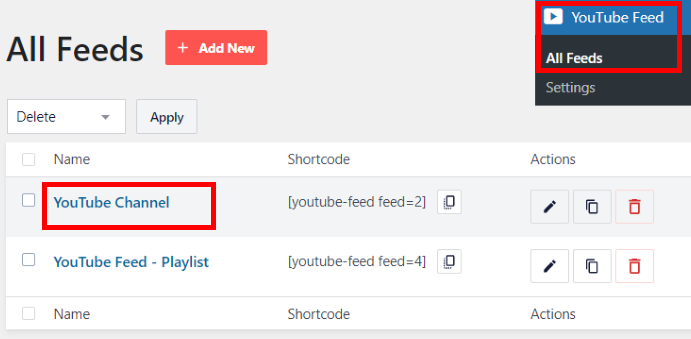
Desde aquí, también puedes incrustar el feed de tu canal de YouTube como widget.
Haga clic en el botón "Incrustar" de la parte superior para continuar.
En la ventana emergente, haz clic en la opción Añadir a un widget, ya que quieres incrustar tu contenido de YouTube en la barra lateral o en el pie de página.

Al hacerlo, se abrirá la página Widgets de su sitio web, donde podrá añadir, eliminar y gestionar sus widgets de WordPress.
Para mostrar la fuente de tu canal de YouTube en la barra lateral de tu sitio web, haz clic en el panel Barra lateral aquí.

Como alternativa, puede hacer clic en un panel de pie de página para mostrar sus vídeos allí.
Utilizaremos la barra lateral para nuestro tutorial.

Por último, puedes hacer clic en el icono más (+) para crear un nuevo widget en la barra lateral o en el pie de página. A continuación, selecciona los widgets Feeds for YouTube.

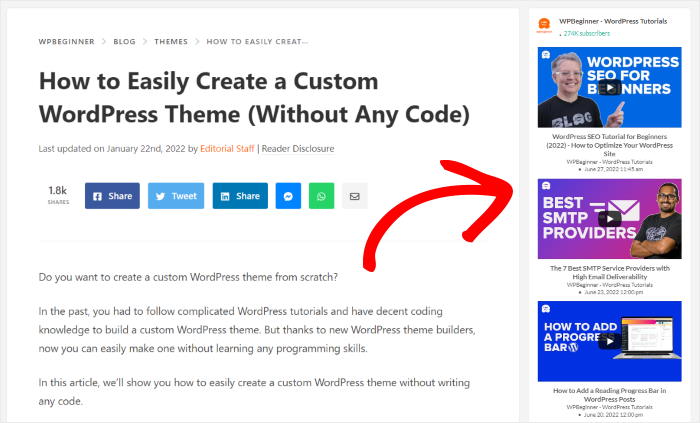
Después, haz clic en Actualizar y habrás añadido oficialmente un widget de vídeo de YouTube con tu canal en la barra lateral de tu sitio web.
Basta con visitar su sitio web para ver el contenido de vídeo de su canal.
Así que, ¡ahí lo tienen!
Por fin has aprendido a incrustar los vídeos de tu canal de YouTube en tu sitio web. Ahora puedes empezar a hacer crecer tu canal y ampliar tu audiencia.
Todo lo que tienes que hacer es añadir canales de YouTube a tu sitio, y podrás aumentar tus suscriptores y hacer que tu sitio sea más atractivo al mismo tiempo.
¿Estás listo para integrar canales de YouTube en tu sitio? Empieza a utilizar YouTube Feed Pro aquí.
Preguntas frecuentes sobre cómo incrustar un canal de YouTube en su sitio web
¿Puedes incrustar un canal entero de YouTube en tu sitio web?
Sí, puedes incrustar un canal completo de YouTube en tu sitio web.
Cuando lo haces correctamente, tu sitio muestra una transmisión en vivo de tus vídeos en lugar de una única incrustación estática. Eso significa que las nuevas subidas aparecen automáticamente y los visitantes pueden ver que tu marca está activa y publica contenido de forma constante.
El inconveniente es que incrustar manualmente todos estos vídeos lleva mucho tiempo.
Por supuesto, puedes evitar este problema utilizando un plugin como YouTube Feed Pro, que incrusta automáticamente todos los vídeos por ti.
¿Es legal incrustar un canal de YouTube?
Sí, incrustar un canal de YouTube es totalmente legal.
Cuando incrustas vídeos de YouTube, el contenido sigue alojado en YouTube. Tu sitio web simplemente lo muestra utilizando la propia función de incrustación de YouTube. No estás copiando ni almacenando los vídeos tú mismo.
Siempre que los vídeos sean públicos y se puedan incrustar (lo que la mayoría de los canales permiten por defecto), puedes incrustarlos en tu sitio web sin ningún problema.
¿Incorporar vídeos de YouTube ralentiza tu sitio web?
Puede, dependiendo de cómo lo hagas.
Incrustar manualmente varios vídeos de YouTube puede ralentizar tus páginas, ya que cada incrustación carga scripts externos. En dispositivos móviles o conexiones más lentas, esto puede afectar a la velocidad de la página y a la experiencia del usuario.
Por eso es importante el método. Un feed de YouTube bien optimizado carga el contenido de forma más eficiente, lo que ayuda a que las páginas sigan siendo rápidas y sigan mostrando la prueba social. Y las páginas más rápidas no solo se perciben mejor, sino que también ayudan a mantener la confianza y el compromiso.
No tendrás que preocuparte por ralentizar tu sitio web con feeds de YouTube incrustados si utilizas un plugin de confianza como YouTube Feed Pro.
¿Es mejor incrustar un vídeo o enlazar a YouTube?
Si tu objetivo es generar confianza y compromiso, la integración suele ser la mejor opción.
Los enlaces externos a YouTube alejan a los visitantes de tu sitio web, a menudo antes de que hayan adquirido la confianza suficiente para realizar una acción. La incrustación mantiene a los usuarios en tu sitio web, donde pueden ver tu contenido y seguir estando a un solo clic de tus productos, servicios o formularios de contacto.
En otras palabras, la incrustación favorece las conversiones, mientras que los enlaces benefician principalmente a YouTube.
¿Está permitido tener varios canales de YouTube?
Sí, puedes incrustar varios canales de YouTube en el mismo sitio web. Esto puede resultar especialmente útil si:
- Dirigir diferentes marcas o proyectos
- Separar el contenido educativo del contenido de marketing.
- ¿Quieres mostrar los canales de socios o de la comunidad?
Siempre que los canales sean relevantes, la presencia de múltiples feeds puede reforzar la credibilidad al mostrar un ecosistema más amplio en torno a tu marca.
Además, puedes seguir los pasos anteriores para integrar los distintos canales también en tu sitio web.
Cómo incrustar un canal de YouTube en creadores de sitios web
Tutoriales sobre cómo incrustar contenido de YouTube en Divi
- Cómo incrustar una lista de reproducción de YouTube en su sitio web Divi
- Cómo incrustar cortos de YouTube en su sitio web Divi
- Cómo incrustar vídeos de YouTube en Divi sitio de WordPress
Tutoriales sobre cómo mostrar contenido de YouTube en Elementor
- Cómo incrustar tu transmisión en vivo de YouTube en Elementor
- Cómo arreglar el vídeo de YouTube no funciona en Elementor
- Cómo incrustar listas de reproducción de YouTube en Elementor (la mejor manera)
- Cómo incrustar cortos de YouTube en un sitio web Elementor
Tutoriales para mostrar contenido de YouTube en Thrive y Astra
- Cómo mostrar cortos de YouTube en tu Thrive Architect
- Cómo incrustar YouTube Feed en tu Thrive Architect
Empieza a integrar tu canal de YouTube de forma sencilla
Cuando intenté por primera vez añadir un canal completo de YouTube a un sitio web utilizando únicamente las opciones predeterminadas de YouTube, me pareció desordenado y lento.
Un vídeo estaba bien.
¿Un canal completo, actualizado y con buen aspecto?
Eso era otra historia.
Por eso siempre recomiendo utilizar nuestras propias herramientas en lugar de depender de incrustaciones manuales.
Para obtener un feed completo y siempre actualizado del canal, Smash Balloon YouTube Feed Pro es lo que marca la diferencia. Según mi experiencia, convierte una tarea complicada y repetitiva en una configuración sencilla que solo hay que realizar una vez:
- Tus últimos vídeos aparecen automáticamente en tu sitio web.
- El feed se adapta al diseño de tu sitio web sin necesidad de CSS adicional.
- La carga inteligente mantiene la velocidad de tus páginas, incluso con muchos vídeos.
- Puedes elegir diseños como cuadrículas, galerías, carruseles y barras laterales que realmente parecen parte de tu marca.
Esto es lo que te sugiero que hagas a continuación:
- Empieza sin riesgos con YouTube Feed Pro aquí (tenemos una garantía de devolución del dinero de 14 días para que puedas probarlo primero con tu marca).
- Sigue los pasos de esta guía para configurar tu primer canal con YouTube Feed Pro.
- Comprueba cómo se ve en páginas clave como tu página de inicio o tu blog.
- Pruébalos en dispositivos móviles y ordenadores para comprobar lo fácil que es para los visitantes ver más vídeos sin salir de tu sitio web.
Tu canal de YouTube no debería estar solo en YouTube.
Cuando lo incorporas a tu sitio web con YouTube Feed Pro, funciona como una sección de vídeos en directo que se actualiza automáticamente y ayuda a convertir a los visitantes en suscriptores.
Si no estás seguro de qué diseño utilizar o dónde colocar tu feed, pregúntame en los comentarios. He visto muchas configuraciones y puedo compartir lo que suele funcionar mejor para canales como el tuyo.