


 Muro social
  Feed Analytics

¿Quieres incrustar una lista de reproducción de YouTube en tu sitio web pero no sabes qué método utilizar?
YouTube es la plataforma líder en contenido de vídeo atractivo, y añadir listas de reproducción a tu sitio web es una forma inteligente de mantener el interés de los visitantes.
He aquí por qué es importante: el 62 % de los consumidores confía en los vídeos de las marcas para investigar, y el 89 % quiere ver más vídeos de las marcas. Mostrar tus listas de reproducción puede influir directamente en tu crecimiento y tus ventas.
Pero si no eres un experto en tecnología, incrustar listas de reproducción de YouTube en WordPress puede resultar complicado, con diferentes métodos, configuraciones y opciones de código entre las que elegir.
Cuando intenté por primera vez mostrar listas de reproducción de YouTube en mi sitio de WordPress, tuve que probar varios enfoques antes de encontrar los que funcionaban bien y tenían un aspecto profesional.
Gracias a mi experiencia ayudando a miles de usuarios en Smash Balloon, he seleccionado las mejores formas de incrustar una lista de reproducción de YouTube en tu sitio web, incluida la opción más rápida y sencilla para 2026.
En este artículo, descubrirás instrucciones paso a paso para cada método, de modo que puedas crear impresionantes galerías de listas de reproducción de YouTube con miniaturas, ¡sin necesidad de programar!
¿Cómo puedo insertar una lista de reproducción de YouTube en WordPress?
Para insertar una lista de reproducción de YouTube en WordPress, instala Smash Balloon YouTube Feed Pro, crea un feed de la lista de reproducción, pega la URL de la lista de reproducción y añade el feed a cualquier página o barra lateral mediante un bloque. Tarda unos 5 minutos, se adapta al diseño de tu sitio web y los nuevos vídeos que añadas a la lista de reproducción aparecerán automáticamente.
En este artículo:
- ¿Por qué incrustar una lista de reproducción de YouTube en WordPress?
- ¿Cómo obtener la URL de una lista de reproducción de YouTube?
- 1. Cómo incrustar listas de reproducción de YouTube en WordPress
- 2. Insertar una lista de reproducción de YouTube en la barra lateral o el pie de página de WordPress
- 3. Incrustar listas de reproducción de YouTube con oEmbeds
- 4. Incrustar una lista de reproducción de YouTube utilizando iFrame
- Empieza a incrustar listas de reproducción de YouTube de forma inteligente
¿Por qué incrustar una lista de reproducción de YouTube en WordPress?
Añadir una galería de YouTube con tus listas de reproducción a tu sitio web de WordPress te permite actualizar contenido de vídeo nuevo sin mucho trabajo.
También es una buena forma de animar a los visitantes a convertirse en suscriptores de YouTube.
En lugar de añadir listas de reproducción de vídeos a WordPress manualmente, puedes subirlas a YouTube, y aparecerán en tu sitio web cada vez que subas un nuevo vídeo a tu lista de reproducción de YouTube.
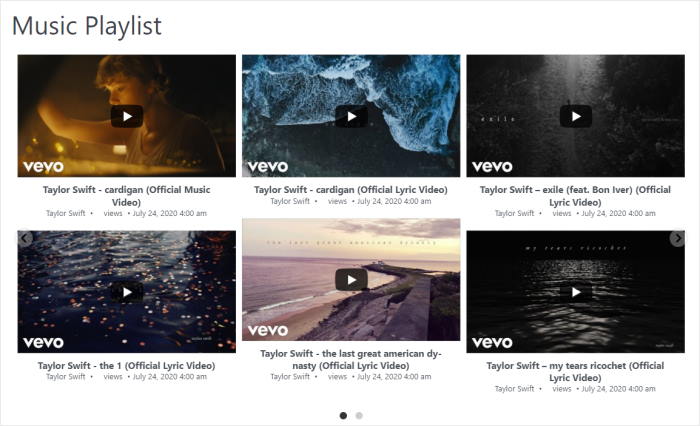
Esta es una excelente forma de destacar vídeos de personas que utilizan sus productos, lo que ofrece una valiosa prueba social para conseguir nuevos clientes a través de las redes sociales.
Con el contenido de vídeo, también puede aumentar la participación de los visitantes de su sitio web y mantenerlos en él durante más tiempo.
Por último, si tienes testimonios en vídeo de clientes, puedes agrupar estos vídeos en una lista de reproducción e incrustar la lista de reproducción de YouTube en la página de ventas de tu sitio web para fomentar más ventas para tu negocio.
¿Cómo obtener la URL de una lista de reproducción de YouTube?
Es muy fácil obtener la URL de la lista de reproducción de YouTube que quieres incrustar.
En primer lugar, antes de incrustar una lista de reproducción de YouTube con miniaturas en WordPress, tienes que encontrarla. Después de todo, varios de los métodos cubiertos en este artículo necesitan la URL de tu lista de reproducción para que la incrustación funcione.
Para crear un enlace a tu lista de reproducción de YouTube, dirígete a https://www.youtube.com/ y abre la lista de reproducción que quieras incrustar.
A continuación, puede encontrar la URL en la parte superior de su navegador, en la barra de direcciones.
En la URL, busque "?list=" y copie todo lo que aparezca después.

Una vez que hayas copiado la URL única de la lista de reproducción de YouTube, guárdala en un bloc de notas o en un documento para utilizarla más tarde.
Ahora que ya tienes la URL de tu lista de reproducción de vídeo de YouTube, vamos a ver las distintas formas de incrustarla en tu sitio web de WordPress.
Empezaremos con la opción más fácil y mejor para incrustar listas de reproducción de YouTube.
1. Cómo incrustar listas de reproducción de YouTube en WordPress
La forma más sencilla de incrustar una lista de reproducción de YouTube en tu sitio de WordPress es con un plugin de YouTube para WordPress.
Un plugin de WordPress como YouTube Feed Pro amplía la funcionalidad de tu sitio para que puedas mostrar fácilmente listas de reproducción de YouTube.
Con soluciones como Smash Balloon YouTube Feed Pro, puedes incrustar vídeos de cualquier lista de reproducción de YouTube en cuestión de minutos, ¡sin necesidad de HMTL ni Javascript!

El plugin incluye un montón de funciones útiles que facilitan más que nunca la integración de YouTube con WordPress:
- Puedes seguir un flujo guiado que te mostrará cómo crear, personalizar e incrustar tus listas de reproducción de YouTube en WordPress con unos pocos clics.
- Además de listas de reproducción, puedes incrustar canales de YouTube, transmisiones en directo, vídeos individuales de YouTube, cortos de YouTube, vídeos de resultados de búsqueda específicos y mucho más.
- Además, si utilizas YouTube Feed Pro , el feed de tu lista de reproducción de YouTube tendrá una capacidad de respuesta inmediata y se cargará perfectamente para los usuarios de móviles.
- YouTube Feed Pro también cuenta con un personalizador de feeds en directo que te permite controlar por completo el diseño de tus feeds de YouTube con unos simples clics.

Además, al utilizar este plugin estarás en buena compañía, ya que los plugins de Smash Balloon cuentan con la confianza de las marcas más importantes del mundo.
Como puedes ver, puedes crear un sitio web popular en WordPress utilizando estos plugins, sin necesidad de plataformas caras como Wix o Squarespace.

¿Y lo mejor? A diferencia de otros plugins de YouTube, YouTube Feed Pro no tiene reproducción automática.
El reproductor de YouTube de este plugin sólo inicia la reproducción de vídeo después de que tus visitantes interactúen con tu lista de reproducción. Esto mejora la velocidad de la página y la experiencia del usuario en su sitio web.
Como resultado, usted tendrá un sitio mucho más rápido y mejor SEO y rango alto en los resultados del motor de búsqueda.
Consejo de experto: ¿Tienes un sitio web Divi? Aquí tienes un tutorial paso a paso sobre cómo incrustar feeds de listas de reproducción de YouTube en tu Divi.
Tutorial en vídeo sobre cómo incrustar listas de reproducción de YouTube
¿Quieres leer las instrucciones por escrito? Entonces, sigue leyendo para ver cómo mostrar vídeos de tus listas de reproducción de YouTube en tu sitio web WordPress.
Paso 1: Descargar e instalar el plugin YouTube Feed Pro
Para empezar, simplemente descarga primero el plugin YouTube Feed Pro.
Después de tener el plugin, instale y active el plugin en su sitio web.
Para más detalles, consulte esta guía paso a paso sobre cómo instalar un plugin de WordPress.
Paso 2: Crear un nuevo feed de YouTube
Para crear un feed de YouTube utilizando este plugin, sólo tienes que seguir el flujo guiado.
En primer lugar, vaya a YouTube Feed " All Feeds desde el panel de control de WordPress y haga clic en el botón Añadir nuevo .

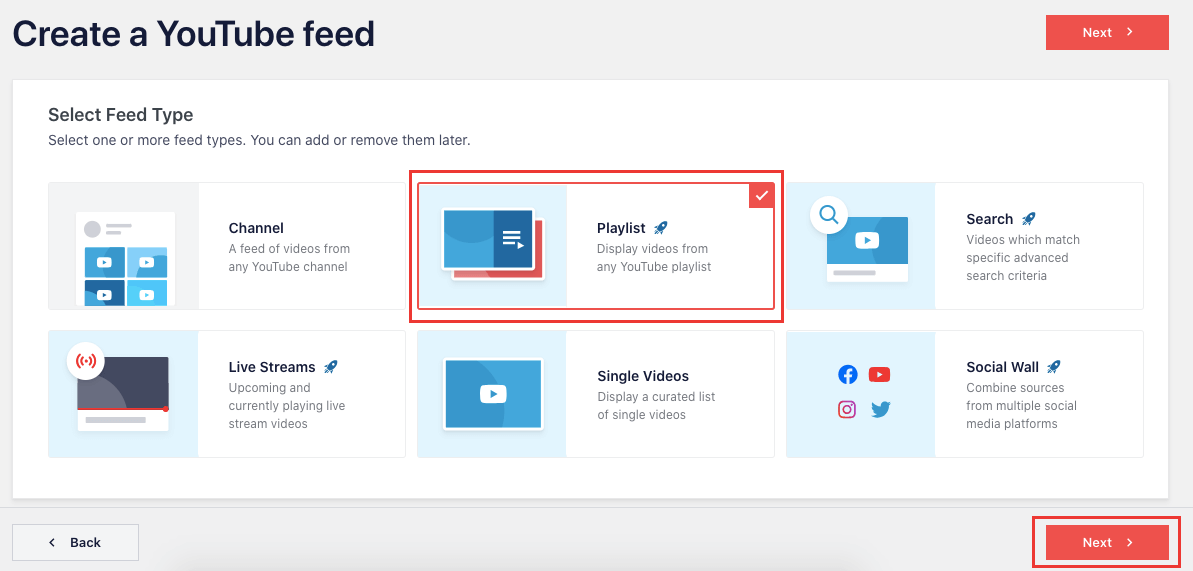
A continuación, el plugin te preguntará qué tipo de feed de YouTube quieres crear. Aquí están las opciones que puede elegir:
- Canal: Incrusta todos los vídeos de YouTube de un canal específico.
- Lista de reproducción: Muestra los vídeos de una lista de reproducción de YouTube elegida.
- Buscar: Incrusta vídeos de YouTube a partir de los resultados de búsqueda de los términos elegidos.
- Retransmisiones en directo: Muestra retransmisiones en directo desde un canal de tu sitio web
- Vídeos individuales: Elige vídeos individuales e incrústalos en tu sitio web
Como estamos incrustando una lista de reproducción de YouTube, sólo tienes que seleccionar la opción Lista de reproducción de la lista y hacer clic en Siguiente.
Paso 3: Conecta tu feed a YouTube
Ahora puedes añadir una fuente a tu feed de YouTube para que muestre los vídeos en tu sitio web.
Para ello, sólo tienes que añadir tu clave API de YouTube al plugin.
Para ayudarte, hemos creado esta documentación para crear tu clave API de YouTube. Solo tienes que seguir las instrucciones y copiar tu clave API al final.
A continuación, pegue la clave API en la ventana emergente y haga clic en Añadir.

Después de hacer eso, es seleccionar la lista de reproducción de YouTube que desea mostrar en su sitio.
Coge el ID de la lista de reproducción que guardaste al principio del tutorial y pégalo en la ventana emergente.
Por último, haga clic en Siguiente para continuar.

Paso 4: Personaliza tu lista de reproducción de YouTube
Por defecto, tu feed de YouTube heredará automáticamente el diseño de tu sitio web y tendrá un aspecto increíble desde el primer momento.
Además, YouTube Feed Pro también te permite controlar el diseño de tu feed, para que puedas elegir libremente su aspecto.
Para empezar, puedes elegir entre 8 plantillas diferentes para tu sitio web:
- Por defecto
- Carrusel
- Tarjetas
- Lista
- Galería
- Último vídeo
- Carrusel de escaparates
- Widget
Para continuar, seleccione la plantilla que prefiera y pulse el botón Siguiente.

¿Quieres más opciones de personalización? YouTube Feed Pro también viene con un editor de feeds en vivo donde puedes cambiar libremente el diseño de tu feed de YouTube.
Hacia la izquierda del editor, puedes ver las opciones para cambiar el diseño de tu feed, la combinación de colores, el diseño de la cabecera y mucho más.
A la derecha, puedes ver una vista previa en tiempo real de tu feed de YouTube.

Para empezar, haga clic en la opción Diseño de la fuente de la izquierda.
De esta forma, puedes mostrar tu lista de reproducción de YouTube en el diseño que mejor se adapte a tu sitio web.

Ahora, puedes elegir entre un total de 4 estilos diferentes de diseño de fuente de YouTube: Cuadrícula, Galería, Lista y Carrusel.
Sólo tienes que seleccionar el diseño que deseas probar para tu feed de YouTube.

Por ejemplo, si haces clic en el diseño de cuadrícula, el contenido de YouTube se mostrará en una cuadrícula de filas y columnas ordenadas. Como resultado, puedes incrustar toneladas de vídeos a la vez.
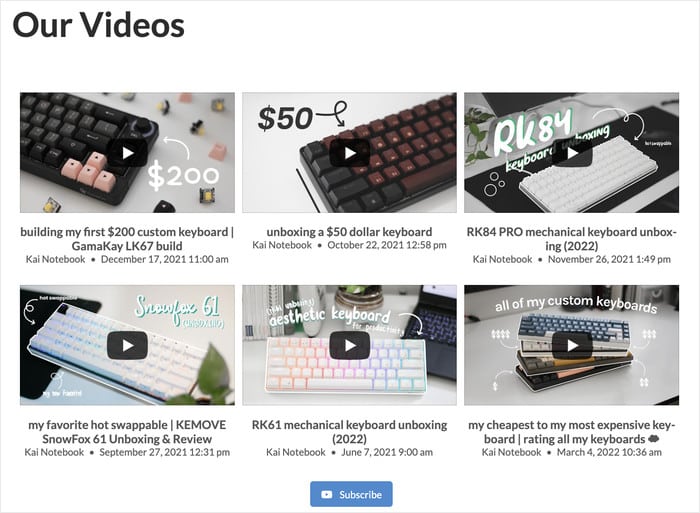
También puedes seleccionar la opción Galería de YouTube, que te permite mostrar tu primer vídeo en un diseño de ancho completo en la parte superior de tu feed y miniaturas más pequeñas en una cuadrícula debajo.

A continuación, tenemos el diseño Lista, que muestra tu feed de listas de reproducción de YouTube en una sola columna.
Como resultado, cada vídeo ocupa mucho espacio.

Por último, también puedes elegir el diseño Carrusel y mostrar un bonito carrusel de diapositivas para tus vídeos de listas de reproducción de YouTube.
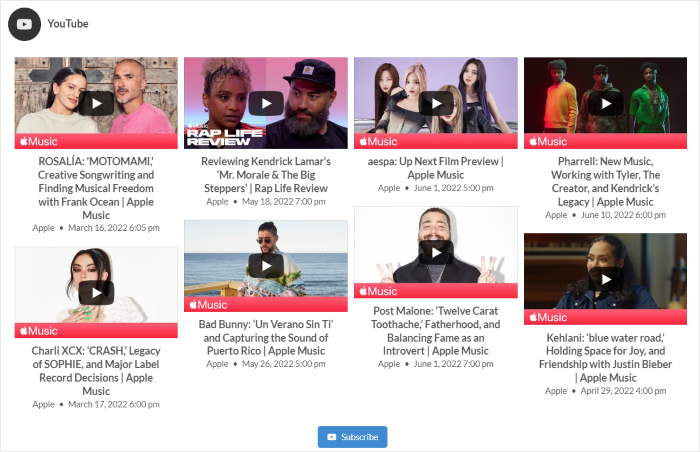
Después de elegir tu diseño, haz clic en el botón Guardar.
Ahora puedes seguir personalizando el resto de tu lista de reproducción de YouTube. Para ello, primero haz clic en el pequeño botón Personalizar situado en la parte superior del editor.

Desde aquí, puede utilizar el panel izquierdo para encontrar el resto de opciones de personalización.
Para continuar, haga clic en la opción Combinaciones de colores .

Aquí, puedes elegir entre 4 esquemas de color para cambiar instantáneamente el color de tu feed de listas de reproducción de YouTube:
- Heredar del tema: Copia automáticamente los colores de tu tema de WordPress
- Claro: Mostrar un fondo claro con una fuente oscura
- Oscuro: utilice un fondo oscuro con una fuente clara
- Personalizados: Elige tú mismo manualmente todos los colores de tu feed

Selecciona la combinación de colores de tu feed en las opciones y vuelve a hacer clic en Guardar.
Ahora, puedes utilizar el resto de las opciones de personalización para cambiar el aspecto de tu feed de YouTube. Puedes configurar el diseño de la cabecera, el tamaño del feed, cargar más botones, la fuente y mucho más.
Cuando estés satisfecho con el diseño del feed que has elegido, vuelve a hacer clic en Guardar cambios.
Personaliza el aspecto de tu lista de reproducción sin tener que modificar ni un solo código de incrustación
Smash Balloon YouTube Feed Pro te ofrece un configurador visual para el diseño, los colores y el número de vídeos, algo que los oEmbeds y los iframes sin modificar no pueden hacer. Pruébalo sin compromiso con nuestra garantía de devolución del dinero de 14 días.
Personalizar mi feed de YouTubePaso 5: Insertar una lista de reproducción de YouTube en páginas de WordPress
El siguiente paso es añadir tu feed de YouTube a una página web de WordPress. Para ello, solo tienes que utilizar el editor de feeds en directo.
En primer lugar, haga clic en el botón Incrustar de la esquina superior derecha.

Desde esta ventana emergente, puedes elegir incrustar varias listas de reproducción de YouTube en páginas web, áreas de widgets o incluso copiar el shortcode.
Por ahora, haz clic en Añadir a una página para incrustar este feed de listas de reproducción de YouTube en la página de WordPress de tu sitio web.

A continuación, verá una lista de todas las páginas de su sitio web.
Seleccione aquí su página y haga clic en el botón Añadir .

Esto abrirá esa página en el editor de WordPress para que puedas incrustar el feed. Aquí, haz clic en el símbolo más (+) para añadir un nuevo bloque de WordPress.

A continuación, busca "feed de youtube" y selecciona el bloque Feeds para YouTube para incrustar tu feed de vídeo de YouTube en esta página.

A continuación, tu lista de reproducción de YouTube se añade instantáneamente a tu página con las opciones de diseño y botones que seleccionaste anteriormente.
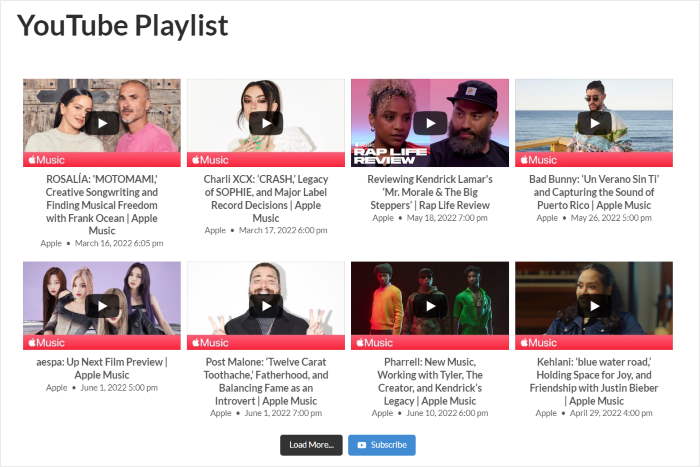
2. Insertar una lista de reproducción de YouTube en la barra lateral o el pie de página de WordPress
Para este método, añadiremos un widget de lista de reproducción de YouTube a la barra lateral o al pie de página de tu sitio web WordPress.
En el panel de administración de WordPress, ve a YouTube Feed " All Feeds para ver todos los feeds de YouTube disponibles en tu sitio web.
Ahora haz clic en el feed que quieras incrustar.

Como antes, haz clic en el botón Incrustar de la esquina superior derecha para empezar.
En la ventana emergente, haz clic en Añadir a un widget para incrustar listas de reproducción de YouTube con widgets de barra lateral o pie de página.

Esto abrirá su página de Widgets , donde puede añadir, eliminar y gestionar todos los widgets de WordPress.
¿Quieres incrustar una lista de reproducción de YouTube con un widget de barra lateral? Sólo tienes que hacer clic en el panel Sidebar aquí.

También puede elegir un panel de pie de página si prefiere mostrar la lista de reproducción allí.
Utilizaremos la barra lateral para nuestro tutorial.

Desde ahí, haz clic en el icono de signo más (+) para añadir un nuevo widget y selecciona la opción Feeds for YouTube widget.

Recuerda hacer clic en Actualizar para conservar la configuración.
Después, puedes navegar a tu sitio web y ver la lista de reproducción de YouTube incrustada, como en este ejemplo.
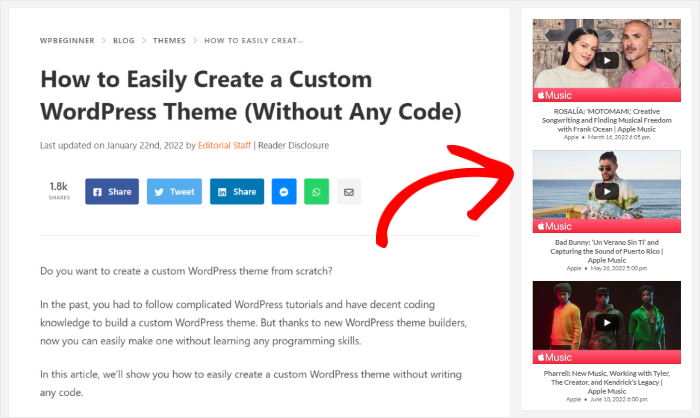
3. Incrustar listas de reproducción de YouTube con oEmbeds
¿No quieres aprovechar las opciones de personalización y la facilidad de uso de un plugin de WordPress?
Hay otras formas de incrustar vídeos de tu lista de reproducción.
Pero serán más difíciles de seguir y más complicadas de personalizar. Además, no tendrás acceso a un servicio de atención al cliente de primera categoría.
Para añadir una versión muy básica de su lista de reproducción en WordPress, copie la URL de la lista de reproducción y péguela directamente en el editor de su página o entrada.
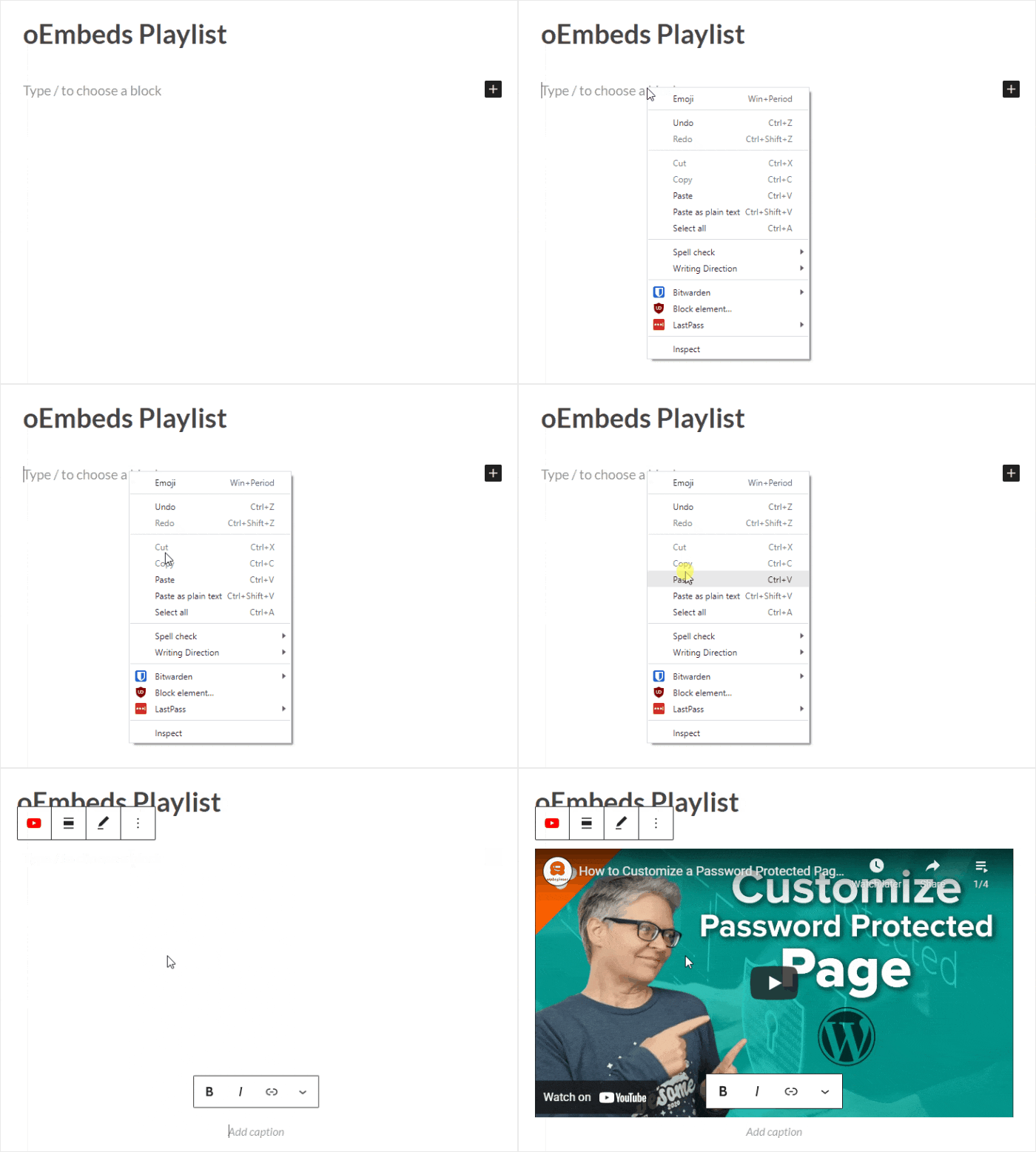
WordPress obtendrá tu lista de reproducción de YouTube y la mostrará automáticamente en tu entrada utilizando una tecnología llamada oEmbed.
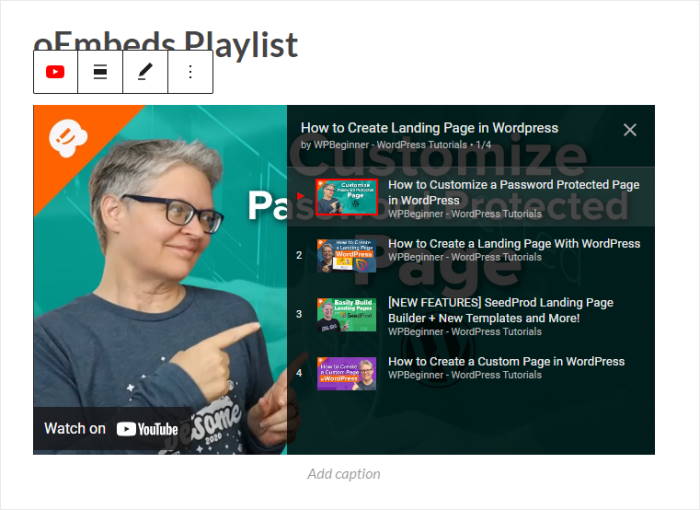
El resultado es un único vídeo con un menú en el que puedes hacer clic para ver otros vídeos de la lista de reproducción.
¿Quieres personalizar el aspecto de tu lista de reproducción de YouTube?
Con este método, tendrá que modificar manualmente fragmentos de código o contratar a un desarrollador caro para que le ayude.
Por eso no es la mejor opción si eres principiante en WordPress y no estás familiarizado con el código HTML, CSS personalizado u otros lenguajes de codificación.
Tampoco es para ti si tu presupuesto de marketing en redes sociales es limitado.
4. Embed a YouTube Playlist Using <iframe>
Por último, veamos cómo incrustar una lista de reproducción de YouTube en WordPress utilizando un código de incrustación iFrame.
Para ello, ve a la página de YouTube de tu lista de reproducción y haz clic en el botón Compartir , como puedes ver a continuación:
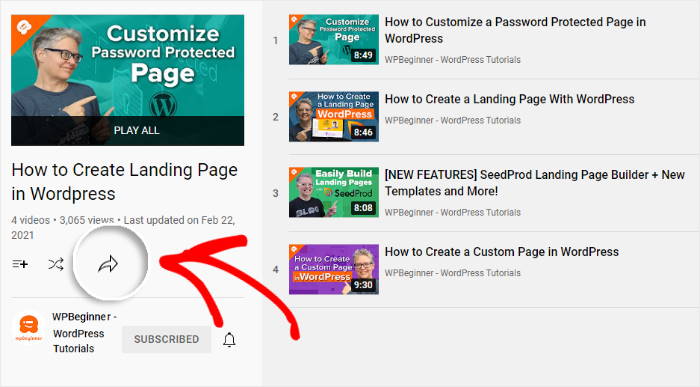
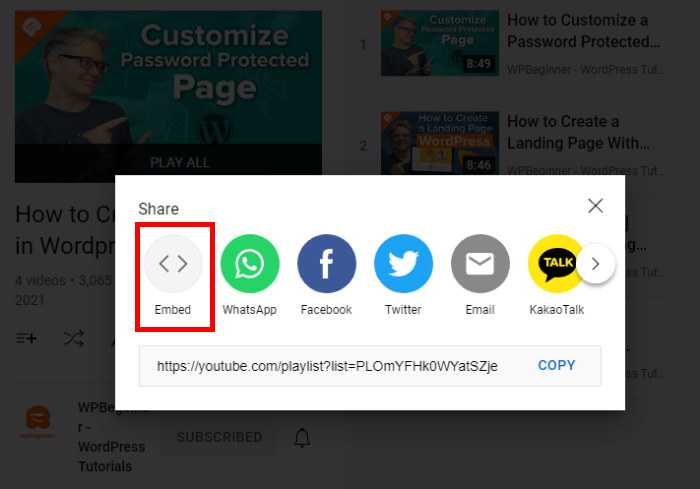
A continuación, verás una ventana emergente que puedes utilizar para compartir la lista de reproducción de YouTube en varias plataformas.
Para continuar, elija la opción Incrustar en la ventana emergente del lightbox.
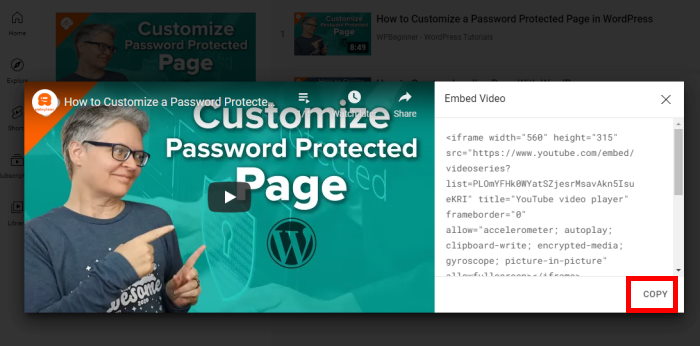
Aparecerá en la pantalla una ventana emergente con un vídeo y el código de incrustación del vídeo.
Resalta todo el código, incluidos src, videoseries, allowfullscreen y frameborder, y cópialo en el portapapeles.
A continuación, vaya a su entrada o página en WordPress y haga clic en el símbolo más (+) para añadir un nuevo bloque de contenido.
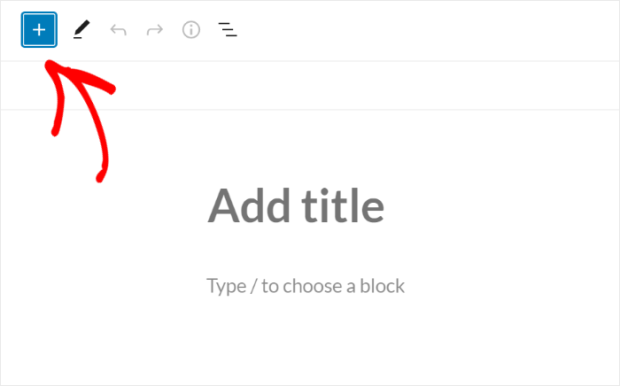
Ahora utilice la barra de búsqueda para buscar el bloque "html personalizado" y, a continuación, haga clic en el bloque HTML personalizado que aparece a continuación.

Dentro del bloque, pega el código de incrustación iFrame que copiaste de YouTube para incrustar tu lista de reproducción.
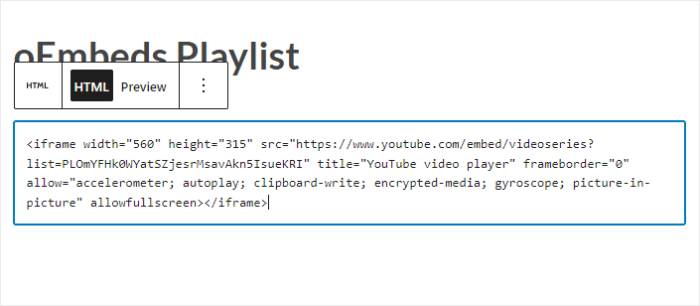
Cuando previsualices la página, verás tu lista de reproducción en un formato similar al del método anterior.
Como puedes ver, incrustar listas de reproducción de YouTube con este método significa que tus visitantes no podrán ver todos los vídeos.
¡Y ya está!
Con este artículo, ya sabes cómo mostrar una lista de reproducción de YouTube en WordPress con facilidad. Como puedes ver, hay muchas cosas que puedes hacer con las listas de reproducción de YouTube.
Con YouTube Feed Pro, es más fácil que nunca añadir todas estas listas de reproducción de YouTube a tu sitio web para atraer visitantes, hacer crecer tu canal y potenciar tu presencia online.
¿Estás listo para incrustar listas de reproducción de YouTube? Empieza a utilizar YouTube Feed Pro hoy mismo.
Si también compartes contenido en otras plataformas, el paquete All Access te ofrece YouTube Feed Pro más todos los demás plugins de Smash Balloon Pro, para un número ilimitado de sitios web.
Preguntas frecuentes
¿Cómo puedo insertar una lista de reproducción de YouTube en WordPress?
La forma más sencilla es utilizar Smash Balloon YouTube Feed Pro: crea un feed de lista de reproducción, pega la URL de la lista de reproducción y añade el feed a cualquier página mediante un bloque. También puedes pegar el enlace de la lista de reproducción en un bloque de YouTube o utilizar un iframe, pero esas opciones no te permiten modificar el diseño.
¿Dónde puedo encontrar la URL de una lista de reproducción de YouTube?
Abre la lista de reproducción en YouTube y copia la dirección de la barra de direcciones de tu navegador. Contiene «list=» seguido del ID de la lista de reproducción.
¿Aparecerán en mi página web los nuevos vídeos que se añadan a la lista de reproducción?
Sí, con un plugin de feed. Smash Balloon YouTube Feed Pro extrae la lista de reproducción automáticamente, por lo que los vídeos que añadas en YouTube aparecerán en tu página web sin necesidad de editarla. Un iframe manual también muestra la lista de reproducción más reciente, pero no puedes personalizar su aspecto.
¿Puedo insertar una lista de reproducción de YouTube en mi barra lateral o en el pie de página?
Sí. Smash Balloon YouTube Feed Pro te permite añadir un feed de una lista de reproducción a cualquier área de widgets, como la barra lateral o el pie de página, así como a páginas y entradas.
Empieza a incrustar listas de reproducción de YouTube de forma inteligente
Cuando intenté por primera vez añadir listas de reproducción de YouTube a un sitio de WordPress, pasé de oEmbeds a iFrames y al código manual.
Funcionó. Más o menos.
Pero era frágil, difícil de peinar, y cada cambio me parecía extraño, ya que no soy muy experta en enseñanza.
Por eso, después de ayudar a tantos usuarios de Smash Balloon, siempre vuelvo a una regla muy sencilla:
Utilice los métodos manuales solo para realizar pruebas, pero confíe en Smash Balloon YouTube Feed Pro para ejecutar listas de reproducción en un sitio web real.
Puedes pegar URL de listas de reproducción o código iFrame de forma gratuita, pero esto es lo que veo que ocurre una y otra vez:
- El diseño no coincide del todo con el sitio.
- Personalizar cualquier cosa implica modificar el código.
- Las listas de reproducción no se adaptan bien cuando se añaden más fuentes o diseños.
Con YouTube Feed Pro, te ahorras esos dolores de cabeza. Con unos pocos clics, puedes:
- Convierte cualquier lista de reproducción en una galería de vídeos, cuadrícula, lista o carrusel limpios.
- Mantén tus feeds de listas de reproducción actualizados automáticamente cada vez que añadas nuevos vídeos.
- Combina los colores y el estilo de tu sitio web sin necesidad de editar el CSS.
- Controla cuántos vídeos mostrar, cómo se ven los botones y cómo se comporta el feed.
- Mantén la velocidad de las páginas con una carga inteligente en lugar de incrustaciones pesadas de reproducción automática.
Por lo que he podido ver, esta es la diferencia entre «he conseguido que mi lista de reproducción aparezca» y «mis listas de reproducción realmente me ayudan a conseguir más visualizaciones, suscriptores y ventas».
Evita tener que volver a editar el código de incrustación cada vez que cambie tu lista de reproducción
Smash Balloon YouTube Feed Pro actualiza automáticamente tu lista de reproducción incrustada cada vez que añades nuevos vídeos, a diferencia de los oEmbeds estáticos o los iframes. Cuenta con una garantía de devolución del dinero de 14 días.
Automatizar la incrustación de mi lista de reproducciónEsto es lo que te sugiero que hagas a continuación:
- Empieza a utilizar YouTube Feed Pro aquí (¡tenemos una garantía de devolución del dinero de 14 días, por lo que puede probarlo sin riesgo alguno!).
- Utiliza esta guía para integrar tu primer feed de lista de reproducción con YouTube Feed Pro.
- Añádalo a una página clave (como su página de inicio, página de recursos o página de ventas) y a su barra lateral o pie de página.
- Observe lo fácil que resulta gestionarlo y lo bien que se ve en comparación con los oEmbeds o iFrames básicos.
Tus listas de reproducción ya están funcionando en YouTube.
Cuando los incorporas a tu sitio web con YouTube Feed Pro, se convierten en una biblioteca de vídeos viva que se actualiza automáticamente y mantiene a los visitantes viendo más tiempo.
Mientras estás aquí, también puedes echar un vistazo a este tutorial sobre cómo incrustar una lista de reproducción de YouTube en Elementor.







