


 Muro social
  Feed Analytics


Mantener tu sitio web de WordPress interesante y actualizado puede requerir tiempo y esfuerzo.
Como persona que trabaja con contenido online, sé que los propietarios de sitios web siempre buscan formas de hacer que sus sitios sean más atractivos sin trabajo adicional.
YouTube es un lugar estupendo para compartir vídeos. Si creas vídeos para YouTube, puede que quieras una forma sencilla de mostrarlos también en tu sitio web WordPress.
Si añades un feed de YouTube a tu sitio de WordPress, podrás mostrar automáticamente tus vídeos más recientes. Esto mantiene el contenido de tu sitio web actualizado y da a los visitantes más razones para quedarse y explorar.
En este artículo, te proporcionaré una guía clara y paso a paso para ayudarte a añadir fácilmente tu contenido de YouTube a WordPress.
Basándome en mi experiencia con integraciones de sitios web, compartiré los sencillos pasos para configurar un feed de YouTube, de modo que puedas mejorar tu sitio web con contenido de vídeo dinámico y ahorrar tiempo en actualizaciones manuales.
- ¿Por qué añadir YouTube Feed a WordPress?
- La forma más fácil de añadir un feed de YouTube a WordPress
- Cómo añadir YouTube a WordPress
- ? Consejo extra: Aumenta la interacción con los vídeos cortos de YouTube
¿Por qué añadir YouTube Feed a WordPress?
A estas alturas, YouTube no necesita presentación. Es básicamente un nombre familiar y el lugar de referencia para los vídeos de Internet.
Pocas plataformas han demostrado el poder y el alcance de YouTube, un gigante en línea que cuenta con más de 2.700 millones de usuarios conectados al mes. YouTube ofrece a los profesionales del marketing una oportunidad inigualable de conectar con grandes audiencias a través de atractivos contenidos de vídeo.
Panel de expertos de Forbes
Como es una plataforma tan grande, también tiene toneladas de contenido de vídeo. Y tú también puedes beneficiarte de ese contenido.
Todo lo que tienes que hacer es añadir un feed de YouTube a tu sitio web.

¿Todavía estás indeciso? Aquí tienes algunas ventajas de mostrar vídeos de YouTube en tu sitio web:
- Aumente las conversiones: Mostrar reseñas y testimonios en vídeo puede ayudar a convertir a tus visitantes en clientes. De hecho, el 84 % de las personas se convencen de comprar un producto tras ver una reseña en vídeo.
- Optimización para motores de búsqueda (SEO): Si sus visitantes ven vídeos, pasarán mucho más tiempo en su sitio web. Esto supone un gran impulso para tu SEO. Además, con toda una fuente de vídeos de YouTube para elegir, es más probable que la gente encuentre algo que le guste.
- Haz crecer tu canal: Si tú mismo tienes un canal de YouTube, puedes añadir un feed de tus vídeos. De esta forma, puedes empezar a convertir a los visitantes del sitio web en más suscriptores.
- Ahorra espacio: No tendrás que malgastar el espacio de tu servidor alojando los vídeos. Simplemente incrusta un feed de YouTube en tu sitio WordPress y listo.
La forma más fácil de añadir un feed de YouTube a WordPress
Con eso, vamos a empezar a añadir un feed de YouTube a WordPress. Ahora hay 2 maneras que usted puede hacer esto:
- Manualmente: Para añadir manualmente un feed de YouTube, necesitas obtener el código de incrustación de cada uno de los vídeos. Después, tendrás que usar los códigos para incrustarlos uno a uno.
- Utilizando un plugin: Puedes conectar tu canal de YouTube a un plugin de WordPress para que sea más fácil. Después de eso, puedes utilizar el plugin para incrustar automáticamente diferentes tipos de fuentes de vídeo.
Si quieres ahorrar tiempo, lo mejor es que utilices un plugin de WordPress de confianza. Además, no tendrás que molestarte con un montón de códigos de incrustación ni nada complejo. Todo es fácil y automático.
Para obtener los mejores resultados, puedes utilizar el plugin YouTube Feed Pro de Smash Balloon. Es el mejor plugin de feeds de YouTube para WordPress.

Me gusta que este plugin me permite conectarme a YouTube con sólo unos clics y crear, personalizar y publicar fácilmente feeds de vídeo. Además, no tendrás que molestarte en codificar ni nada complicado.
Y eso es sólo el principio. El plugin está repleto de funciones aún más útiles:
- Dispones de un sencillo editor en vivo. Con unos pocos clics, puedes configurar el diseño de tu feed, la combinación de colores, el estilo de la cabecera, el diseño de los botones y mucho más, ¡sin necesidad de HTML ni CSS!
- Con YouTube Feed Pro, puedes incrustar vídeos de YouTube desde listas de reproducción, canales de YouTube, listas de favoritos, el botón de suscripción de YouTube y mucho más.
- YouTube Feed Pro es totalmente adaptable, por lo que los usuarios de móviles también pueden ver tus feeds de YouTube incrustados sin problemas.
- El plugin viene con una función especial de carga inteligente que sólo carga los vídeos una vez que los visitantes interactúan con él. Por lo tanto, su página web va a cargar super rápido.
También tendrás acceso a un servicio de atención al cliente de alta calidad con YouTube Feed Pro. Si alguna vez necesitas ayuda, el equipo de soporte estará encantado de echarte una mano.
¿Listo para empezar? Consigue tu propia copia de YouTube Feed Pro aquí y sigue el tutorial a continuación.
Cómo añadir YouTube a WordPress
Todo lo que tienes que hacer es seguir este tutorial paso a paso, y podrás mostrar feeds de YouTube en tu sitio con facilidad - incluso si eres un principiante en WordPress.
Paso 1: Instalar el plugin Smash Balloon YouTube Feed Pro
En primer lugar, tendrás que descargar el plugin YouTube Feed Pro. Una vez que tengas el plugin, instálalo y actívalo en tu sitio WordPress.
¿No está seguro de cómo hacerlo? Entonces, puedes consultar este artículo sobre cómo instalar plugins de WordPress.
Paso 2: Crear un feed de YouTube
Usando este plugin, es super fácil crear feeds de YouTube siguiendo el flujo guiado.
En primer lugar, abre el menú YouTube Feed " All Feeds desde tu panel de control de WordPress y, a continuación, haz clic en Añadir nuevo.

Ahora, puedes elegir el tipo de feed de YouTube que quieres añadir a tu sitio WordPress.
Este plugin te da bastantes opciones para elegir, incluyendo:
- Canal: Mostrar vídeos de un canal de YouTube elegido
- Lista de reproducción: Elige una lista de reproducción de YouTube y muestra sus vídeos
- Favoritos: Incrusta los vídeos que hayas marcado como favoritos
- Buscar: Mostrar contenido de los resultados de una búsqueda en YouTube
- Transmisiones en directo: Muestre transmisiones en directo desde YouTube en su sitio web
- Vídeos individuales: Selecciona vídeos concretos y muéstralos mediante un feed de YouTube.
Utilizaremos un tipo de canal para nuestro ejemplo.
Después de seleccionar su tipo de alimentación, haga clic en Siguiente para continuar.

Paso 3: Conecta tu cuenta de YouTube
Ahora, estás listo para conectar tu cuenta de YouTube a tu sitio. Para ello, ahora puede elegir entre 2 opciones:
- Añadir una clave API de YouTube
- Conecta tu cuenta de YouTube
Si quieres mostrar más tipos de feeds de YouTube, también puedes crear una clave API gratuita. Para más detalles, echa un vistazo a este práctico tutorial sobre cómo crear una clave API.
Una vez que tenga la clave API, haga clic aquí en el botón Añadir clave API .

Después, sólo tienes que pegar la clave API de YouTube en la ventana emergente y hacer clic en Añadir para conectar tu cuenta.

¿Quieres conectar tu propia cuenta de YouTube?
Para ello, haz clic en el botón Conectar una cuenta de YouTube .

Esto te redirigirá a tu cuenta de Google. Aquí, tendrás que dar acceso de solo lectura a YouTube Feed Pro.
YouTube Feed Pro utilizará este acceso de sólo lectura para ver el contenido de YouTube y no podrá realizar ningún cambio en tu cuenta.
Simplemente haga clic en Permitir para conectar su cuenta.

Has conectado correctamente tu cuenta al nuevo feed de YouTube.
Ahora, puedes volver a tu sitio web para elegir una fuente para tu nuevo feed. Dependiendo del tipo de fuente, puede ser una lista de reproducción, un canal de YouTube, una retransmisión en directo, un término de búsqueda, etc.
Como ejemplo, intentemos añadir vídeos del canal de YouTube de WPbeginner.
Para ello, abramos el canal y copiemos el ID del canal al final de la URL.

Si tienes un nombre de usuario en lugar de un ID de canal, puedes copiarlo en su lugar.
Ahora, puedes volver a WordPress y pegarlo en la opción ID de canal o nombre de usuario.
Sólo te queda hacer clic en Siguiente para conectar tu fuente.

Ahora puedes pasar al siguiente paso para personalizar el diseño de tu feed de YouTube.
Paso 4: Personaliza tu feed de YouTube
Ahora que has elegido el tipo de feed de YouTube, puedes elegir el aspecto que tendrá.
Con el plugin YouTube Feed Pro, dispones de montones de opciones para personalizar tu feed. Para hacerlo más fácil, puedes elegir entre una colección de plantillas pre-construidas aquí:
- Por defecto
- Carrusel
- Tarjetas
- Lista
- Galería
- Último vídeo
- Carrusel de escaparates
- Widget
Para continuar, seleccione la plantilla cuyo diseño prefiera y haga clic en Siguiente.

Después de eso, podrás ver el editor de feeds en directo para tu feed de YouTube. Desde aquí, puedes cambiar el diseño de tu feed, la combinación de colores, el diseño de la cabecera, el estilo de los botones y mucho más.
A la derecha, puedes ver una vista previa en directo de tu feed de YouTube para seguir tus cambios.
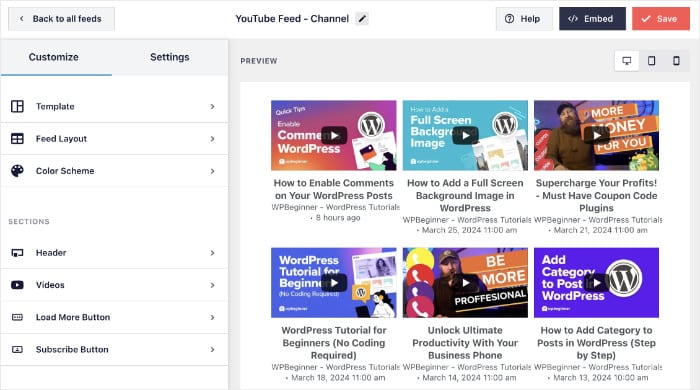
Para empezar, vamos a cambiar cómo aparece cada vídeo en tu nuevo feed de YouTube.
Haga clic en la opción Vídeos de la izquierda.
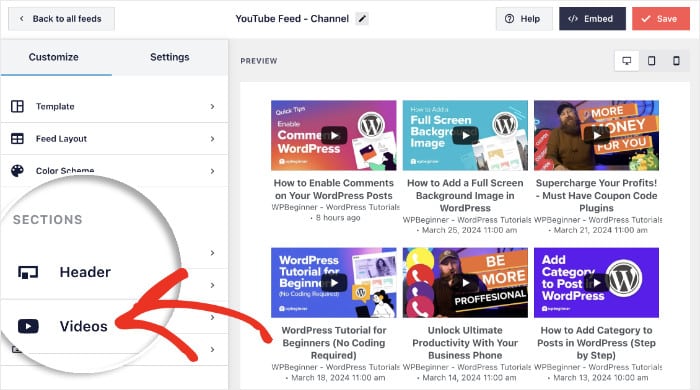
A continuación, verás diferentes formas de editar el aspecto de cada vídeo. Puedes personalizar el estilo del vídeo, el estado hover, el reproductor de vídeo lightbox o cambiar los elementos individuales.
Por ahora, vamos a seleccionar la opción Estilo de vídeo.
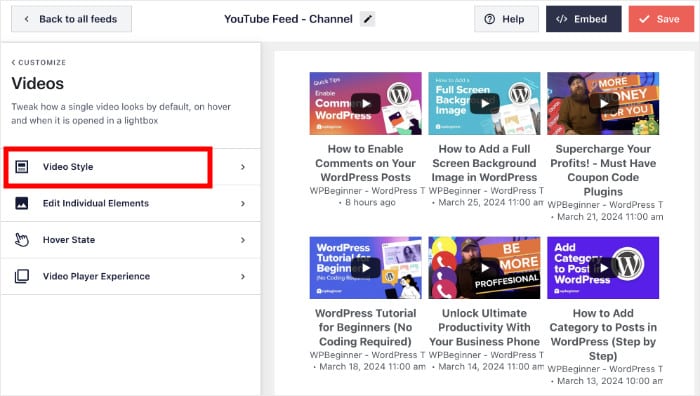
A la izquierda, ahora puedes elegir entre dos tipos de tarjetas diferentes para tus vídeos:
- En recuadro: coloca la miniatura del vídeo, el título y otra información dentro de un recuadro.
- Regular: Mostrar la miniatura del vídeo y la información sin separarlos del fondo.
Además, también puedes elegir entre 2 diseños diferentes para cada vídeo:
- Vertical: Mostrar la miniatura sobre el título y la información del vídeo
- Horizontal: Mostrar la miniatura del vídeo a la izquierda de los demás elementos.
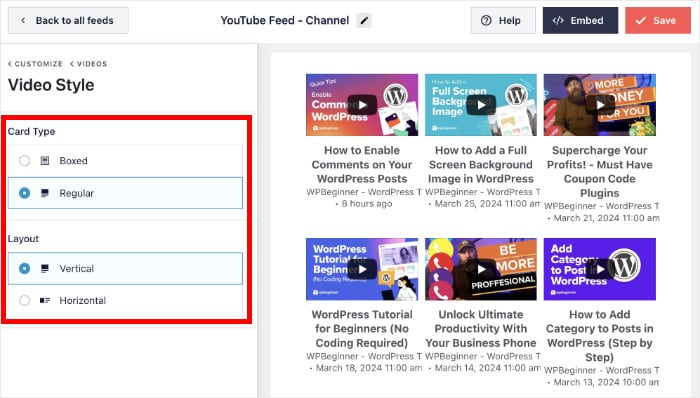
Una vez que hayas seleccionado el estilo de vídeo que prefieres, haz clic en el botón Guardar para confirmar los cambios.
¿Quieres personalizar aún más tu feed?
Haga clic en el pequeño botón Personalizar de la parte superior para volver a las opciones principales de personalización.
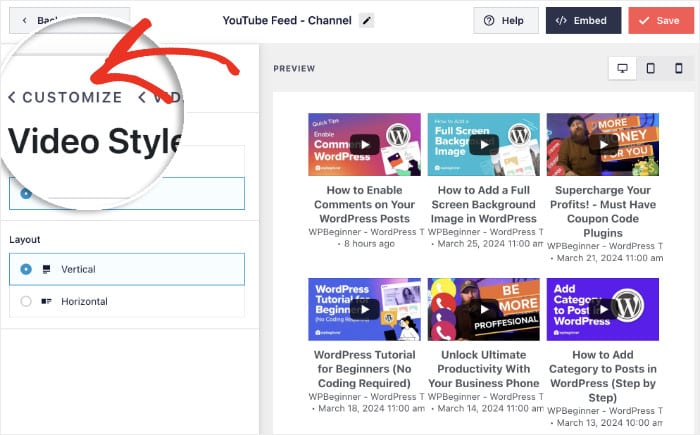
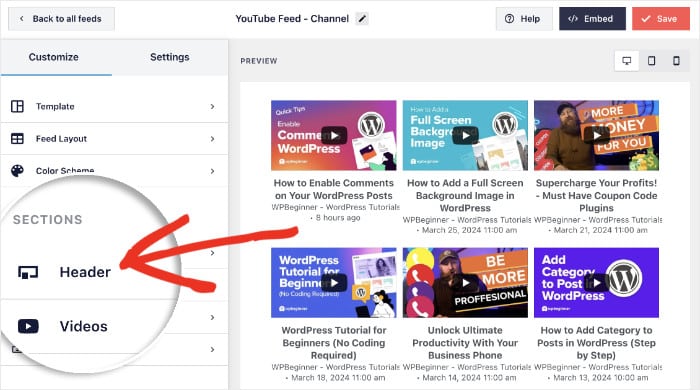
Después de eso, puedes establecer el encabezado de tu nuevo feed de vídeo de YouTube. Para ello, seleccione la opción Encabezado de la izquierda.
Ahora puedes activar o desactivar la cabecera de tu feed con el botón de la parte superior.
A continuación, puede encontrar la sección Estilo de cabecera con 2 opciones para elegir.
- Estándar: Muestra una cabecera visual con el icono, el nombre del canal, la descripción, etc.
- Texto: Escribe un título y muéstralo en la parte superior de tu feed de YouTube.
Si selecciona la primera opción, puede optar por mostrar u ocultar las descripciones de los canales y el número de suscriptores.
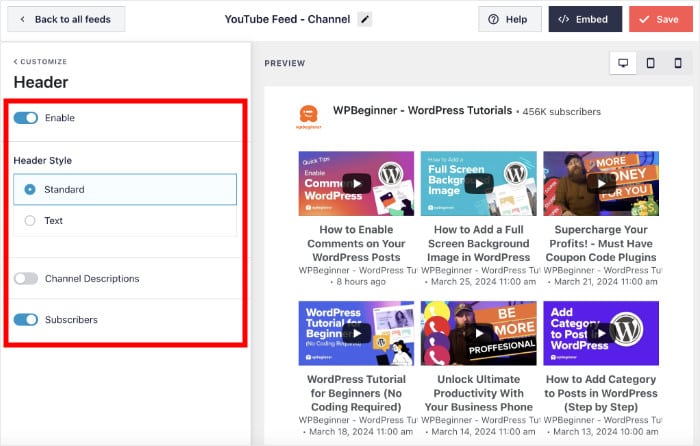
Cuando estés satisfecho con el diseño de tu cabecera, haz clic en el botón Guardar para confirmar los cambios.
Ahora puedes utilizar las opciones de personalización restantes aquí para configurar tu esquema de colores, cargar más botones, el número de vídeos y mucho más. Cuando termines de configurar tu feed de YouTube, haz clic en Guardar una vez más.
Paso 5: Añadir YouTube Feed a WordPress
Por fin ha llegado el momento de añadir tu feed de YouTube a WordPress. En realidad, hay 2 maneras de hacerlo.
- Incrustar YouTube Feed en la página de WordPress
- Insertar YouTube Feed en la barra lateral o el pie de página de WordPress
A continuación te explicamos cómo funciona cada una de estas opciones:
Insertar YouTube Feed en una página de WordPress
Con el editor de feeds en directo, puedes añadir feeds de YouTube a WordPress con unos pocos clics.
Para empezar, puede hacer clic en el botón Incrustar de la parte superior.
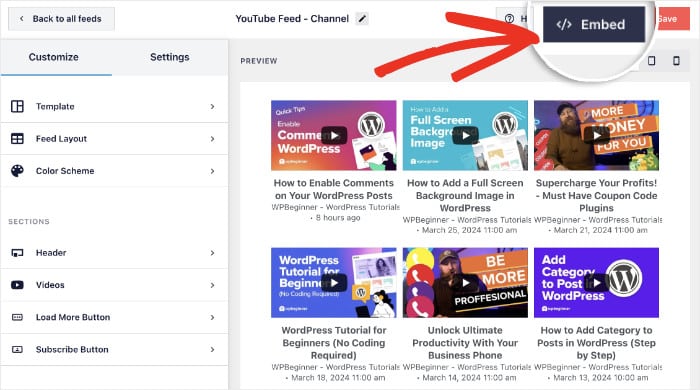
Al hacer clic en él, se abrirán las opciones de incrustación para tu feed de YouTube. Desde aquí, puedes seleccionar dónde quieres mostrar los vídeos de YouTube.
Para continuar, haga clic en el botón Añadir a una página .

A continuación, puede ver una lista de todas las páginas de WordPress en su sitio en la ventana emergente.
Una vez elegida la página para incrustar el feed de YouTube, haz clic en Añadir.

Después de hacerlo, verás la página abierta en el editor de bloques de WordPress. Ahora, puedes usar un bloque de Gutenberg para incrustar tu feed.
A continuación, haga clic en el pequeño icono de signo más (+) para añadir un nuevo bloque.

En la barra de búsqueda, busca "youtube" y verás el bloque Feeds for YouTube para WordPress.
Haz clic en él y el plugin añadirá automáticamente tu feed de YouTube al editor de bloques.

Para publicar tu nuevo feed de YouTube, haz clic en el botón Actualizar de la parte superior.
Si abres tu sitio web, podrás ver por ti mismo cómo se ve tu feed de YouTube para tus visitantes.

Cómo incrustar la fuente de tu canal de YouTube en una barra lateral o pie de página de WordPress
Con este plugin, puedes añadir un widget de YouTube para mostrar tu feed de YouTube en la barra lateral o en el pie de página de tu sitio web.
En primer lugar, abre de nuevo tu feed de YouTube en el editor en directo.
Sólo tienes que abrir el menú YouTube Feed " All Feeds desde tu panel de control y, a continuación, hacer clic en el feed que deseas incrustar.
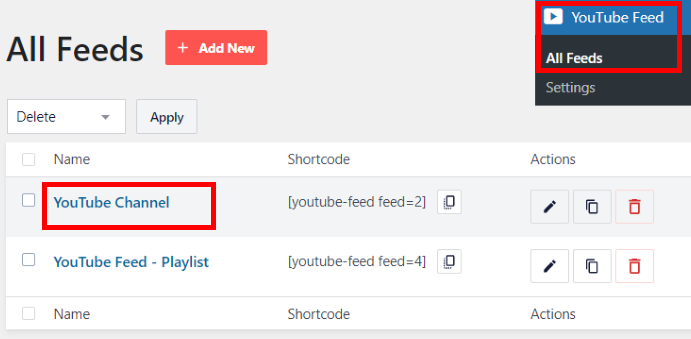
Para incrustar tu feed de YouTube como widget, puedes hacer clic en el botón Incrustar de la parte superior, igual que antes.
El plugin le mostrará la ventana emergente con las opciones de incrustación del feed.
Como vamos a incrustar este feed de YouTube en la barra lateral o en el pie de página, haz clic en Añadir a un widget.

Ahora, puede ver la página Widgets de su sitio web. Desde aquí, puedes añadir, eliminar y gestionar los widgets de tu sitio.
¿Quieres mostrar vídeos de YouTube en tu barra lateral? Haz clic en el panel de la barra lateral.

Si en lugar de ello desea mostrar los vídeos en el pie de página, haga clic en un panel Pie de página?
Para este ejemplo, mostraremos un feed de YouTube en la barra lateral.

Para crear un nuevo widget de WordPress, haz clic en el icono más (+) de la parte inferior.
Por último, selecciona el widget Feeds for YouTube entre las opciones para incrustar tu feed.

Una vez que hagas clic en el botón Actualizar, tu feed de YouTube estará en directo en tu sitio web.
Ahora puede abrir su sitio web y comprobar por sí mismo el aspecto del feed.
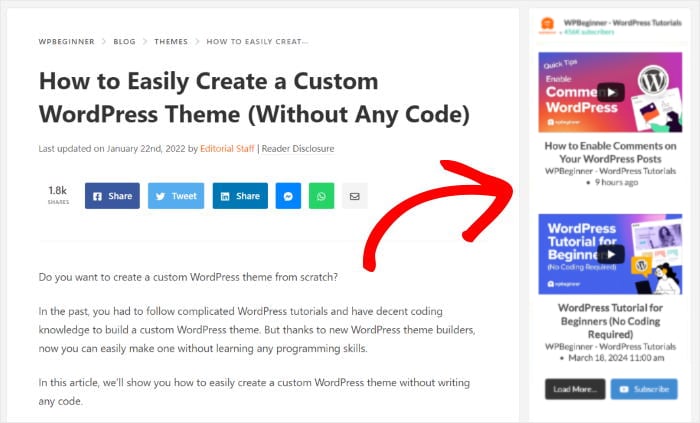
¡Eso fue todo!
Ahora puedes añadir tu propio feed de vídeos de YouTube a sitios web WordPress. Ahora puedes atraer a tus visitantes, aumentar tus suscriptores de YouTube y conseguir más conversiones en un abrir y cerrar de ojos.
Con el plugin YouTube Feed Pro, podrás añadir fuentes de vídeo de YouTube a tu sitio web en cuestión de minutos, ¡sin necesidad de codificación!
¿Listo para incrustar feeds de YouTube? Hazte hoy mismo con el increíble plugin YouTube Feed Pro.
¿Quieres llevar tu canal de YouTube al siguiente nivel? Echa un vistazo a esta guía completa sobre cómo hacer crecer tu canal de YouTube.
Si este artículo te ha resultado útil, síguenos en Twitter y Facebook y permanece atento a más consejos de marketing en redes sociales y tutoriales de WordPress.
? Consejo extra: Aumenta la interacción con los vídeos cortos de YouTube
Si ya has añadido un feed de YouTube a tu sitio de WordPress con YouTube Feed Pro, incrustar YouTube Shorts es una forma estupenda de atraer aún más a tus visitantes.
¿Por qué incrustar vídeos cortos de YouTube?
Los vídeos cortos son muy populares, y YouTube Shorts recibe más de 70 000 millones de visitas diarias. Incluirlos en tu sitio web puede mejorar la interacción con los usuarios, optimizar tu SEO y llegar a un público más amplio.
Cómo incrustar vídeos cortos de YouTube utilizando YouTube Feed Pro
- Con YouTube Feed Pro, añadir Shorts es muy sencillo. El plugin no requiere conocimientos de programación. Solo tienes que instalarlo, conectar tu feed y ¡listo!
- Elige entre opciones como Carrusel o Cuadrícula. Ajusta fácilmente los colores y la visualización de los vídeos para que se adapten al aspecto de tu sitio web.
- Mostrar cortometrajes en tu sitio web puede convertir a los visitantes en suscriptores, lo que contribuye al crecimiento natural de tu canal.
En Smash Balloon, hemos ayudado a los propietarios de sitios web a integrar con éxito contenido de YouTube, incluidos los cortos, lo que ha hecho que sus sitios sean más interactivos y atractivos.
Para obtener más información, consulta este artículo sobre cómo incrustar vídeos cortos de YouTube en tu sitio web de WordPress para que puedas hacer lo mismo con tu marca.







