


 Muro social
  Feed Analytics

He visto a muchas marcas crear contenido increíble en Instagram: fotos impresionantes, carretes atractivos e historias. Pero aquí está el problema: todo ese gran contenido queda atrapado en Instagram.
Los visitantes de tu sitio web nunca lo ven. Tus seguidores de Instagram nunca visitan tu sitio. Básicamente, estás gestionando dos audiencias separadas cuando podrías hacer crecer ambas a la vez.
Llevamos más de 10 años ayudando a los usuarios de WordPress a resolver este mismo problema. ¿La solución? Incrusta tu feed de Instagram directamente en tu sitio de WordPress. Suena técnico, pero en realidad es bastante sencillo una vez que conoces el método adecuado.
En esta guía, te mostraré la forma más fácil de añadir Instagram a WordPress. No es necesario saber programar. Solo hay que seguir unos sencillos pasos que funcionan.
Al final, tendrás contenido de Instagram fluyendo hacia tu sitio web, lo que mantendrá a los visitantes interesados y te ayudará a aumentar tu audiencia.
Como vamos a tratar distintos métodos, aquí tienes un índice que te ayudará a encontrar lo que necesitas:
- ¿Por qué incrustar feeds de Instagram en WordPress?
- Cómo incrustar feeds de Instagram en WordPress (de forma sencilla)
- Cómo incrustar tu feed de Instagram en WordPress
- Cómo incrustar un feed de hashtags de Instagram
- Cómo incrustar publicaciones de Instagram sin un plugin
- Extra: Añade el chat de Instagram a tu sitio web
- Más formas de potenciar tu marketing en Instagram
¿Por qué incrustar feeds de Instagram en WordPress?
Respuesta rápida: Mostrar contenido de Instagram era una forma estupenda de atraer a los visitantes, promocionar tu cuenta de Instagram y dar un impulso a tu sitio web.
Y si utilizas la herramienta adecuada, puedes hacer mucho más con los feeds de Instagram.
Formas en que su sitio web puede beneficiarse de los feeds de Instagram:
- Muestra un feed de Instagram con opiniones de productos de clientes para aumentar las ventas de productos fácilmente.
- Añade un feed de hashtags de Instagram con contenido relevante a tu sitio web para mantener el interés de los visitantes y que se queden más tiempo.
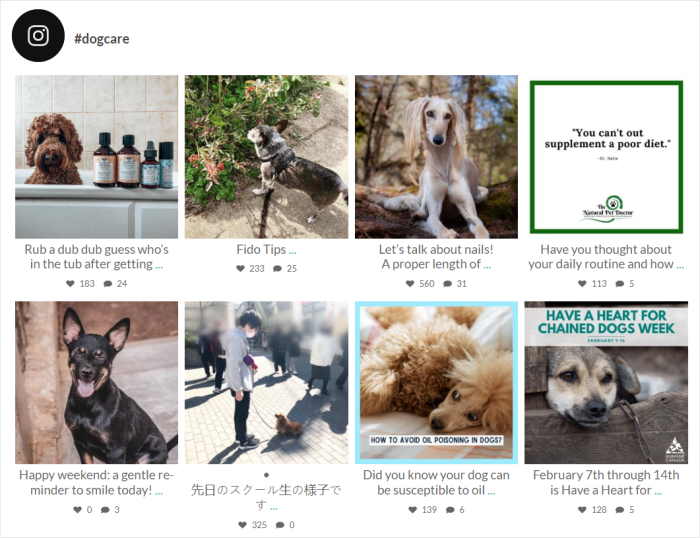
- Muestra un feed de Instagram con contenido generado por los usuarios que sirva como prueba social positiva de tu marca para que puedas impulsar más ventas a tu negocio.
- ¿Tienes testimonios en vídeo para tu negocio? Incrustar testimonios en vídeo de Instagram en tu WordPress puede animar a los visitantes de tu sitio web a comprarte.
- También puedes mejorar tu SEO si incluyes feeds de Instagram en tu sitio web. Dado que Google rastrea e indexa los feeds, estos proporcionan contenido relevante para mejorar la clasificación de tu sitio web.
Cómo incrustar feeds de Instagram en WordPress (de forma sencilla)
Si intentas incrustar feeds de Instagram sin un plugin, tendrás que lidiar con código de incrustación, HTML personalizado, JavaScript, CSS personalizado u otros lenguajes de codificación.
Además de ser complicado, puede llevar mucho tiempo.
¿Cuál es la solución? Puedes incrustar un feed de Instagram en WordPress utilizando el plugin Instagram Feed Pro de Smash Balloon.

Es el plugin de feeds de Instagram para WordPress mejor valorado y te permite mostrar feeds de Instagram totalmente personalizables en tu sitio web en cuestión de minutos, ¡sin necesidad de tocar ni una sola línea de código!
Características principales del plugin Instagram Feed Pro:
- Fácil configuración: Simplemente sigue un flujo guiado de 3 pasos que te mostrará cómo crear, personalizar e incrustar feeds de Instagram.
- Variedad de contenidos: A continuación, puedes atraer a tus visitantes con contenido de tu perfil de Instagram, hashtags, menciones, carretes, vídeos y mucho más.

- Hereda tu tema: Como el plugin copia automáticamente el diseño de tu sitio, tus feeds tendrán un aspecto coherente con el diseño de tu marca.
- Rápido como un rayo: Dado que el plugin se ha creado pensando en los usuarios, está diseñado para ser ultrarrápido. Y un sitio web más rápido puede ayudarte a posicionarte mejor en los resultados de los motores de búsqueda.
¡Todas estas razones son por qué Instagram Feed Pro es de confianza y felizmente recomendado por más de 1 millón de usuarios en todo el mundo con una calificación de 4.9/5 estrellas!

Como puedes ver, Instagram Feed Pro es el mejor plugin de WordPress para Instagram si quieres mostrar contenido atractivo de las redes sociales con el mínimo esfuerzo.
Cómo incrustar tu feed de Instagram en WordPress
Sólo tienes que seguir la guía paso a paso a continuación y podrás empezar a atraer a los visitantes de tu sitio web con un bonito feed de Instagram:
Paso 1: Instalar y activar Instagram Feed Pro
Para empezar a utilizar este plugin, obtén tu copia de Instagram Feed Pro aquí y descárgalo en tu ordenador.
A continuación, instálelo y actívelo en su sitio web WordPress. Si no sabes cómo hacerlo, puedes seguir las instrucciones sobre cómo instalar un plugin de WordPress aquí.
Paso 2: Crear un nuevo feed de Instagram
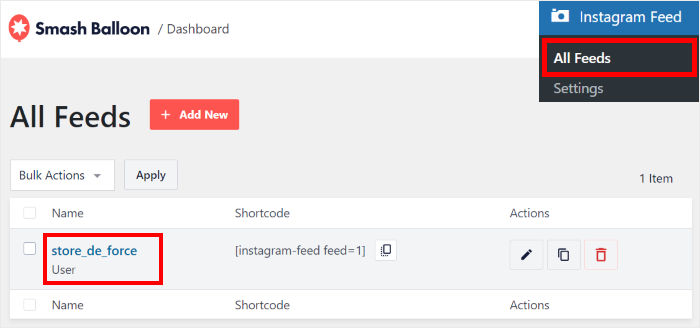
El siguiente paso es crear un nuevo feed de Instagram para tu sitio. Para ello, dirígete al menú Instagram Feed " All Feeds desde el área de administración de WordPress.

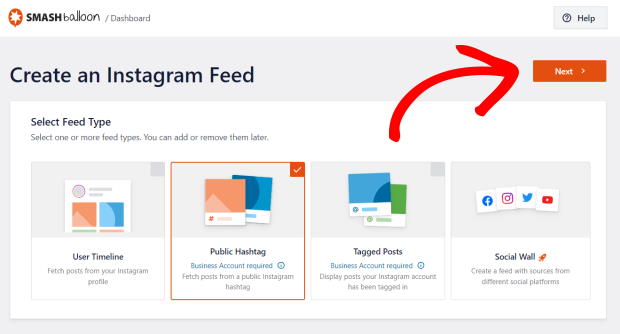
A continuación, puedes elegir el tipo de feed de Instagram que deseas incrustar. Tienes 3 opciones para elegir aquí:
- Cronología del usuario: Muestra las fotos y vídeos que has publicado en tu perfil de Instagram.
- Hashtag público: Muestra las publicaciones de Instagram con los hashtags que elijas
- Publicaciones etiquetadas: Incrusta publicaciones en las que otros usuarios de Instagram te hayan etiquetado.
Además, puede incluso seleccionar varias opciones y crear un feed que combine distintos tipos de feed.
Para continuar, sólo tiene que seleccionar los tipos de alimentación que prefiera y hacer clic en Siguiente.
Para nuestro tutorial, usaré una línea de tiempo de usuario, pero el proceso es el mismo para cada opción.

Paso 3: Conecta tu feed a Instagram
Para mostrar las publicaciones de Instagram en tu sitio web, puedes añadir primero una cuenta de Instagram de empresa o de creador a tu sitio web.
Consejo profesional: ¿No tienes una cuenta de Instagram de creador o de empresa? Aquí tienes una guía rápida sobre cómo actualizar tu cuenta de Instagram fácilmente.
En primer lugar, haz clic en el botón Añadir fuente para empezar a conectar tu feed a Instagram.

Después, puedes elegir entre una cuenta básica de Instagram o una cuenta Business:
- Básico: Utiliza los feeds de Instagram para mostrar contenido de tu perfil de Instagram
- Empresas: Desbloquea tipos de feeds adicionales como feeds de hashtags, feeds de menciones y mucho más.
Elegiré la cuenta básica para esta guía.

Dado que Instagram Feed Pro solicita acceso de sólo lectura a tu cuenta, el plugin sólo puede ver tu contenido y no podrá realizar ningún cambio.
Como resultado, Smash Balloon es seguro de usar.
Para dar el acceso, ya puedes abrir Instagram o Facebook.
Por ahora, seleccionaré la opción Conectar con Instagram .

Para continuar, puedes confirmar que quieres conectar tu cuenta de Instagram haciendo clic en el botón Permitir .

El plugin te devolverá a tu sitio para que puedas conectar tu cuenta de Instagram como fuente de tu feed.
Para ello, basta con hacer clic en el botón Siguiente .

Así de fácil, habrás creado un nuevo feed y lo habrás conectado a Instagram.
Lo mejor de este agregador de Instagram es que tu feed heredará automáticamente el diseño de tu tema de WordPress y se adaptará perfectamente a tu sitio web.
Paso 4: Personaliza tu feed de Instagram
¿Listo para crear un hermoso feed de Instagram?
Para empezar, sólo tienes que importar un tema prediseñado para tu feed de Instagram. Tienes 5 temas diferentes para elegir:
- Por defecto
- Moderno
- Muro social
- Esquema
- Solapamiento
Después de seleccionar un tema, haga clic en Siguiente para continuar.

A continuación, puedes importar una plantilla para cambiar rápidamente el diseño de las publicaciones de Instagram y el encabezado de tu sitio.
Como antes, seleccione una plantilla de las opciones y luego haga clic en Siguiente.

Una vez que hayas importado un tema y una plantilla, puedes utilizar el editor de feeds en directo para personalizarlo.
Aquí, puedes encontrar todas las opciones de personalización en el lado izquierdo. Usando estas opciones, puedes cambiar el diseño del feed, la combinación de colores, el estilo del post, el diseño de la cabecera, los botones de cargar más, el botón de seguir y mucho más.

Hacia la derecha, puedes ver una vista previa en directo de tu feed de Instagram. Aquí puedes ver todos los cambios que haces en tiempo real.
Aunque hay un montón de opciones aquí, por lo general, empiezo por cambiar el diseño de los mensajes.
Para ello, seleccione a la izquierda la opción Diseño de alimentación.

Para tu feed de Instagram, puedes elegir entre 4 opciones: cuadrícula, carrusel, mampostería y resaltado.

La primera opción es el diseño de cuadrícula , que muestra las publicaciones de Instagram en filas y columnas. Además, todas tus publicaciones se recortan al mismo tamaño, por lo que se ven limpias y uniformes.
Con este diseño, puedes mostrar mucho contenido de Instagram en tu sitio a la vez.

Para añadir un Instagram feed slider a WordPress, puede hacer clic en la opción de carrusel aquí.
Personalmente, creo que es genial si quieres que tu sitio web sea más interactivo.

Después, tienes el diseñode mampostería , que muestra las publicaciones de Instagram en diferentes columnas.
Puede utilizar este diseño para incrustar fuentes de fotos y vídeos con sus proporciones originales.

Por último, está la opción de resaltar, que puede mostrar una bonita galería de Instagram en la que las publicaciones son más visibles.
De hecho, puedes multiplicar por 4 el tamaño de tus fotos y vídeos con este diseño.

Una vez elegida la opción de diseño, haz clic en Guardar.
Para continuar, haga clic en el pequeño botón Personalizar y vuelva a las opciones principales de personalización.

Ahora, selecciona la opción Combinación de colores de la izquierda para poder personalizar los colores de tu feed de Instagram en WordPress.

Para la combinación de colores, puede elegir entre 4 opciones diferentes:
- Heredar del tema: Copia los colores de tu web para tu feed de Instagram
- Claro: Mostrar un feed de Instagram con un fondo más claro y un color de fuente oscuro.
- Oscuro: Elige un fondo más oscuro y un color de fuente claro para tu feed.
- Personalizados: Selecciona tú mismo manualmente todos los colores de tu feed de Instagram

Después de elegir tu combinación de colores, haz clic en el botón Guardar .
De esta forma, puedes personalizar el resto de tu feed de Instagram utilizando el editor de feed en tiempo real. Tienes opciones como:
- Plantilla: Cambia la plantilla de la fuente que elegiste anteriormente
- Botón «Seguir»: configura el color, el texto del botón, el color de la fuente y el aspecto al pasar el cursor por encima
- Título: Activar o desactivar el título, establecer la longitud máxima y el color de la fuente
- Encabezado: Configurar la visibilidad, el avatar personalizado, la información visible y el tamaño, así como activar o desactivar las historias
- Y mucho más...
Una vez que hayas terminado con la personalización, recuerda guardar los cambios haciendo clic en Guardar.
Paso 5: Insertar Instagram Feed en tu sitio web WordPress
Incrustar tu feed de Instagram en WordPress es bastante sencillo con este plugin.
De hecho, hay 2 formas de incrustar tu feed de Instagram:
- Insertar Instagram Feed en la página de WordPress
- Insertar Instagram Feed en WordPress Sidebar o pie de página
Cómo incrustar Instagram Feed en la página de WordPress
En primer lugar, vamos a ver cómo puedes mostrar los feeds de Instagram en una página de tu sitio WordPress.
Para empezar, haga clic en el botón Incrustar de la esquina superior derecha.

Ahora verás una ventana emergente que te pedirá que elijas dónde quieres incrustar tu feed de Instagram. También está el shortcode de tu feed de Instagram que puedes copiar para incrustar feeds en tus posts de WordPress.
Para continuar, seleccione Añadir a una página aquí.

A continuación, seleccione la página de WordPress de la lista y haga clic en Añadir.

Esto abrirá la página en el editor de WordPress. Ahora haz clic en el icono más (+) para añadir un nuevo bloque de contenido de WordPress.

A continuación, introduce "Instagram" en la barra de búsqueda y haz clic en el bloque Instagram Feed de los resultados de búsqueda.

Ahora haz clic en el botón Publicar para guardar tu nuevo feed de Instagram.
Con eso, has añadido un feed de Instagram a tu sitio web WordPress. Para ver cómo se ve, puede abrir su sitio y ver.

Ahora, vamos a ver la otra forma de incrustar feeds de Instagram en tu sitio web.
Cómo incrustar Instagram Feed en WordPress Sidebar o pie de página
También dispones de un widget de Instagram integrado que puedes utilizar para añadir tus feeds a la barra lateral o al pie de página.
Para incrustar tu feed de Instagram como widget, primero, ábrelo en el editor de feeds en directo. Para ello, puedes ir a Instagram Feed " All Feeds desde tu panel de WordPress.
Aquí, haz clic en tu feed de Instagram de antes.

Esto abrirá tu feed en el editor de live feed una vez más.
Para incrustar tu feed de Instagram en WordPress, selecciona el botón Incrustar en la parte superior.
En la nueva ventana emergente, puedes elegir dónde incrustar tu feed de Instagram. Solo tienes que seleccionar la opción Añadir a un widget para continuar.

Se abrirá la página Widgets de su sitio web.
Para añadir el feed de Instagram a tu barra lateral, sólo tienes que hacer clic en el panel Sidebar de esta página.

También puede hacer clic en un panel de pie de página en su lugar si desea incrustar su feed Instagram allí.
En este tutorial, utilizaremos la barra lateral para incrustar un feed de Instagram.

Ahora puedes ver los widgets activos en tu barra lateral o en el pie de página. Para añadir un nuevo widget, haga clic en el icono más (+) aquí.
Por último, selecciona el widget Instagram Feed entre las opciones.

Haz clic en«Actualizar» paraguardar los cambios y ya habrás integrado tu feed de Instagram en una zona de tu sitio web preparada para widgets.
Cuando navegue por la portada de su sitio web, podrá ver su aspecto.

¿Quieres saber más sobre cómo incrustar feeds de Instagram en tu barra lateral o pie de página de WordPress?
Echa un vistazo a este útil tutorial sobre cómo añadir un widget de Instagram a tu sitio web WordPress.
Cómo incrustar un feed de hashtags de Instagram
Hasta ahora, hemos hablado de añadir un feed estándar a WordPress para destacar tus publicaciones de Instagram incrustadas.
Pero como hemos mencionado anteriormente, Instagram Feed Pro puede hacer mucho más. Y eso incluye lo que le permite incrustar Instagram hashtag feeds en su sitio web.
Aprendamos a hacerlo a continuación.
Paso 1: Crear un Hashtag Instagram Feed
En primer lugar, utiliza tu panel de WordPress para navegar a Instagram Feed " All Feeds.
Ahora haz clic en el botón Añadir nuevo de la parte superior.
A continuación, en la nueva página, selecciona el tipo de hashtag público de las opciones.
Si quieres mostrar hashtags específicos de tus propias publicaciones de Instagram o de tus publicaciones etiquetadas, puedes seleccionar varios tipos de feed a la vez.
Una vez que haya seleccionado el tipo de alimentación, haga clic en Siguiente.
Paso 2: Conecta tu feed de hashtags a Instagram
Para crear un feed de hashtags de Instagram, sólo tienes que conectarlo a una cuenta de empresa para Instagram.
Haga clic aquí en el botón Añadir fuente para empezar.
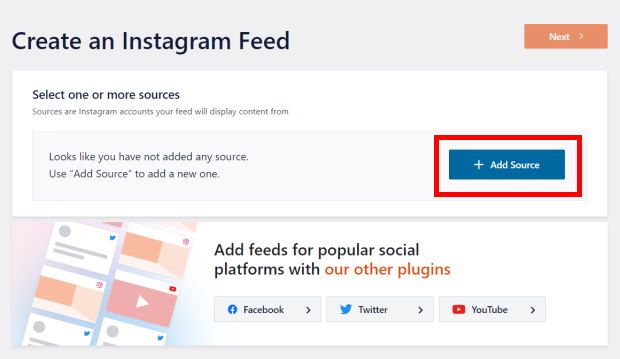
Para una cuenta de empresa, verás una ventana emergente de Facebook en la que puedes seleccionar tu cuenta de Instagram de empresa. A continuación, haz clic en Siguiente para continuar.

Después, puedes seleccionar una página de Facebook de la lista que quieras conectar a tu sitio web.
A continuación, haga clic en el botón Siguiente para continuar.

Por último, puedes conectar la cuenta de Instagram de tu empresa haciendo clic en el botón Hecho de la ventana emergente.
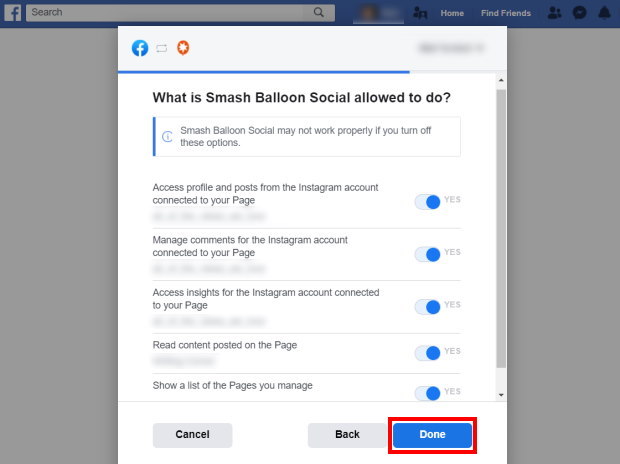
Con eso, le has dado al plugin acceso de sólo lectura a tu cuenta de Instagram. Al igual que con una cuenta personal, Instagram Feed Pro no puede hacer ningún cambio y sólo verá tu contenido.
Ahora sólo tienes que hacer clic en Añadir para confirmar la cuenta de Instagram como fuente de tus feeds.
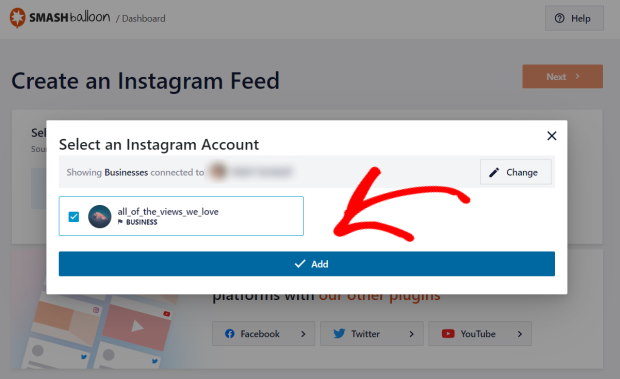
Cuando crees nuevos feeds de Instagram en el futuro, sólo tienes que seleccionar esta cuenta de empresa desde esta página.
Para terminar de conectar tu feed de hashtags a Instagram, sólo tienes que hacer clic en el botón Siguiente.
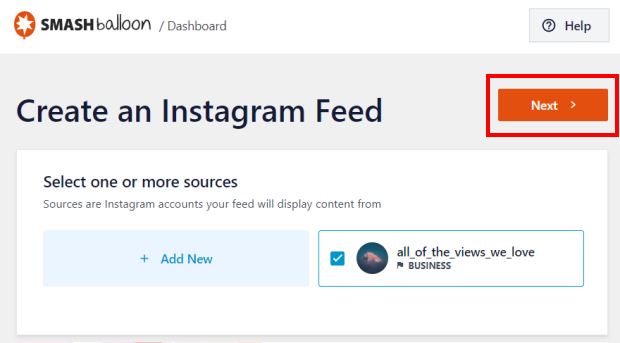
Paso 3: Añade tus hashtags
Ahora, sólo tienes que introducir los hashtags que quieres mostrar en tu sitio. Para añadir más de 1 hashtag, solo tienes que usar una coma para separarlos.
También puedes elegir entre mostrar el contenido principal (las publicaciones más populares primero) o reciente (las publicaciones más recientes primero) de Instagram.
Cuando hayas añadido los hashtags, haz clic en Siguiente.
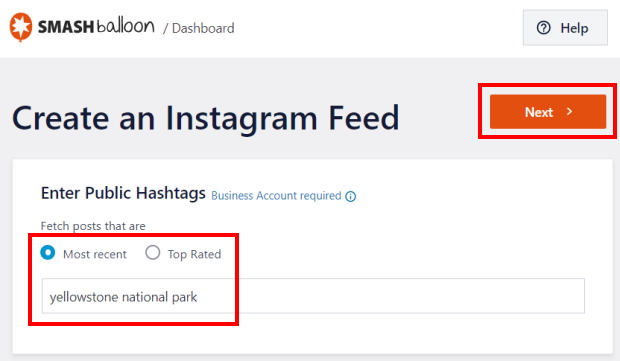
Acabas de crear un feed de hashtags de Instagram para tu sitio web en sólo 3 pasos.
Como antes, ahora puedes personalizar el diseño de tu feed e incrustarlo en tu sitio de WordPress.
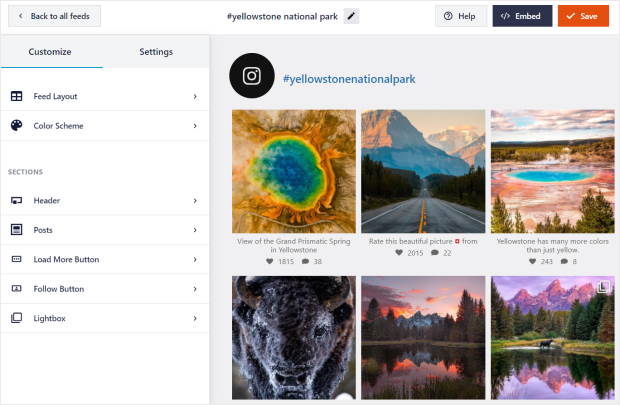
¿Quieres más detalles sobre cómo hacerlo? Echa un vistazo a este post sobre cómo incrustar un feed hashtag Instagram a su WordPress para obtener orientación.
Y si quieres mostrar varios feeds de Instagram en tu sitio web, echa un vistazo a este tutorial.
Cómo incrustar publicaciones de Instagram sin un plugin
En el pasado, WordPress permitía a los usuarios mostrar fácilmente las publicaciones de Instagram sin necesidad de un plugin gracias a la funcionalidad oEmbeds .
Para incrustar Instagram en WordPress sin plugins, sólo tenías que pegar el enlace a tu publicación de Instagram y WordPress lo incrustaría automáticamente.
Lamentablemente, WordPress descontinuó oEmbeds para Instagram y Facebook el 24 de octubre de 2020.
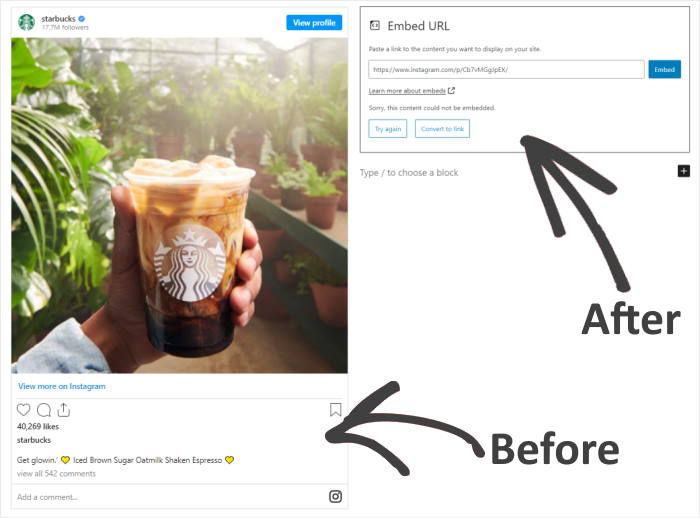
Esto significa que si no utilizas un plugin, no puedes incrustar publicaciones de Instagram en WordPress simplemente pegando el enlace.
¿Quieres añadir publicaciones de Instagram a WordPress a la antigua usanza? Entonces tienes que registrarte en Facebook como desarrollador de aplicaciones.
Esto lleva mucho tiempo y es complicado, especialmente cuando sólo quieres incrustar tus publicaciones de Instagram en tu sitio web.
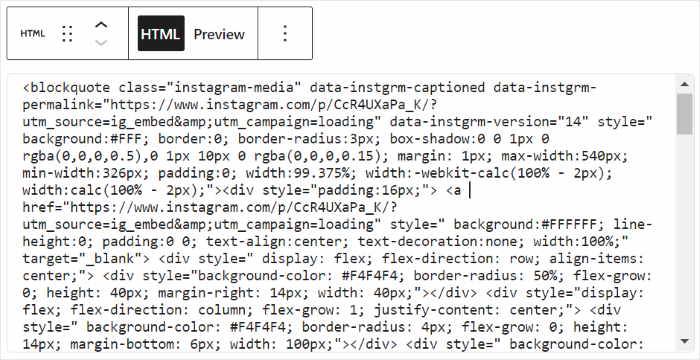
Además, incrustar feeds de Instagram en iFrames puede acabar perjudicando el SEO de tu sitio.
La buena noticia es que hay una forma mejor de hacerlo.
Instagram Feed Pro trae de vuelta oEmbeds para Instagram y Facebook una vez más.
Usando este plugin, sólo tienes que pegar el enlace a tus posts de Instagram. A continuación, su sitio se convertirá en un bloque de WordPress Instagram e incrustar su puesto.
Simplemente sigue los pasos #1, #2 y #3 anteriores para que puedas instalar Instagram Feed Pro y conectar tu cuenta de Instagram.
Una vez que hayas conectado correctamente tu cuenta de Instagram al plugin, es hora de activar oEmbeds para Instagram.
Activar oEmbeds para Instagram
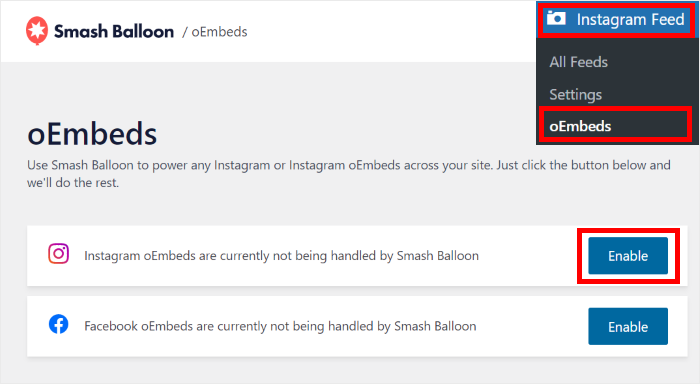
En primer lugar, accede al menú Instagram Feed " oEmbeds desde el panel de control de WordPress. En esta página, puedes habilitar oEmbeds para Instagram y Facebook.
Aquí, sólo tienes que hacer clic en el botón Activar de la sección Instagram.
Todo lo que tienes que hacer ahora es confirmar tu cuenta de Facebook. Para ello, haz clic en el botón Continuar de la ventana emergente.
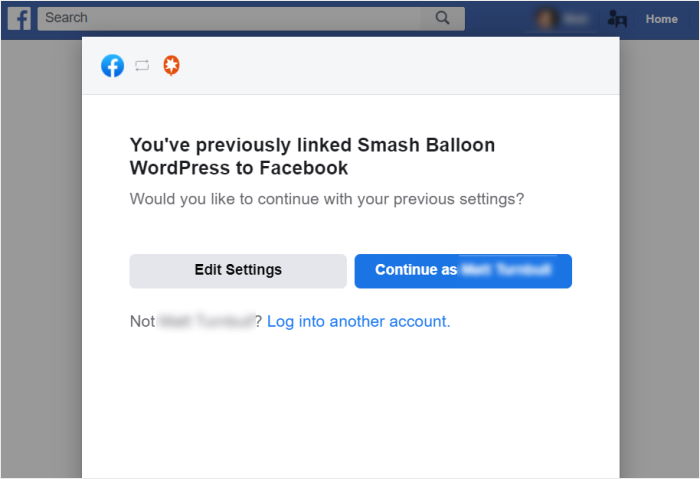
¡Enhorabuena! Ya has habilitado oEmbeds para tu sitio web WordPress. Ahora, puedes seguir incrustando tus fotos y vídeos de Instagram en WordPress simplemente pegando los enlaces.
Inserta tus publicaciones de Instagram en WordPress
En primer lugar, dirígete a tu perfil de Instagram y busca la publicación que deseas incrustar en WordPress.
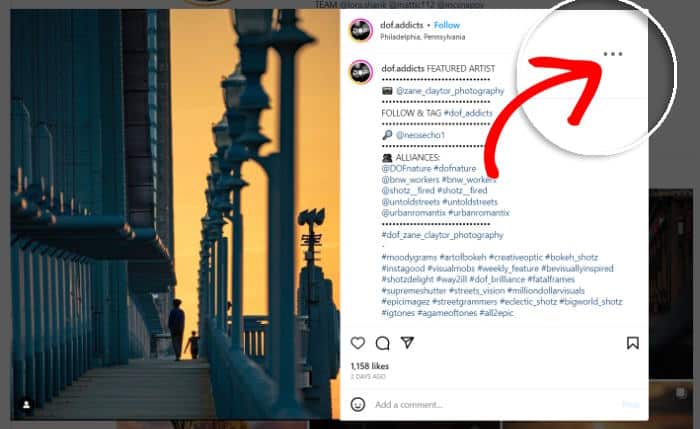
En la esquina superior derecha de la entrada, verás 3 puntos parecidos a este ⠇, que indican más opciones entre las que puedes elegir. Haz clic en los puntos y selecciona el enlace de copia en el menú que aparece.
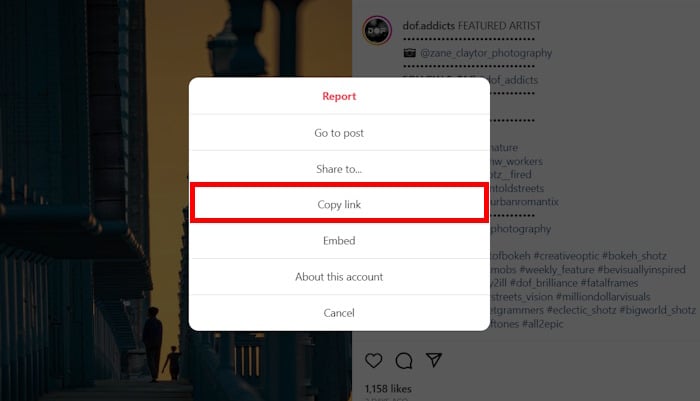
A continuación, cree una nueva entrada o página en WordPress y pegue el enlace directamente en el editor de bloques.
Dado que utilizas el plugin Instagram Feed Pro, WordPress incrustará automáticamente la publicación de Instagram en el editor, para que puedas previsualizar su aspecto antes de publicarla.
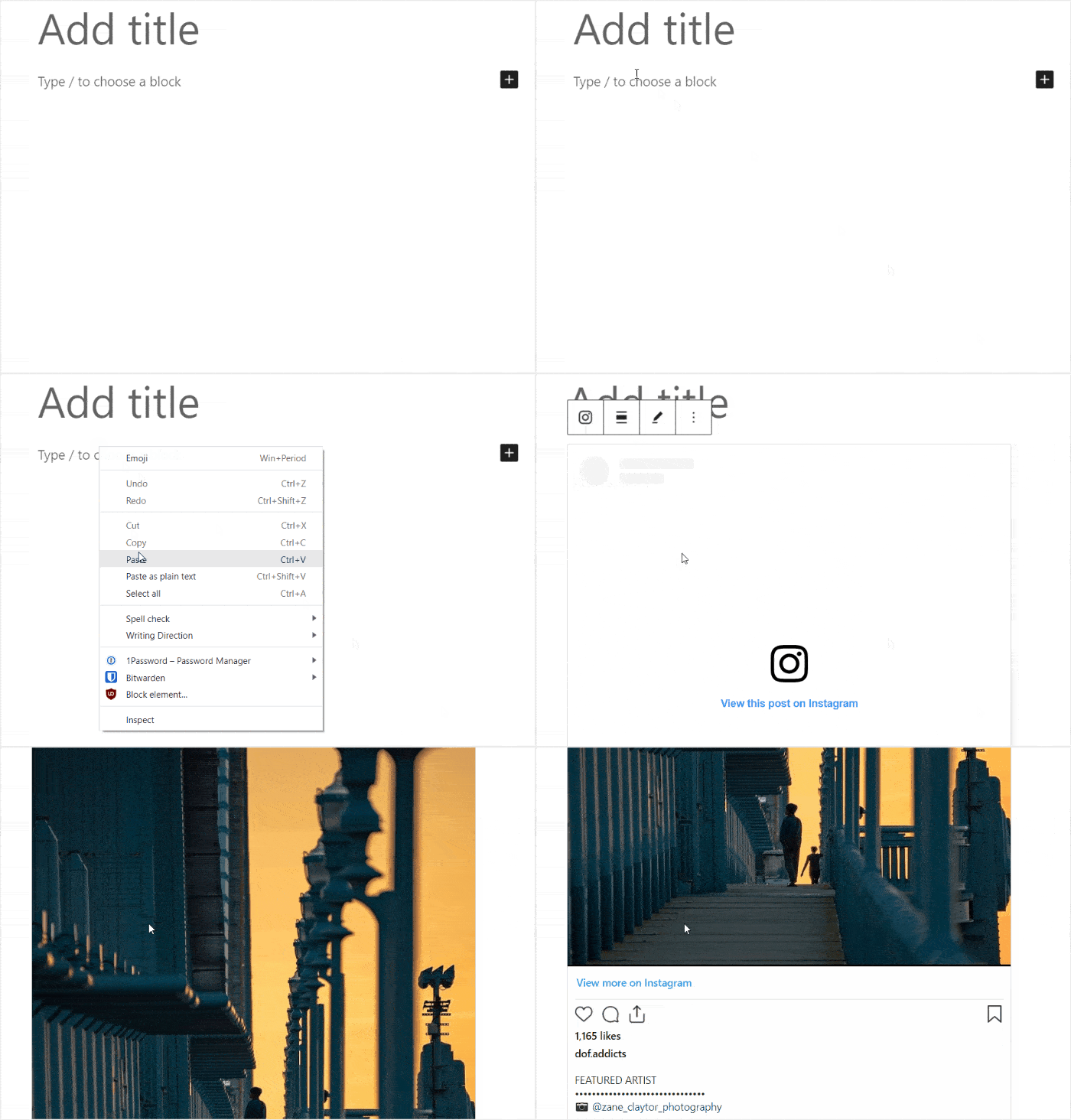
A continuación, sigue adelante y publica tu contenido para ver la entrada en directo en tu sitio web de WordPress. Con esto, ya sabes cómo añadir feeds de Instagram a WordPress en pocos pasos.
Más información: Cómo añadir feeds de redes sociales a WordPress
Extra: Añade el chat de Instagram a tu sitio web
Una vez que tengas tu feed en funcionamiento, otro paso muy útil para hacer crecer tu cuenta de Instagram es utilizar WPChat e incorporar el chat de Instagram a tu sitio web.
Los formularios de contacto tienen su utilidad, pero los estudios demuestran que los clientes quieren respuestas inmediatas.
En lugar de pedirles que rellenen un formulario, puedes ofrecerles la opción de chatear directamente contigo en Instagram.
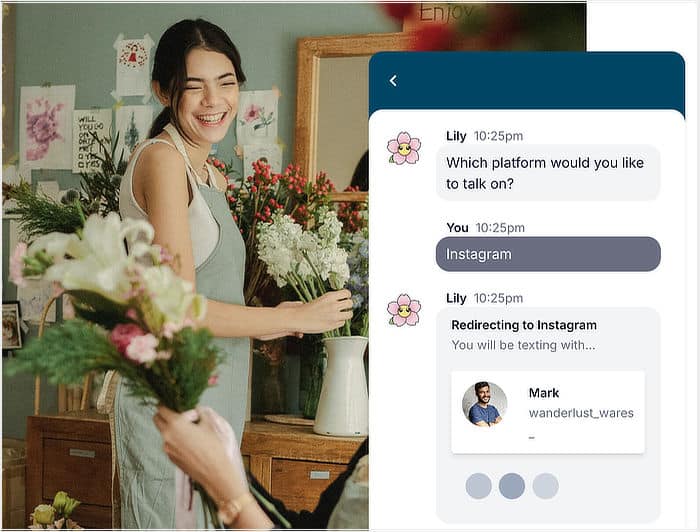
De esta forma, podrás ofrecer una mejor atención al cliente, conseguir más seguidores, ampliar tu lista de contactos y mucho más.
Para obtener más información, echa un vistazo a esta guía para principiantes sobre cómo añadir el chat de Instagram a tu sitio web.
¡Ya está!
En este artículo, has aprendido cómo incrustar tu feed de Instagram en WordPress en unos sencillos pasos, sin necesidad de codificación ni tokens de acceso.
Así que ya puedes atraer a tus visitantes con fotos sociales, aumentar tus seguidores de Instagram, impulsar tus conversiones y mejorar tu negocio.
¿Listo para empezar a incrustar feeds de Instagram? ¡ Consigue Smash Balloon's Instagram Feed Pro ahora!
Preguntas frecuentes
¿Existe un plugin de Instagram para WordPress?
Aunque Meta no ha lanzado aún un plugin oficial de Instagram para WordPress, hay muchos otros plugins diseñados para ayudar a los usuarios a sacar más partido a Instagram. Por ejemplo, puedes añadir el chat de Instagram con WPChat o integrar feeds de redes sociales con Instagram Feed Pro.
¿Cómo incrustar un feed de Instagram en WordPress?
Si buscas la forma más sencilla de añadir feeds de Instagram a WordPress, puedes probar el plugin Instagram Feed Pro de Smash Balloon. Con esta práctica herramienta, puedes añadir feeds de Instagram totalmente personalizables a tu sitio web en cuestión de minutos, sin necesidad de codificación.
¿Cómo se genera un feed de Instagram?
Una vez que conectes tu cuenta de Instagram a Instagram Feed Pro, el plugin buscará automáticamente las publicaciones de Instagram y las añadirá a tu feed. Dado que Instagram Feed Pro utiliza el almacenamiento en caché inteligente, el feed permanecerá en línea incluso si Instagram está temporalmente fuera de servicio.
¿Son gratuitos los plugins de Smash Balloon?
En caso de que no tengas espacio en tu presupuesto, los plugins de Smash Balloon tienen versiones gratuitas para siempre con características básicas que puedes probar y luego actualizar cuando quieras. Además, los plugins premium de Smash Balloon vienen con una garantía de devolución del dinero de 14 días para que puedas probarlos gratis.
Más formas de potenciar tu marketing en Instagram
- Trucos para conseguir más seguidores REALES en Instagram [Rápido]
- Cómo usar Instagram para aumentar tus suscriptores de YouTube fácilmente
- Tipos de publicaciones en Instagram que han demostrado aumentar tus ventas
- Cómo conseguir más visualizaciones en Reels: Consejos probados para Instagram






