


 Muro social
  Feed Analytics

¿Buscas una forma fácil y sin complicaciones de integrar tu Instagram en tu sitio web?
Instagram es donde gran parte de tu público ya pasa el tiempo, pero la mayoría de ellos nunca vuelve a tu página web. Por otro lado, la mayoría de los visitantes de tu página web ni siquiera ven tu cuenta de Instagram.
Básicamente, estás dirigiéndote a dos públicos distintos que nunca se cruzan.
Incorporar tu feed cubre esa brecha. Mantiene tus páginas actualizadas y ofrece a ambas audiencias un motivo para pasar de una a otra.
A continuación voy a explicar ambas opciones: la forma manual, por si solo necesitas insertar una entrada, y el método con plugin, que es lo que te recomendaría si quieres un feed completo que se actualice automáticamente.
¿Por qué mostrar tus publicaciones de Instagram en tu sitio web?
Añadir contenido de Instagram a tu página web conecta a dos públicos que normalmente nunca se cruzan: las personas que navegan por tu página web y las que te siguen en Instagram. Una vez que tu feed está activo, ambos grupos se sienten atraídos el uno por el otro.
Esto es lo que ocurre en la práctica:
- Visitas más prolongadas: las fotos y los vídeos dan a los usuarios un motivo para quedarse en la página en lugar de abandonarla
- Más seguidores: los visitantes que navegan por tu página web pueden pulsar «Seguir» sin tener que salir de ella.
- Mejores posiciones en los resultados de búsqueda: un contenido actualizado y renovado con regularidad ofrece a los motores de búsqueda más información que indexar
- Mayor confianza: las publicaciones y menciones reales de tu público sirven como prueba social para los nuevos visitantes
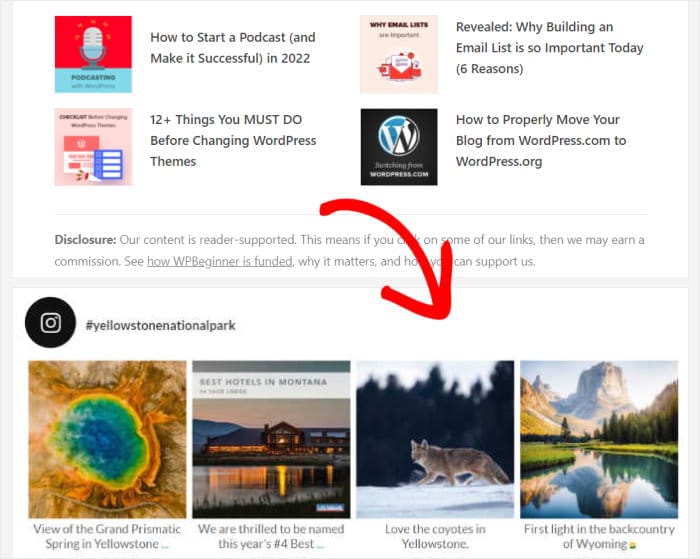
Método 1: Añadir manualmente publicaciones de Instagram a WordPress
Para añadir publicaciones de Instagram a tu sitio web de WordPress mediante el método manual, puedes seguir estos pasos:
- Paso 1: Abre la publicación de Instagram que quieras incrustar
- Paso 2: Haga clic en el icono de los 3 puntos de la esquina superior derecha
- Paso 3: Seleccione la opción Incrustar del menú
- Paso 4: Haga clic en el botón Copiar código incrustado
- Paso 5: Vuelve a tu sitio web y abre una página o entrada
- Paso 6: Insertar el bloque HTML personalizado
- Paso 7: Pega el código de inserción de Instagram copiado
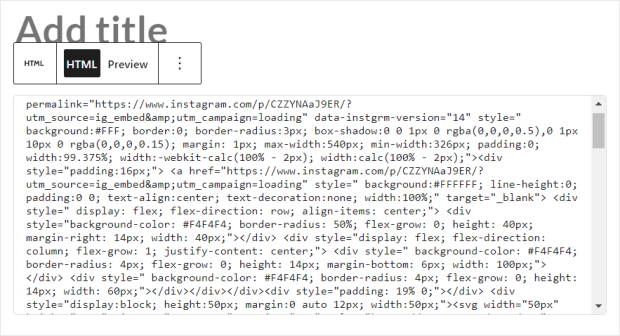
Aunque puede hacer todo esto sin un plugin, este método también tiene algunas desventajas:
- No hay un equipo de asistencia específico que te ayude si el código de incrustación falla o deja de funcionar
- Tienes que conformarte con la imagen de marca y el estilo predeterminados de Instagram, que pueden desentonar con el diseño de tu página web
- No aporta ventajas en materia de SEO, ya que los motores de búsqueda no pueden leer el contenido que hay dentro de un iframe
Método 2: Insertar el feed de Instagram con un plugin (recomendado)
Un complemento es la forma más sencilla de hacerlo. En el caso concreto de Instagram, Instagram Feed Pro se encarga de todo el trabajo pesado: sin código, sin conjeturas y sin necesidad de tener conocimientos técnicos.
La mayoría de la gente tiene su feed listo en menos de 5 minutos.

De hecho, viene con una colección de características útiles para ayudarle a incrustar feeds con facilidad:
- Para crear feeds de Instagram en un tiempo récord, sólo tienes que seguir la guía de 3 pasos. Así podrás invertir el tiempo ahorrado en tu negocio.
- Tienes un montón de tipos diferentes de contenido de Instagram entre los que elegir: el feed del feed de Instagram, los feeds de hashtags, las publicaciones etiquetadas, los Reels y mucho más.
- Para ayudarte a aumentar las conversiones y conseguir más ventas, puedes incrustar un feed de Instagram shoppable en tu sitio web.
- Instagram Feed Pro es la velocidad del rayo, ya que recupera de manera eficiente los datos de la API de Instagram para minimizar su tiempo de carga. Por lo tanto, no ralentizará el rendimiento de su sitio web en absoluto.
- Instagram Feed Pro es tan fácil de usar que puedes personalizar tu feed de Instagram en unos pocos clics utilizando el editor de feed en vivo.

El plugin ayuda a más de 1 millón de usuarios activos a integrar contenidos de Instagram en sitios web de todo el mundo.
Y con su sólida puntuación de 4,9/5 estrellas, sabes que estás en buenas manos porque el rápido y amable equipo de soporte de Smash Balloon está siempre dispuesto a ayudarte.
¿Listo para incrustar feeds de Instagram en WordPress? ¡ Consigue tu copia de Instagram Feed Pro hoy mismo!
Paso 1: Instalar el plugin Instagram Feed Pro
El primer paso es conseguir tu propia copia de Instagram Feed Pro aquí. A continuación, descarga el plugin en tu ordenador.
Después de descargar el plugin, sólo tienes que subirlo a tu sitio web WordPress e instalarlo.
No te preocupes si no estás seguro de cómo hacerlo. Siempre puedes consultar este post sobre cómo instalar un plugin de WordPress para que te sirva de guía.
Paso 2: Crear un feed de Instagram
Con el plugin Instagram Feed Pro, puedes crear un nuevo feed en unos sencillos pasos.
En primer lugar, visita tu panel de WordPress y ve al menú Instagram Feed " All Feeds.
En esta página, haga clic en el botón Añadir nuevo de la parte superior.
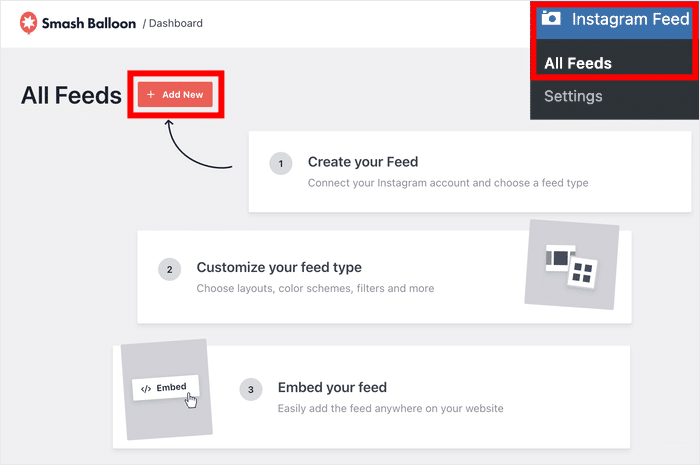
Para seguir incrustando contenido de Instagram en tu sitio web, ahora puedes elegir el tipo de feed de Instagram.
Instagram Feed Pro te permite elegir entre 3 tipos de feed:
- Línea de tiempo del usuario: Incrusta un feed de Instagram de tu cuenta, para que solo se muestren las fotos de tu perfil.
- Hashtag público: Incrusta un feed de Instagram de un hashtag público de tu elección. Puede ser un hashtag de marca para que puedas mostrar testimonios de Instagram en tu sitio web.
- Entradas etiquetadas: Incrusta un feed de fotos de Instagram en las que tu cuenta de Instagram está etiquetada por otros usuarios activos.
También puedes combinar varios feeds de Instagram y mostrarlos como un único feed de Instagram incrustado seleccionando varias opciones aquí.
Una vez que hayas seleccionado el tipo de feed de Instagram, haz clic en Siguiente.
Para este tutorial específico, voy a seguir adelante y elegir la opción de línea de tiempo de usuario.

Paso 3: Conecta tu cuenta de Instagram
Antes de conectar tu cuenta de Instagram, tendrás que asegurarte de que es una cuenta de empresa o de creador.
En caso de que aún no tengas uno, puedes consultar este post sobre cómo convertir tu cuenta de Instagram en un perfil de empresa.
En esta página, haga clic en el botón azul Añadir fuente para empezar.

A continuación, se te pedirá que elijas entre un tipo de conexión básico o avanzado.
- Business Basic: Muestra fotos de tu propia cuenta de Instagram en tu web
- Avanzado para empresas: Mostrar más tipos de contenido, como hashtag feed, y shoppable Instagram feed.
Una vez que hayas seleccionado tu tipo de cuenta de Instagram, haz clic en Conectar.

Después, puedes abrir Instagram o Facebook para terminar de conectar tu cuenta.
De momento, haré clic en el botón Conectar con Instagram.

El plugin te enviará ahora a Instagram, donde podrás dar acceso de sólo lectura a tu cuenta.
Instagram Feed Pro es completamente seguro, ya que puede utilizar este acceso para ver su información y no tiene permiso para hacer cambios.
Para continuar, basta con hacer clic en el botón Permitir de la ventana emergente.

Con eso, Instagram Feed Pro le llevará de vuelta a su sitio web una vez más.
Aquí, haz clic en Siguiente para confirmar esta cuenta de Instagram como fuente de tu nuevo feed de Instagram.

Paso 4: Personaliza el diseño de tu feed de Instagram
Ya has hecho lo más difícil. Mantenerlo actualizado es fácil.
Smash Balloon Instagram Feed Pro actualiza tu feed automáticamente a medida que publicas, por lo que las nuevas fotos aparecen sin que tengas que editar nada. Pruébalo sin compromiso con nuestra garantía de devolución del dinero de 14 días.
Automatizar mi feed de InstagramPara ayudarte a crear hermosos feeds de Instagram con facilidad, Instagram Feed Pro viene con temas diseñados profesionalmente que puedes importar.
De hecho, tienes 5 temas diferentes con diseños únicos que puedes utilizar para tu feed:
- Por defecto: limpio y minimalista, deja que las fotos hablen por sí mismas
- Moderno: El paquete completo, con la información del perfil en la parte superior y los detalles de las publicaciones en cada ficha
- Muro social: da la sensación de estar desplazándose por un feed en directo, con fechas e iconos de colores incluidos
- Resumen: El diseño de Social Wall, con un enlace directo a Instagram en cada publicación
- Superposición: los mismos detalles completos de las entradas que en «Moderno», con un encabezado más grande y destacado
Todo lo que tienes que hacer es seleccionar el tema que prefieras y hacer clic en el botón Siguiente.

Y así, sin más, el complemento importará automáticamente el diseño del tema a tu feed. Además, puedes importar una plantilla para cambiar la disposición de las publicaciones de Instagram en tu feed.
Al igual que antes, seleccione la plantilla que prefiera y haga clic en Siguiente.

El plugin abrirá ahora el editor de feeds en directo para que puedas personalizar el diseño de tu feed de Instagram con facilidad.
En primer lugar, echa un vistazo a las opciones de personalización en el panel izquierdo. Desde aquí, puedes controlar el tamaño de tu feed de Instagram, el diseño, el color, el estilo de la cabecera, el diseño y mucho más.
Siempre que realices algún cambio, podrás ver cómo queda mediante la vista previa en tiempo real de la derecha.

Para empezar con la personalización, suelo cambiar el diseño de los feeds de Instagram.
Para ello, haga clic en la opción Diseño de la fuente de la izquierda.

Ahora puedes elegir entre 4 diseños diferentes para tu feed de Instagram: Cuadrícula, Carrusel, Mampostería y Destacados.
Veamos cada diseño en detalle.

Elige el diseño de cuadrícula para mostrar tu feed de Instagram como una colección organizada de imágenes de tamaño cuadrado, como esta:

¿Quieres mostrar un feed en carrusel de Instagram? Puedes elegir el diseño de carrusel para mostrar tus fotos de Instagram en un feed horizontal que se desplaza.
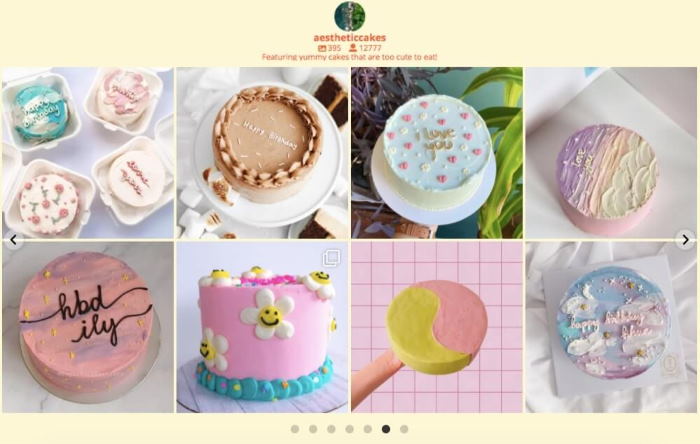
Para los usuarios de Instagram interesados en mostrar una galería de Instagram, el diseño de mampostería es la mejor opción para usted.
De este modo, tus fotos de Instagram se muestran en sus proporciones originales.

Por último, si quieres destacar fotos específicas de Instagram en tu feed, puedes elegir la opción de resaltar .
Como las fotos destacadas se muestran el doble de grandes en tu feed, este diseño es útil si quieres captar la atención de tu público.

Seleccione el tipo de diseño que prefiera y, a continuación, haga clic en el botón Guardar de la parte superior.
A continuación, haga clic en el pequeño botón Personalizar para volver a las opciones principales.

Ahora, vamos a cambiar los colores de tu nuevo feed de Instagram.
En primer lugar, haga clic en la opción Combinación de colores de la izquierda.

La opción «Heredar del tema» toma automáticamente la paleta de colores existente de tu sitio web, lo cual es la opción más rápida si no quieres complicarte la vida.
La opción «Claro y oscuro » invertirá el contraste entre el fondo y la fuente.
Debes utilizar la opción «Personalizada» si tu marca tiene un código hexadecimal específico que debas reproducir exactamente.

Seleccione aquí la opción que prefiera y haga clic en el botón Guardar para confirmar los cambios.
Con el editor de feeds en directo, es muy fácil personalizar el resto de tu feed de Instagram. Con solo unos clics, puedes configurar el estilo de la cabecera, el botón de seguimiento, las opciones de lightbox, el tamaño del feed y mucho más.
Después de personalizar tu feed de Instagram, recuerda volver a hacer clic en el botón Guardar .
Paso 5: Inserta tu feed de Instagram en tu sitio web
Smash Balloon funciona a la perfección tanto con Instagram como con WordPress, por lo que es bastante fácil añadir tu contenido de Instagram a tu sitio web.
Puedes elegir entre añadir tu feed de Instagram a una página de WordPress o a la zona de la barra lateral de tu sitio web.
Mostrar Instagram Feed en la página de WordPress
Con el editor de feeds en directo, puedes añadir fácilmente tu feed de Instagram a una página de WordPress.
Haz clic en «Incrustar » en la parte superior del editor.

Ahora puedes ver una ventana emergente en la que puedes establecer la ubicación de tu feed de Instagram.
De momento, sólo tienes que hacer clic en la opción Añadir a una página .

Elige la página que quieras de la lista y pulsa «Añadir».

Esto te lleva directamente al editor de WordPress, listo para el siguiente paso.
Haga clic en el icono Más (+) del editor para añadir un nuevo bloque de contenido de WordPress.

A continuación, busca "instagram" y haz clic en el bloque Instagram Feed para añadirlo a tu página.

Verás una vista previa de tu feed de Instagram en el editor de tu página. Por último, haz clic en Publicar para que tu nuevo feed de Instagram aparezca en tu sitio web.

Con eso, vamos a seguir adelante y echar un vistazo al segundo método de incrustar tu feed de Instagram.
Mostrar Instagram Feed en WordPress Sidebar o pie de página
Para incrustar tu feed en la barra lateral o en el pie de página de tu sitio web, primero abre tu feed en el editor de feeds en directo.
Para ello, puedes ir a Instagram Feed " All Feeds desde el panel de control de WordPress.
En esta página, puedes hacer clic en el feed de Instagram que creaste anteriormente.

Esto abrirá de nuevo la fuente en el editor de fuentes en directo del complemento.
A partir de aquí, haga clic en el botón Incrustar para continuar.
A continuación, haga clic en el botón Añadir a un widget de la ventana emergente.
Esto abrirá la página de widgets de tu sitio WordPress.

Desde aquí, puedes añadir tu nuevo feed a tu barra lateral o pie de página como widget de Instagram.
Ahora puedes hacer clic en el panel Sidebar para gestionar los widgets de tu barra lateral.

Alternativamente, haga clic en el panel Pie de página si desea empezar a gestionar sus widgets de pie de página.

Para nuestro tutorial, vamos a utilizar la barra lateral de WordPress.
Por último, haz clic en el icono de signo más (+) para añadir un widget y, a continuación, haz clic en el widget de Instagram Feed para incrustar tu feed.

Esto hace que tu feed de Instagram aparezca en la barra lateral de tu sitio web. Como resultado, verá este ejemplo cuando visite su sitio web:

Así que, ¡ahí lo tienen!
Tu feed de Instagram ya está activo, y cada nueva publicación que hagas aparecerá automáticamente sin que tengas que volver a tocar el plugin.
Como resultado, usted puede disfrutar de más seguidores y más ventas para su negocio en ningún momento a todos. Mejor aún, usted puede hacer todo eso y más con absolutamente cero codificación.
¿Listo para integrar feeds de Instagram? Empieza hoy mismo con Instagram Feed Pro.
Ya que estás aquí, también puedes echar un vistazo a nuestra guía sobre cómo conseguir más visualizaciones en los carretes de Instagram.
El método manual funciona, hasta que tienes que volver a hacerlo con cada publicación.
Con una garantía de devolución del dinero de 14 días, Smash Balloon Instagram Feed Pro se encarga de las tareas de reconexión y actualización que, con el método manual, recaen íntegramente sobre ti.
Descubre el método más sencilloMás consejos y trucos de marketing en Instagram
- Cómo incrustar Instagram Feed en WordPress GRATIS (SIN código)
- Cómo añadir fuentes de redes sociales a Elementor
- Cómo incrustar publicaciones de Instagram en sitios de WordPress
- Tipos inteligentes de publicaciones en redes sociales para atraer a tus seguidores
- Trucos para conseguir más seguidores REALES en Instagram [Rápido]
Y si esta publicación te ha resultado útil, no dudes en seguirnos en X (Twitter)yFacebookpara ver más tutoriales útiles.







