


 Muro sociale
  Analisi dei feed

Cerchi un modo semplice e senza complicazioni per incorporare il tuo Instagram nel tuo sito web?
Instagram è il luogo in cui gran parte del tuo pubblico trascorre già del tempo, ma la maggior parte di questi utenti non torna mai sul tuo sito. Nel frattempo, la maggior parte dei visitatori del tuo sito web non vede nemmeno il tuo profilo Instagram.
In pratica stai gestendo due segmenti di pubblico distinti che non si incontrano mai.
L'integrazione del tuo feed colma questa lacuna. Mantiene aggiornate le tue pagine e offre a entrambi i pubblici un motivo per interagire tra loro.
Di seguito illustrerò entrambe le opzioni: il metodo manuale, nel caso in cui tu debba semplicemente incorporare un singolo post, e il metodo tramite plugin, che è quello che ti consiglio se desideri un feed completo che si aggiorni automaticamente.
Perché mostrare i tuoi post Instagram sul tuo sito web?
Aggiungere contenuti di Instagram al tuo sito mette in contatto due tipi di pubblico che di solito non si incontrano mai: chi naviga sul tuo sito web e chi ti segue su Instagram. Una volta che il tuo feed è online, i due gruppi vengono attratti l’uno verso l’altro.
Ecco come funziona nella pratica:
- Visite più lunghe: le foto e i video offrono agli utenti un motivo per rimanere sul sito invece di abbandonarlo
- Più follower: i visitatori che navigano sul tuo sito possono cliccare su “Segui” senza mai abbandonarlo
- Migliori posizionamenti nei motori di ricerca: contenuti sempre nuovi e aggiornati regolarmente offrono ai motori di ricerca più materiale da indicizzare
- Maggiore fiducia: i post e le menzioni autentici del tuo pubblico fungono da prova sociale per i nuovi visitatori
Metodo 1: aggiungere manualmente i post di Instagram a WordPress
Per aggiungere i post di Instagram al vostro sito WordPress con il metodo manuale, potete procedere come segue:
- Passo 1: aprire il post di Instagram che si desidera incorporare
- Fase 2: Fare clic sull'icona con i 3 puntini nell'angolo in alto a destra.
- Passo 3: selezionare l'opzione Incorpora dal menu
- Passo 4: fare clic sul pulsante Copia codice incorporato
- Fase 5: Tornare al proprio sito web e aprire una pagina o un post.
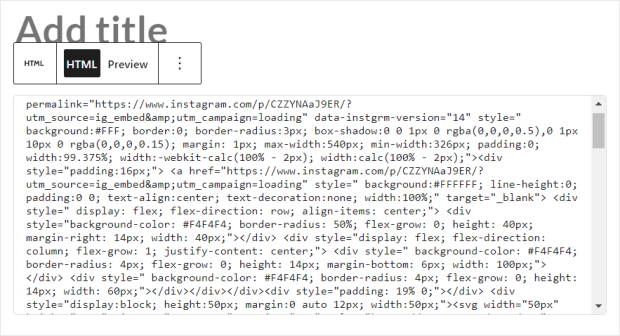
- Passo 6: inserire il blocco HTML personalizzato
- Passo 7: Incollare il codice embed di Instagram copiato
Sebbene sia possibile fare tutto questo senza un plugin, questo metodo presenta anche alcuni svantaggi:
- Non è previsto un team di assistenza dedicato a cui rivolgersi nel caso in cui il codice di incorporamento non funzioni più o smetta di funzionare
- Costretto a utilizzare il branding e lo stile predefiniti di Instagram, che potrebbero non integrarsi bene con il design del tuo sito
- Nessun vantaggio in termini di SEO, poiché i motori di ricerca non sono in grado di leggere i contenuti all’interno di un iframe
Metodo 2: incorporare il feed Instagram con un plugin (consigliato)
Un plugin è il modo più semplice per farlo. Per quanto riguarda Instagram in particolare, Instagram Feed Pro si occupa di tutto il lavoro più impegnativo: niente codice, niente congetture e non serve avere competenze tecniche.
La maggior parte delle persone riesce a pubblicare il proprio feed in meno di 5 minuti.

Infatti, è dotato di una serie di funzioni utili per aiutarvi a incorporare i feed con facilità:
- Per creare feed Instagram a tempo di record, è sufficiente seguire la guida in 3 fasi. Il tempo risparmiato potrà poi essere investito nella vostra attività.
- Hai a disposizione tantissimi tipi diversi di contenuti Instagram tra cui scegliere: il feed della timeline di Instagram, i feed degli hashtag, i post taggati, i Reels e molto altro ancora.
- Per aumentare le conversioni e incrementare le vendite, è possibile incorporare un feed di Instagram acquistabile sul proprio sito.
- Instagram Feed Pro è velocissimo perché recupera in modo efficiente i dati dall'API di Instagram per ridurre al minimo i tempi di caricamento. Quindi, non rallenterà affatto le prestazioni del vostro sito web.
- Instagram Feed Pro è così facile da usare che potete personalizzare il vostro feed di Instagram in pochi clic utilizzando l'editor di feed live.

Il plugin aiuta oltre 1 milione di utenti attivi a incorporare i contenuti di Instagram sui siti web di tutto il mondo.
E con il suo punteggio di 4,9/5 stelle, sapete di essere in ottime mani perché il team di supporto veloce e amichevole di Smash Balloon è sempre pronto ad aiutarvi.
Siete pronti a incorporare i feed di Instagram in WordPress? Prendete la vostra copia di Instagram Feed Pro oggi stesso!
Passo 1: Installare il plugin Instagram Feed Pro
Il primo passo è ottenere la propria copia di Instagram Feed Pro qui. Quindi, scaricate il plugin sul vostro computer.
Dopo aver scaricato il plugin, è sufficiente caricarlo sul proprio sito web WordPress e installarlo.
Non preoccupatevi se non siete sicuri di come fare. Potete sempre consultare questo post su come installare un plugin di WordPress come guida.
Fase 2: Creare un feed di Instagram
Con il plugin Instagram Feed Pro è possibile creare un nuovo feed in pochi semplici passaggi.
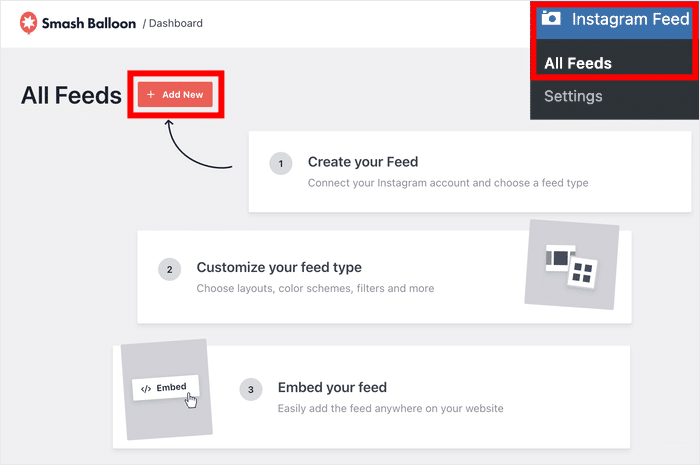
Per prima cosa, visitate la vostra dashboard di WordPress e andate nel menu Instagram Feed " All Feeds.
In questa pagina, fare clic sul pulsante Aggiungi nuovo in alto.
Per continuare a incorporare i contenuti di Instagram nel vostro sito web, potete ora scegliere il tipo di feed di Instagram.
Instagram Feed Pro consente di scegliere tra 3 tipi di feed:
- Timeline utente: Incorpora un feed Instagram dal vostro account, in modo da mostrare solo le foto del vostro profilo.
- Hashtag pubblico: Incorporare un feed Instagram da un hashtag pubblico di vostra scelta. Può trattarsi di un hashtag di marca, in modo da poter visualizzare i testimonial di Instagram sul vostro sito.
- Messaggi taggati: Incorpora un feed Instagram di foto in cui il vostro account Instagram è taggato da altri utenti attivi.
È inoltre possibile combinare più feed di Instagram e visualizzarli come un unico feed di Instagram incorporato, selezionando più opzioni.
Una volta selezionato il tipo di feed di Instagram, fate clic su Avanti.
Per questa esercitazione specifica, sceglierò l'opzione timeline utente.

Fase 3: Collegare l'account Instagram
Prima di collegare il vostro account Instagram, dovrete assicurarvi che si tratti di un account aziendale o di un creatore.
Nel caso in cui non ne abbiate già uno, potete consultare questo post su come convertire il vostro account Instagram in un profilo business.
In questa pagina, fare clic sul pulsante blu Aggiungi sorgente per iniziare.

Quindi, vi verrà chiesto di scegliere tra un tipo di connessione di base o avanzata.
- Business Basic: mostrare le foto del proprio account Instagram sul proprio sito web
- Business avanzato: Visualizzazione di più tipi di contenuti, come il feed di hashtag e il feed Instagram acquistabile
Una volta selezionato il tipo di account Instagram, fare clic su Connetti.

Dopodiché, potete aprire Instagram o Facebook per completare la connessione del vostro account.
Per ora faccio clic sul pulsante Connetti con Instagram.

Il plugin vi invierà a Instagram, dove potrete dare accesso in sola lettura al vostro account.
Instagram Feed Pro è completamente sicuro in quanto può utilizzare questo accesso per visualizzare le vostre informazioni e non ha il permesso di apportare modifiche.
Per continuare, è sufficiente fare clic sul pulsante Consenti del popup.

In questo modo, Instagram Feed Pro vi riporterà ancora una volta al vostro sito web.
Qui, fate clic su Avanti per confermare questo account Instagram come fonte del vostro nuovo feed Instagram.

Passo 4: personalizzare il design del feed di Instagram
La parte più difficile l'hai già superata. Tenerlo aggiornato è facile.
Smash Balloon Instagram Feed Pro aggiorna automaticamente il tuo feed man mano che pubblichi i post, così le nuove foto vengono visualizzate senza che tu debba modificare nulla. Provalo senza rischi grazie alla nostra garanzia di rimborso di 14 giorni.
Automatizza il mio feed di InstagramPer aiutarvi a creare facilmente bellissimi feed di Instagram, Instagram Feed Pro è dotato di temi professionali che potete importare.
Infatti, avete a disposizione 5 temi diversi con design unici che potete utilizzare per il vostro feed:
- Impostazione predefinita: pulita e essenziale, lascia che siano le foto a parlare
- Moderno: il pacchetto completo, con le informazioni sul profilo in alto e i dettagli dei post su ogni scheda
- Social Wall: sembra proprio di scorrere un feed in tempo reale, con date e icone colorate incluse
- Schema: l'aspetto di Social Wall, con un link diretto a Instagram in ogni post
- Overlap: gli stessi dettagli approfonditi dei post presenti nella versione Modern, con un'intestazione più grande e più evidente
Tutto ciò che dovete fare è selezionare il tema che preferite e fare clic sul pulsante Avanti.

In un attimo, il plugin importerà automaticamente il design del tema nel tuo feed. Inoltre, puoi importare un modello per modificare il layout dei post di Instagram nel tuo feed.
Come in precedenza, selezionare il modello che si preferisce e fare clic su Avanti.

Il plugin aprirà ora l'editor del feed live, in modo che possiate personalizzare il design del vostro feed di Instagram con facilità.
Per prima cosa, controllate le opzioni di personalizzazione nel pannello di sinistra. Da qui è possibile controllare le dimensioni, il layout, il colore, lo stile dell'intestazione, il design e molto altro ancora del vostro feed di Instagram.
Ogni volta che si apportano modifiche, si può vedere come appaiono utilizzando l'anteprima in tempo reale sulla destra.

Per iniziare la personalizzazione, di solito modifico il layout dei feed di Instagram.
A tale scopo, fare clic sull'opzione Layout di alimentazione a sinistra.

Ora è possibile scegliere tra 4 diversi layout per il proprio feed di Instagram: Griglia, Carosello, Muratura e Punti salienti.
Vediamo in dettaglio ogni layout.

Scegliete il layout a griglia per mostrare il vostro feed di Instagram come una raccolta organizzata di immagini di dimensioni quadrate, come in questo caso:

Volete visualizzare un feed carosello di Instagram? Potete scegliere il layout a carosello per mostrare le vostre foto di Instagram in un feed orizzontale a scorrimento.
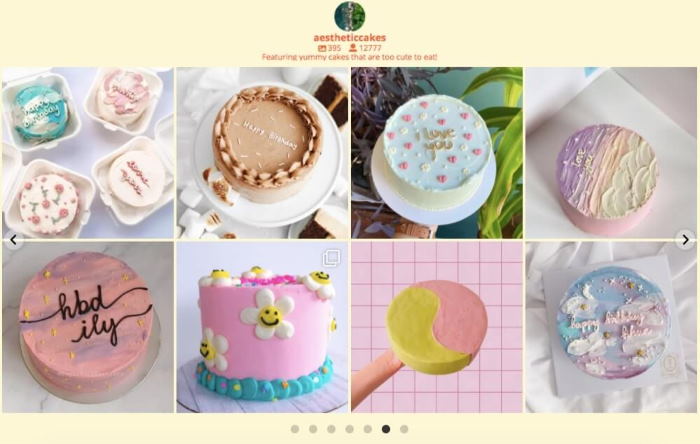
Per gli utenti di Instagram interessati a visualizzare una galleria Instagram, il layout in muratura è la scelta migliore.
In questo modo, le foto di Instagram vengono mostrate nelle loro proporzioni originali.

Infine, se volete dare risalto a specifiche foto di Instagram nel vostro feed, potete scegliere l'opzione di evidenziazione .
Poiché le foto in evidenza vengono visualizzate due volte più grandi nel feed, questo layout è utile se si vuole catturare l'attenzione del pubblico.

Selezionare il tipo di layout preferito e fare clic sul pulsante Salva in alto.
Quindi, fare clic sul piccolo pulsante Personalizza per tornare alle opzioni principali.

Ora andiamo avanti e modifichiamo i colori del nuovo feed di Instagram.
Per prima cosa, fare clic sull'opzione Schema di colore a sinistra.

L'opzione "Eredita dal tema " recupera automaticamente la tavolozza esistente del tuo sito: è l'opzione più veloce se non vuoi pensarci troppo.
"Luce e Oscurità " inverte il contrasto tra sfondo e carattere.
Scegli l'opzione "Personalizzata " se il tuo marchio ha un codice esadecimale specifico che devi riprodurre esattamente.

È sufficiente selezionare l'opzione che si preferisce e fare clic sul pulsante Salva per confermare le modifiche.
Con l'editor di feed live, è facilissimo personalizzare il resto del feed di Instagram. In pochi clic, è possibile impostare lo stile dell'intestazione, il pulsante di follow, le opzioni lightbox, le dimensioni del feed e molto altro ancora.
Dopo aver personalizzato il vostro feed di Instagram, ricordatevi di cliccare ancora una volta sul pulsante Salva .
Fase 5: incorporare il feed di Instagram nel sito web
Smash Balloon funziona perfettamente sia con Instagram che con WordPress, quindi è piuttosto facile aggiungere i contenuti di Instagram al vostro sito web.
Potete scegliere se aggiungere il vostro feed di Instagram a una pagina di WordPress o alla barra laterale del vostro sito web.
Visualizzare il feed di Instagram sulla pagina di WordPress
Utilizzando l'editor di live feed, potete aggiungere facilmente il vostro feed di Instagram a una pagina di WordPress.
Fai clic su " Incorpora " nella parte superiore dell'editor.

Ora viene visualizzata una finestra a comparsa in cui è possibile impostare la posizione del proprio feed di Instagram.
Per ora è sufficiente fare clic sull'opzione Aggiungi a una pagina .

Seleziona la pagina che desideri dall'elenco e clicca su "Aggiungi".

A questo punto ti ritroverai nell'editor di WordPress, pronto per il passo successivo.
Fare clic sull'icona Più (+) nell'editor per aggiungere un nuovo blocco di contenuti WordPress.

Quindi, cercate "instagram" e fate clic sul blocco Instagram Feed per aggiungerlo alla vostra pagina.

Vedrete un'anteprima del vostro feed di Instagram nell'editor di pagina. Infine, fate clic su Pubblica per rendere il nuovo feed di Instagram attivo sul vostro sito web.

Passiamo quindi a vedere il secondo metodo per incorporare il vostro feed di Instagram.
Visualizzare il feed di Instagram nella barra laterale o nel piè di pagina di WordPress
Per incorporare il vostro feed nella barra laterale o nel piè di pagina del vostro sito web, aprite innanzitutto il vostro feed nell'editor di feed live.
A tale scopo, potete navigare su Instagram Feed " All Feeds dalla vostra dashboard di WordPress.
In questa pagina, è possibile fare clic sul feed Instagram creato in precedenza.

In questo modo si aprirà nuovamente il feed nell'editor del live feed del plugin.
Da qui, fare clic sul pulsante Embed per continuare.
Quindi, fare clic sul pulsante Aggiungi a un widget nella finestra a comparsa.
Si aprirà la pagina dei widget del vostro sito WordPress.

Da qui è possibile aggiungere il nuovo feed alla barra laterale o al piè di pagina come widget di Instagram.
Ora è possibile fare clic sul pannello Sidebar per gestire i widget della barra laterale.

In alternativa, fare clic sul pannello Piè di pagina se si desidera iniziare a gestire i widget del piè di pagina.

Per la nostra esercitazione, utilizzeremo la barra laterale di WordPress.
Infine, fate clic sull'icona più (+) per aggiungere un widget, quindi fate clic sul widget Feed di Instagram per incorporare il vostro feed.

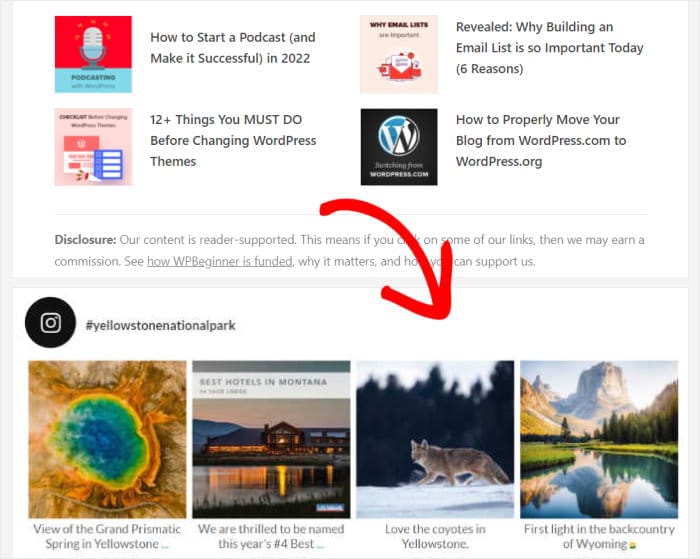
In questo modo, il feed di Instagram viene visualizzato nella barra laterale del sito web. Di conseguenza, l'utente vedrà questo esempio quando visiterà il suo sito web:

Quindi, ecco a voi!
Il tuo feed di Instagram è ora attivo e ogni nuovo post che pubblicherai apparirà automaticamente senza che tu debba intervenire nuovamente sul plugin.
Di conseguenza, potrete ottenere più follower e più vendite per la vostra attività in pochissimo tempo. E per di più, potete fare tutto questo e molto di più con un livello di codifica assolutamente nullo.
Siete pronti a incorporare i feed di Instagram? Iniziate oggi stesso con Instagram Feed Pro.
Mentre siete qui, potete anche dare un'occhiata alla nostra guida su come ottenere più visualizzazioni sui rulli di Instagram.
Il metodo manuale funziona, finché non bisogna ripeterlo per ogni post
Grazie alla garanzia di rimborso di 14 giorni, Smash Balloon Instagram Feed Pro si occupa delle operazioni di ricollegamento e aggiornamento che, con il metodo manuale, spetterebbero interamente a te.
Scopri il metodo più sempliceAltri suggerimenti e trucchi di marketing su Instagram
- Come incorporare il feed di Instagram in WordPress GRATUITAMENTE (senza codice)
- Come aggiungere i feed dei social media a Elementor
- Come incorporare i post di Instagram nei siti WordPress
- Tipi intelligenti di post sui social media per coinvolgere i vostri seguaci
- Trucchi per ottenere più follower REALI su Instagram [Velocemente].
E se questo post ti è sembrato utile, non esitare a seguirci su X (Twitter)eFacebookper altri tutorial utili.







