


 Muro sociale
  Analisi dei feed

Per molti di voi che gestiscono siti web per la propria attività o per i propri contenuti, mantenere il sito coinvolgente è una priorità.
Grazie alla mia esperienza nel marketing digitale e dei social media, so che i contenuti visivi dei social media come Instagram possono contribuire alla crescita del vostro marchio online.
La condivisione dei post di Instagram sul vostro sito web WordPress può portare questo fascino visivo direttamente ai visitatori del vostro sito, in modo da poter mostrare i vostri ultimi contenuti sui social media.
Inoltre, la visualizzazione di belle foto e video di Instagram sul vostro sito è un ottimo modo per aumentare il coinvolgimento degli utenti, aumentare i vostri follower di Instagram e migliorare le vostre classifiche SEO.
In questo articolo vi illustrerò 2 modi semplici per incorporare i vostri post di Instagram.
Condividerò il tutorial passo-passo per insegnarvi come incorporare i post e i feed di Instagram sul vostro sito, senza bisogno di codifica.
In questo articolo
- È meglio incorporare i post di Instagram manualmente o automaticamente?
- Come incorporare i contenuti di Instagram su WordPress (2 modi)
- 1. Incorporare i post di Instagram con oEmbeds
- 2. Incorporare i feed di Instagram utilizzando Instagram Feed Pro
- Perché incorporare i feed di Instagram sul vostro sito web WordPress?
- Come incorporare i video di Instagram sul vostro sito web
- Inizia subito a incorporare i tuoi post Instagram
È meglio incorporare i post di Instagram manualmente o automaticamente?
Da diversi anni ormai mostro i contenuti di Instagram sul mio sito web e lo faccio sempre in modo automatico utilizzando Instagram Feed Pro di Smash Balloon:
| Caratteristica | Incorporazione manuale (uno per uno) | Utilizzo automatico di Smash Balloon Instagram Feed Pro |
| Processo | ? Richiede molto tempo: comporta una procedura in più fasi per ogni singolo post che si desidera pubblicare | ? Facilissimo: basta collegare il tuo account una volta sola per creare e incorporare un intero feed Instagram in pochi minuti! |
| Aggiornamenti dei contenuti | ❌ Statico: I post sono fissi. Per mostrare nuovi contenuti, è necessario ripetere il processo di incorporamento manuale | ✅ Automatico: il feed si aggiorna automaticamente con gli ultimi post di Instagram. Impostatelo e dimenticatelo 🙂 |
| Personalizzazione | ? Limitato: sei costretto a utilizzare il layout predefinito di Instagram, con un unico post, che potrebbe non adattarsi al design del tuo sito | ? Potente: scegli tra i layout a griglia, carosello, masonry e in evidenza. Personalizza colori, caratteri e altro ancora per adattarli perfettamente al tuo marchio. |
| Tipi di mangime disponibili | Solo messaggi dell'utente: È possibile incorporare solo singoli post della propria timeline. | Più tipi di feed: Visualizzazione di feed da hashtag, menzioni, feed shoppable e persino combinazione di più tipi di feed in uno solo. |
| Conclusione | Un metodo che richiede molto tempo per aggiungere singoli post che diventano rapidamente obsoleti e non offrono alcun controllo sul design. | Il modo più veloce e migliore per incorporare più post di Instagram in un feed. Scoprite subito Instagram Feed Pro! |
Come incorporare i contenuti di Instagram su WordPress (2 modi)
Esistono due modi diversi per incorporare Instagram sul proprio sito web, a seconda del tipo di contenuto Instagram che si desidera visualizzare:
- Incorporare i post di Instagram con oEmbeds
- Incorporare i feed di Instagram utilizzando Instagram Feed Pro
1. Incorporare i post di Instagram con oEmbeds
L'editor predefinito di WordPress aveva già la funzione oEmbeds .
Utilizzando questa funzione, bastava incollare il link al proprio post su Instagram e WordPress lo avrebbe incorporato automaticamente, anche se non si utilizzava il plugin WordPress Instagram.
Purtroppo, WordPress ha interrotto oEmbeds per Instagram e Facebook il 24 ottobre 2020.
Di conseguenza, non è possibile incorporare i post di Instagram in WordPress incollando semplicemente il link, altrimenti viene visualizzato questo errore. Lo so, anche io ero scoraggiato da questo problema.
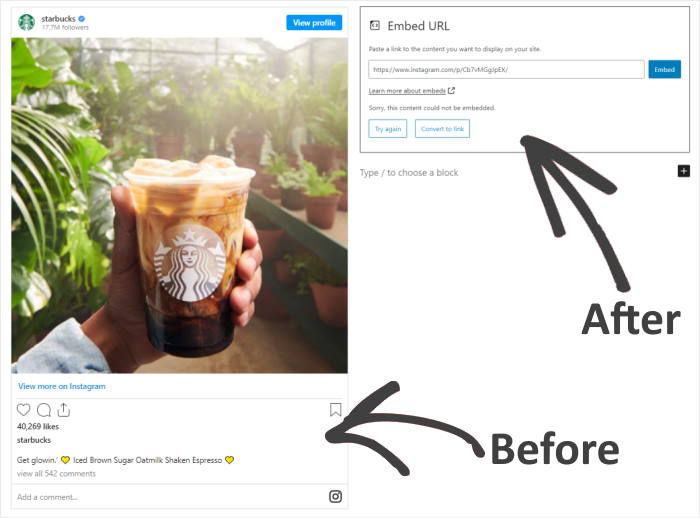
A causa di questa modifica, se volete ancora aggiungere manualmente i post di Instagram a WordPress, dovrete farlo:
- Registrarsi presso Facebook come sviluppatore di app e
- Trattare direttamente con l'API di Instagram
Questi possono richiedere molto tempo e sono complicati, soprattutto se non si ha familiarità con l'aspetto tecnico di WordPress.
Ma non preoccupatevi. Vengo a portare buone notizie!
La buona notizia è che c'è un altro modo per visualizzare i post di Instagram sul vostro WordPress, ed è molto più semplice, anche senza conoscenze di codifica.
Utilizzando il miglior plugin Instagram feed per WordPress, Smash Balloon Instagram Feed Pro, puoi aggiungere post Instagram a WordPress con pochi clic.

Poiché questo plugin per il feed di Instagram riporta la funzionalità di oEmbeds per Instagram e Facebook, tutto ciò che dovete fare è attivare questo plugin in modo da poter semplicemente incollare il link ai vostri post di Instagram per visualizzarli sul vostro sito web.
Come incorporare i post di Instagram su WordPress (3 passaggi)
Ho preparato per voi questa guida rapida sull'aggiunta di post di Instagram a WordPress:
Passo 1: Installare e attivare Instagram Feed Pro
Prima di tutto, potete ottenere la vostra copia di Instagram Feed Pro qui. Una volta ottenuta, installatela sul vostro sito WordPress e attivatela.
Se non siete sicuri di come fare, abbiamo un pratico articolo sull'installazione dei plugin di WordPress.
Passo 2: Abilitare gli oEmbed di WordPress per Instagram
Con Instagram Feed Pro installato e attivato, andate su Instagram Feed " oEmbeds dalla vostra dashboard di WordPress.
In questa pagina, fare clic sul pulsante Abilita nella sezione Instagram.
È inoltre possibile abilitare oEmbeds per Facebook da qui, facendo clic sul pulsante Abilita nella sezione Facebook.
Personalmente, ciò che apprezzo di questa configurazione è che è così facile abilitare oEmbeds su WordPress, dato che mi è bastato cliccare su alcuni pulsanti!
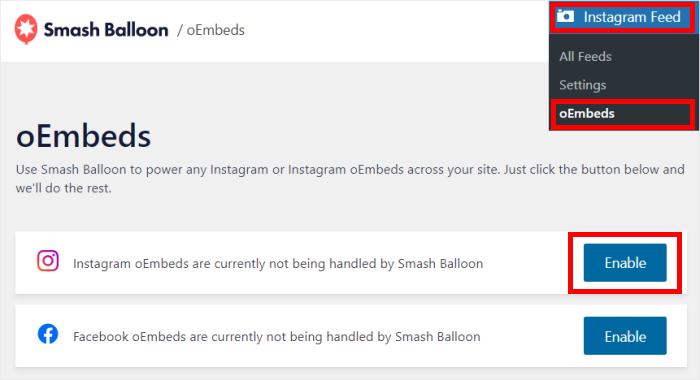
Una volta fatto questo, potete aprire Facebook per iniziare ad abilitare gli oEmbed.
Per procedere, è sufficiente fare clic sul pulsante Connetti .
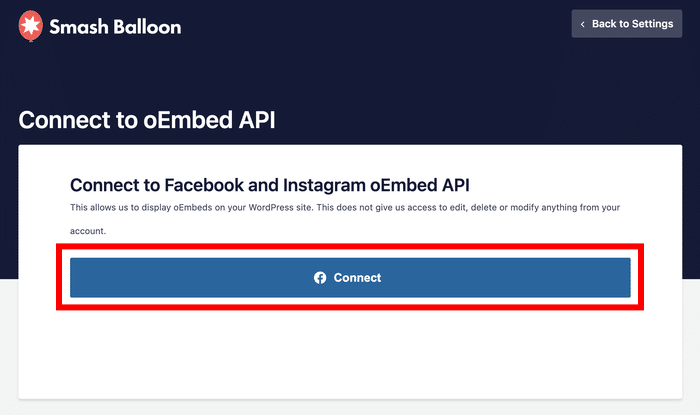
Da qui, è possibile dare accesso in sola lettura al proprio account Facebook o Instagram.
Questo accesso consente al plugin di visualizzare i post, ma non di apportare modifiche, rendendo Smash Balloon perfettamente sicuro.
Su Facebook, fate clic sul pulsante Continua per procedere.
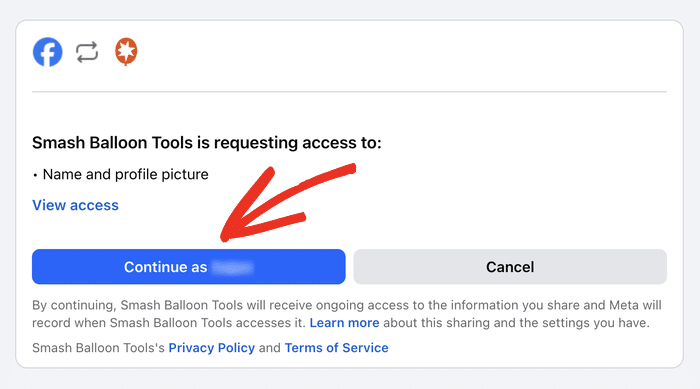
Ora avete ufficialmente collegato il vostro account Instagram a WordPress e abilitato gli oEmbed per Facebook e Instagram!
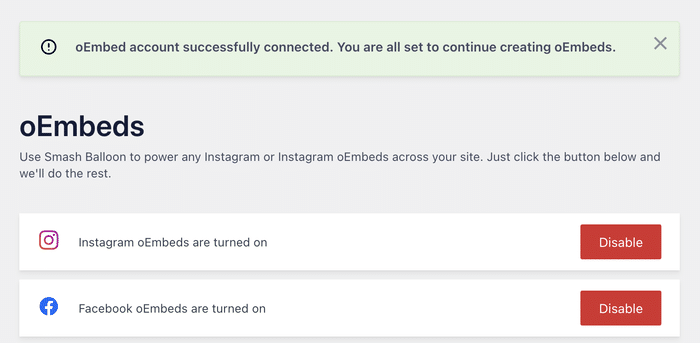
Nella fase successiva, potete iniziare a incorporare i post di Instagram sul vostro sito web utilizzando il plugin.
Passo 3: incorporare i post di Instagram
Infine, è arrivato il momento di mostrarvi come incorporare i post di Instagram su WordPress.
Incorporare un post di Instagram in una pagina o in un post di WordPress
Per prima cosa, andare su Pagine " Aggiungi nuovo dalla dashboard per aprire l'editor di WordPress.

Se si desidera, è possibile utilizzare anche un post di WordPress. Per creare un nuovo post, andare su Post " Aggiungi nuovo.

Dopo averlo fatto, incollate il link al vostro post su Instagram!
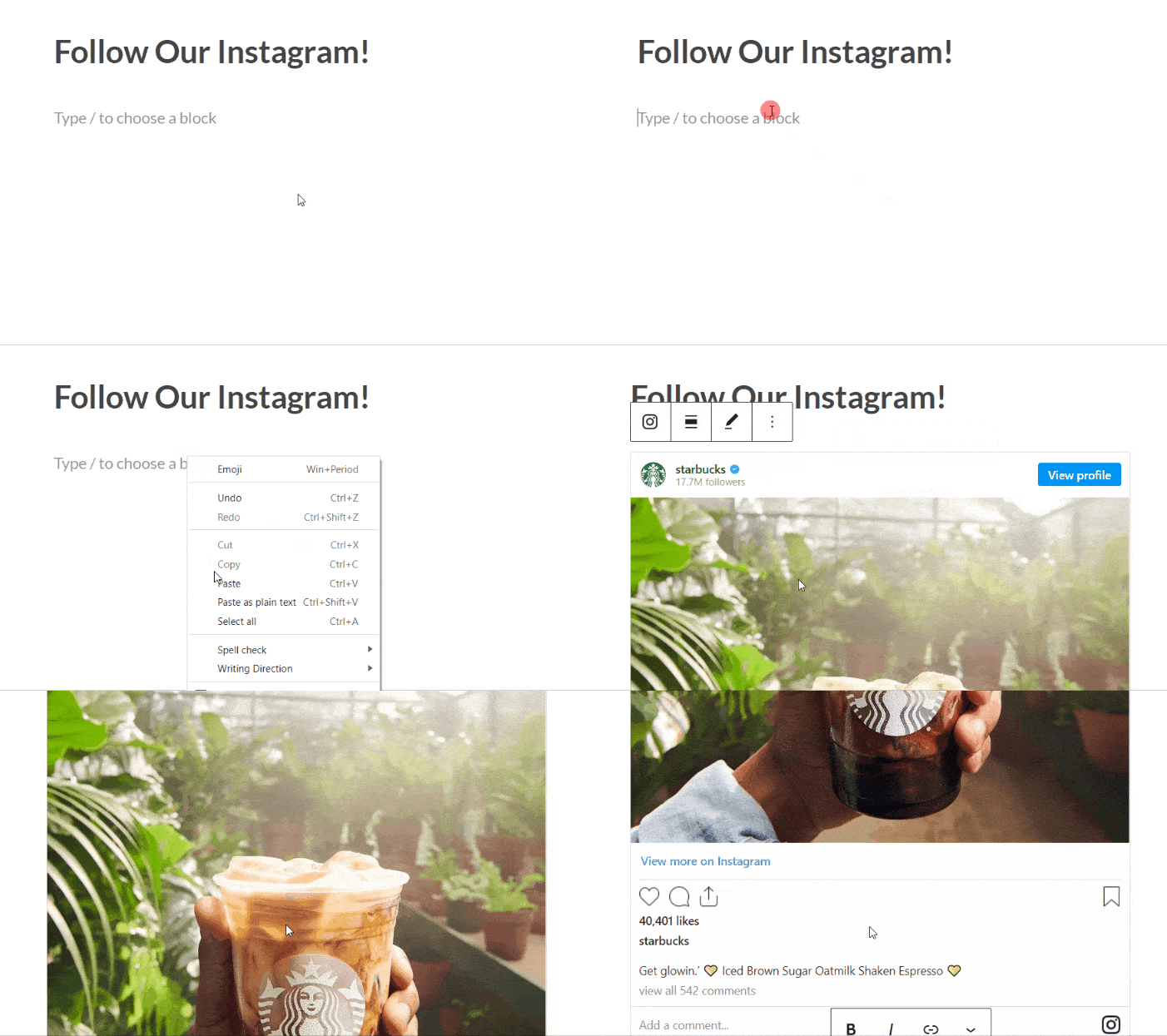
Poiché Instagram Feed Pro ha già attivato la funzione oEmbeds su WordPress, è ora possibile incorporare video e immagini di Instagram su WordPress semplicemente incollando il link del post di Instagram su WordPress.
In pochi clic, avrete incorporato con successo i vostri post di Instagram su WordPress con l'aiuto di Instagram Feed Pro.
Ma sapete cosa dico sempre...
Perché aggiungere solo 1 o 2 post di Instagram quando è possibile aggiungere più post di Instagram automaticamente tramite i feed di Instagram?
2. Incorporare i feed di Instagram utilizzando Instagram Feed Pro
Il modo migliore e più semplice per incorporare i widget dei feed di Instagram su WordPress è utilizzare Instagram Feed Pro.
Con l'aiuto di Instagram Feed Pro, potete creare, personalizzare e incorporare più post di Instagram sul vostro sito web in pochi minuti, senza bisogno di codifica.
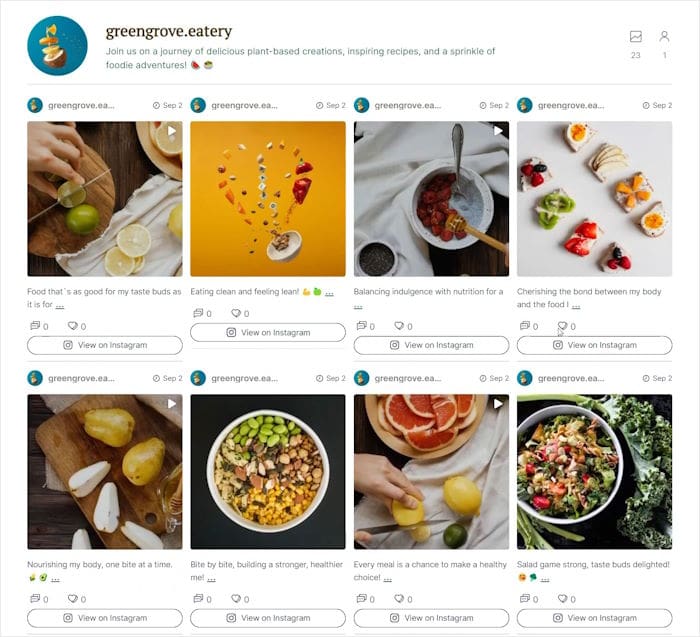
L'aspetto interessante di questo plugin per Instagram è che aggiunge automaticamente i feed di Instagram che si adattano al tema e al marchio del vostro sito web.
Utilizzando questo plugin, ho notato quanto fosse facile da configurare e installare. Ho impiegato meno di 5 minuti per visualizzare più post di Instagram sul mio sito web con pochi clic.
Mi piace anche il fatto che questo plugin crei automaticamente feed Instagram responsive.
Ciò significa che i vostri feed di Instagram funzioneranno e saranno perfetti su ogni dimensione di schermo e dispositivo, senza alcuno sforzo aggiuntivo da parte vostra.
Inoltre, una volta aggiunto il feed di Instagram al vostro sito web, Instagram Feed Pro si aggiorna automaticamente a ogni nuovo post di Instagram.
In questo modo, potrete mantenere un sito dinamico e accattivante senza il fastidio degli aggiornamenti manuali.
Se ciò non bastasse, Instagram Feed Pro è dotato di molte altre funzioni. Ecco alcuni punti salienti:
- Configurazione super facile e veloce: Iniziate a incorporare i post di Instagram in pochi minuti seguendo il semplice flusso guidato del plugin.
- Diversi tipi di feed di Instagram: È possibile incorporare su WordPress video di Instagram, feed di hashtag di Instagram, reel di Instagram, feed shoppable e altro ancora.
- Editor visuale dei feed: Viene fornito con un personalizzatore di feed visuale in cui è possibile monitorare le modifiche in tempo reale, con pochi clic.
- Velocità fulminea: Siete preoccupati che tutte le foto e i video rallentino il vostro sito? Con Instagram Feed Pro, i vostri post di Instagram si caricheranno sempre molto velocemente. Inoltre, un sito più veloce sarà molto meglio per la SEO.
- Assistenza clienti: Se doveste riscontrare dei problemi durante l'incorporazione dei post di Instagram sul vostro sito, potete contare su un team di assistenza dedicato che vi aiuterà.
Grazie a tutto questo e ad altro ancora, Instagram Feed Pro è diventato il primo plugin per feed Instagram per WordPress con la valutazione più alta. Oltre 1.000.000 di utenti attivi e una valutazione di 4,9/5 stelle parlano da soli.

Infatti, alcuni dei più grandi marchi di tutto il mondo utilizzano Instagram Feed Pro e altri plugin di Smash Balloon per visualizzare i feed dei social media sui loro siti web.

Siete pronti a mostrare automaticamente più post di Instagram? Iniziate oggi stesso con Instagram Feed Pro.
Come incorporare i feed di Instagram su WordPress
Personalmente, mi piace aggiungere i feed di Instagram al mio sito web perché questo mi permette di incorporare più post di Instagram contemporaneamente!
Il modo più semplice per visualizzare i feed di Instagram sul vostro sito web è utilizzare Instagram Feed Pro.
Questo vi permette di incorporare più feed di foto e video di Instagram o una combinazione di entrambi nel vostro WordPress in pochi clic, in modo rapido, semplice e senza problemi.
Per incorporare il widget del vostro feed di Instagram, per prima cosa, andate al menu Instagram Feed " Tutti i feed dalla vostra dashboard.
Ora fate clic sul pulsante Aggiungi nuovo per creare un nuovo feed.

Il plugin vi chiederà quindi di scegliere il tipo di feed di Instagram che desiderate sul vostro sito web.
Mentre questo plugin per i feed di Instagram ha una versione gratuita con funzioni limitate, è possibile utilizzare la versione Instagram Feed Pro per accedere a 3 tipi di feed:
- Timeline utente: Incorpora i post del tuo profilo, compresi i video di Instagram.
- Hashtag pubblico: usa gli hashtag di Instagram per scegliere quali post visualizzare
- Messaggi taggati: Mostra tutti i post di Instagram che hanno taggato il tuo profilo Instagram.
In effetti, è possibile scegliere più di un tipo di feed. È sufficiente selezionare più opzioni per combinare diversi tipi in un unico feed.
Bonus: potete anche utilizzare Instagram Feed Pro per mostrare le storie di Instagram direttamente sul vostro sito web in una lightbox a comparsa. In questo modo, potete incoraggiare i visitatori del sito a rimanere più a lungo sul vostro WordPress.
Dopo aver scelto il tipo di feed di Instagram, fate clic su Avanti. Per questa esercitazione ho scelto la timeline utente.

Nella pagina successiva, potete scegliere una fonte per il vostro feed di Instagram, in modo che possa mostrare i post sul vostro sito. A tale scopo, è sufficiente selezionare il proprio account aziendale Instagram e fare clic su Avanti.

Questo creerà il vostro feed di Instagram e lo aprirà nel personalizzatore di feed visivi del plugin con un'anteprima dal vivo.
Qui sono disponibili tutte le opzioni di personalizzazione a sinistra, come il layout del feed, la combinazione di colori, l'intestazione, il pulsante Carica altro, il pulsante Segui e altro ancora.
Sul lato destro del visual customizer è presente anche un'anteprima live del vostro feed di Instagram.

Per iniziare a personalizzare il vostro feed di Instagram, fate clic sull'opzione Layout del feed a sinistra.
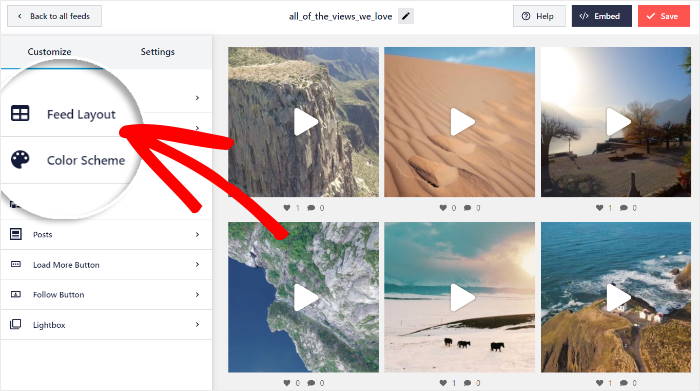
È ora possibile scegliere il layout generale per i feed di Instagram e scegliere tra 4 opzioni: griglia, carosello, muratura ed evidenziazione.
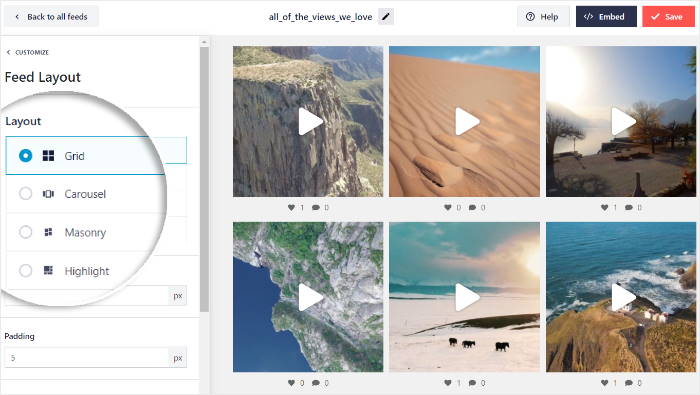
Una volta scelto il layout, scorrere verso il basso e fare clic su Salva.
Ci sono tonnellate di opzioni che possono aiutarvi a personalizzare il vostro feed di Instagram e a renderlo vostro, come la combinazione di colori, i temi del feed, lo stile dell'intestazione, il colore dello sfondo, il design dei pulsanti, lo stile dei post e molto altro ancora.
La parte che preferisco del personalizzatore del feed visivo è la sezione filtri e moderazione. Mi permette di controllare i post di Instagram che voglio mostrare o nascondere, con pochi semplici clic!
Nel personalizzatore del feed visivo, fare clic sulla scheda Impostazioni > Filtri e moderazione > Modera il tuo feed.

Si accede così al menu Filtri e moderazione , dove è possibile attivare la moderazione dei feed selezionando il pulsante Abilita .
Sapevate che potete moderare il vostro feed di Instagram in due modi?
- Consenti elenco nasconderà tutti i post di Instagram, in modo da poter scegliere manualmente quelli che si desidera mostrare.
- Block List mostrerà tutti i post di Instagram, in modo da poter scegliere manualmente quelli che si desidera nascondere.
In questa esercitazione, utilizzerò l'elenco dei permessi.
È sufficiente fare clic su Consenti elenco e selezionare manualmente i post di Instagram che si desidera mostrare facendo clic sul segno di spunta verde accanto al post, quindi salvare le modifiche, come in questo caso:
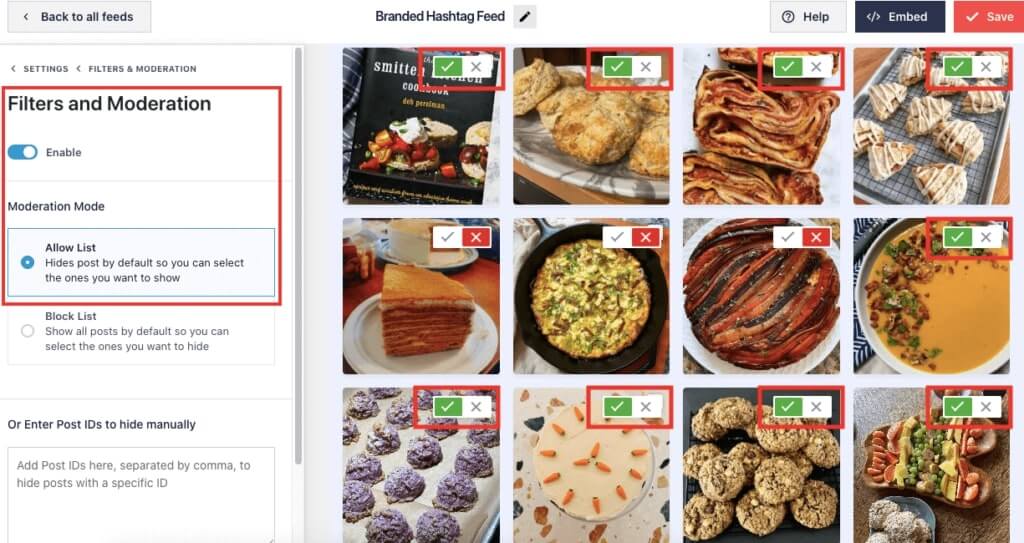
Quasi istantaneamente, il vostro feed di Instagram visualizzerà solo i post di Instagram che avete selezionato. Quanto è stato facile? Non c'è stato nemmeno bisogno di gestire un codice complicato!
Infine, potete utilizzare il pulsante Embed nell'angolo in alto a destra per incorporare i feed di Instagram WordPress sul vostro sito web.
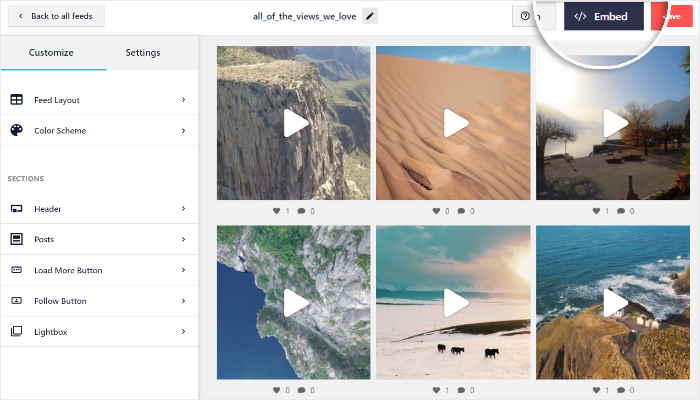
Facendo clic su questo punto si aprirà una finestra di dialogo in cui è possibile scegliere la posizione del proprio feed di Instagram.
Qui è possibile fare clic su Aggiungi a una pagina se si desidera incorporare i feed di Instagram in una pagina di WordPress.

A questo punto, il plugin vi mostrerà un elenco delle vostre pagine di WordPress. È sufficiente selezionare la pagina e fare clic su Aggiungi.
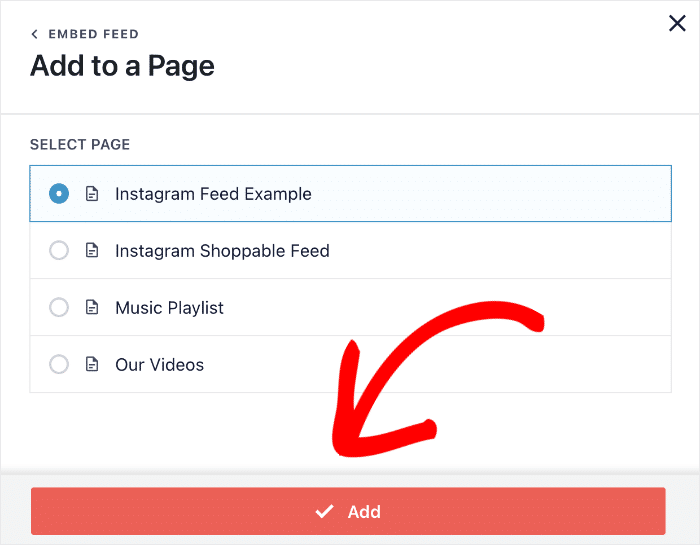
Dopo aver fatto ciò, Instagram Feed Pro aprirà la pagina nell'editor di WordPress in modo da poter incorporare il feed.
È sufficiente fare clic sull'icona più (+) per aggiungere un nuovo blocco di contenuti.

Quindi, digitate "Instagram" nella barra di ricerca e selezionate il widget Feed di Instagram dai risultati.

Una volta aggiunto il blocco Instagram alla vostra pagina WordPress, fate clic su Pubblica. Dopodiché, potete aprire il vostro sito per vedere come appare.

Con questo plugin per WordPress non è necessario modificare alcuno snippet di codice o shortcode di Instagram. Inoltre, potete anche incorporare i widget di Instagram sul vostro sito in pochi semplici passaggi.
Perché incorporare i feed di Instagram sul vostro sito web WordPress?
In base alle nostre ricerche sulle statistiche di social media marketing, Instagram conta oggi oltre 2,4 miliardi di utenti mensili.
Sebbene l'enorme base di utenti di Instagram lo renda un'eccellente piattaforma di social media per promuovere i vostri prodotti e servizi, la verità è che c'è molta concorrenza nello spazio di Instagram.
Dopo tutto, ci sono oltre 200 milioni di profili aziendali che utilizzano Instagram in tutto il mondo, quindi può essere difficile distinguersi dalla massa e farsi notare dal proprio pubblico di riferimento.
Ma cosa succederebbe se incorporaste i contenuti di Instagram nel vostro sito web?
L'integrazione dei post di Instagram su WordPress è un modo semplice e veloce per promuovere il vostro account Instagram alle persone che sono già interessate al vostro marchio: i visitatori del vostro sito!
Oltre a espandere il pubblico del vostro marchio, ecco altri vantaggi di avere un feed Instagram incorporato in WordPress:
- Ottenere più follower su Instagram - I visitatori del sito sono già interessati al vostro marchio, quindi vedere i vostri contenuti Instagram sul vostro WordPress li rende più propensi a seguire anche il vostro account.
- Aumentare il coinvolgimento degli utenti - Quando aggiungete i feed di Instagram al vostro sito, mostrate i vostri post, video e reel di Instagram a un maggior numero di persone, quindi avete maggiori possibilità di aumentare i like, i commenti e le visualizzazioni dei vostri contenuti.
- Aumentare la fiducia nel marchio - I visitatori del vostro sito web possono vedere recensioni video o testimonianze da Instagram, anche se non sono utenti di Instagram - questo può aiutarli a convincere ad acquistare dal vostro negozio WooCommerce o negozio online.
- Generare più vendite - Mostrare contenuti generati dagli utenti, come post di Instagram, immagini di Instagram o filmati di clienti reali, funge da prova sociale e aumenta le conversioni per il vostro marchio di eCommerce. Inoltre, con i feed di Instagram shoppabili, potete anche collegare direttamente i vostri post di Instagram alle vostre pagine di vendita.
- Migliorare la SEO del sito - Google ama i contenuti nuovi e freschi aggiornati regolarmente, quindi incorporare un feed di Instagram nel vostro sito vi garantisce di aggiornare automaticamente il vostro WordPress con contenuti pertinenti e ricchi di parole chiave.
Come incorporare i video di Instagram sul vostro sito web
Volete aggiungere i video di Instagram a WordPress?
Potete consultare questa guida passo passo su come visualizzare i video di Instagram sul vostro sito web WordPress per un tutorial completo.
Quindi è tutto, gente! Speriamo che questo post vi abbia mostrato come incorporare un post di Instagram su WordPress.
Volete iniziare a incorporare i post di Instagram sul vostro sito web?
Iniziate oggi stesso con Instagram Feed Pro!
Vi state chiedendo perché l'embed di Instagram non funziona? Consultate questo tutorial dettagliato su cosa fare per risolvere il problema dell'embed di Instagram non funzionante.
Se avete account su altre piattaforme di social media, potete consultare il prossimo post su come aggiungere i feed sociali al vostro WordPress.
Avete un sito web Elementor? Potete vedere anche questo post su come aggiungere feed di Instagram su WordPress Elementor.
Inizia subito a incorporare i tuoi post Instagram
Aggiungere contenuti Instagram al tuo sito è un'ottima idea. Ma, secondo la mia esperienza, farlo manualmente può diventare piuttosto faticoso. Ecco perché consiglioSmash Balloon Instagram Feed Pro.
Ti offre il meglio di entrambi i mondi: corregge il semplice metodo "incolla un link" per i singoli posteti consente di creare fantastici feed automatici che ti fanno risparmiare tempo.
Ecco come iniziare:
- Acquista Smash Balloon Instagram Feed Proe provalo senza rischi con la nostra garanzia di rimborso di 14 giorni per iniziare a incorporare i post di Instagram in modo semplice.
- Risolvi immediatamente il problema di WordPress oEmbed, così potrai tornare a incollare semplicemente un link se desideri mostrare solo un post specifico.
- Crea un feed Instagram automatico che si aggiorna ogni volta che pubblichi qualcosa, mantenendo il tuo sito sempre aggiornato senza che tu debba muovere un dito.
Hai domande sull'incorporamento manuale rispetto a quello automatico o hai bisogno di aiuto con Instagram Feed Pro? Lascia un commento qui sotto e ti aiuterò!







