


 Muro sociale
  Analisi dei feed

Cercate un modo semplice per incorporare i feed delle menzioni di Instagram?
Mostrare le menzioni su Instagram può aiutare a promuovere il vostro marchio e a incrementare il vostro seguito su Instagram con facilità.
Ma integrare Instagram con il vostro sito web può essere difficile, soprattutto se non siete abituati a gestire i codici embed.
Vi aiuteremo mostrandovi il modo più semplice per incorporare il feed delle menzioni di Instagram in WordPress.
Ma prima vediamo come far crescere la vostra attività con l'aiuto di un feed di menzioni su Instagram.
Oppure potete fare clic qui e passare direttamente all'esercitazione.
Perché incorporare le menzioni di Instagram sul vostro sito web
Con oltre 2 miliardi di utenti, Instagram è una piattaforma sociale enorme e un luogo ideale per promuovere la vostra attività.
E se volete usare Instagram per migliorare l'immagine del vostro marchio, una soluzione semplice è incorporare le menzioni positive del vostro marchio da Instagram.
Per incrementare le vendite, è possibile mostrare contenuti generati dagli utenti (UGC), come impressioni positive, recensioni, dimostrazioni e altro ancora.
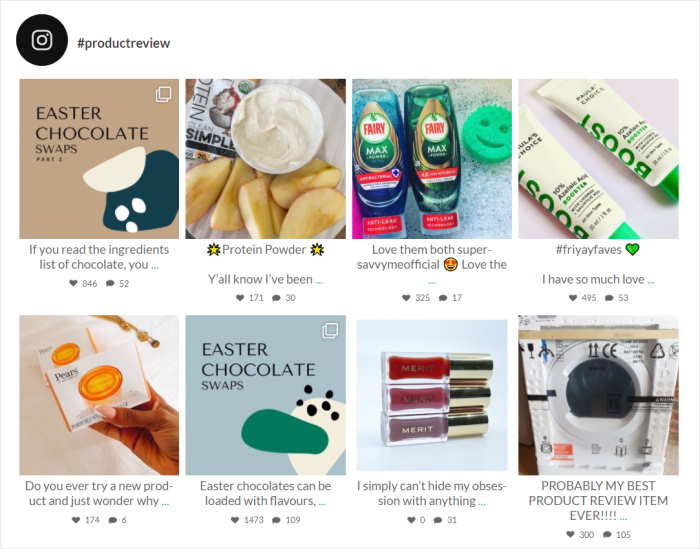
In questo modo, chiunque si trovi sul vostro sito può vedere che tonnellate di utenti dei social media interagiscono con il vostro marchio. Questo può funzionare come prova sociale, che aiuta a convertire i visitatori in follower sui social media.
Dopo tutto, state mostrando a tutti che persone reali stanno già utilizzando il vostro marchio.
Inoltre, incorporare le menzioni di Instagram è un modo semplice per mostrare che il vostro marchio è attivo su Instagram. In questo modo, le persone saranno più propense a seguire il vostro marchio e a interagire con i vostri post.
Vediamo quindi come incorporare un feed di menzioni di Instagram nel vostro sito web.
Il modo più semplice per aggiungere il feed delle menzioni di Instagram a WordPress
Quando si tratta di visualizzare le menzioni di Instagram su WordPress, avete due opzioni tra cui scegliere:
- In modo manuale: Trovate le vostre menzioni su Instagram, recuperate i codici embed per ognuno di questi post e poi inserite i codici nel vostro sito.
- Modo automatico (modo semplice): Utilizzate un plugin per Instagram in grado di visualizzare automaticamente le vostre menzioni su Instagram.
Se scegliete il metodo manuale, dovrete trovare un post di Instagram che abbia taggato il vostro marchio e generare il codice HTML di incorporamento.
Una volta fatto questo, il passo successivo è aprire il vostro sito web e inserire il codice di incorporamento del feed di Instagram. Poi, dovrete ripetere il processo per ogni post che menziona il vostro account.
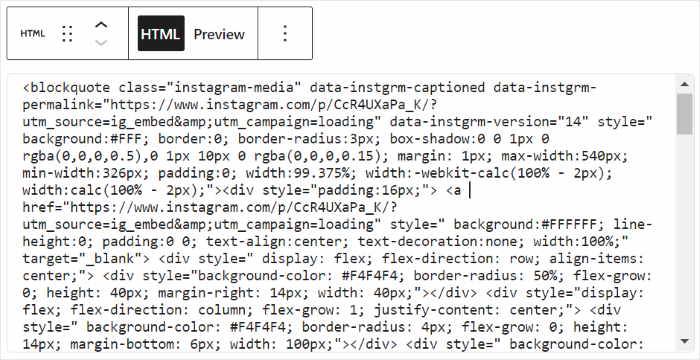
Come potete vedere, può richiedere molto tempo e fatica incorporare i feed di Instagram senza plugin.
Inoltre, non è possibile personalizzare i post di Instagram senza modificare il codice HTML o assumere uno sviluppatore. Pertanto, i contenuti di Instagram potrebbero non corrispondere al design del vostro sito web.
In alternativa, è possibile utilizzare un plugin in grado di visualizzare automaticamente le menzioni di Instagram sul proprio sito web.
L'opzione migliore che potete provare è Instagram Feed Pro.

Con l'aiuto di Instagram Feed Pro, è più facile che mai visualizzare bellissimi feed di post di Instagram sul vostro sito web.
Basta seguire il flusso guidato in 3 fasi e il plugin vi guiderà attraverso il processo di creazione, personalizzazione e incorporazione dei feed di Instagram.
Oltre alle menzioni di Instagram, il plugin può mostrare i vostri post e specifici hashtag di Instagram per coinvolgere i visitatori. Con questo plugin è anche possibile incorporare le storie di Instagram in WordPress.

Inoltre, Instagram Feed Pro copia automaticamente il design del vostro sito web, in modo che i vostri feed si adattino perfettamente al vostro branding.
E se desiderate avere un maggiore controllo sul design del vostro feed di Instagram, il plugin vi offre una soluzione.
È possibile importare un layout precostituito e utilizzare l'editor di feed live per personalizzare il feed con facilità, senza bisogno di HTML, CSS personalizzati o altro codice.

A differenza degli embed di Instagram che utilizzano iFrames, questo plugin aggiunge effettivamente il contenuto di Instagram al vostro sito web. Ciò significa che i motori di ricerca possono vedere i contenuti dei social media ricchi di parole chiave, il che contribuisce ad aumentare la SEO.
Con oltre 1 milione di utenti attivi e una valutazione di 4,9/5 stelle, Instagram Feed Pro è facilmente il miglior plugin per i feed di Instagram in circolazione.

Volete incorporare i feed di Instagram in WordPress? Acquistate oggi stesso Instagram Feed Pro!
Vediamo ora come utilizzare questo plugin per incorporare il feed delle menzioni di Instagram in un sito web.
Come incorporare il feed delle menzioni di Instagram sul proprio sito web
Se desiderate visualizzare le menzioni di Instagram sul vostro sito web WordPress, non dovete fare altro che seguire la guida passo-passo riportata di seguito.
Iniziamo!
Passo 1: Installare il plugin Instagram Feed Pro
Quando si tratta di incorporare le menzioni di Instagram, il primo passo è ottenere Instagram Feed Pro.
Dopo aver fatto ciò, installate il plugin sul vostro sito WordPress e attivatelo.
Per sapere come fare, potete seguire la nostra guida all'installazione di un plugin WordPress sul vostro sito web.
Fase 2: Creare un feed di menzioni di Instagram
Poiché il plugin ha un semplice flusso guidato, è possibile creare un nuovo feed in pochi semplici clic.
Per prima cosa, aprite il menu Feed di Instagram " Tutti i feed dall'area della dashboard di WordPress.
Da qui, fare clic sul pulsante Aggiungi nuovo in alto.

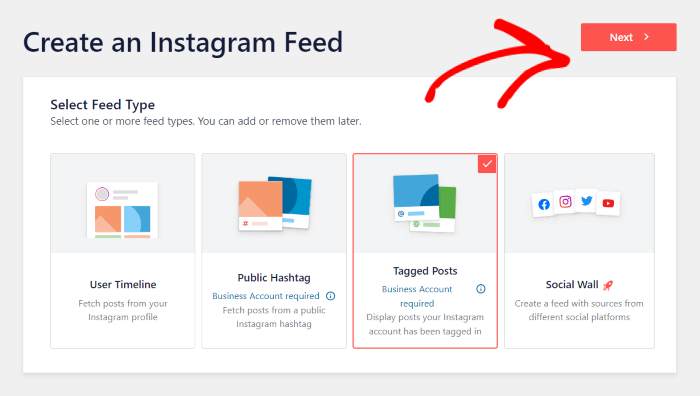
Una volta terminato, il plugin vi chiederà di scegliere il tipo di feed di Instagram che volete incorporare nel vostro sito.
Per continuare, selezionare l'opzione Messaggi contrassegnati e fare clic su Avanti.
Fase 3: Collegare il feed a Instagram
Una volta collegato il vostro feed a Instagram, potrete iniziare a visualizzare i contenuti di Instagram sul vostro sito WordPress.
Per prima cosa, fare clic sul pulsante Aggiungi sorgente nella finestra a comparsa.

Ora è possibile scegliere tra due diversi tipi di connessione: Business Basic o Business Advanced.
Per un feed di menzioni, potete utilizzare la connessione Business Advanced . Questo consente anche di creare feed di hashtag Instagram, storie, feed shoppable e altro ancora.
Dopo aver scelto la connessione avanzata, fare clic su Connetti.
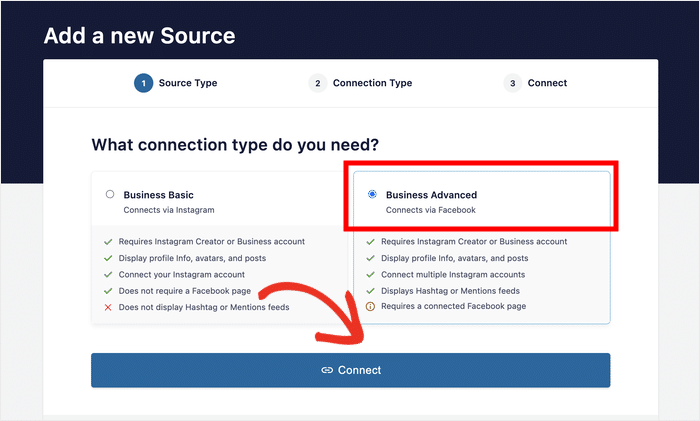
Ora è possibile collegare l'account Instagram della propria azienda o del proprio creatore.
Poiché il vostro account è collegato a una pagina Facebook, potete aprire Facebook per dare al plugin l'accesso in sola lettura al vostro account.
Per iniziare, basta cliccare su Connetti con Facebook.

Qui è possibile verificare cosa include l'accesso in sola lettura al vostro account. Come si può vedere, il plugin può solo visualizzare le vostre informazioni e non sarà in grado di apportare alcuna modifica, quindi è totalmente sicuro.
Infine, potete fare clic sul pulsante Continua per terminare la connessione del vostro feed a Instagram.

Una volta fatto questo, Instagram Feed Pro vi riporterà di nuovo al vostro sito web.
A questo punto è possibile selezionare l'account Instagram che si desidera utilizzare e fare clic su Aggiungi.
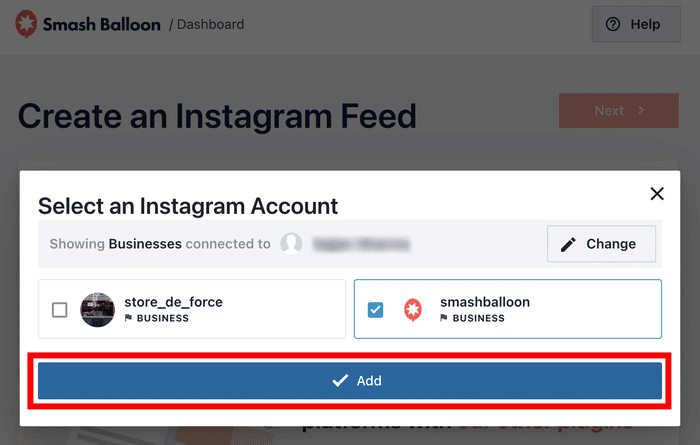
Ora che avete collegato questo account, potete selezionarlo con un solo clic ogni volta che create nuovi feed di Instagram in futuro.
Per procedere, fare clic sul pulsante Avanti.
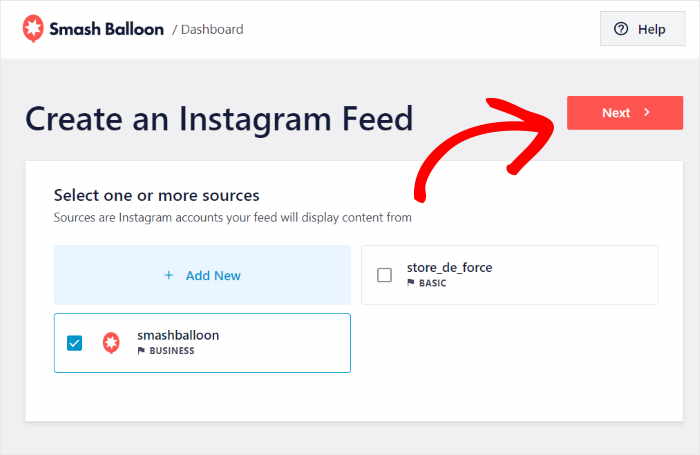
Ora, il vostro feed di menzioni di Instagram può copiare automaticamente il design del vostro sito web e apparire bellissimo fin da subito.
Passo 4: personalizzare il feed delle menzioni di Instagram
Poiché il plugin è dotato di numerosi modelli di feed, è possibile importare rapidamente un bel design per il nuovo feed di menzioni di Instagram.
A tal fine, selezionare il modello di feed che si desidera utilizzare e fare clic su Avanti.

Dopo aver selezionato un modello di feed, il plugin vi invierà all'editor del feed live.
Qui si possono trovare le opzioni per personalizzare il layout del feed, il design dell'intestazione, la combinazione di colori, il numero di post, il design dei pulsanti, il numero di post e molto altro ancora.
Poi, l'anteprima dal vivo sulla destra vi mostrerà tutte le modifiche in tempo reale.
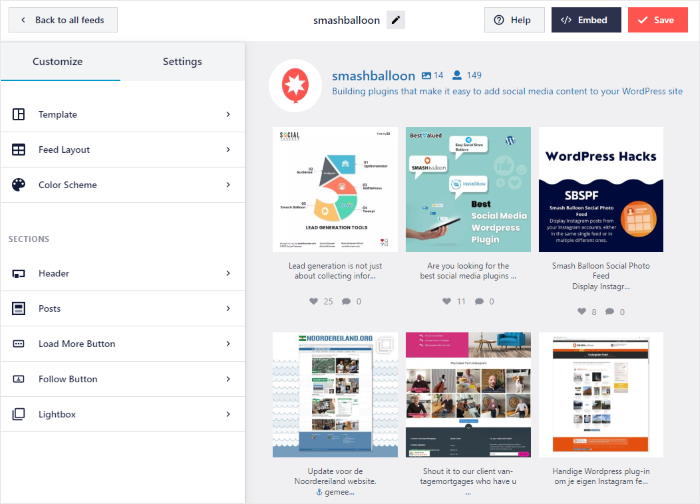
Per iniziare a personalizzare il vostro feed di Instagram, potete impostare il layout dei vostri post di Instagram.
Per prima cosa, fate clic sull'opzione Layout di alimentazione a sinistra.
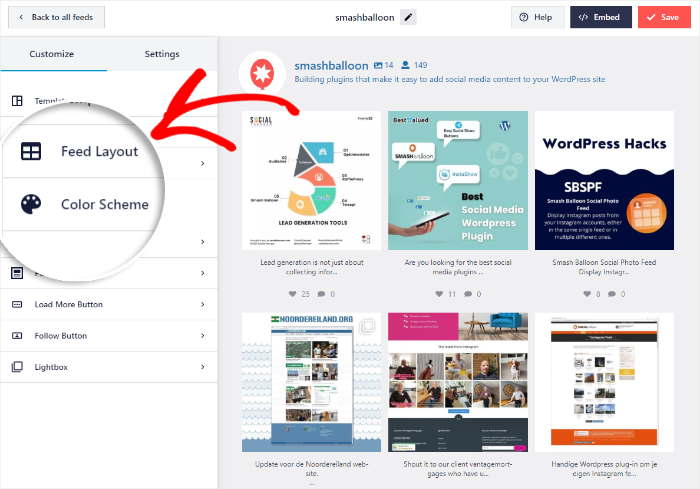
Instagram Feed Pro offre 4 opzioni tra cui scegliere per quanto riguarda il layout del feed: Griglia, Carosello, Muratura e Punti salienti.
Vediamo come questi layout appariranno sul vostro sito web.
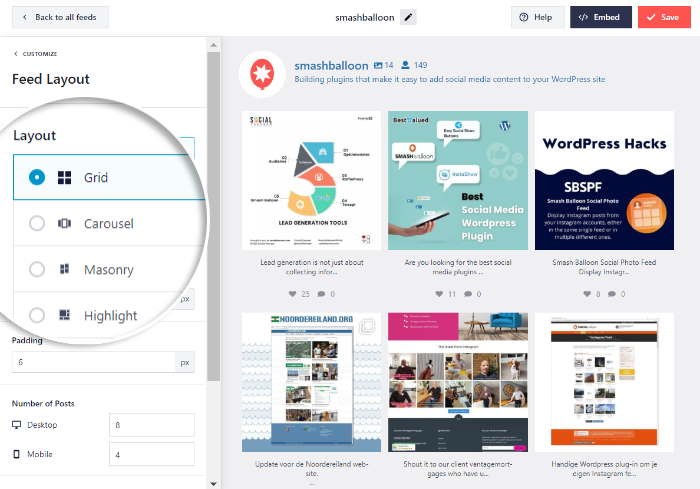
In primo luogo, è disponibile l'opzione Griglia che può mostrare le menzioni di Instagram in righe e colonne pulite.
Con questo layout di feed è possibile mostrare sul proprio sito web tonnellate di prove sociali in una sola volta.
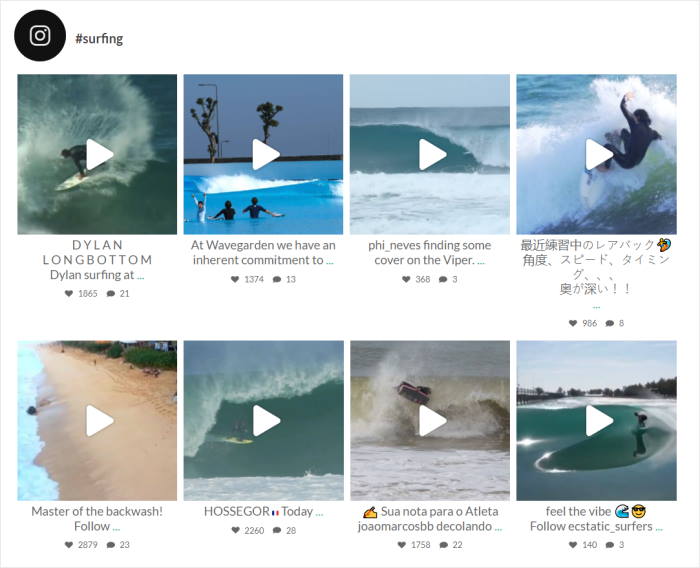
È disponibile anche il layout Carousel, che trasforma le menzioni di Instagram in uno splendido slideshow.
In questo modo, potrete rendere il vostro sito ancora più coinvolgente per i vostri visitatori.

Se si desidera mostrare i post di Instagram con le loro proporzioni originali, è possibile fare clic sull'opzione Muratura.

Infine, c'è il layout del feed Highlight che elimina i like e le didascalie e pone l'accento sulle immagini.
In questo modo, il vostro feed di Instagram sarà chiaramente visibile sul vostro sito WordPress.

Assicuratevi di utilizzare il pulsante Salva una volta terminata la scelta del layout del feed.
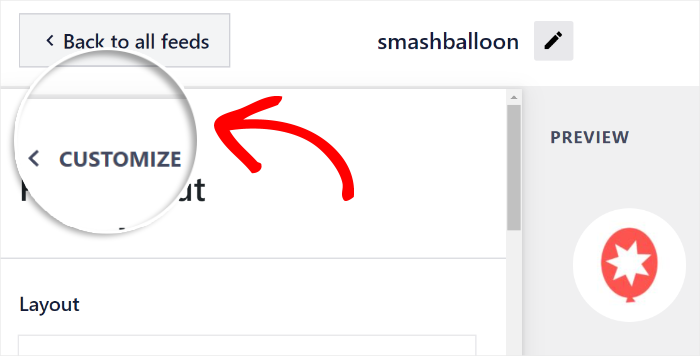
Dopo aver fatto ciò, fate clic sul pulsante Personalizza per continuare a progettare il vostro feed di menzioni di Instagram.
Successivamente, è possibile utilizzare il plugin per impostare i colori del feed di Instagram.
A tale scopo, è possibile selezionare l'opzione Schema di colore a sinistra.
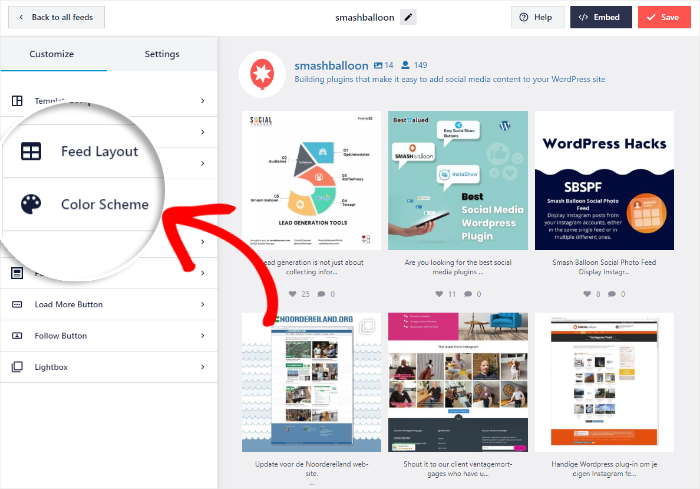
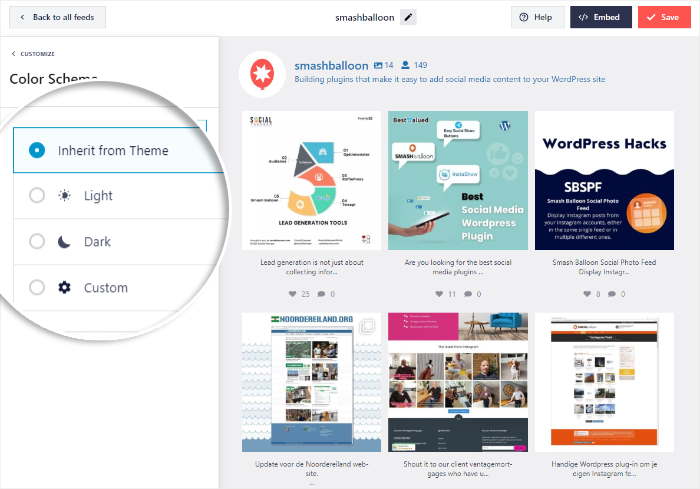
Per impostare i colori del vostro feed di menzioni di Instagram, avete a disposizione 4 schemi di colori tra cui scegliere:
- Ereditare dal tema: Copia i colori del tema di WordPress
- Luce: Mostra uno sfondo chiaro e un colore scuro per i caratteri.
- Scuro: visualizza invece uno sfondo scuro e un colore di carattere chiaro.
- Personalizzato: Scegliere manualmente tutti i colori
Fare clic su Salva per confermare la nuova combinazione di colori.
Ora è possibile utilizzare le restanti opzioni di personalizzazione per personalizzare l'intestazione del feed, il numero di post, il design dei pulsanti, lo stile della lightbox e molto altro ancora.
Una volta soddisfatti del design del vostro feed di menzioni di Instagram, fate nuovamente clic sul pulsante Salva .
Passo 5: incorporare il feed delle menzioni di Instagram
Utilizzando il plugin Instagram Feed Pro, avete due modi per incorporare il feed sul vostro sito WordPress.
- Incorporare il feed delle menzioni di Instagram in una pagina WordPress
- Incorporare il feed delle menzioni di Instagram nella barra laterale o nel piè di pagina di WordPress
Parliamo di entrambe le opzioni qui di seguito.
Incorporare il feed delle menzioni di Instagram in una pagina WordPress
Con l'aiuto del comodo editor di live feed, potete iniziare a incorporare i vostri post di Instagram con facilità.
Per iniziare, fare clic sul pulsante Embed nell'angolo in alto a destra.

In questo modo appariranno le opzioni di incorporamento per il vostro feed di menzioni di Instagram. Potete anche trovare lo shortcode del vostro feed qui.
Per continuare, fare clic sul pulsante Aggiungi a una pagina .

Successivamente, è possibile selezionare la pagina WordPress specifica in cui si desidera visualizzare le menzioni di Instagram.
Dopo aver selezionato la pagina dall'elenco, fare clic sul pulsante Aggiungi in basso.
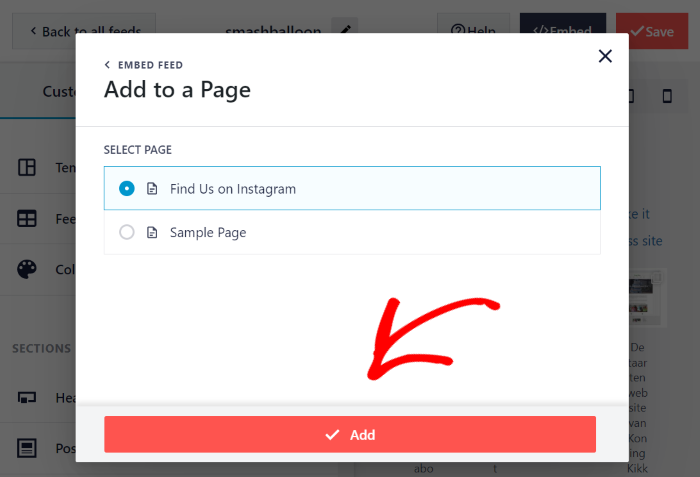
In questo modo, il plugin aprirà la pagina nell'editor di blocchi di WordPress.
Per incorporare le vostre menzioni di Instagram, fate innanzitutto clic sull'icona più (+) per aggiungere un nuovo blocco.

Il passo successivo è utilizzare la barra di ricerca in alto e cercare il blocco "instagram".
Infine, è possibile incorporare il proprio feed di menzioni facendo clic sul blocco Feed di Instagram.

Basta fare clic sul pulsante Aggiorna e le menzioni di Instagram saranno visibili sul vostro sito.
Se aprite la vostra pagina web, potete andare a vedere come il vostro feed di Instagram appare ai vostri visitatori.
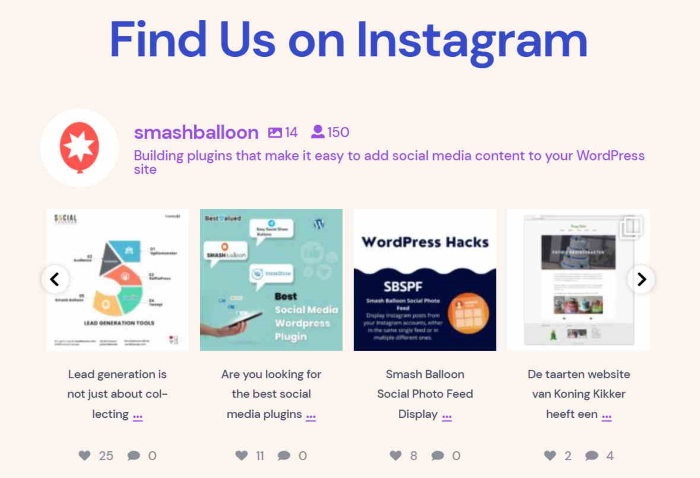
Come potete vedere, è facilissimo incorporare i feed delle menzioni di Instagram con l'aiuto di Instagram Feed Pro.
Vediamo ora il prossimo modo per incorporare il vostro feed.
Incorporare il feed delle menzioni di Instagram nella barra laterale o nel piè di pagina di WordPress
Con l'aiuto dell'editor di feed live, potete iniziare a incorporare i feed di Instagram nella barra laterale o nel piè di pagina come widget.
Nel caso in cui l'editor dei feed live non sia già aperto, andate nel menu Feed di Instagram " Tutti i feed dalla vostra dashboard e poi cliccate sul vostro feed di menzioni.
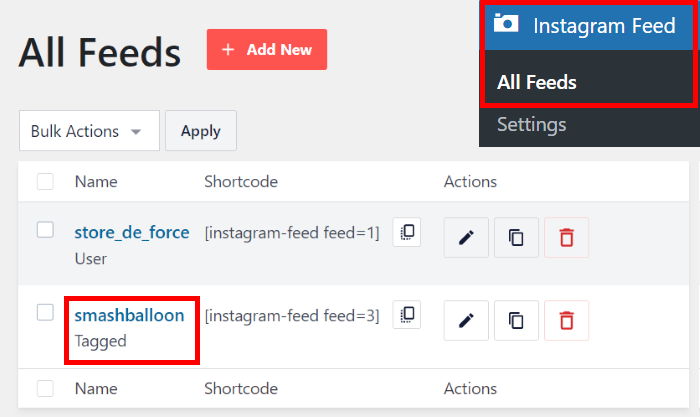
Dall'editor del live feed, è possibile iniziare a incorporare il feed delle menzioni, proprio come prima.
Per prima cosa, fare clic sul pulsante Incorpora nella parte superiore dell'editor.
Dopo aver fatto questo, vedrete un popup che vi mostrerà le opzioni di incorporamento per questo feed di Instagram.
Per incorporare il feed delle menzioni come widget di Instagram, fare clic sul pulsante Aggiungi a un widget qui.
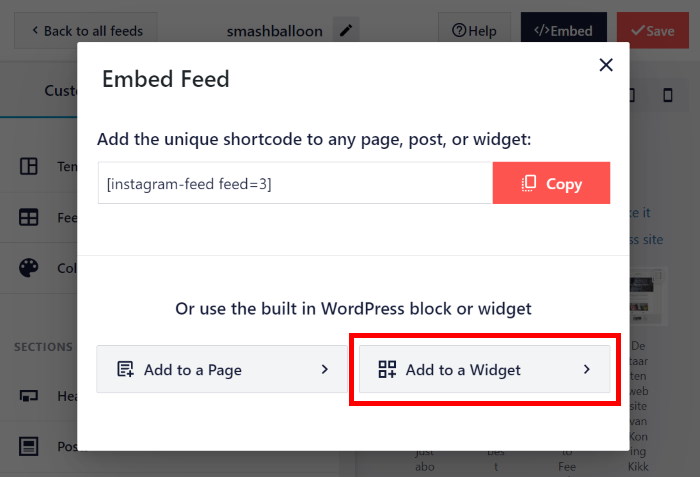
Facendo clic su questo pulsante si aprirà la pagina dei widget sul vostro sito web, dove potrete creare, rimuovere e modificare i vostri widget di WordPress.
Per mostrare le menzioni di Instagram nella barra laterale, fare clic sul pannello Sidebar .

Se invece si desidera mostrare il contenuto di Instagram nel piè di pagina, fare clic sul pannello Piè di pagina .
Utilizzeremo il piè di pagina per il nostro esempio.

Una volta selezionata una posizione, è possibile aggiungere un widget facendo clic sull'icona più (+) in basso.
Infine, fate clic sul widget Feed di Instagram dalle opzioni.

Basta fare clic sul pulsante Aggiorna e il feed sarà attivo nella barra laterale o nel piè di pagina del vostro sito web.
Se aprite il vostro sito ora, vedrete le vostre menzioni di Instagram come nella schermata qui sotto:
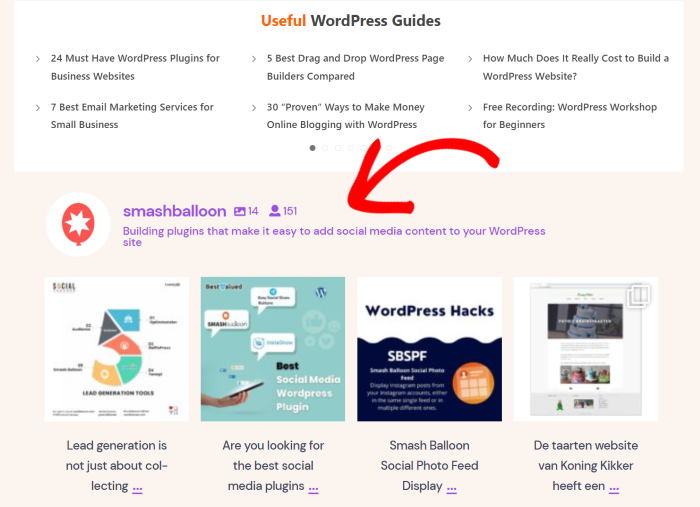
Ed ecco fatto!
Come potete vedere, può essere facilissimo incorporare il feed di menzioni di Instagram in un sito web se si utilizza lo strumento giusto.
In pochi clic, Instagram Feed Pro può aiutarvi a visualizzare la prova sociale di Instagram per aumentare il vostro seguito, coinvolgere i visitatori e far crescere la vostra attività con facilità.
Siete pronti a incorporare i feed delle menzioni di Instagram? Prendete la vostra copia di Instagram Feed Pro qui!
Mentre siete qui, non dimenticate di dare un'occhiata al nostro elenco dei migliori consigli di marketing su Instagram.
Se questa guida vi è stata utile, continuate a seguirci su Twitter e Facebook per altri suggerimenti e trucchi di social media marketing.







