


 Muro sociale
  Analisi dei feed


Vuoi sapere qual è il modo più semplice per visualizzare un carosello con i feed di X (Twitter) su WordPress?
Con un carosello di foto o video su X (Twitter), puoi rendere il tuo sito web più accattivante per i visitatori e stimolare le vendite.
Ma se non sei esperto di tecnologia, personalizzare il codice di X (Twitter) e visualizzare il tuo feed in un layout a carosello può risultare complicato.
Ecco quindi il modo più semplice per incorporare un carosello di feed X (Twitter) nel tuo sito web: non serve saper programmare!
In questo articolo:
- Metodi per incorporare il carosello del feed di X (Twitter)
- Come creare un carosello di X (Twitter) su WordPress
- Passaggio 1: Installa il plugin X (Twitter) Feed Pro
- Fase 2: Creare un feed X (Twitter)
- Passo 3: collegare l'account X (Twitter)
- Passaggio 4: Progetta il carosello del tuo feed su X (Twitter)
- Passaggio 5: Personalizza il tuo feed a carosello su X (Twitter)
- Passaggio 6: Incorporare il carosello del feed di X (Twitter) su WordPress
- Altre guide e tutorial sul social media marketing
Metodi per incorporare il carosello del feed di X (Twitter)
Per visualizzare il tuo feed di X (Twitter) in un layout a scorrimento, hai 2 opzioni tra cui scegliere:
- Istruzioni: utilizza la piattaforma di X (Twitter) per generare un codice di incorporamento. Successivamente, sfrutta le tue competenze di programmazione per personalizzare il tuo feed di X (Twitter) in un layout a carosello. In alternativa, puoi assumere uno sviluppatore, il che però comporta una spesa elevata, affinché lo faccia per te.
- Automatico: utilizza un plugin di WordPress che si colleghi all’API di X (Twitter). Quindi, collega il tuo account X (Twitter) al plugin e incorpora la tua timeline di X (Twitter) in un layout a carosello con pochi clic.
Il primo metodo è piuttosto complicato, dato che dovrete andare avanti e indietro tra diversi siti web e gestire una serie di codici embed.
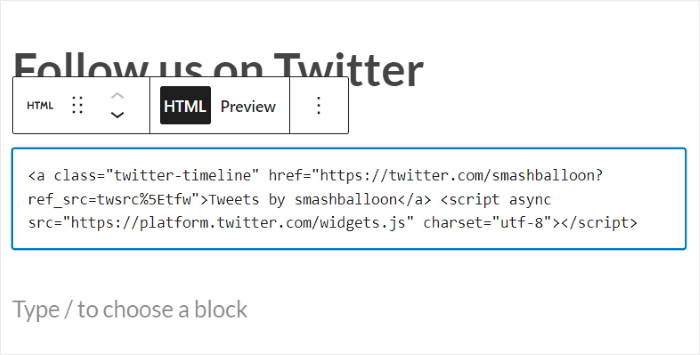
Pertanto, può risultare piuttosto complicato visualizzare i propri post su X in formato slideshow se non si hanno conoscenze di programmazione.
Inoltre, se si utilizza il metodo manuale, sono necessarie competenze tecniche avanzate e conoscenze di HTML, CSS, PHP, JavaScript o altri linguaggi di programmazione per personalizzare il design del proprio feed su X (Twitter).
Inoltre, se accidentalmente si rompe il sito web a causa della confusione del processo, non si ha a disposizione un team di assistenza dedicato per aiutarlo.
Il modo più semplice per aggiungere un carosello X (Twitter)
Con l'aiuto di unplugin di prim'ordine come X (Twitter) Feed Pro, puoi creare facilmente feed personalizzabili di X (Twitter) e visualizzarli sul tuo sito senza bisogno di alcuna competenza tecnica.

Infatti, il plugin è talmente facile da usare che anche chi è alle prime armi con WordPress può configurare e mostrare il proprio feed X (Twitter) con pochi clic.
Di conseguenza, è possibile visualizzare caroselli con timeline X (Twitter), post con hashtag, dirette, liste e altro ancora.
Ecco perché X (Twitter) Feed Pro si distingue come il miglior plugin per i caroselli del feed di X (Twitter):
- Per farti risparmiare tempo, X (Twitter) Feed Pro ha un aspetto fantastico fin da subito e si adatta automaticamente alla tua identità aziendale.
- Il plugin èvelocissimo, quindi il tuo sito si carica alla stessa velocità di sempre. E questo significa un SEO molto migliore per il tuo sito.
- Per avere un maggiore controllo sul design, hai a disposizione un editor in tempo reale che ti permette di personalizzare facilmente il tuo feed X (Twitter), senza bisogno di scrivere codice.
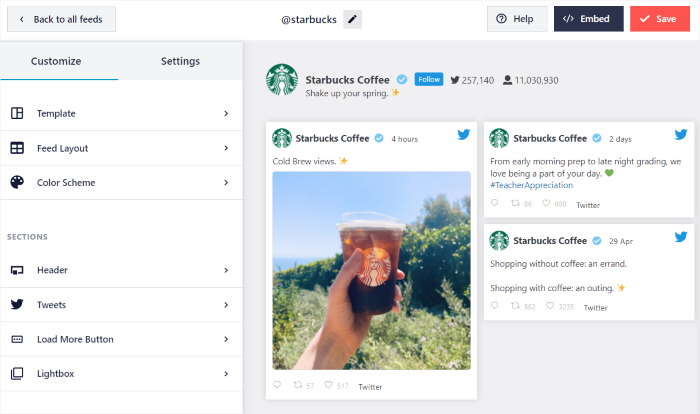
- Dato che il plugin funziona perfettamente con i principali plugin come WooCommerce, puoi mostrare le recensioni positive su X (Twitter) insieme a un invito all'azione sulle pagine dei tuoi prodotti per incrementare le vendite.
- Quando si ottiene il plugin, si ottiene anche l'accesso al suo team di supporto veloce e amichevole di esperti di WordPress.
Grazie all'assistenza clienti e alle straordinarie funzionalità, X (Twitter) Feed Pro gode della fiducia di oltre 100.000 utenti in tutto il mondo , con una valutazione media di 4,9 su 5 stelle .

Tutto sommato, X (Twitter) Feed Pro è il miglior strumento disponibile per integrare il tuo sito WordPress con X (Twitter) e un’ottima aggiunta a qualsiasi kit di strumenti di marketing.
Se vuoi incorporare facilmente i contenuti di X (Twitter), acquista oggi stesso la tua copia di X (Twitter) Feed Pro!
Come creare un carosello di X (Twitter) su WordPress
Sei pronto a scoprire come visualizzare un carosello con i feed di X (Twitter) su WordPress? Immergiamoci nel tutorial passo dopo passo qui sotto.
Passaggio 1: Installa il plugin X (Twitter) Feed Pro
Per iniziare ad aggiungere il tuo feed X (Twitter) al tuo sito, scarica qui la tua copia del plugin X (Twitter) Feed Pro.
Dopo aver scaricato il plugin sul computer, il passo successivo è l'installazione sul sito WordPress.
Avete bisogno di un ripasso su come fare? Seguite queste istruzioni passo passo per installare un plugin di WordPress sul vostro sito web.
Fase 2: Creare un feed X (Twitter)
X (Twitter) Feed Pro rende semplicissimo creare un nuovo feed X (Twitter) per il tuo sito WordPress.
Dalla dashboard di amministrazione di WordPress, andate nel menu Twitter Feed " Tutti i feed e fate clic sul pulsante Aggiungi nuovo.

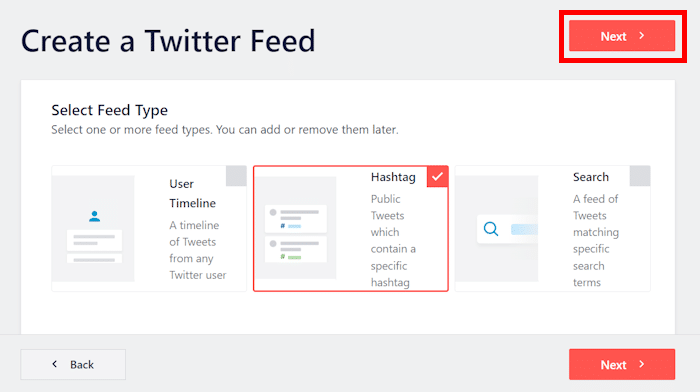
Una volta fatto ciò, il plugin ti chiederà di selezionare il tipo di feed che desideri visualizzare nel tuo carosello X (Twitter).
Il plugin X (Twitter) Feed Pro ti permette di scegliere tra 3 tipi di feed:
- Cronologia dell'utente: mostra gli ultimi post su X (Twitter) di qualsiasi utente, con o senza ripubblicazioni.
- Hashtag: mostra un feed con gli hashtag specifici di X (Twitter) che scegli.
- Ricerca: incorpora i risultati di ricerca di X (Twitter) dopo aver selezionato i termini di ricerca.
Seleziona il tipo di feed X (Twitter) che preferisci tra le opzioni disponibili, quindi fai clic su Avanti.
Passo 3: collegare l'account X (Twitter)
Ora è il momento di collegare il tuo account X (Twitter) al plugin, in modo da poter accedere a tutte le sue funzionalità.
Per configurare il plugin in modo che si colleghi al tuo account X (Twitter), clicca sul pulsante "Connetti ".

Una volta fatto ciò, X (Twitter) Feed Pro richiederà l'accesso in sola lettura al tuo account X (Twitter).
Il plugin può solo leggere i tuoi dati su X (Twitter) e non ha la possibilità di modificare nulla. Di conseguenza, i tuoi dati personali saranno completamente al sicuro.
Quindi, fare clic sul pulsante Autorizza app per continuare.

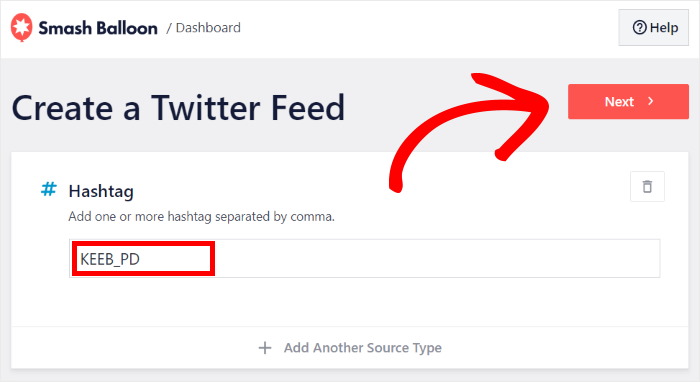
Una volta fatto ciò, potrai selezionare la fonte del tuo feed X (Twitter). Ciò significa che potrai scegliere l'hashtag, l'account X (Twitter), la lista, il termine di ricerca e altro ancora che desideri visualizzare.
Per la nostra esercitazione, aggiungeremo gli hashtag scelti nel campo Hashtag .
Dopo aver aggiunto la sorgente, fare clic su Avanti.
Passaggio 4: Progetta il carosello del tuo feed su X (Twitter)
Utilizzando questo plugin WordPress per il carosello dei feed di X (Twitter), puoi scegliere il modello per il tuo feed.
In questo modo, potrai attivare rapidamente layout personalizzati per il tuo nuovo feed. Da qui potrai mostrare singoli post di X, schede in stile "masonry", widget di X (Twitter) e altro ancora.

Poiché l'obiettivo principale di questo tutorial è aggiungere al tuo sito un carosello con i feed di X (Twitter), puoi scegliere l'opzione "Simple Carousel " oppure l'opzione "Showcase Carousel ".
Con una semplice opzione "carosello ", il tuo carosello su X (Twitter) apparirà come una fila orizzontale di post su X in una presentazione.
D'altra parte, un carosello di presentazione metterà in evidenza un solo post "X" alla volta.
Basta selezionare il modello di carosello per il feed X (Twitter) e cliccare su “Avanti”.
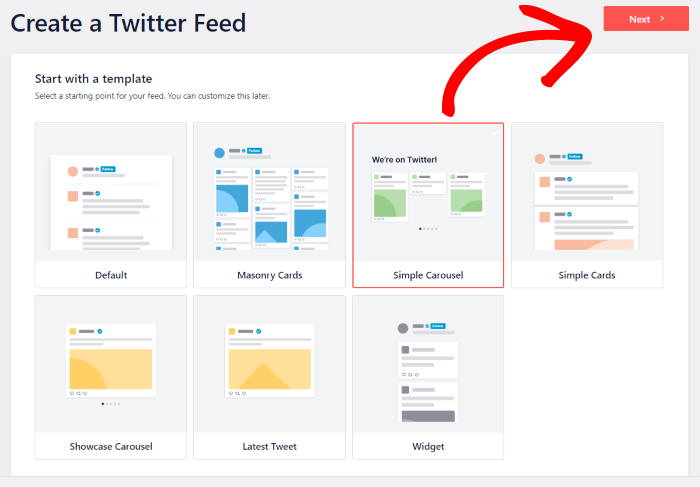
In questo tutorial useremo il semplice modello a carosello. È un ottimo modo per promuovere i tuoi post su X utilizzando un annuncio interattivo a carosello.
Il tuo feed avrà ora un aspetto simile all'esempio del carosello di X (Twitter) riportato qui sotto:

A questo punto, X (Twitter) Feed Pro aprirà l'editor del feed in tempo reale, dove potrai personalizzare il design del tuo nuovo feed X (Twitter).
Verso sinistra, si trova il pannello di personalizzazione, dove è possibile impostare il layout del feed, lo schema dei colori, lo stile dell'intestazione, il caricamento di altri stili di pulsanti e altro ancora.
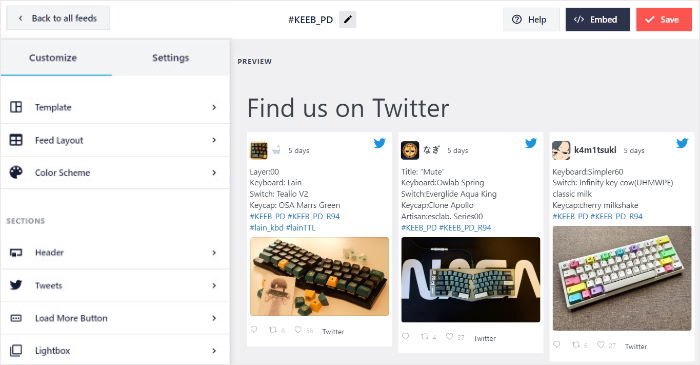
Sul lato destro dello schermo è visualizzata un'anteprima in tempo reale del tuo nuovo carosello del feed di X (Twitter). In questo modo, puoi tenere facilmente traccia delle modifiche in ogni momento.
Passaggio 5: Personalizza il tuo feed a carosello su X (Twitter)
Come già accennato, questo plugin per WordPress per caroselli ha già un aspetto eccellente fin dall'inizio.
Poiché copia automaticamente il tema esistente del tuo sito web, il tuo feed X (Twitter) appare coerente con l'identità visiva del tuo marchio.
Se volete avere un maggiore controllo sul design del vostro feed, potete fare anche questo. Iniziate facendo clic sull'opzione Schema di colore a sinistra.
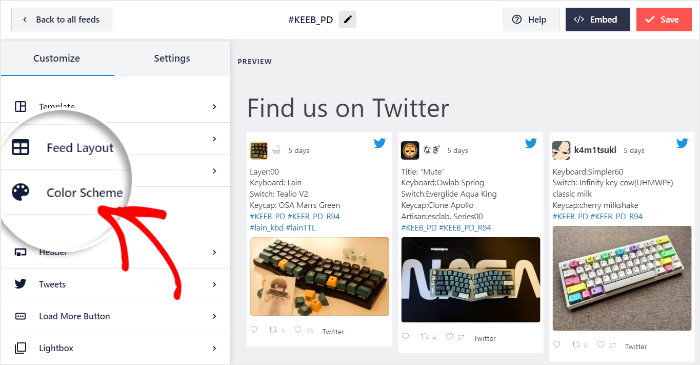
Basta scegliere una combinazione di colori che ti piace per modificare immediatamente tutti i colori del carosello del tuo nuovo feed X (Twitter).
Sono disponibili 4 opzioni di combinazione di colori tra cui scegliere:
- Eredita dal tema: Copia automaticamente i colori del tema di WordPress
- Colori: scegli uno sfondo chiaro e un colore scuro per il testo del tuo carosello su X (Twitter)
- Scuro: utilizzare un colore di sfondo scuro e un carattere chiaro.
- Personalizzato: Selezionare manualmente tutti i colori
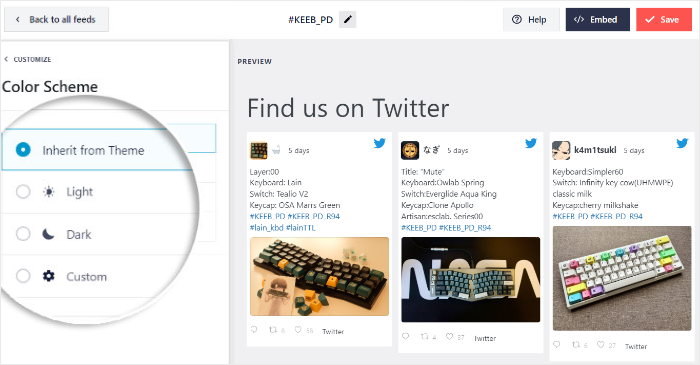
Una volta selezionato lo schema di colori che si preferisce, fare clic su Salva per confermare le modifiche.
Per continuare la personalizzazione, basta fare clic sul piccolo pulsante Personalizza in alto.
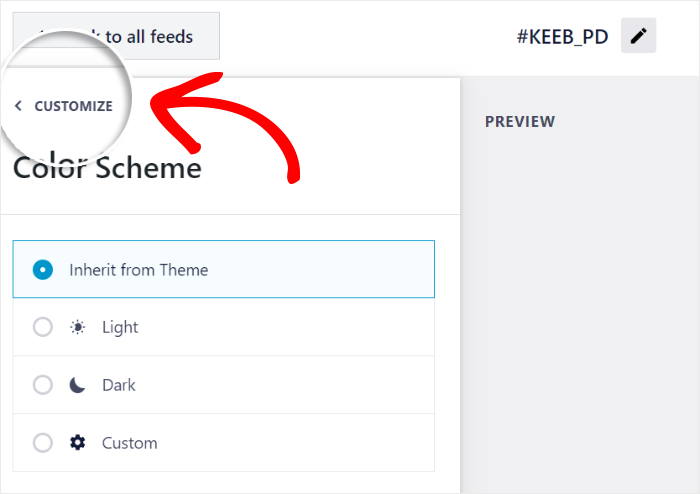
In questo modo, puoi utilizzare le opzioni rimanenti per configurare l'intestazione, lo stile della casella di pubblicazione su X, i pulsanti "Carica altri", la lightbox e molto altro ancora. Puoi anche impostare il numero di diapositive del tuo carosello su X (Twitter).
Clicca sul pulsante "Salva " quando sei soddisfatto dell'aspetto del carosello del tuo feed X (Twitter).
Passaggio 6: Incorporare il carosello del feed di X (Twitter) su WordPress
Grazie al plugin, ora puoi incorporare un carosello di feed X (Twitter) senza alcuna difficoltà. Infatti, hai a disposizione 2 diversi modi per incorporare i feed X (Twitter):
- Aggiungi il carosello del feed X (Twitter) a una pagina di WordPress
- Aggiungi il carosello del feed di X (Twitter) alla barra laterale di WordPress
Aggiungi il carosello del feed di X (Twitter) a una pagina di WordPress
Per prima cosa, fare clic sul pulsante Incorpora nella parte superiore dell'editor dei feed live.
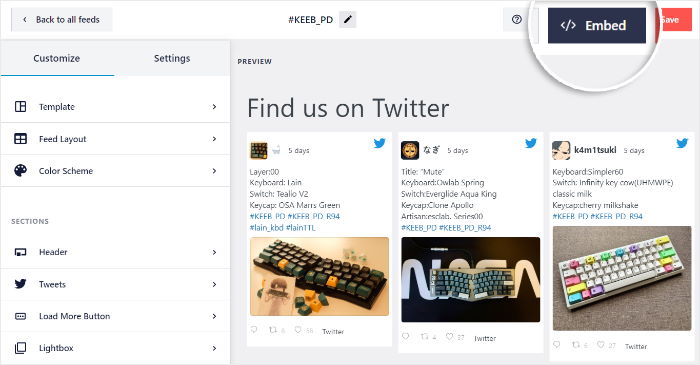
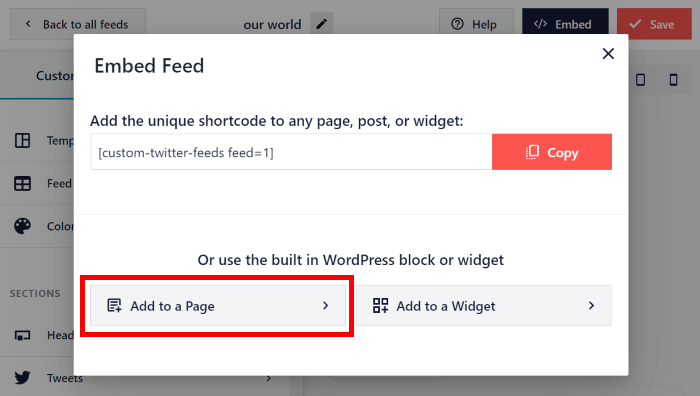
Ora è il momento di scegliere la posizione in cui inserire il tuo feed X (Twitter). Puoi aggiungerlo ai post, alle pagine, alla barra laterale, al piè di pagina, alle landing page di Elementor e altro ancora.
Per ora, fare clic sull'opzione Aggiungi a una pagina per continuare.
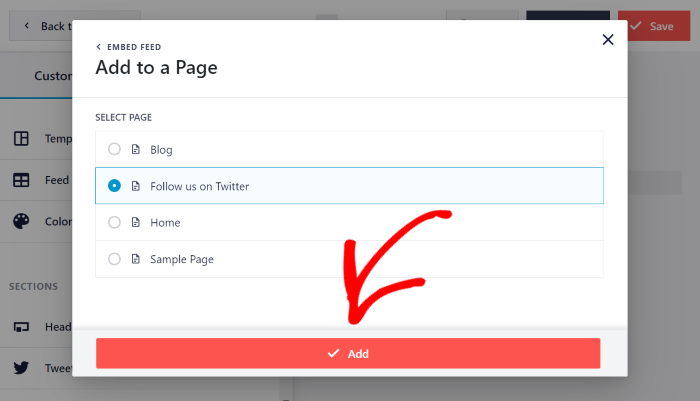
Ora puoi scegliere su quale pagina di WordPress desideri visualizzare il tuo feed a carosello di X (Twitter).
Selezionare la pagina nel popup e fare clic su Aggiungi.
In questo modo la pagina si aprirà nell'editor di WordPress, consentendoti di incorporare il feed carosello di X (Twitter).
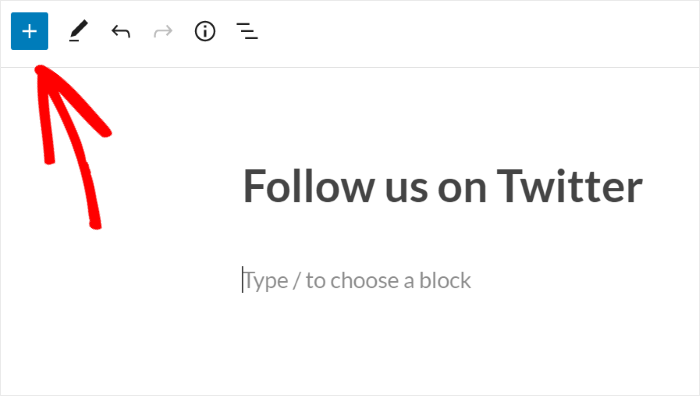
Nell'editor, fare clic sull'icona più (+) per aggiungere un nuovo blocco WordPress.
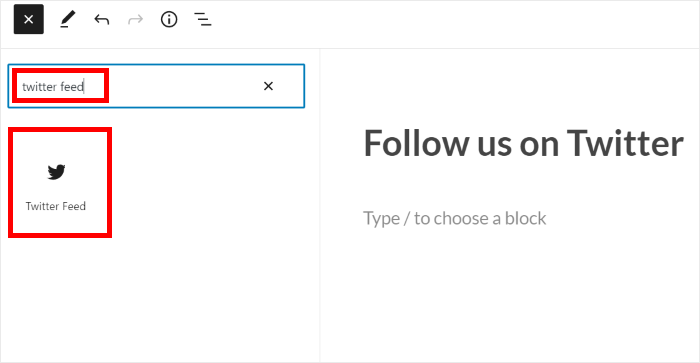
Da lì, cercate "twitter feed" e fate clic sul widget Twitter Feed per aggiungerlo alla vostra pagina.
All'interno dell'editor di pagina, è possibile modificare liberamente il titolo della pagina e assicurarsi che tutto sia a posto prima della pubblicazione. Una volta che si è pronti a renderla attiva sul proprio sito web, fare clic su Pubblica o Aggiorna.
Infine, apri il tuo sito web e potrai vedere come appare il carosello del tuo feed Smash Balloon X (Twitter).

Aggiungi il carosello del feed X (Twitter) alla barra laterale di WordPress
Dato che il plugin dispone di un widget già pronto, puoi utilizzarlo anche per visualizzare il tuo feed X (Twitter) come widget nell'area della barra laterale.
Per aggiungere un widget X (Twitter) al tuo sito, vai su Feed Twitter » Tutti i feed dalla tua dashboard.
Quindi, clicca sul feed X (Twitter) che hai appena creato.
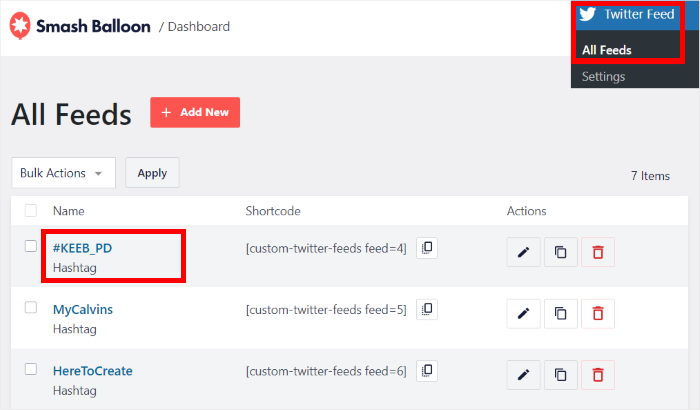
Come in precedenza, fare clic sul pulsante Incorpora nell'angolo in alto a destra dell'editor del live feed.
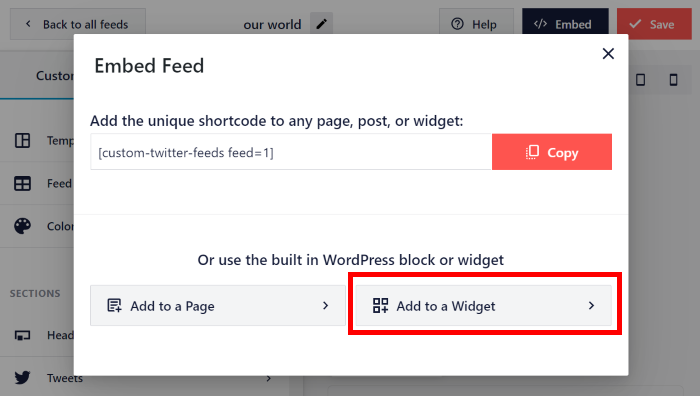
Tramite il menu a comparsa, puoi scegliere di incorporare questo feed X (Twitter) come widget. Per farlo, basta cliccare sul pulsante “Aggiungi a un widget ”.
In questo modo si accede alla pagina dei widget del sito web di WordPress.
Da qui, puoi cliccare su un pannello della barra laterale se desideri incorporare il tuo carosello X (Twitter) nella barra laterale.

Per aggiungere il carosello al piè di pagina, fare clic sul pannello del piè di pagina .
Per il nostro tutorial utilizzeremo un piè di pagina di WordPress.

Dopo aver scelto la posizione, sei pronto per aggiungere il post a carosello di X (Twitter) alla barra laterale o al piè di pagina del tuo sito web.
Qui, fare clic sull'icona più (+) per aggiungere un nuovo widget e fare clic sul widget del feed di Twitter .
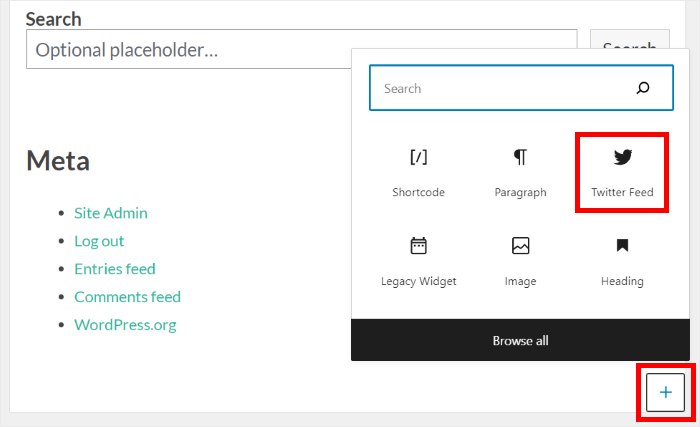
Ricordarsi di fare clic su Aggiorna per confermare le modifiche.
Ora puoi aprire il tuo sito per vedere il carrello dei post X visualizzato per i tuoi visitatori, proprio come in questo esempio di carrello del feed X (Twitter):
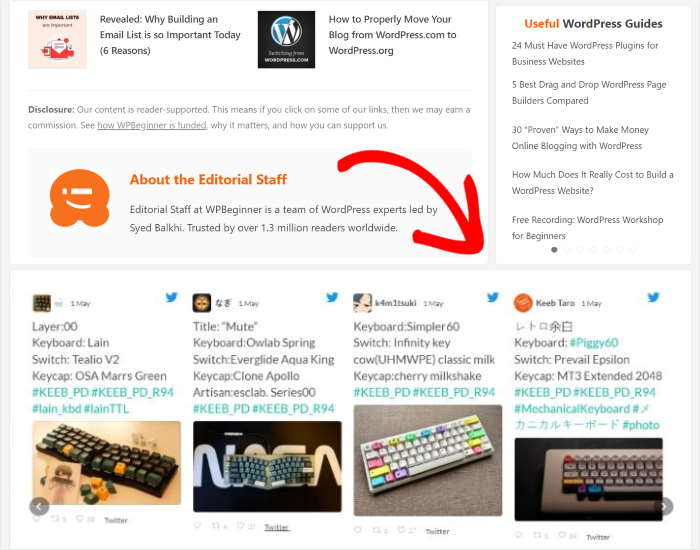
Quindi, ecco a voi!
Ora sai qual è il modo più semplice per incorporare il tuo carosello X (Twitter) nel tuo sito WordPress. Con Smash Balloon, aggiungere contenuti dai social media al tuo sito è facile e veloce.
Basta usare X (Twitter) Feed Pro per aggiungere uno slider dei post di X: potrai ottenere più follower, migliorare i tassi di clic e far crescere la tua attività, senza dover scrivere codice né installare alcun componente aggiuntivo.
Sei pronto a creare caroselli di immagini su X (Twitter)? Inizia oggi stesso con X (Twitter) Feed Pro.
Se vuoi migliorare la tua strategia di social media marketing su X (Twitter), dai un’occhiata al nostro post sui migliori tipi di post su X per far crescere la tua attività.
Altre guide e tutorial sul social media marketing
- Suggerimenti comprovati su come ottenere più follower su TikTok [Rivelati].
- I modi migliori per aumentare subito il tuo coinvolgimento su X (Twitter)
- Come promuovere il tuo TikTok sul tuo Instagram (consigli PROVATI)
- I migliori plugin X (Twitter) per promuovere la vostra attività su WordPress
- I modi migliori per guadagnare facilmente su X (Twitter) (scelta degli esperti)








graet ma non supporta il rtl
potreste darmi il codice css per renderlo rtl?
Ciao Fatima,
Grazie per averci contattato! Aprire un nuovo ticket di supporto utilizzando il modulo di supporto qui; abbiamo bisogno di ulteriori informazioni per poter condividere il codice CSS per RTL.
Grazie! ?