


 Parede social
  Análise de feeds


Queres saber qual é a forma mais fácil de apresentar um carrossel do feed do X (Twitter) no WordPress?
Com um carrossel de fotos ou vídeos do X (Twitter), pode tornar o seu site mais apelativo para os visitantes e incentivar as vendas.
Mas se não tiveres conhecimentos técnicos, pode ser complicado personalizar o código do X (Twitter) e apresentar o teu feed num formato de carrossel.
Por isso, vamos mostrar-lhe a forma mais fácil de incorporar um carrossel de feeds do X (Twitter) no seu site — sem necessidade de programação!
Neste artigo:
- Métodos para incorporar o carrossel do feed do X (Twitter)
- Como criar um carrossel X (Twitter) no WordPress
- Passo 1: Instalar o plugin X (Twitter) Feed Pro
- Passo 2: Criar um feed X (Twitter)
- Passo 3: Ligar a sua conta X (Twitter)
- Passo 4: Crie o seu carrossel do feed do X (Twitter)
- Passo 5: Personalizar o seu feed em carrossel do X (Twitter)
- Passo 6: Incorporar o carrossel do seu feed do X (Twitter) no WordPress
- Mais guias e tutoriais sobre marketing nas redes sociais
Métodos para incorporar o carrossel do feed do X (Twitter)
Para apresentar o teu feed do X (Twitter) num layout deslizante, tens duas opções à escolha:
- Manual: Utiliza a plataforma do X (Twitter) para gerar um código de incorporação. Em seguida, recorre aos teus conhecimentos de programação para personalizar o teu feed do X (Twitter) num layout em carrossel. Ou então, podes contratar um programador caro para fazer isso por ti.
- Automático: Utilize um plugin do WordPress que se ligue à API do X (Twitter). Em seguida, associe a sua conta do X (Twitter) ao plugin e incorpore a sua linha do tempo do X (Twitter) num layout em carrossel com apenas alguns cliques.
O primeiro método é bastante complicado, uma vez que tem de andar para trás e para a frente entre diferentes sítios Web e lidar com uma série de códigos de incorporação.

Por isso, pode ser bastante complicado apresentar as tuas X publicações num formato de apresentação de diapositivos se não tiveres conhecimentos de programação.
Além disso, se utilizar o método manual, precisará de competências técnicas avançadas e conhecimentos de HTML, CSS, PHP, JavaScript ou outras linguagens de programação para personalizar o design do seu feed do X (Twitter).
Além disso, se acidentalmente avariar o seu sítio Web devido à confusão do processo, não tem uma equipa de apoio dedicada para o ajudar.
A forma mais fácil de adicionar um carrossel «X» (Twitter)
Com a ajuda de umplugin de primeira linha como o X (Twitter) Feed Pro, pode criar facilmente feeds personalizáveis do X (Twitter) e exibi-los no seu site sem necessidade de qualquer trabalho técnico.

Na verdade, o plugin é tão fácil de usar que até mesmo os principiantes no WordPress conseguem configurar e apresentar o seu feed do X (Twitter) com apenas alguns cliques.
Assim, é possível apresentar carrosséis com linhas do tempo do X (Twitter), publicações com hashtags, transmissões ao vivo, listas e muito mais.
Eis porque é que o X (Twitter) Feed Pro se destaca como o melhor plugin para carrosséis de feed do X (Twitter):
- Para te poupar tempo, o X (Twitter) Feed Pro tem um aspeto fantástico logo à primeira vista e adapta-se automaticamente à tua identidade de marca.
- O plugin éextremamente rápido, por isso o seu site carrega tão rapidamente como sempre. E isso significa um SEO muito melhor para o seu site.
- Para teres mais controlo sobre o design, tens à tua disposição um editor de feed em tempo real que te permite personalizar o teu feed do X (Twitter) com facilidade — sem necessidade de programação.

- Uma vez que o plugin funciona na perfeição com os principais plugins, como o WooCommerce, pode apresentar avaliações positivas do X (Twitter) juntamente com uma chamada à ação nas páginas dos seus produtos, para impulsionar as suas vendas.
- Quando adquire o plugin, também tem acesso à sua equipa de apoio rápida e simpática de especialistas em WordPress.
Graças ao apoio ao cliente e às funcionalidades fantásticas, o X (Twitter) Feed Pro conta com a confiança de mais de 100 000 utilizadores em todo o mundo — com uma classificação sólida de 4,9/5 estrelas, em média.

Em suma, o X (Twitter) Feed Pro é a melhor ferramenta disponível para integrar o seu site WordPress com o X (Twitter) e um excelente complemento para qualquer conjunto de ferramentas de marketing.
Se quiser incorporar conteúdos do X (Twitter) com facilidade, adquira já a sua cópia do X (Twitter) Feed Pro!
Como criar um carrossel X (Twitter) no WordPress
Pronto para aprender como pode exibir um carrossel com o feed do X (Twitter) no WordPress? Vamos ver o tutorial passo a passo abaixo.
Passo 1: Instalar o plugin X (Twitter) Feed Pro
Para começar a adicionar o seu feed do X (Twitter) ao seu site, obtenha aqui a sua própria cópia do plugin X (Twitter) Feed Pro.
Depois de ter descarregado o plugin para o seu computador, o passo seguinte é instalá-lo no seu sítio WordPress.
Precisa de saber mais sobre como o pode fazer? Basta seguir estas instruções passo a passo para instalar um plugin WordPress no seu sítio Web.
Passo 2: Criar um feed X (Twitter)
O X (Twitter) Feed Pro torna muito fácil criar um novo feed do X (Twitter) para o seu site WordPress.
No painel de administração do WordPress, aceda ao menu Twitter Feed " All Feeds e clique no botão Add New (Adicionar novo).

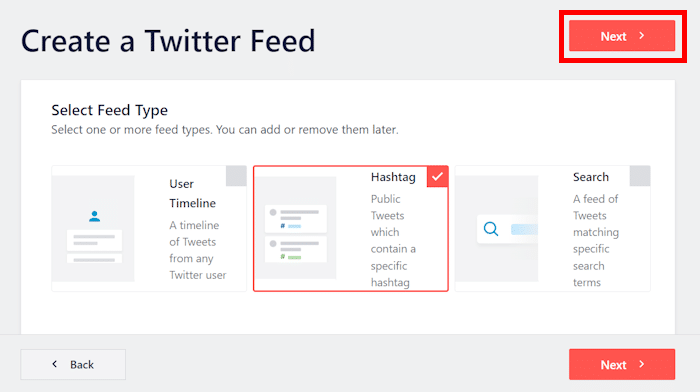
Depois de fazer isso, o plugin irá pedir-lhe para selecionar o tipo de feed que pretende apresentar no seu carrossel do X (Twitter).
O plugin X (Twitter) Feed Pro permite-lhe escolher entre 3 tipos de feed:
- Cronologia do utilizador: Mostra as últimas publicações no X (Twitter) de qualquer utilizador, com ou sem repostagens.
- Hashtag: Apresenta um feed com hashtags específicas do X (Twitter) que o utilizador escolher.
- Pesquisa: Inserir os resultados da pesquisa do X (Twitter) após selecionar os termos de pesquisa.
Selecione o tipo de feed X (Twitter) que preferir entre estas opções e, em seguida, clique em «Seguinte».
Passo 3: Ligar a sua conta X (Twitter)
Agora, está na hora de associar a tua conta do X (Twitter) ao plugin para que possas aceder a todas as suas funcionalidades.
Para configurar o seu plugin para se ligar à sua conta do X (Twitter), clique no botão «Ligar ».

Assim que o fizer, o X (Twitter) Feed Pro irá solicitar acesso apenas de leitura à sua conta do X (Twitter).
O plugin só consegue ler os teus dados do X (Twitter) e não tem acesso para alterar nada. Por conseguinte, os teus dados pessoais estarão totalmente seguros.
Por isso, clique no botão Authorize app (Autorizar aplicação ) para continuar.

Depois de fazer isso, pode selecionar a fonte do seu feed do X (Twitter). Isso significa que pode escolher a hashtag, a conta do X (Twitter), a lista, o termo de pesquisa e muito mais que deseja mostrar.
Para o nosso tutorial, vamos adicionar as hashtags que escolhemos no campo Hashtag .
Depois de adicionar a fonte, clique em Seguinte.

Passo 4: Crie o seu carrossel do feed do X (Twitter)
Com este plugin de WordPress para o carrossel de feeds do X (Twitter), pode escolher o modelo para o seu feed.
Dessa forma, poderá ativar rapidamente designs exclusivos para o seu novo feed. A partir daqui, poderá apresentar publicações individuais do X, cartões em estilo «masonry», widgets do X (Twitter) e muito mais.

Uma vez que o nosso principal objetivo neste tutorial é adicionar um carrossel de feeds do X (Twitter) ao seu site, pode escolher a opção «Simple Carousel » ou a opção «Showcase Carousel ».
Com uma opção simples de carrossel, o teu carrossel do X (Twitter) terá o aspeto de uma linha horizontal de publicações do X, apresentadas como uma apresentação de diapositivos.
Por outro lado, um carrossel de apresentação irá destacar uma publicação «X» de cada vez.
Basta selecionar o modelo de carrossel do feed do X (Twitter) e clicar em «Seguinte».
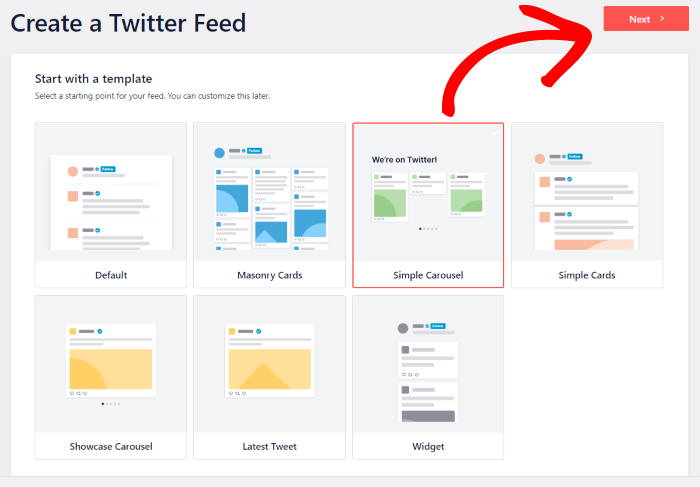
Neste tutorial, vamos utilizar o modelo simples de carrossel. É uma excelente forma de promover as suas publicações no X através de um anúncio interativo em carrossel.
O teu feed ficará agora semelhante ao exemplo do carrossel do X (Twitter) que se segue:

Agora, o X (Twitter) Feed Pro irá abrir o editor do feed em tempo real, onde poderá personalizar o design do seu novo feed do X (Twitter).
À esquerda, pode encontrar o painel de personalização onde pode definir a disposição do feed, o esquema de cores, o estilo do cabeçalho, carregar mais estilos de botões e muito mais.
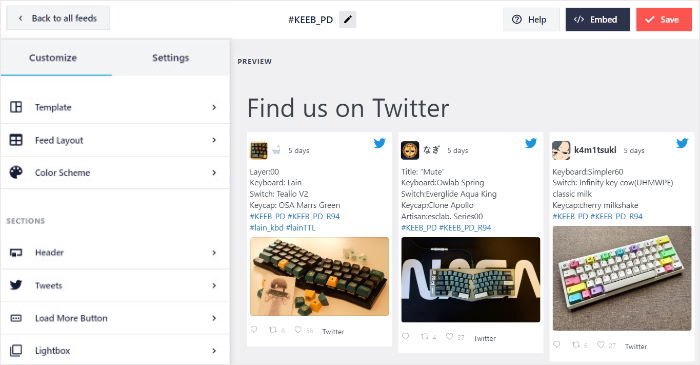
No lado direito do ecrã, é apresentada uma pré-visualização em tempo real do seu novo carrossel do feed do X (Twitter). Desta forma, pode acompanhar facilmente as suas alterações a qualquer momento.
Passo 5: Personalizar o seu feed em carrossel do X (Twitter)
Como mencionado, este plugin WordPress de carrossel já tem um ótimo aspeto logo à partida.
Uma vez que copia automaticamente o tema existente do seu site, o seu feed do X (Twitter) apresenta uma aparência coerente com a identidade visual da sua marca.
E se quiser ter mais controlo sobre o design do seu feed, também o pode fazer. Comece por clicar na opção Esquema de cores , à esquerda.
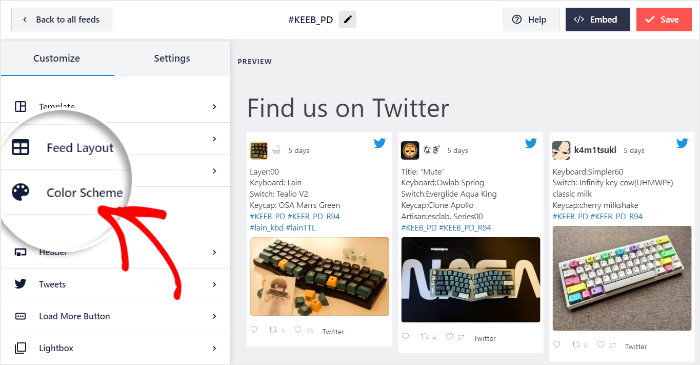
Basta escolheres um esquema de cores de que gostes e alterar instantaneamente todas as cores do teu novo carrossel do feed do X (Twitter).
Existem 4 opções de esquema de cores para escolher:
- Herdar do tema: Copia automaticamente as cores do seu tema WordPress
- Luz: Escolha um fundo claro e uma cor de letra escura para o seu carrossel do X (Twitter)
- Escuro: Utilizar uma cor de fundo escura juntamente com um tipo de letra claro
- Personalizado: Selecionar manualmente todas as cores
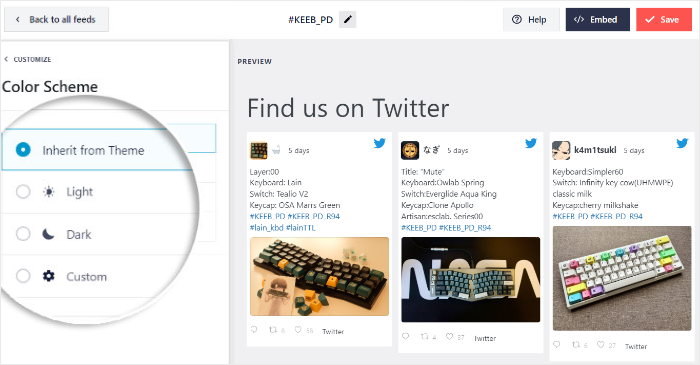
Depois de selecionar o esquema de cores que prefere, clique em Guardar para confirmar as alterações.
Para continuar a personalização, basta clicar no pequeno botão Personalizar na parte superior.
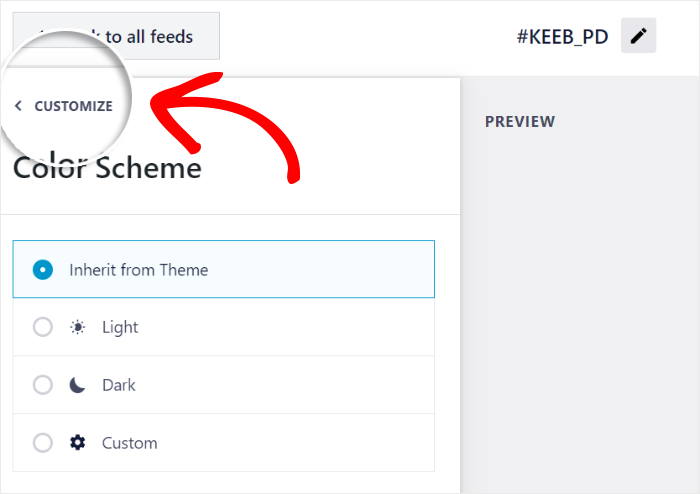
É assim tão simples: podes utilizar as opções restantes para definir o teu cabeçalho, o estilo da caixa de publicação do X, os botões «Carregar mais», a lightbox e muito mais. Também podes definir o número de slides do teu carrossel do X (Twitter).
Clique no botão «Guardar» assim que estiver satisfeito com o aspeto do seu carrossel do feed do X (Twitter).
Passo 6: Incorporar o carrossel do seu feed do X (Twitter) no WordPress
Com este plugin, já podes incorporar um carrossel de feeds do X (Twitter) sem qualquer complicação. Na verdade, tens à tua disposição duas formas diferentes de incorporar feeds do X (Twitter):
- Adicionar o carrossel do feed do X (Twitter) a uma página do WordPress
- Adicionar o carrossel do feed do X (Twitter) à barra lateral do WordPress
Adicionar o carrossel de feeds do X (Twitter) a uma página do WordPress
Primeiro, clique no botão Incorporar na parte superior do editor de feed em direto.

Agora, está na hora de escolher a localização para o teu feed do X (Twitter). Podes adicioná-lo a publicações, páginas, barra lateral, rodapé, páginas de destino do Elementor e muito mais.
Por enquanto, clique na opção Adicionar a uma página para continuar.

Agora, pode selecionar em que página do WordPress pretende apresentar o seu feed em carrossel do X (Twitter).
Selecione a sua página na janela de contexto e clique em Adicionar.

Isto irá abrir essa página no editor do WordPress para que possa incorporar o feed do carrossel do X (Twitter).
No seu editor, clique no ícone de mais (+) para adicionar um novo bloco WordPress.

A partir daí, procure por "twitter feed" e clique no widget Twitter Feed para o adicionar à sua página.

No seu editor de páginas, pode editar livremente o título da página e certificar-se de que tudo está bem antes de publicar. Quando estiver pronto para a tornar ativa no seu sítio Web, clique em Publicar ou Atualizar.
Por fim, abre o teu site e poderás ver como fica o carrossel do teu feed do Smash Balloon X (Twitter).

Adicionar o carrossel do feed do X (Twitter) à barra lateral do WordPress
Uma vez que o plugin dispõe de um widget já pronto, também pode utilizá-lo para apresentar o seu feed do X (Twitter) como um widget na sua barra lateral.
Para adicionar um widget do X (Twitter) ao seu site, aceda a «Feed do Twitter» » «Todos os feeds» a partir do seu painel de controlo.
Em seguida, clica no feed «X» (Twitter) que acabaste de criar.

Tal como antes, clique no botão Incorporar no canto superior direito do seu editor de feed em direto.
Através da janela pop-up, pode optar por incorporar este feed do X (Twitter) como um widget. Basta clicar no botão «Adicionar a um widget» para o fazer.

Esta ação leva-o para a página Widgets do seu sítio Web WordPress.
A partir daqui, pode clicar num painel da barra lateral se quiser incorporar o seu carrossel do X (Twitter) na barra lateral.

Para adicionar o carrossel ao rodapé, clique no painel do rodapé .
Vamos utilizar um rodapé do WordPress para o nosso tutorial.

Depois de escolher o local, já está pronto para adicionar a publicação em carrossel do X (Twitter) à barra lateral ou ao rodapé do seu site.
Aqui, clique no ícone de mais (+) para adicionar um novo widget e clique no widget de feed do Twitter .

Não se esqueça de clicar em Atualizar para confirmar as alterações.
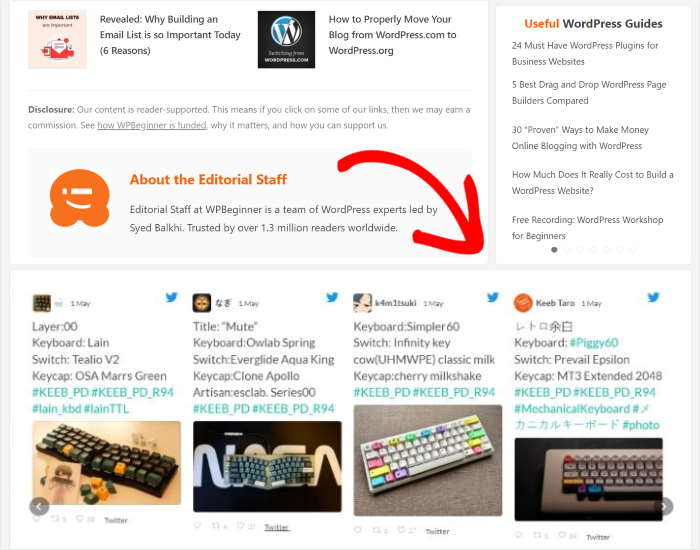
Agora, pode abrir o seu site para ver o seu slider de publicações do X apresentado aos seus visitantes, tal como neste exemplo de carrossel do feed do X (Twitter):
Então, aí está!
Agora já sabes qual é a forma mais fácil de incorporar o teu carrossel do X (Twitter) no teu site WordPress. Com o Smash Balloon, é fácil e rápido adicionar conteúdo das redes sociais ao teu site.
Basta utilizar o X (Twitter) Feed Pro para adicionar um slider de publicações do X e poderá angariar mais seguidores, melhorar as taxas de cliques e expandir o seu negócio — sem necessidade de lidar com código nem de instalar quaisquer complementos.
Pronto para criar carrosséis de apresentação de slides no X (Twitter)? Comece já a utilizar o X (Twitter) Feed Pro.
Se quiseres melhorar o teu marketing nas redes sociais no X (Twitter), consulta a nossa publicação sobre os melhores tipos de publicações no X para fazer crescer o teu negócio.
Mais guias e tutoriais sobre marketing nas redes sociais
- Dicas comprovadas sobre como obter mais seguidores no TikTok [Revelado]
- Principais maneiras de aumentar o seu envolvimento no X (Twitter) agora
- Como promover o seu TikTok no Instagram (dicas comprovadas)
- Os melhores plugins X (Twitter) para promover o seu negócio no WordPress
- As melhores formas de ganhar dinheiro no X (Twitter) com facilidade (escolha de um especialista)








muito bom mas não suporta rtl
pode dar-me o código css para o tornar rtl?
Olá Fátima,
Obrigado por nos contactar! Abra um novo ticket de suporte utilizando o formulário de suporte aqui, pois precisamos de um pouco mais de informação para podermos partilhar o código CSS para RTL.
Obrigado! ?