


 Soziale Wand
  Feed-Analytik


Möchtest du wissen, wie man am einfachsten ein X (Twitter)-Feed-Karussell in WordPress anzeigt?
Mit einem Foto- oder Videokarussell auf X (Twitter) können Sie Ihre Website für Ihre Besucher attraktiver gestalten und den Absatz fördern.
Wenn Sie sich jedoch nicht gut mit Technik auskennen, kann es verwirrend sein, den Code von X (Twitter) anzupassen und Ihren Feed in einem Karussell-Layout anzuzeigen.
Wir zeigen Ihnen also, wie Sie ganz einfach ein X-Feed-Karussell (Twitter) in Ihre Website einbinden können – ganz ohne Programmierkenntnisse!
In diesem Artikel:
- Methoden zum Einbetten eines X (Twitter)-Feed-Karussells
- Wie man ein X (Twitter) Karussell in WordPress erstellt
- Schritt 1: Installieren Sie das Plugin „X (Twitter) Feed Pro“
- Schritt 2: Erstellen eines X (Twitter) Feeds
- Schritt 3: Verbinden Sie Ihr X (Twitter)-Konto
- Schritt 4: Gestalte dein X (Twitter)-Feed-Karussell
- Schritt 5: Passen Sie Ihren X (Twitter)-Karussell-Feed an
- Schritt 6: Binden Sie Ihr X-Feed-Karussell (Twitter) in WordPress ein
- Weitere Social Media Marketing Anleitungen und Tutorials
Methoden zum Einbetten eines X (Twitter)-Feed-Karussells
Um deinen X-Feed (Twitter) in einem Slider-Layout anzuzeigen, stehen dir zwei Optionen zur Auswahl:
- Anleitung: Erstellen Sie mithilfe der X (Twitter)-Plattform einen Einbettungscode. Nutzen Sie anschließend Ihre Programmierkenntnisse, um Ihren X (Twitter)-Feed an ein Karussell-Layout anzupassen. Alternativ können Sie auch einen teuren Entwickler beauftragen, dies für Sie zu erledigen.
- Automatisch: Verwenden Sie ein WordPress-Plugin, das eine Verbindung zur API von X (Twitter) herstellt. Verbinden Sie anschließend Ihr X (Twitter)-Konto mit dem Plugin und binden Sie Ihre X (Twitter)-Timeline mit nur wenigen Klicks in ein Karussell-Layout ein.
Die 1. Methode ist ziemlich kompliziert, da Sie zwischen verschiedenen Websites hin- und herwechseln und mit einer Reihe von Einbettungscodes arbeiten müssen.
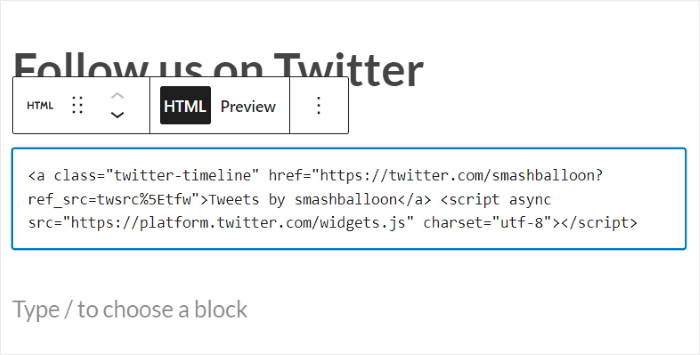
Es kann also ziemlich knifflig sein, deine X-Beiträge in einem Diashow-Layout anzuzeigen, wenn du keine Programmierkenntnisse hast.
Außerdem benötigen Sie bei der manuellen Vorgehensweise fortgeschrittene technische Kenntnisse in HTML, CSS, PHP, JavaScript oder anderen Programmiersprachen, um das Design Ihres X-Feeds (Twitter) anzupassen.
Und wenn Sie Ihre Website versehentlich kaputt machen, weil der Prozess so verwirrend ist, haben Sie kein eigenes Support-Team, das Ihnen helfen kann.
Der einfachste Weg, ein X-Karussell (Twitter) hinzuzufügen
Mit Hilfe eineserstklassigen Plugins wie „X (Twitter) Feed Pro“ können Sie ganz einfach individuell anpassbare X (Twitter)-Feeds erstellen und diese auf Ihrer Website anzeigen, ohne dass dafür technische Kenntnisse erforderlich sind.

Tatsächlich ist das Plugin so einfach zu bedienen, dass selbst WordPress-Neulinge ihren X-Feed (Twitter) mit nur wenigen Klicks einrichten und präsentieren können.
Dadurch können Sie Karussells mit X-Timelines (Twitter), Hashtag-Beiträgen, Livestreams, Listen und vielem mehr anzeigen.
Hier sind die Gründe, warum sich „X (Twitter) Feed Pro“ als bestes Plugin für X (Twitter)-Feed-Karussells auszeichnet:
- Um Ihnen Zeit zu sparen, sieht X (Twitter) Feed Pro schon direkt nach der Installation großartig aus und passt sich automatisch an Ihr Corporate Design an.
- Das Plugin istblitzschnell, sodass Ihre Website genauso schnell wie bisher geladen wird. Und das bedeutet eine deutlich bessere Suchmaschinenoptimierung für Ihre Website.
- Um mehr Kontrolle über das Design zu haben, steht Ihnen ein Live-Feed-Editor zur Verfügung, mit dem Sie Ihren X-Feed (Twitter) ganz einfach gestalten können – ganz ohne Programmierkenntnisse.
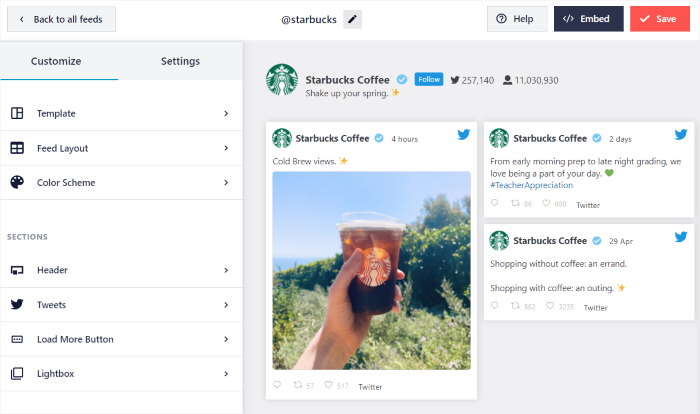
- Da das Plugin nahtlos mit den gängigsten Plugins wie WooCommerce zusammenarbeitet, können Sie auf Ihren Produktseiten positive X-Bewertungen (Twitter) zusammen mit einem Call-to-Action anzeigen, um Ihren Umsatz zu steigern.
- Wenn Sie das Plugin erwerben, erhalten Sie auch Zugang zu seinem schnellen und freundlichen Support-Team von WordPress-Experten.
Dank des Kundensupports und der hervorragenden Funktionen genießen X (Twitter) Feed Pro das Vertrauen von über 100.000 Nutzern weltweit – mit einer soliden durchschnittlichen Bewertung von 4,9 von 5 Sternen .

Alles in allem ist X (Twitter) Feed Pro das beste Tool auf dem Markt, um Ihre WordPress-Website mit X (Twitter) zu verknüpfen, und eine großartige Ergänzung für jedes Marketing-Toolkit.
Wenn Sie Inhalte von X (Twitter) ganz einfach einbetten möchten, holen Sie sich noch heute Ihre Version von X (Twitter) Feed Pro!
Wie man ein X (Twitter) Karussell in WordPress erstellt
Möchten Sie erfahren, wie Sie ein X (Twitter)-Feed-Karussell in WordPress einblenden können? Dann schauen wir uns die folgende Schritt-für-Schritt-Anleitung einmal genauer an.
Schritt 1: Installieren Sie das Plugin „X (Twitter) Feed Pro“
Um Ihren X (Twitter)-Feed auf Ihrer Website einzubinden, laden Sie sich hier das Plugin „X (Twitter) Feed Pro“ herunter.
Nachdem Sie das Plugin auf Ihren Computer heruntergeladen haben, ist der nächste Schritt die Installation auf Ihrer WordPress-Website.
Brauchen Sie eine Auffrischung, wie Sie dies tun können? Folgen Sie einfach dieser Schritt-für-Schritt-Anleitung, um ein WordPress-Plugin auf Ihrer Website zu installieren.
Schritt 2: Erstellen eines X (Twitter) Feeds
Mit X (Twitter) Feed Pro lässt sich ganz einfach ein neuer X (Twitter)-Feed für Ihre WordPress-Website erstellen.
Gehen Sie in Ihrem WordPress-Administrations-Dashboard auf das Menü Twitter-Feed " Alle Feeds und klicken Sie dann auf die Schaltfläche Neu hinzufügen.

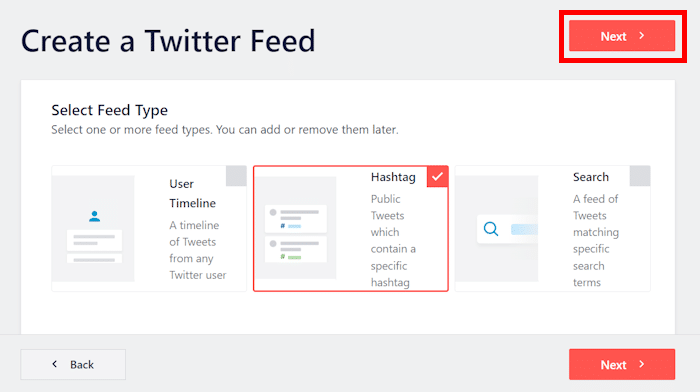
Sobald Sie dies getan haben, werden Sie vom Plugin aufgefordert, die Art des Feeds auszuwählen, den Sie in Ihrem X-Karussell (Twitter) anzeigen möchten.
Mit dem Plugin „X (Twitter) Feed Pro“ können Sie zwischen drei Feed-Typen wählen:
- Benutzer-Timeline: Zeige die neuesten X-Beiträge eines beliebigen X-Benutzers (Twitter) an, mit oder ohne Reposts.
- Hashtag: Zeigt einen Feed mit bestimmten X (Twitter)-Hashtags an, die Sie auswählen.
- Suche: Nach Eingabe Ihrer Suchbegriffe werden die Suchergebnisse von X (Twitter) eingebettet.
Wählen Sie aus den folgenden Optionen den gewünschten X (Twitter)-Feed-Typ aus und klicken Sie anschließend auf „Weiter“.
Schritt 3: Verbinden Sie Ihr X (Twitter)-Konto
Nun ist es an der Zeit, Ihr X-Konto (Twitter) mit dem Plugin zu verknüpfen, damit Sie alle Funktionen nutzen können.
Um Ihr Plugin so zu konfigurieren, dass es eine Verbindung zu Ihrem X-Konto (Twitter) herstellt, klicken Sie auf die Schaltfläche „Verbinden “.

Sobald Sie dies getan haben, wird „X (Twitter) Feed Pro“ um Lesezugriff auf Ihr X (Twitter)-Konto bitten.
Das Plugin kann lediglich Ihre X-Daten (Twitter) auslesen und hat keine Zugriffsrechte, um Änderungen vorzunehmen. Daher sind Ihre personenbezogenen Daten vollkommen sicher.
Klicken Sie also auf die Schaltfläche App autorisieren , um fortzufahren.

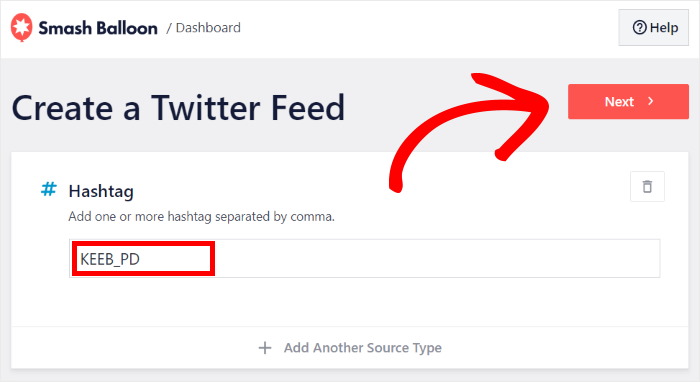
Anschließend kannst du die Quelle für deinen X (Twitter)-Feed auswählen. Das heißt, du kannst den Hashtag, das X (Twitter)-Konto, die Liste, den Suchbegriff und vieles mehr auswählen, das du anzeigen möchtest.
Für unser Tutorial fügen wir die von uns gewählten Hashtags in das Feld Hashtag ein.
Nachdem Sie die Quelle hinzugefügt haben, klicken Sie auf Weiter.
Schritt 4: Gestalte dein X (Twitter)-Feed-Karussell
Mit diesem WordPress-Plugin für das X (Twitter)-Feed-Karussell können Sie die Vorlage für Ihren Feed auswählen.
Auf diese Weise können Sie im Handumdrehen einzigartige Designs für Ihren neuen Feed aktivieren. Von hier aus können Sie einzelne X-Beiträge, Masonry-Karten, X- (Twitter-)Widgets und vieles mehr anzeigen.

Da unser Hauptziel in diesem Tutorial darin besteht, ein X-Feed-Karussell (Twitter) auf Ihrer Website einzubinden, können Sie entweder die Option „Simple Carousel“ oder die Option „Showcase Carousel“ wählen.
Mit einer einfachen Karussell -Option wird Ihr X (Twitter)-Karussell wie eine horizontale Reihe von X-Beiträgen in einer Diashow aussehen.
Ein Showcase-Karussell hingegen hebt jeweils einen X-Beitrag hervor.
Wählen Sie einfach die Karussellvorlage für den X (Twitter)-Feed aus und klicken Sie auf „Weiter“.
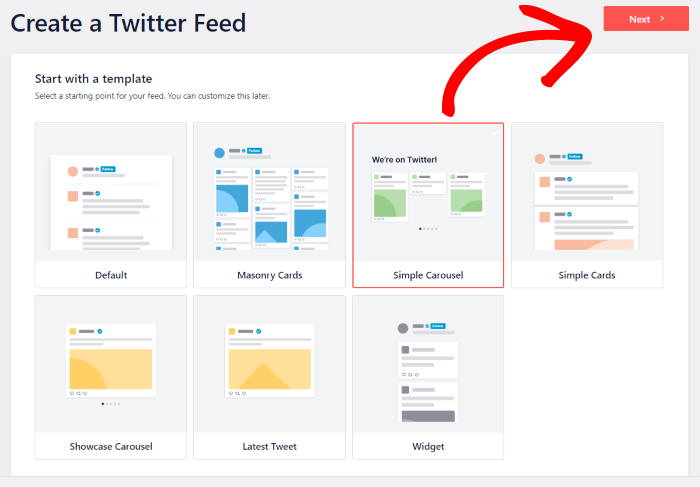
In diesem Tutorial werden wir die einfache Karussell-Vorlage verwenden. Das ist eine tolle Möglichkeit, Ihre X-Beiträge mithilfe einer interaktiven Karussellanzeige zu bewerben.
Dein Feed sieht nun ähnlich aus wie das unten stehende Beispiel für das X (Twitter)-Karussell:

Nun öffnet „X (Twitter) Feed Pro“ den Live-Feed-Editor, in dem Sie das Design Ihres neuen X (Twitter)-Feeds anpassen können.
Auf der linken Seite finden Sie das Anpassungsfeld, in dem Sie das Layout Ihres Feeds, das Farbschema, den Stil der Kopfzeile, weitere Schaltflächenstile und vieles mehr festlegen können.
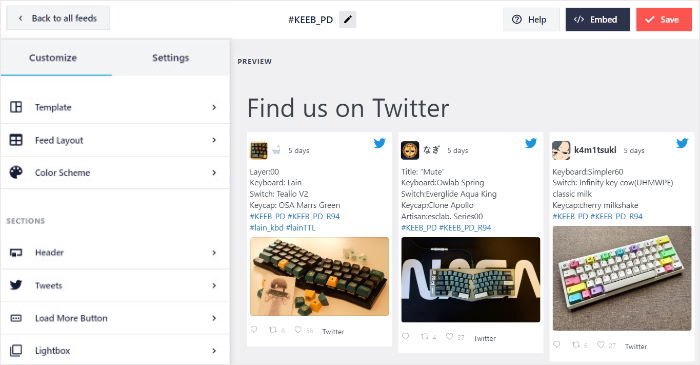
Auf der rechten Seite des Bildschirms wird eine Live-Vorschau Ihres neuen X (Twitter)-Feed-Karussells angezeigt. So können Sie Ihre Änderungen jederzeit ganz einfach verfolgen.
Schritt 5: Passen Sie Ihren X (Twitter)-Karussell-Feed an
Wie bereits erwähnt, sieht dieses Karussell-WordPress-Plugin schon direkt nach dem Auspacken großartig aus.
Da das vorhandene Design Ihrer Website automatisch übernommen wird, passt Ihr X-Feed (Twitter) nahtlos zur visuellen Identität Ihrer Marke.
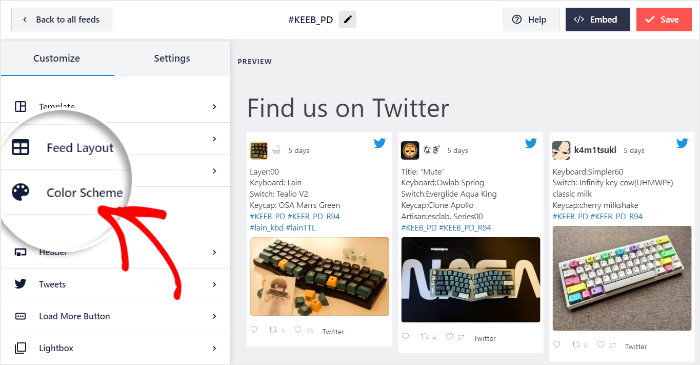
Und wenn Sie mehr Kontrolle über das Design Ihres Feeds haben möchten, können Sie auch dies tun. Klicken Sie zunächst auf die Option " Farbschema " auf der linken Seite.
Du kannst einfach ein Farbschema auswählen, das dir gefällt, und sofort alle Farben deines neuen X (Twitter)-Feed-Karussells ändern.
Es gibt 4 Farbschemata, aus denen Sie wählen können:
- Vom Theme erben: Kopieren Sie automatisch die Farben Ihres WordPress-Themes
- Helligkeit: Wählen Sie für Ihr X (Twitter)-Karussell einen hellen Hintergrund und eine dunkle Schriftfarbe.
- Dunkel: Verwenden Sie stattdessen eine dunkle Hintergrundfarbe zusammen mit einer hellen Schrift
- Benutzerdefiniert: Wählen Sie alle Farben manuell selbst aus
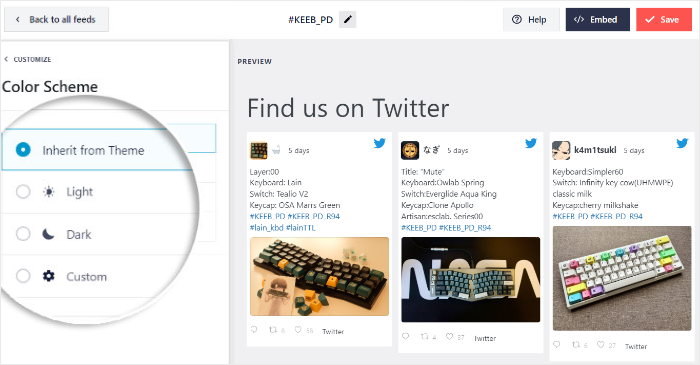
Sobald Sie das gewünschte Farbschema ausgewählt haben, klicken Sie auf Speichern , um Ihre Änderungen zu bestätigen.
Um mit den Anpassungen fortzufahren, klicken Sie einfach auf die kleine Schaltfläche Anpassen am oberen Rand.
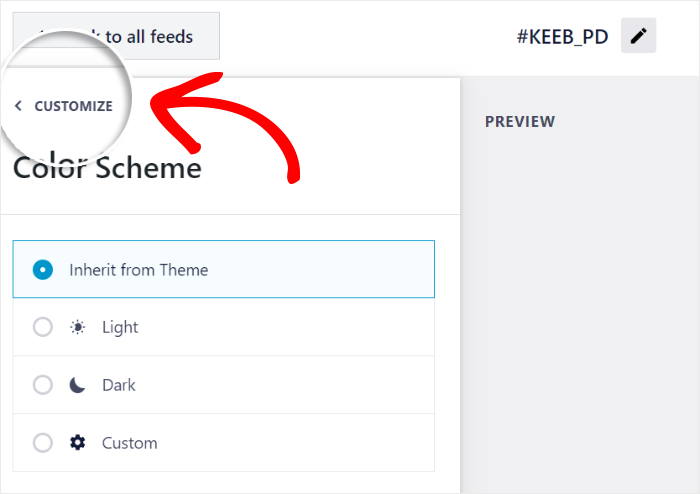
Ganz einfach: Mit den übrigen Optionen kannst du deine Kopfzeile, den Stil des X-Post-Feldes, die „Mehr laden“-Schaltflächen, die Lightbox und vieles mehr festlegen. Außerdem kannst du die Anzahl der Slides in deinem X-Karussell (Twitter) festlegen.
Klicken Sie auf die Schaltfläche „Speichern“ , sobald Sie mit dem Aussehen Ihres X (Twitter)-Feed-Karussells zufrieden sind.
Schritt 6: Binden Sie Ihr X-Feed-Karussell (Twitter) in WordPress ein
Mit dem Plugin kannst du nun ganz unkompliziert ein X-Feed-Karussell (Twitter) einbetten. Tatsächlich stehen dir zwei verschiedene Möglichkeiten zur Einbettung von X-Feeds (Twitter) zur Verfügung:
- X-Feed-Karussell (Twitter) zur WordPress-Seite hinzufügen
- X-Feed-Karussell (Twitter) zur WordPress-Seitenleiste hinzufügen
X-Feed-Karussell (Twitter) zur WordPress-Seite hinzufügen
Klicken Sie zunächst auf die Schaltfläche Einbetten oben im Live-Feed-Editor.
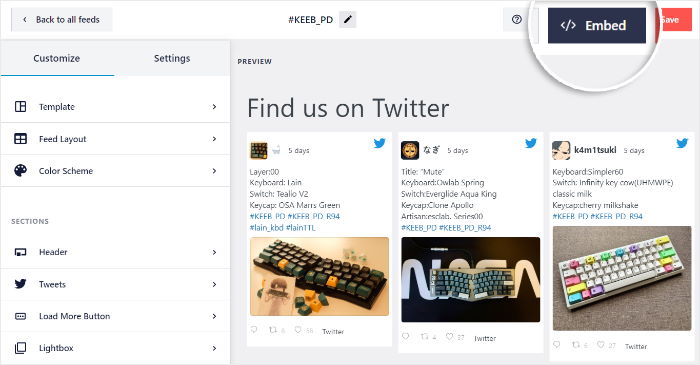
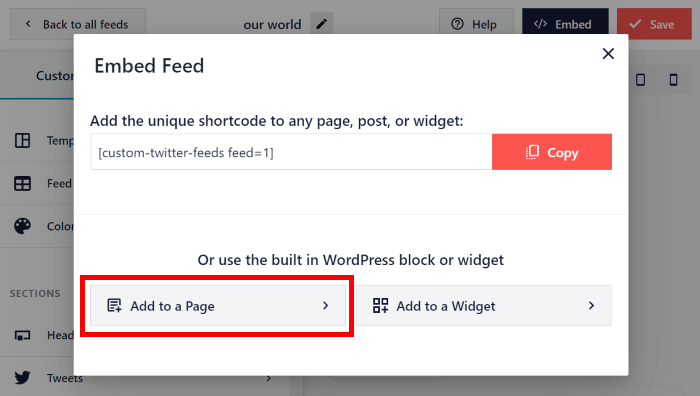
Nun ist es an der Zeit, den Ort für Ihren X-Feed (Twitter) auszuwählen. Sie können ihn zu Beiträgen, Seiten, der Seitenleiste, der Fußzeile, Elementor-Landingpages und vielem mehr hinzufügen.
Klicken Sie zunächst auf die Option Zu einer Seite hinzufügen , um fortzufahren.
Nun kannst du auswählen, auf welcher WordPress-Seite du deinen X (Twitter)-Karussell-Feed anzeigen möchtest.
Wählen Sie Ihre Seite im Popup-Fenster aus und klicken Sie auf Hinzufügen.
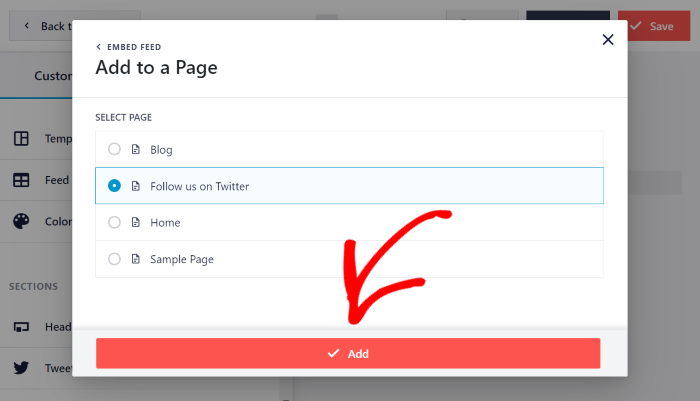
Dadurch wird diese Seite im WordPress-Editor geöffnet, sodass Sie den X- (Twitter-)Karussell-Feed einbetten können.
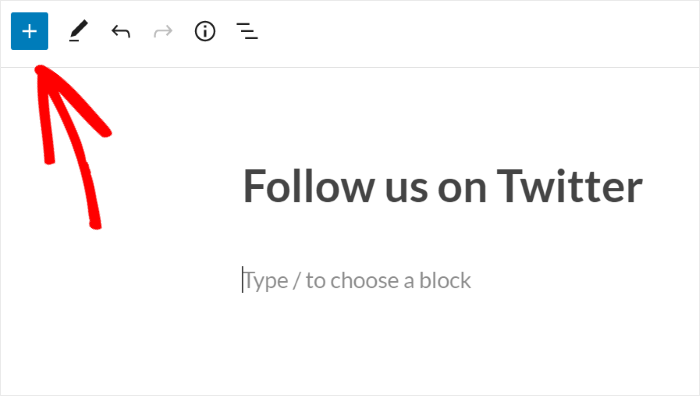
Klicken Sie in Ihrem Editor auf das Pluszeichen (+) , um einen neuen WordPress-Block hinzuzufügen.
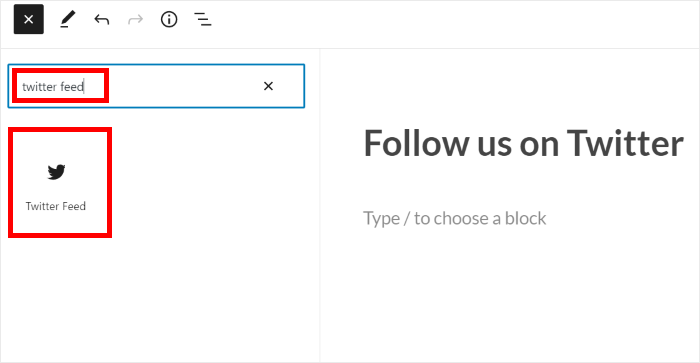
Suchen Sie dort nach "Twitter-Feed" und klicken Sie auf das Twitter-Feed-Widget, um es Ihrer Seite hinzuzufügen.
In Ihrem Seiteneditor können Sie Ihren Seitentitel frei bearbeiten und vor der Veröffentlichung sicherstellen, dass alles gut aussieht. Sobald Sie bereit sind, die Seite auf Ihrer Website zu veröffentlichen, klicken Sie auf Veröffentlichen oder Aktualisieren.
Öffnen Sie abschließend Ihre Website, um zu sehen, wie Ihr Smash Balloon X (Twitter)-Feed-Karussell aussieht.

X-Feed-Karussell (Twitter) zur WordPress-Seitenleiste hinzufügen
Da das Plugin über ein vorgefertigtes Widget verfügt, kannst du es auch nutzen, um deinen X-Feed (Twitter) als Widget in deiner Seitenleiste anzuzeigen.
Um ein X (Twitter)-Widget zu Ihrer Website hinzuzufügen, navigieren Sie in Ihrem Dashboard zu „Twitter-Feed“ » „Alle Feeds “.
Klicken Sie anschließend auf den X (Twitter)-Feed, den Sie gerade erstellt haben.
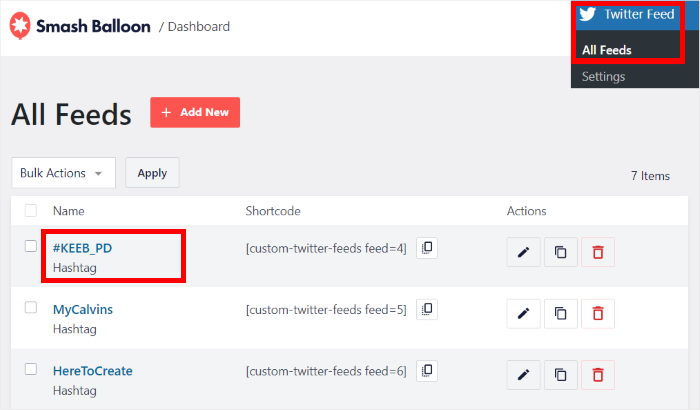
Klicken Sie wie zuvor auf die Schaltfläche Einbetten in der oberen rechten Ecke Ihres Live-Feed-Editors.
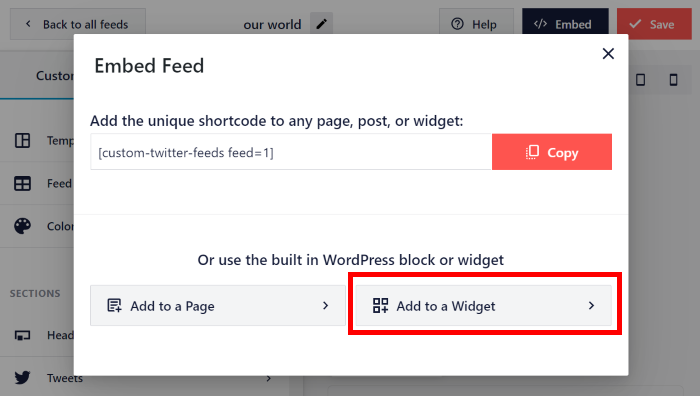
Über das Popup-Fenster können Sie diesen X-Feed (Twitter) als Widget einbinden. Klicken Sie dazu einfach auf die Schaltfläche „Zu einem Widget hinzufügen “.
Dadurch werden Sie auf die Widgets-Seite Ihrer WordPress-Website weitergeleitet.
Von hier aus können Sie auf ein Seitenleistenfeld klicken, wenn Sie Ihr X (Twitter)-Karussell in die Seitenleiste einbetten möchten.

Um Ihr Karussell stattdessen in die Fußzeile einzufügen, klicken Sie auf das Fußzeilen-Panel .
Für unser Tutorial nehmen wir einen WordPress-Footer.

Nachdem Sie den Ort ausgewählt haben, können Sie den X (Twitter)-Karussell-Beitrag nun in die Seitenleiste oder Fußzeile Ihrer Website einfügen.
Klicken Sie hier auf das Pluszeichen (+) , um ein neues Widget hinzuzufügen, und klicken Sie auf das Twitter-Feed-Widget .
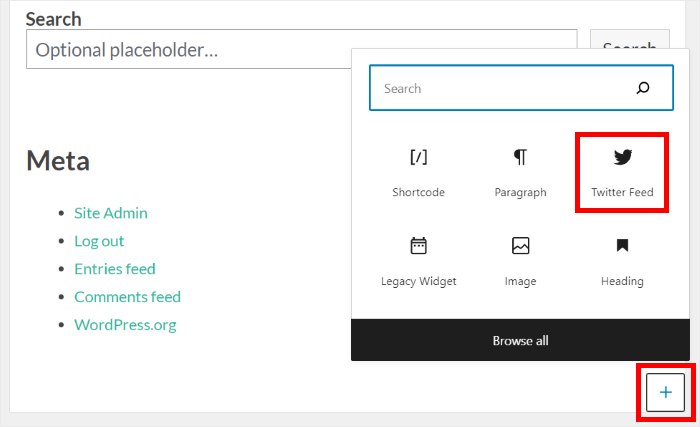
Denken Sie daran, auf Aktualisieren zu klicken, um Ihre Änderungen zu bestätigen.
Jetzt können Sie Ihre Website öffnen, um zu sehen, wie der X-Beitrags-Slider Ihren Besuchern angezeigt wird – so wie in diesem Beispiel für ein X (Twitter)-Feed-Karussell:
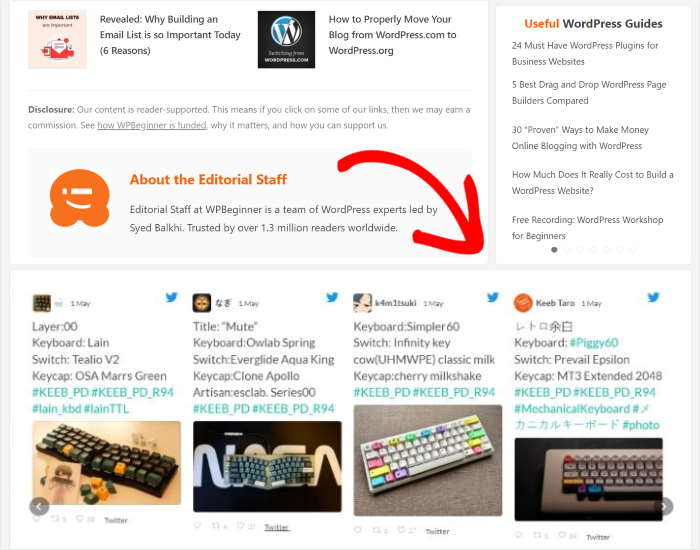
So, da haben Sie es!
Jetzt wissen Sie, wie Sie Ihr X (Twitter)-Karussell am einfachsten in Ihre WordPress-Website einbetten können. Mit Smash Balloon lassen sich Social-Media-Inhalte einfach und schnell in Ihre Website einbinden.
Verwenden Sie einfach „X (Twitter) Feed Pro“, um einen X-Beitrags-Slider hinzuzufügen, und schon können Sie mehr Follower gewinnen, Ihre Klickraten verbessern und Ihr Geschäft ausbauen – ganz ohne Programmierkenntnisse oder zusätzliche Plugins.
Sind Sie bereit, X (Twitter)-Diashow-Karussells zu erstellen? Starten Sie noch heute mit X (Twitter) Feed Pro.
Wenn du dein Social-Media-Marketing auf X (Twitter) verbessern möchtest, lies dir unseren Beitrag über die besten Arten von X-Beiträgen an, mit denen du dein Unternehmen voranbringen kannst.
Weitere Social Media Marketing Anleitungen und Tutorials
- Bewährte Tipps, wie man mehr Follower auf TikTok bekommt [Enthüllt]
- Die besten Möglichkeiten, um Ihr Engagement auf Twitter jetzt zu steigern
- So bewerben Sie Ihr TikTok auf Ihrem Instagram-Account (BEWÄHRTE Tipps)
- Beste X (Twitter) Plugins zur Förderung Ihres Unternehmens auf WordPress
- Die besten Möglichkeiten, auf X (Twitter) ganz einfach Geld zu verdienen (Empfehlung von Experten)








graet aber es ist nicht Unterstützung rtl
Würden Sie mir bitte den CSS-Code geben, um es rtl zu machen?
Hallo Fatima,
Vielen Dank, dass Sie sich mit uns in Verbindung setzen! Bitte öffnen Sie ein neues Support-Ticket mit dem Support-Formular hier; da wir ein bisschen mehr Informationen benötigen, damit wir den CSS-Code für RTL teilen können.
Danke! ?