


 Soziale Wand
  Feed-Analytik


Möchtest du wissen, wie du deine benutzerdefinierten X-Feeds (Twitter) nahtlos in deine WordPress-Seite einbinden kannst?
Die Einbindung Ihrer X (Twitter)-Timeline oder benutzerdefinierter X (Twitter)-Feeds auf Ihrer Website steigert das Engagement, sorgt für die Verbreitung aktueller Updates und verbindet die Besucher Ihrer Website mit Ihren neuesten X-Beiträgen.
Die Standard-Einbettungsoptionen von X (Twitter) bieten Ihnen jedoch nicht die Flexibilität und Gestaltungsfreiheit, die Sie benötigen.
Außerdem kann es einem über den Kopf wachsen, den besten Weg zu finden, um benutzerdefinierte X-Feeds (Twitter) hinzuzufügen – vor allem angesichts der Vielzahl an Plugins und Einstellungen, die es zu berücksichtigen gilt.
Als ich mich zum ersten Mal dazu entschloss, meine eigenen X-Feeds (Twitter) anzuzeigen, probierte ich unzählige Methoden aus, bevor ich mich für einen schnellen und zuverlässigen Ansatz entschied.
Dank meiner Erfahrung bei Smash Balloon, wo ich WordPress-Nutzern dabei geholfen habe, ihre X-Beiträge zu präsentieren, habe ich die einfachsten Schritte herausgefunden, mit denen Ihr X-Feed (Twitter) ohne großen Aufwand großartig aussieht.
In diesem Artikel werde ich dir die sechs Schritte genau erklären, mit denen ich benutzerdefinierte X-Feeds (Twitter) in meine WordPress-Website einbinde, damit du alles mitmachen kannst – auch wenn du noch keine Erfahrung mit WordPress hast oder keine technischen Kenntnisse mitbringst!
In diesem Artikel
- Was sind benutzerdefinierte X (Twitter)-Feeds?
- Manuelles vs. automatisches Einbetten von benutzerdefinierten X-Feeds (Twitter)
- Der einfachste Weg, einen benutzerdefinierten X-Feed (Twitter) zu WordPress hinzuzufügen
- 6 Schritte, mit denen ich benutzerdefinierte X-Feeds (Twitter) auf meiner WordPress-Website anzeige
- Schritt 1: Installieren Sie „Smash Balloon X (Twitter) Feed Pro“
- Schritt 2: Erstellen eines X (Twitter) Feeds
- Schritt 3: Verbinden Sie Ihr X (Twitter)-Konto
- Schritt 4: Passen Sie Ihren „Custom X“ (Twitter)-Feed an
- Schritt 5: Fügen Sie Ihren benutzerdefinierten X-Feed (Twitter) in Ihre Webseite ein
- Schritt 6: Fügen Sie Ihren benutzerdefinierten X-Feed (Twitter) in die Seitenleiste oder die Fußzeile Ihrer Website ein
- Warum sollten Sie benutzerdefinierte X- (Twitter-)Feed-Widgets auf Ihrer Website einbinden?
- Beginnen Sie jetzt damit, Ihre benutzerdefinierten X-Feeds (Twitter) einzubinden
- Beliebte Artikel zum Anzeigen benutzerdefinierter X-Feeds (Twitter)
Was sind benutzerdefinierte X (Twitter)-Feeds?
Ein benutzerdefinierter X-Feed (Twitter) ist eine Sammlung von X-Beiträgen, die auf Ihre geschäftlichen Anforderungen zugeschnitten sind. Dabei kann es sich um einen Feed mit X-Beiträgen handeln, die nach einem bestimmten Hashtag, bestimmten X-Nutzern (Twitter) oder sogar Suchbegriffen gefiltert sind.
Benutzerdefinierte X-Feeds (Twitter) gibt es in vielen Formen und Größen. So können Sie beispielsweise:
- Erstellen Sie einen individuellen X-Feed (Twitter) auf Basis von Hashtags, die mit Ihrer Marke in Verbindung stehen
- Binden Sie einen X-Feed (Twitter) mit X-Beiträgen ein, in denen Ihre Marke erwähnt wird, um Kundenstimmen zu präsentieren
- Zeigen Sie einen X (Twitter)-Karussell-Feed auf Ihrer Website an
- Zeigen Sie einen benutzerdefinierten X (Twitter)-Feed mit Ergebnissen einer erweiterten X (Twitter)-Suche an, um Ihren Besuchern maßgeschneiderte Inhalte zur Information bereitzustellen
- X-Beiträge von mehreren Nutzern in denselben X-Feed (Twitter) einbetten
- Showcase X (Twitter)-Sendungen oder X (Twitter)-Livestreams
- Fügen Sie Ihrer Website visuelle X-Karten (Twitter) hinzu
Da Sie nun wissen, was benutzerdefinierte X-Feeds (Twitter) sind, wollen wir uns nun damit befassen, wie man X-Feeds (Twitter) manuell oder automatisch einbindet.
Manuelles vs. automatisches Einbetten von benutzerdefinierten X-Feeds (Twitter)
Es gibt zwei Möglichkeiten, benutzerdefinierte X-Inhalte (Twitter) auf Ihrer WordPress-Website anzuzeigen:
- Den Einbettungscode für X (Twitter) manuell einfügen
- Verwenden Sie ein WordPress-X-(Twitter)-Plugin wie „X (Twitter) Feed Pro“, das all das für Sie erledigt.
Seit nunmehr einem Jahrzehnt zeige ich auf mehreren Websites individuell angepasste X-Feeds (Twitter) an, und meine bevorzugte Methode, X-Beiträge auf WordPress anzuzeigen, ist die Verwendung des Plugins „X (Twitter) Feed Pro“ von Smash Balloon.
Hier ein kurzer Überblick über die Unterschiede zwischen dem manuellen Hinzufügen benutzerdefinierter X-Feeds (Twitter) und dem automatischen Hinzufügen mithilfe eines WordPress-Plugins:
| Merkmal | Verwendung von Smash Balloon X (Twitter) Feed Pro | Manuelles Einbetten mithilfe des X (Twitter)-Codes |
| Einrichtung | Ganz einfach: Verbinden Sie Ihr Konto und binden Sie Ihren Feed mit wenigen Klicks direkt in WordPress ein. | ? Aufwändig: Ein mehrstufiger Prozess, bei dem für jeden X-Beitrag Code erstellt, kopiert und eingefügt werden muss |
| Personalisierung | ? Volle Kontrolle: Verwenden Sie einen Live-Visual-Editor, um Layouts, Farben und Stile ganz einfach an das Branding Ihrer Website anzupassen. Ganz ohne Programmierkenntnisse! | ? Sie sind auf den Standardstil von X (Twitter) beschränkt, es sei denn, Sie sind ein Experte für HTML/JavaScript. |
| Technisches Geschick | ? Smash Balloon X (Twitter) Feed Pro ist so konzipiert, dass es zu 100 % für Anfänger geeignet ist | Erfordert Programmierkenntnisse oder die Beauftragung eines Entwicklers für die Anpassung. |
| Verlässlichkeit | ? Das Team von Smash Balloon sorgt dafür, dass das Plugin stets auf dem neuesten Stand ist, sodass Ihre benutzerdefinierten X-Feeds (Twitter) stets online und zuverlässig verfügbar sind. | ? Verwendet externen Code, der fehlerhaft sein kann. Sie sind für die Fehlerbehebung verantwortlich. |
| Unterstützung | ✅ Weltklasse-Support: Erhalten Sie schnelle und freundliche Hilfe von unseren WordPress-Experten | ❌ Keine: Sie sind auf sich allein gestellt, wenn Sie auf Probleme stoßen |
| Letzte Erkenntnis | Die einfachste und leistungsstärkste Möglichkeit, ansprechende X (Twitter)-Feeds auf Ihrer Website zu erstellen, anzupassen und anzuzeigen. Testen Sie Smash Balloon X (Twitter) Feed Pro jetzt! | Eine zeitaufwändige Methode zum Hinzufügen von X Beiträgen und X (Twitter-)Feeds, die schnell veralten und keine Gestaltungsmöglichkeiten bieten |
Der einfachste Weg, einen benutzerdefinierten X-Feed (Twitter) zu WordPress hinzuzufügen
Vielleicht fragen Sie sich jetzt: „Wie füge ich einen X-Feed (Twitter) zu meiner Website hinzu?“
Zweifellos ist die einfachste Möglichkeit, benutzerdefinierte X (Twitter)-Feeds in Ihre WordPress-Website einzubinden, die Verwendung des Plugins „Smash Balloon X (Twitter) Feed Pro“.

Als bestes X (Twitter)-Feed-Plugin für WordPress ermöglicht Ihnen „X (Twitter) Feed Pro“, X (Twitter)-Feeds zu erstellen, anzupassen und auf Ihrer Website einzubinden – ganz ohne Programmierkenntnisse.
Was mir an der Nutzung von „Smash Balloon X (Twitter) Feed Pro“ gefällt, ist, dass ich damit verschiedene Arten von anpassbaren X (Twitter)-Feeds anzeigen kann, wie zum Beispiel Hashtag-Feeds, Feeds mit Nutzer-Timelines, Karussells oder Diashows mit X-Beiträgen, X (Twitter)-Such-Feeds und vieles mehr.
Außerdem ist die Verwendung von X (Twitter) Feed Pro viel besser als das manuelle Einbetten Ihrer X-Beiträge, denn:
- Mit dem Plugin kannst du dein X-Konto (Twitter) und deine Website in Sekundenschnelle miteinander verknüpfen
- Das Plugin ruft deine X-Beiträge automatisch für dich ab – du musst die X-Beiträge nicht manuell einzeln einbetten, sodass du viel Zeit sparst
- Mit dem benutzerfreundlichen Tool zur Anpassung des Feeds können Sie mit nur wenigen Klicks individuell gestaltbare X-Feeds (Twitter) erstellen, die Ihre Zielgruppe ansprechen.
- Im Gegensatz zu anderen X (Twitter)-Feed-Plugins bindet „X (Twitter) Feed Pro“ Ihre X-Beiträge als Teil des Inhalts Ihrer Website ein, sodass sie von Suchrobotern gelesen werden können – ideal, um die Suchmaschinenoptimierung (SEO) Ihrer Website zu verbessern.
Darüber hinaus steht Ihnen bei diesem X (Twitter)-Feed-Plugin ein Support-Team aus WordPress-Experten zur Seite, das sich zu 100 % dafür einsetzt, Ihnen bei Ihren Social-Media-Feeds zu helfen.
Und das Beste daran?
Smash Balloon wird von mehr als 1,75 Mio. Nutzern zum Einbetten von Social Media Feeds auf ihren Websites verwendet, darunter die größten Marken wie Coca-Cola, Indeed und andere.

Sind Sie bereit, anpassbare X (Twitter)-Inhalte auf Ihrer Website einzubinden? Starten Sie mit X (Twitter) Feed Pro!
6 Schritte, mit denen ich benutzerdefinierte X-Feeds (Twitter) auf meiner WordPress-Website anzeige
Wusstest du, dass ich mit „Smash Balloon X (Twitter) Feed Pro“ personalisierte X (Twitter)-Feeds auf meiner Website präsentieren kann – und das in nur wenigen Minuten?
Hier ist die Schritt-für-Schritt-Anleitung, nach der ich vorgehe, um X-Feeds (Twitter) in WordPress einzubinden – ganz ohne Programmierkenntnisse.
Schritt 1: Installieren Sie „Smash Balloon X (Twitter) Feed Pro“
Holen Sie sich zunächst eine Kopie von „X (Twitter) Feed Pro“, bevor Sie das Plugin auf Ihrer WordPress-Website installieren.
Befolgen Sie dazu die folgenden einfachen Anweisungen zur Installation eines WordPress-Plugins.
Sie können nun mit Schritt 2 fortfahren und Ihren X-Feed (Twitter) erstellen.
Schritt 2: Erstellen eines X (Twitter) Feeds
Navigieren Sie anschließend in Ihrem WordPress-Dashboard zu „X (Twitter)-Feed“ » „Alle Feeds “.
Klicken Sie auf dieser Seite oben auf die Schaltfläche Neu hinzufügen , um fortzufahren.

Jetzt können Sie auswählen, welche Art von X (Twitter)-Feed Sie auf Ihrer Website haben möchten. X (Twitter) Feed Pro bietet eine Vielzahl verschiedener Feed-Typen, darunter:
- Benutzer-Timeline: Alle X-Beiträge anzeigen , die von einem beliebigen X-Benutzer (Twitter) gepostet wurden
- Hashtag: X Beiträge anzeigen, die bestimmte Hashtags enthalten
- Suche: Wählen Sie aus , dass X Beiträge mit bestimmten Begriffen angezeigt werden sollen
Außerdem kannst du X Beiträge von mehreren Nutzern im selben X-Feed (Twitter) anzeigen lassen. Wähle dazu einfach mehr als einen Feed-Typ aus.
In diesem Tutorial werde ich eine X- (Twitter-)Benutzer-Timeline einbetten, die ich später anpassen werde.
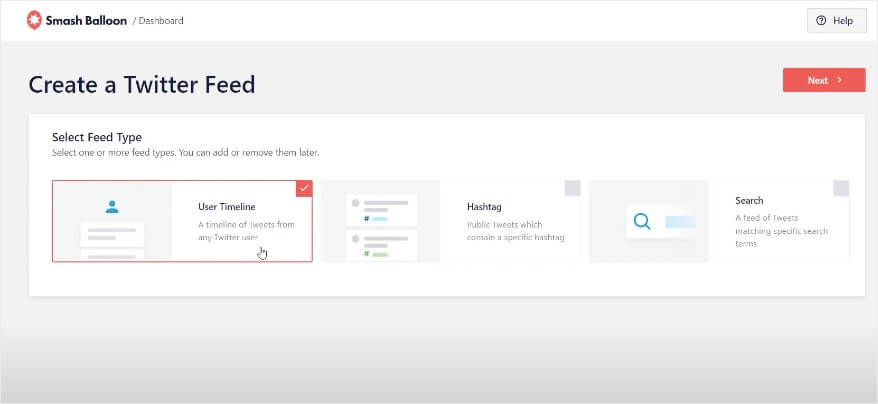
Nachdem Sie den Typ Ihres X (Twitter)-Feeds ausgewählt haben, klicken Sie einfach auf „Weiter“. Anschließend können Sie Ihr eigenes X (Twitter)-Konto verknüpfen, damit Ihr Feed X-Beiträge auf Ihrer Website anzeigen kann.
Schritt 3: Verbinden Sie Ihr X (Twitter)-Konto
Als Nächstes geben Sie den X (Twitter)-Benutzernamen oder das X (Twitter)-Handle des Kontos ein, das Sie anzeigen möchten. In diesem Beispiel geben wir das X (Twitter)-Handle von @starbucks ein. Klicken Sie anschließend auf „Weiter“, um fortzufahren.

Nun ist es an der Zeit, in Schritt 4 das Design Ihres neuen X-Feeds (Twitter) individuell anzupassen.
Schritt 4: Passen Sie Ihren „Custom X“ (Twitter)-Feed an
Mit X (Twitter) Feed Pro lässt sich Ihr X (Twitter)-Feed in wenigen einfachen Schritten ganz leicht anpassen und einrichten.
Nach dem Einrichten Ihres Feeds werden Sie vom Plugin aufgefordert, eine Feed-Vorlage auszuwählen, die Sie verwenden möchten.
X (Twitter) Feed Pro bietet eine große Auswahl an professionell gestalteten Vorlagen, aus denen Sie wählen können. So lassen sich ganz einfach X (Twitter)-Feeds erstellen, die zum visuellen Erscheinungsbild Ihrer Marke passen.
Es stehen 7 Vorlagen zur Auswahl, mit denen Sie sofort ein einzigartiges Layout für Ihren X-Feed (Twitter) auswählen können:
- Standard
- Gemäuer
- Einfaches Karussell
- Einfache Karten
- Schaukasten-Karussell
- Neueste X-Beiträge
- Widget
Sobald Sie die gewünschte Vorlage ausgewählt haben, klicken Sie auf Weiter.

Sobald Sie dies getan haben, öffnet das Plugin Ihren X (Twitter)-Feed im visuellen Feed-Editor – sehen Sie, wie schnell und einfach das ging? Sie haben nun mit nur wenigen Klicks Ihren X (Twitter)-Feed erstellt!
Jetzt können Sie den visuellen Feed-Editor verwenden, um das Design Ihres Feeds mit einer Echtzeit-Vorschau anzupassen, die Sie dabei unterstützt.

Auf der linken Seite findest du die Optionen zum Anpassen des Feed-Layouts, des Farbschemas, des Stils der X-Beitragsbox, der Feed-Größe, des Schaltflächendesigns und vieles mehr.
Auf der rechten Seite befindet sich eine Live-Vorschau Ihres Feeds, die Ihnen zeigt, wie alles aussieht.
Klicken Sie auf die Option Feed-Layout auf der linken Seite, um zu beginnen.

Danach können Sie aus 3 verschiedenen Layout-Einstellungen wählen, darunter:
- Liste
- Karussell
- Gemäuer

Bei der Listenansicht wird dein X-Feed (Twitter) als Liste von X-Beiträgen in voller Breite angezeigt.
Da jeder X-Beitrag mehr Platz einnimmt, ist dies eine hervorragende Möglichkeit, wichtige Inhalte hervorzuheben.

Als Nächstes gibt es das „Masonry“-Layout, bei dem X Beiträge in Spalten ohne Abstand zueinander angezeigt werden. Das ist eine hervorragende Möglichkeit, schöne Fotos und Videos auf Ihrer Website zu präsentieren.
Ich persönlich nutze gerne das Masonry-Layout, damit die Besucher meiner Website die X (Twitter)-Fotos und -Videos in meinem benutzerdefinierten X (Twitter)-Feed ansehen können.

Um deine X-Beiträge in einer ansprechenden X-Diashow (Twitter) zu präsentieren, kannst du stattdessen das Karussell-Layout wählen.
Mit diesem Layout können Sie Ihre Website interaktiver gestalten.

Nachdem Sie das Layout Ihres X-Feeds (Twitter) ausgewählt haben, klicken Sie auf „Speichern“.
Um fortzufahren und den Rest deines X-Feeds (Twitter) anzupassen, klicke einfach oben auf die kleine Schaltfläche „Anpassen “.

Klicken Sie nun auf „Farbschema“, um die Farben für Ihren X-Feed (Twitter) festzulegen.

Bei X (Twitter) Feed Pro stehen 4 Farbschemata zur Auswahl:
- Vom Theme erben: Verwenden Sie die gleichen Farben wie Ihr WordPress-Theme
- Light: Einen hellen X (Twitter)-Feed mit dunkler Schrift anzeigen
- Dunkel: Wählen Sie einen dunklen Hintergrund für Ihren Feed zusammen mit einer hellen Schriftart.
- Benutzerdefiniert: Wähle alle Farben für deinen X-Feed (Twitter) manuell aus

Wenn Sie Ihr Farbschema ausgewählt haben, klicken Sie noch einmal auf Speichern .
Neben der Gestaltung Ihres X (Twitter)-Feeds haben Sie auch die volle Kontrolle über die Inhalte Ihrer X (Twitter)-Feeds.
Mithilfe des visuellen Konfigurators des Plugins kannst du deine X-Beiträge außerdem filtern, indem du festlegst, ob Antworten oder Reposts in deinem X-Feed (Twitter) ein- oder ausgeblendet werden sollen. Darüber hinaus kannst du X-Beiträge sogar anhand von Wörtern, die du selbst festlegst, ein- oder ausblenden:
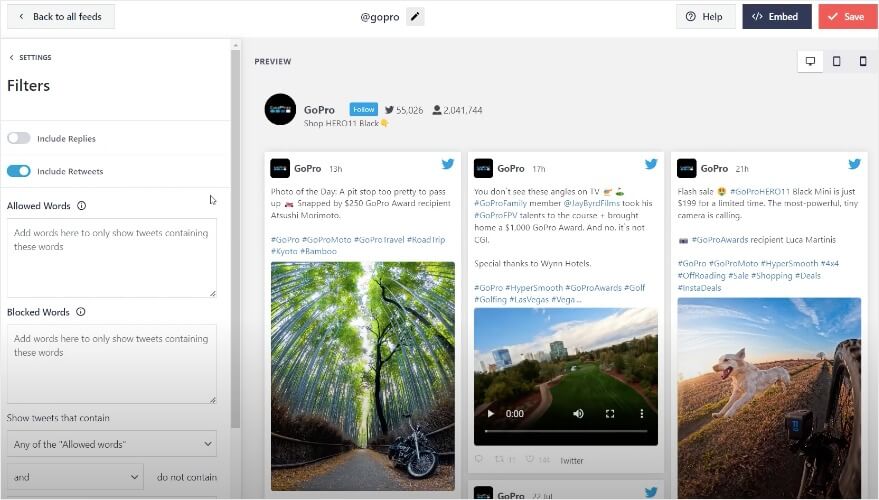
Wie Sie sehen, ist es ganz einfach, mit dem Live-Feed-Konfigurator von X (Twitter) Feed Pro Ihren X (Twitter)-Kartenstil, das Header-Design, den Button-Stil, die Lightbox-Optionen und vieles mehr festzulegen.
Wenn Sie mit dem Erscheinungsbild Ihres X-Feeds (Twitter) zufrieden sind, klicken Sie auf die Schaltfläche „Speichern“ , um Ihre Änderungen zu bestätigen.
Anschließend können Sie mit Schritt 5 fortfahren und Ihren benutzerdefinierten X-Feed (Twitter) in Ihre Website einbinden.
Schritt 5: Fügen Sie Ihren benutzerdefinierten X-Feed (Twitter) in Ihre Webseite ein
Nachdem Sie nun wissen, wie man benutzerdefinierte Feeds erstellt, schauen wir uns an, wie Sie einen benutzerdefinierten X-Feed (Twitter) zu Ihrer Website hinzufügen können.
Um Ihren benutzerdefinierten X-Feed (Twitter) zu einem WordPress-Beitrag oder einer Seite hinzuzufügen, klicken Sie im Live-Feed-Editor auf die Schaltfläche „Einbetten “.

Als Nächstes erscheint ein Popup-Fenster, in dem Sie gefragt werden, wo Sie Ihren X-Feed (Twitter) einbetten möchten.
Klicken Sie hier auf die Option „Zu einer Seite hinzufügen“ , um fortzufahren.

Sie können nun auswählen, welche WordPress-Version Sie für Ihren benutzerdefinierten X-Feed (Twitter) verwenden möchten. Klicken Sie anschließend auf „Hinzufügen“, um fortzufahren.

Dadurch wird die Seite im WordPress-Editor geöffnet, sodass Sie den Feed einbetten können.
Klicken Sie dazu zunächst auf das Pluszeichen (+), um einen neuen Inhaltsblock hinzuzufügen.

Geben Sie in das Suchfeld „Twitter-Feed“ ein, um den X (Twitter)-Feed -Block zu finden, und klicken Sie darauf.

Danach wird Ihr individueller X (Twitter)-Feed automatisch im Inhaltsbereich angezeigt – Sie müssen sich überhaupt nicht mehr mit verwirrenden X (Twitter)-Einbettungscodes herumschlagen!
Sie können auf die Schaltfläche „Veröffentlichen“ oder „Aktualisieren“ klicken, um Ihre Änderungen zu bestätigen.
Jetzt können Sie Ihre Website öffnen und sehen, wie Ihr Feed für die Besucher Ihrer Website aussehen wird.
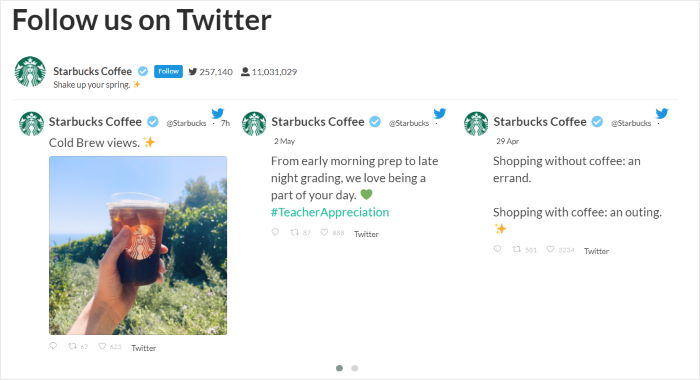
Außerdem gibt es noch eine weitere Möglichkeit, mit diesem Plugin benutzerdefinierte X-Feeds (Twitter) einzubinden.
Lassen Sie uns zu Schritt 6 übergehen und Ihnen zeigen, wie Sie das tun können.
Schritt 6: Fügen Sie Ihren benutzerdefinierten X-Feed (Twitter) in die Seitenleiste oder die Fußzeile Ihrer Website ein
Mit dem X (Twitter)-Feed-Plugin von Smash Balloon können Sie außerdem X (Twitter)-Widgets in Ihre Seitenleiste oder Fußzeile einbetten.
Um loszulegen, öffne einfach deinen X (Twitter)-Feed im Live-Feed-Editor.
Dazu öffnen Sie in Ihrem WordPress-Dashboard die Seite „X (Twitter)-Feed » Alle Feeds “. Suchen Sie dann den von Ihnen erstellten X (Twitter)-Feed und klicken Sie darauf.

Klicken Sie wie zuvor auf die Schaltfläche Einbetten in der oberen rechten Ecke des Live-Editors.
Anschließend können Sie im Popup-Fenster auswählen, wo Sie Ihren benutzerdefinierten X-Feed (Twitter) einfügen möchten. Klicken Sie hier auf die Option „Zu einem Widget hinzufügen“ , um fortzufahren.

Nun öffnet das Plugin die Widget-Seite Ihrer Website, damit Sie den X-Feed (Twitter) einbinden können.
Klicken Sie dazu auf das Sidebar-Panel , um die Widgets dort zu verwalten.

Alternativ können Sie auch auf ein Fußzeilen-Bedienfeld klicken und Ihren X-Feed (Twitter) zur Fußzeile hinzufügen.

Klicken Sie abschließend auf das Plus-Symbol (+), um ein neues Widget hinzuzufügen, und wählen Sie dann „X (Twitter)-Feed“ aus.

Und schon haben Sie den benutzerdefinierten X-Feed (Twitter) zu Ihrer Seitenleiste oder Fußzeile hinzugefügt. Klicken Sie oben auf die Schaltfläche „Aktualisieren“ , um Ihre Änderungen zu speichern.
Wenn Sie nun eine Seite Ihrer Website mit einer Seitenleiste aufrufen, sehen Sie Ihren benutzerdefinierten X-Feed (Twitter), der für Ihre Besucher eingebettet ist.
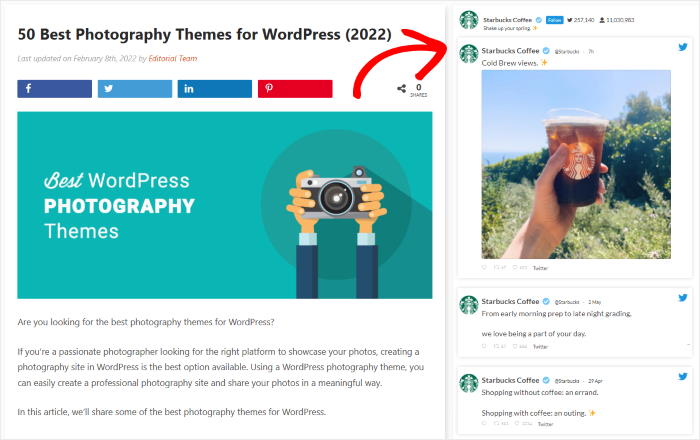
Weitere Informationen findest du in dieser Anleitung zum Hinzufügen eines X-Widgets (Twitter) zu WordPress.
Warum sollten Sie benutzerdefinierte X- (Twitter-)Feed-Widgets auf Ihrer Website einbinden?
Wie bereits erwähnt, kann ein X-Feed (Twitter) eine Sammlung von X-Beiträgen eines bestimmten X-Profils (Twitter) anzeigen, sodass Sie Ihr Unternehmen online bewerben können.
Hier sind die wichtigsten Gründe, warum es wichtig ist, benutzerdefinierte X-Feed-Widgets (Twitter) in Ihrem WordPress-Blog anzuzeigen:
- Steigern Sie das Engagement auf Ihrer Website – Wenn Besucher auf Ihrer Website einen personalisierten, maßgeschneiderten X (Twitter)-Feed sehen, bleiben sie länger auf Ihrer Website und interagieren intensiver mit ihr. Je länger sie auf Ihrer Website verweilen, desto wahrscheinlicher ist es, dass sie Ihren Blog lesen, sich für Ihren E-Mail-Verteiler anmelden und sich Ihre Produkte ansehen. Dies steigert auch Ihr Engagement auf X (Twitter).
- Steigern Sie Umsatz und Konversionsraten – Ein dynamischer X (Twitter)-Feed mit Produktdemos, Kundenstimmen und positiven Interaktionen mit Ihrer Marke kann als überzeugender Social Proof dienen und Website-Besucher dazu bewegen, bei Ihnen zu kaufen.
- Gewinnen Sie mehr X (Twitter)-Follower – Es ist einfacher, Website-Besucher zu Ihren X (Twitter)-Followern zu machen, da sie bereits Interesse an Ihrem Unternehmen haben.
- Verbessern Sie die SEO Ihrer Website – Durch die Einbindung von X-Feeds (Twitter) auf Ihrer Website fügen Sie X-Inhalte (Twitter) hinzu, die reich an Schlüsselwörtern sind und von Suchrobotern gelesen werden können. So können Sie die SEO Ihrer Website verbessern – und das mit minimalem Aufwand Ihrerseits.
Das war’s schon! Wir hoffen, dieser Artikel hat Ihnen dabei geholfen, zu erfahren, wie Sie einen benutzerdefinierten X-Feed (Twitter) auf Ihrer Website einbinden können.
Jetzt müssen Sie nur noch selbst einen erstellen, damit Sie Ihr Publikum ansprechen, Ihre X-Follower (Twitter) vermehren und Ihr Geschäft verbessern können.
Sind Sie bereit, Ihren individuellen X (Twitter)-Feed auf Ihrer Website einzubinden? Starten Sie noch heute mit X (Twitter) Feed Pro.
Beginnen Sie jetzt damit, Ihre benutzerdefinierten X-Feeds (Twitter) einzubinden
Wenn Sie die 6 Schritte in dieser Anleitung befolgen, können Sie Ihre X-Inhalte (Twitter) zuverlässig auf Ihre WordPress-Seite übertragen.
Meiner Erfahrung nach lässt sich der gesamte Prozess mit „X (Twitter) Feed Pro“ von Smash Balloon effizient und einfach gestalten.
In nur wenigen Minuten können Sie einen professionell aussehenden benutzerdefinierten Feed auf Ihrer Website einrichten, ohne sich mit Code herumschlagen zu müssen.
Ich empfehle Ihnen, Folgendes zu tun:
- Holen Sie sich hier Ihre Kopie von X (Twitter) Feed Pro. (Es gilt unsere 14-tägige Geld-zurück-Garantie!)
- Befolgen Sie die 6 Schritte, die wir gerade beschrieben haben, um Ihren Feed zu erstellen und einzubetten.
- Zeigen Sie eine Vorschau Ihres neuen X-Feeds (Twitter) an, um sicherzustellen, dass er sich perfekt in das Layout Ihrer Website einfügt.
Hast du Fragen zur Verwendung von X (Twitter) Feed Pro, um diese Schritte auszuführen und deinen Feed einzubinden? Dann frag mich gerne in den Kommentaren unten!
Beliebte Artikel zum Anzeigen benutzerdefinierter X-Feeds (Twitter)
- So fügen Sie Ihren X-Feed (Twitter) zu Ihrer Elementor-Website hinzu (in 5 Minuten)
- So fügen Sie einen X-Feed (Twitter) zu Ihrer Divi-WordPress-Website hinzu
- So fügen Sie ein X-Profil (Twitter) zu Ihrer Thrive Architect-Website hinzu
Vielleicht möchten Sie sich auch den folgenden Beitrag über die besten Arten von X-Beiträgen ansehen, die nachweislich dazu beitragen, Ihr Geschäft gerade jetzt voranzubringen.
Haben Sie Probleme mit Ihrer X (Twitter)-Einbettung? Hier erfahren Sie, wie Sie X (Twitter)-Einbettungen reparieren können, die auf Ihrer Website nicht funktionieren.
Und wenn Ihnen dieser Artikel gefallen hat, können Sie uns gerne auf X (Twitter) und Facebook folgen, um weitere Tutorials zum Thema Social-Media-Marketing zu erhalten.








Sie können Twitter-Listen nicht mehr einbetten. Twitter/X hat das vor ein paar Monaten eingestellt.
Hallo Jarod,
Vielen Dank, dass Sie sich mit uns in Verbindung setzen! Leider können wir aufgrund der Änderungen an der Twitter-API, die Anfang des Jahres vorgenommen wurden, keine Listen mehr anzeigen. Mit unserer neuen Lösung können Sie Timelines, Hashtags und Such-Feeds anzeigen, indem Sie die PRO-Version des Plugins verwenden. Weitere Details zu diesen Änderungen finden Sie hier: https://smashballoon.com/doc/smash-balloon-twitter-changes/.
Wenn Sie weitere Fragen haben, können Sie gerne ein Support-Ticket über unser Formular hier eröffnen: https://smashballoon.com/support/
Danke! 🙂
das sind wunderbare Informationen, die ich täglich nutzen kann, da ich immer auf Twitter bin