


 Soziale Wand
  Feed-Analytik

Wollten Sie schon immer einmal einen X-Feed (Twitter) zu Ihrer Divi-Website hinzufügen?
Sobald Sie mit Divi eine ansprechende Website erstellt haben, können Sie diese ganz einfach noch interessanter gestalten, indem Sie einen X-Feed (Twitter) hinzufügen.
So können Sie relevante X-Inhalte (Twitter) anzeigen, um Ihre Besucher zu begeistern, Ihre Followerzahl in den sozialen Medien zu steigern und sogar die Konversionsrate zu erhöhen.
Und damit Sie sofort loslegen können, zeigen wir Ihnen, wie Sie X-Inhalte (Twitter) ganz einfach in Divi einbinden können.
Zuvor wollen wir uns jedoch einmal ansehen, inwiefern die Einbindung von X-Inhalten (Twitter) auf Ihrer Divi-Website nützlich sein kann.
Oder Sie können den X (Twitter)-Feed ganz einfach in WordPress anzeigen lassen.
Warum sollte man X-Feeds (Twitter) in eine Divi-Website einbinden?
Divi ist ein beliebter Page Builder für WordPress, mit dem Sie mühelos eine schöne Website erstellen können.
Aber es reicht vielleicht nicht aus, nur eine schöne Website zu haben. Schließlich werden die meisten Ihrer Besucher die Website verlassen und nie wiederkommen.
"Eine beunruhigende Tatsache: 95 % der Besucher, die auf Ihre Website gelangen, kommen nie wieder zurück - das ist kein viertelgroßes Loch im Eimer, sondern ein Krater.
- Josh Sturgeon, Mitbegründer von EmberTribe

Eine hervorragende Möglichkeit, Ihre Besucher zu begeistern, besteht darin, X-Inhalte (Twitter) auf Ihrer Website anzuzeigen. Auf diese Weise können Sie ansprechende Inhalte präsentieren und die Besucher dazu bewegen, länger auf Ihrer Website zu bleiben.
- Mit ansprechenden Inhalten in den sozialen Medien können Sie erreichen, dass Ihre Besucher mehr Zeit auf Ihrer Website verbringen. Auf diese Weise kann Ihre Website eine bessere Suchmaschinenoptimierung erzielen und noch mehr Menschen mit Leichtigkeit erreichen.
- Indem Sie X-Beiträge aus Ihrem eigenen Konto einbetten, können Sie Website-Traffic mühelos in Interaktionen und neue X-Follower (Twitter) umwandeln.
- Mit einem Twitter-Feed können Sie Ihre neuesten Produktveröffentlichungen, Nachrichten, Ankündigungen, Verkäufe und vieles mehr in einer auffälligen Weise präsentieren.
- Sie können Bewertungen und Erfahrungsberichte von X (Twitter) auf Ihren Produktseiten einbinden. Mit dieser Art von Social Proof fällt es Ihnen viel leichter, Interessenten zu Kunden zu machen.
Einfache Methode, um den X-Feed (Twitter) in WordPress anzuzeigen
Um einen X-Feed (Twitter) manuell zu Divi hinzuzufügen, müssen Sie Einbettungscodes generieren, den Code anpassen und ihn anschließend auf Ihrer Website einfügen.
Außerdem übernehmen die X-Inhalte (Twitter) bei dieser Vorgehensweise nicht das Design Ihrer Website, und die X-Beiträge können sogar im Widerspruch zu Ihrem Branding stehen.
Die gute Nachricht?
Es gibt eine viel bessere Möglichkeit, X-Beiträge (Twitter) anzuzeigen, ohne auch nur eine einzige Zeile Code zu schreiben. Außerdem musst du nicht erst die Erweiterungen im Divi Marketplace durchforsten.
Du kannst einfach das Plugin „X (Twitter) Feed Pro “ verwenden.

Mit X (Twitter) Feed Pro ist es kinderleicht, X (Twitter)-Feeds auf Ihrer Website anzuzeigen und das Interesse Ihrer Besucher aufrechtzuerhalten – selbst wenn Sie ein WordPress-Experte sind.
Dieses Plugin bietet unzählige Funktionen, die es einfacher denn je machen, X-Feeds (Twitter) auf Ihrer Website einzubinden:
- Sie können einfach der 3-stufigen Anleitung folgen, die Sie durch den gesamten Prozess des Erstellens, Anpassens und Einbettens von X-Feeds (Twitter) führt – ganz ohne Programmierkenntnisse.
- Sobald Sie Ihre X-Feeds (Twitter) erstellt haben, übernehmen diese automatisch das Design Ihrer Divi-Website und sehen von Anfang an fantastisch aus.
- Sie können eine vorgefertigte Vorlage importieren oder den Live-Feed-Editor nutzen, um das Layout, das Farbschema, die Kopfzeile, das X-Post-Feld, die Feed-Größe und vieles mehr anzupassen.
- Und das Beste daran? Sie erhalten mit diesem Plugin ein Team von WordPress-Experten. Wenn Sie jemals Hilfe benötigen oder Fragen haben, können Sie sich einfach an sie wenden.
- Alle von Ihnen erstellten X-Feeds (Twitter) sind ressourcenschonend und extrem schnell. Und eine schnellere Website bedeutet auch eine bessere Suchmaschinenoptimierung (SEO) für Ihre Seite.

Alles in allem ist X (Twitter) Feed Pro das beste X (Twitter)-Feed-Plugin auf dem Markt und eine hervorragende Wahl für Online-Unternehmen. Außerdem steht dahinter ein hochgelobtes Kundensupport-Team aus WordPress-Experten.
Sind Sie bereit, ansprechende X (Twitter)-Feeds für Ihre Website zu erstellen? Holen Sie sich noch heute Ihre Version von X (Twitter) Feed Pro!
So fügen Sie einen X-Feed (Twitter) zu Divi hinzu (Schritt für Schritt)
Sie müssen lediglich die folgenden einfachen Schritte befolgen, um X-Feeds (Twitter) in Ihre WordPress-Website einzubinden. Los geht’s!
Schritt 1: Lade das Plugin „X (Twitter) Feed Pro“ herunter
Laden Sie zunächst das Plugin „X (Twitter) Feed Pro“ von hier herunter und speichern Sie es anschließend auf Ihrem Computer.
Anschließend können Sie „X (Twitter) Feed Pro“ auf Ihrer WordPress-Website installieren und aktivieren.
Wenn Sie sich nicht sicher sind, wie das geht, schauen Sie sich diese Anleitung zur Installation von WordPress-Plugins für Anfänger an.
Schritt 2: Erstellen eines X (Twitter) Feeds
Mit diesem Plugin können Sie Ihren X-Feed (Twitter) erstellen, indem Sie den Anweisungen folgen.
Gehen Sie zunächst zu Ihrem WordPress-Dashboard und öffnen Sie dann das Menü „X (Twitter)-Feed“ » „Alle Feeds “.
Klicken Sie auf der neuen Seite auf die Schaltfläche Neu hinzufügen , um zu beginnen.

Das Plugin fragt Sie dann, welche Art von X-Feed (Twitter) Sie auf Ihrer Divi-Website einbinden möchten. Hier stehen Ihnen 3 Optionen zur Auswahl:
- Benutzer-Timeline: Wählen Sie eine X (Twitter)-Timeline aus und zeigen Sie die neuesten X-Beiträge an.
- Hashtag: Zeige einen Feed an, der auf bestimmten von dir ausgewählten X- (Twitter-)Hashtags basiert.
- Suche: Zeigt die Ergebnisse einer erweiterten X-Suche (Twitter) an.
Um fortzufahren, wählen Sie einen Feed-Typ aus und klicken Sie dann auf Weiter.

In diesem Beispiel habe ich eine Benutzerzeitleiste für die Divi-Website ausgewählt.
Schritt 3: Verbinden Sie Ihr X (Twitter)-Konto
Damit Ihr X (Twitter)-Feed X-Beiträge auf Ihrer Divi-Website anzeigt, können Sie ihn ganz einfach mit Ihrem X (Twitter)-Konto verknüpfen.
Um loszulegen, klicken Sie auf die Schaltfläche Verbinden .

Das Plugin öffnet dann X (Twitter) in Ihrem Webbrowser, damit Sie den Lesezugriff für „X (Twitter) Feed Pro“ gewähren können.
Über diesen Zugriff können Ihre Feeds Informationen von X (Twitter) abrufen und anschließend X-Beiträge auf Ihrer Website anzeigen. Das Plugin kann keinerlei Änderungen vornehmen, sodass die Nutzung vollkommen sicher ist.
Klicken Sie dazu hier auf die Schaltfläche App autorisieren .

Sobald Sie dies getan haben, öffnet das Plugin Ihre Website erneut. Hier können Sie die Quelle Ihres Divi X (Twitter)-Feeds auswählen.
Da wir eine Nutzer-Timeline einbinden, fügen wir hier den X-Handle (Twitter) „@starbucks“ hinzu.
Nachdem Sie die Quelle hinzugefügt haben, klicken Sie auf Weiter, um fortzufahren.

Schritt 4: Passen Sie Ihren X-Feed (Twitter) an
Da das Plugin automatisch das Design Ihrer Divi-Website kopiert, werden Ihre Feeds sofort schön aussehen.
Darüber hinaus hast du auch die Möglichkeit, das Design deines X-Feeds (Twitter) selbst zu gestalten.
Um Ihnen den Einstieg zu erleichtern, können Sie aus 7 verschiedenen Feed-Vorlagen mit vorgefertigten Layouts wählen:
- Standard
- Mauerwerkskarten
- Einfaches Karussell
- Einfache Karten
- Schaufenster-Karussell
- Neuester X-Beitrag
- Widget
Sobald Sie Ihre Divi-Vorlage für Ihren X-Feed (Twitter) ausgewählt haben, klicken Sie auf „Weiter“.

Anschließend öffnet das Plugin den Live-Feed-Editor, damit Sie Ihren X (Twitter)-Feed detailliert anpassen können. So können Sie sicherstellen, dass das Design perfekt zu Ihrem Divi-Theme passt.
Auf der linken Seite finden Sie das Anpassungspanel mit Optionen zum Einstellen des Layouts, der Farben, der Größe, des Header-Designs und vielem mehr Ihres Divi Social Media Feeds.

Wenn Sie Ihren X-Feed (Twitter) anpassen, können Sie die Live-Vorschau auf der rechten Seite nutzen, um Ihre Änderungen ganz einfach zu verfolgen.
Als Erstes passe ich in der Regel das Layout der X-Beiträge an. Das ist eine tolle Möglichkeit, die Interaktion der Besucher mit dem Feed zu verändern.
Klicken Sie zunächst auf „Feed-Layout“, um das Layout der X-Beiträge auf Ihrer Divi-Website festzulegen.

X (Twitter) Feed Pro bietet drei Optionen für das Layout des Feeds: „Liste“, „Masonry“ und „Karussell“
Schauen wir uns jedes dieser Layouts im Folgenden an.

Zunächst gibt es das Listenlayout, mit dem Sie X-Beiträge in einer einzigen Spalte anzeigen können, so wie auf der offiziellen X-Website (Twitter).

Möchtest du viele X-Beiträge auf einmal anzeigen?
Sie können das „Masonry“-Layout auswählen , bei dem X Beiträge gleichzeitig in mehreren Spalten angezeigt werden.

Wenn Sie stattdessen das Karussell-Layout wählen, können Sie Ihren Divi X (Twitter)-Feed in eine ansprechende Diashow verwandeln.
Auf diese Weise können Sie Ihre Website interaktiver gestalten.

Nachdem Sie ein Feed-Layout ausgewählt haben, klicken Sie oben auf die Schaltfläche Speichern.
Wenn Sie Ihren Feed weiter anpassen möchten, können Sie auf die Schaltfläche Anpassen in der oberen linken Ecke klicken.

Anschließend kannst du den Live-Feed-Editor nutzen, um die Farben deines X-Feeds (Twitter) festzulegen.
Sie können dies tun, indem Sie auf die Option Farbschema klicken.

Als Nächstes zeigt Ihnen das Plugin Farbschemata, mit denen Sie die Farben Ihres sozialen Feeds ganz einfach auswählen können.
Sie müssen nur aus 4 verschiedenen Farbschemata wählen:
- Vererben vom Theme: Verwenden Sie die gleichen Farben wie Ihre Divi-Website
- Hell: Anzeige eines hellen Hintergrunds mit einer dunklen Schriftfarbe
- Dunkel: Zeigt einen dunklen Hintergrund zusammen mit einer hellen Schrift an.
- Benutzerdefiniert: Manuelles Auswählen aller Farben
Sobald Sie Ihr Farbschema ausgewählt haben, klicken Sie erneut auf Speichern, um Ihre Änderungen zu bestätigen.

Nun können Sie mit den restlichen Optionen das Aussehen Ihres neuen Feeds ändern. Mit dem Live-Feed-Editor können Sie ganz einfach die Größe Ihres Feeds, die Schaltfläche "Mehr laden", die Lightbox-Optionen, den Kopfzeilenstil und vieles mehr ändern.
Denken Sie daran, am Ende auf Speichern zu klicken, um Ihre Änderungen zu bestätigen.
Schritt 5: X-Feed (Twitter) in die Divi-Website einbetten
Am einfachsten ist es, den Live-Feed-Editor zu verwenden, um Ihren Feed einzubetten.
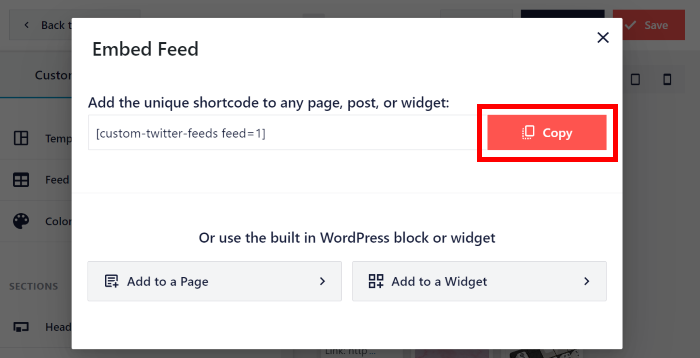
Klicken Sie in Ihrem Live-Editor auf die Schaltfläche Einbetten am oberen Rand.

Als Nächstes wird ein Popup mit allen Einbettungsoptionen für Ihren neu erstellten Feed angezeigt.
Um den Feed auf Ihrer Divi-Website einzubinden, können Sie hier auf die Schaltfläche Kopieren klicken.
Navigieren Sie anschließend in Ihrem Dashboard-Bereich zum Menü „Seiten“ » „Neu hinzufügen“ , um eine Seite für Ihren X-Feed (Twitter) zu erstellen.
Um fortzufahren, klicken Sie im WordPress-Editor auf die Schaltfläche Use The Divi Builder .

Um stattdessen einen WordPress-Beitrag zu verwenden, öffnen Sie im Dashboard das Menü Beiträge " Neu hinzufügen .
Klicken Sie nun auf Use The Divi Builder, um die Seite im Divi-Editor zu öffnen.

Im Divi-Builder können Sie aus 3 verschiedenen Möglichkeiten zur Gestaltung Ihrer Seite oder Ihres Beitrags wählen.
- Bauen beginnen: Beginnen Sie mit dem Bau aus einer leeren Vorlage
- Layouts durchsuchen: Importieren Sie ein vorgefertigtes Layout
- Seite auswählen: Duplizieren Sie eine Seite und verwenden Sie ihr Design
Sie können hier die von Ihnen bevorzugte Option auswählen.

Wenn Sie sich für die Option Erstellung beginnen entscheiden, können Sie sofort mit der Gestaltung Ihrer Seite oder Ihres Beitrags von einer leeren Seite aus beginnen.

Wenn Sie stattdessen die Option Layouts durchsuchen gewählt haben, können Sie sich eine Sammlung vorgefertigter Layouts ansehen.
Um fortzufahren, klicken Sie auf das von Ihnen bevorzugte Layout.

Das Popup zeigt Ihnen dann weitere Details zu Ihrem gewählten Layout. Wenn Sie eine kurze Vorschau wünschen, klicken Sie auf Live-Demo anzeigen.
Wenn Sie mit dem Layout zufrieden sind, klicken Sie auf die Schaltfläche Dieses Layout verwenden.

Mit der Option Seite auswählen können Sie sich alle Seiten ansehen, die Sie mit Divi erstellt haben.
Um fortzufahren, klicken Sie einfach auf eine Seite, die Sie klonen möchten.

Danach können Sie damit beginnen, Inhalte zu Ihrer Divi-Seite hinzuzufügen – oder auch schon vorher. Ich werde also kurz ein X (Twitter)-Timeline-Modul auf dieser Seite einfügen.
Klicken Sie dazu zunächst auf das grüne Plus-Symbol (+) und wählen Sie dann den gewünschten Zeilentyp aus.

Nachdem Sie nun Platz für Ihren neuen Feed geschaffen haben, klicken Sie auf das schwarze Plus-Symbol (+), um mit dem Hinzufügen von Inhalten zu beginnen.
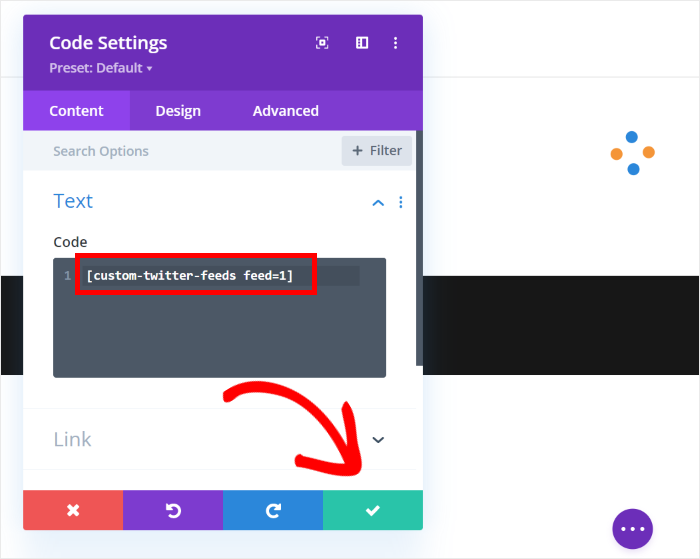
Geben Sie dann einfach "Code" in die Suchleiste ein und klicken Sie auf das unten stehende Code-Modul.

Auf der linken Seite finden Sie die Optionen für das Code-Modul. Suchen Sie dort nach dem Code-Feld und fügen Sie dann den Shortcode ein.
Klicken Sie abschließend auf das Häkchen- Symbol, um das Hinzufügen Ihres X (Twitter)-Feeds zu Divi abzuschließen.
Klicken Sie anschließend auf die Schaltfläche „Veröffentlichen“, und Ihr neues X (Twitter)-Feed-Modul ist auf Ihrer Divi-Website online.
Um zu sehen, wie der Feed aussieht, können Sie Ihre Website öffnen und sich selbst davon überzeugen.

Und das war's!
Wie du siehst, ist es kinderleicht, einen X (Twitter)-Feed zu Divi-Websites hinzuzufügen, wenn du das richtige Tool verwendest. Und mit X (Twitter) Feed Pro ist es einfacher denn je, X (Twitter) in deine Website zu integrieren.
Alles in allem ist es wirklich das beste WordPress-Plugin, um X (Twitter) in Ihre Website einzubinden. So einfach können Sie Ihr X (Twitter)-Marketing effektiv ankurbeln.
Möchten Sie ganz einfach X (Twitter)-Beiträge in Divi einbinden? Holen Sie sich hier Ihre Version von X (Twitter) Feed Pro!
Wenn Sie X (Twitter) für Ihr Unternehmen nutzen möchten, können Sie sich unsere Liste der besten X (Twitter)-Marketing-Tools ansehen.
Andere Social Media Marketing Anleitungen und Tipps
- Einfaches Hinzufügen von Facebook Feed zu Divi WordPress Seiten
- Wie Sie Ihren Instagram-Feed auf Ihrer Website einbetten
- Beste YouTube-Plugins, um Ihre Abonnenten jetzt zu erhöhen
- Wie man Social Media im Affiliate Marketing einsetzt
- X (Twitter) Widget-Beispiele, die Sie auf Ihrer Website einbetten können
Wenn dir dieser Artikel geholfen hat, folge uns doch auf X (Twitter) und Facebook und freu dich auf weitere Tipps und Tricks zum Thema Social-Media-Marketing.







