


 Soziale Wand
  Feed-Analytik

Wenn Sie das Divi-Theme verwenden und wissen möchten, wie Sie einen Facebook-Feed zu Ihrer WordPress-Seite hinzufügen können, sind Sie hier genau richtig.
Divi ist einer der beliebtesten Page Builder auf dem Markt, doch die direkte Einbindung von Live-Feeds aus sozialen Medien in seine Module kann ohne die richtigen Tools recht kompliziert erscheinen.
Von den verfügbaren Optionen ist die Verwendung eines Plugins wie Facebook Feed Pro die beste Möglichkeit, Ihren Facebook-Feed hinzuzufügen. Es ruft automatisch Facebook-Inhalte ab, bettet sie in Ihre Website ein und hält Ihren Feed auf dem neuesten Stand.
In diesem Tutorial zeigen wir Ihnen genau, wie Sie einen Facebook-Feed zu Ihrer Divi-WordPress-Website hinzufügen können, ohne auch nur eine einzige Zeile Code schreiben zu müssen.
In diesem Artikel
Warum einen Facebook-Feed mit Divi verwenden?
Wenn Sie einen Live-Feed von Facebook direkt in Ihre Website einbinden, sorgen Sie dafür, dass Ihre Inhalte immer aktuell bleiben, und regen die Besucher Ihrer Website dazu an, mit Ihrem Social-Media-Auftritt zu interagieren.
So kann ein Facebook-Feed Ihrer Divi-Website helfen:
- Fördert die Interaktion: Durch die Anzeige der Facebook-Inhalte Ihrer Marke können Sie mehr Likes, Shares und Follower von allen Besuchern Ihrer Website gewinnen.
- Grow Online: Das Einbinden eines Facebook-Feeds ist eine hervorragende Möglichkeit, Website-Besucher dazu zu bewegen, Ihrer Community beizutreten.
- Soziale Bestätigung: Sie können Bewertungen und Erfahrungsberichte von Facebook auf Ihrer Website als soziale Bestätigung anzeigen. So sehen Besucher, dass echte Menschen die Produkte nutzen, was Ihre Konversionsrate steigern kann.
- Mehr Interaktion auf Ihrer Website: Sie können ganz einfach Fotos und Videos von Facebook einbinden und Ihre Website so für Ihre Besucher interessanter gestalten.
Das beste Tool zur Anzeige von Divi-Facebook-Feeds
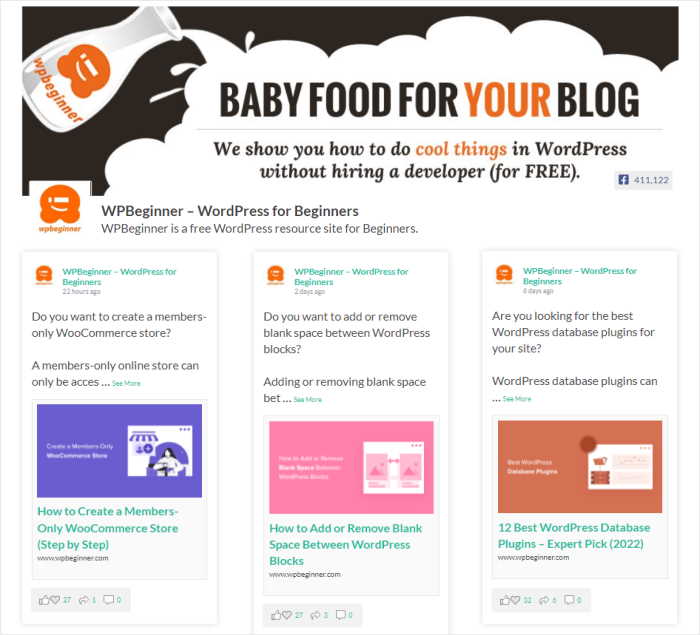
Divi bietet zwar grundlegende Module für Social-Media-Follower an, verfügt jedoch nicht über ein natives, vollständig anpassbares Tool zur Einbettung von Facebook-Feeds. Um dies zu erreichen, werden wir „Facebook Feed Pro“ verwenden, um Ihre Inhalte einzubetten.

Mit diesem benutzerfreundlichen Plugin können Sie Facebook-Feeds mit nur wenigen Klicks erstellen, anpassen und einbetten - ganz ohne Programmierkenntnisse. Es ist sofort einsatzbereit und funktioniert perfekt mit Seitenerstellungsprogrammen wie Divi und Elementor.
Außerdem erhalten Sie eine Vielzahl von Funktionen, die Ihnen helfen, ansprechende Feeds für soziale Medien zu erstellen:
- Schnelle und einfache Einrichtung: Die Einrichtung des Plugins ist einfach und schnell, so dass Sie in der Lage sein werden, Ihre Facebook-Inhaltsfeeds in nur wenigen Minuten zu posten.
- Live-Feed-Editor: Sie können Ihre Feeds ganz einfach mit einem visuellen Customizer anpassen - Sie brauchen kein eigenes CSS, HTML oder sonstigen Code.
- Jede Menge Feed-Typen: Sie können zwischen Facebook-Seiten-Feeds, Gruppen-Feeds, Review-Feeds, Album-Feeds, Video-Feeds und vielem mehr wählen.
- Optimiert für Geschwindigkeit: Das Plugin ermöglicht es Ihnen, so viele Feeds hinzuzufügen, wie Sie möchten, während Ihre Website so schnell wie immer bleibt. Darüber hinaus ist eine schnellere Website auch gut für Ihre Suchmaschinenoptimierung.
- Kundenbetreuung: Es kommt auch mit einem Team von WordPress-Experten, die sicherstellen, dass Sie eine reibungslose Erfahrung haben werden.
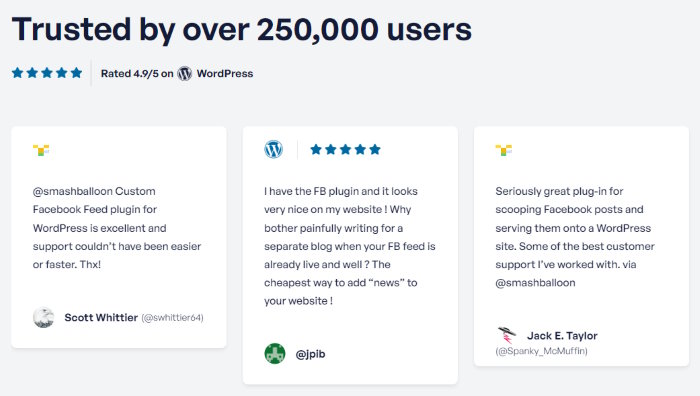
Mit all diesen erstaunlichen Funktionen hat Facebook Feed Pro über 250.000 aktive Nutzer und eine Bewertung von 4,9/5 Sternen, was für sich selbst spricht.
Das Team, das hinter diesem Plugin steht, hat auch andere beliebte Tools wie Instagram Feed Pro, YouTube Feed Pro, Reviews Feed Pro und mehr veröffentlicht.
Alle Smash Balloon Plugins funktionieren perfekt mit dem Divi-Theme und dem Page Builder. So können Sie mit Leichtigkeit mehr Engagement und Konversionen auf Ihrer Divi-Website erzielen.
Um Facebook einfach in Divi einzubinden, holen Sie sich noch heute Ihr Exemplar von Facebook Feed Pro.
Hinzufügen eines Facebook Feeds zu Divi WordPress Websites
Folgen Sie einfach der schrittweisen Divi-Anleitung unten, und Sie erfahren, wie einfach es sein kann, Facebook-Inhalte auf Ihrer Website zu erstellen, anzupassen und einzubetten.
Schritt 1: Installieren und Aktivieren von Facebook Feed Pro
Zuerst hol dir dein Exemplar von Facebook Feed Pro hier.
Jetzt können Sie das Plugin auf Ihrer WordPress-Website installieren und aktivieren.
Sie können einfach unserer Schritt-für-Schritt-Anleitung zur Installation eines WordPress-Plugins folgen, wenn Sie eine schnelle Auffrischung wünschen.
Schritt 2: Erstellen Sie Ihren Facebook-Seiten-Feed
Gehen Sie in Ihrem Dashboard zum Menü „Facebook-Feed » Alle Feeds “ und klicken Sie auf „Neu hinzufügen“.

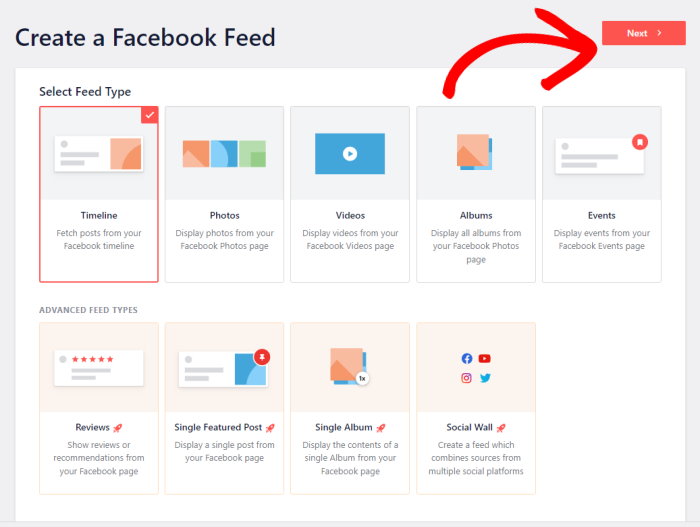
Wählen Sie anschließend die Art des Feeds, den Sie für Ihre Divi-WordPress-Website wünschen.
Hier stehen Ihnen 9 Arten von Feeds zur Verfügung, darunter ein Zeitleisten-Feed, ein Bewertungs-Feed, ein Video-Feed, ein Foto-Feed und vieles mehr.
Wählen Sie den gewünschten Feed-Typ aus und klicken Sie dann auf die Schaltfläche Weiter .
In diesem Tutorial werden wir uns für einen Zeitleisten-Feed entscheiden.
Schritt 3: Verbinden Sie sich mit Ihrem Facebook-Profil
Um Facebook-Inhalte in Ihrem Feed anzuzeigen, müssen Sie eine Facebook-Seite oder -Gruppe als Quelle verbinden.
Klicken Sie auf die Schaltfläche „Neu hinzufügen“ , um zu beginnen.

Es erscheint nun ein Popup-Fenster, in dem Sie aufgefordert werden, zwischen einer Seite oder einer Gruppe als Quelle zu wählen.
Sobald Sie die gewünschte Art der Quelle ausgewählt haben, klicken Sie auf Verbinden.

Wenn Sie darauf klicken, wird Facebook geöffnet, wo Sie auswählen können, welche Seiten oder Gruppen Sie verbinden möchten.
Um fortzufahren, wählen Sie Ihre Seite oder Gruppe auf dem Popup-Fenster aus und klicken Sie auf Weiter.

Jetzt können Sie dem Plugin einen Nur-Lese-Zugriff geben, damit es Facebook-Inhalte anzeigen kann.
Natürlich ist das Plugin vollkommen sicher, da es Ihre Facebook-Inhalte nur lesen und keine Änderungen vornehmen kann.
Klicken Sie in dem Popup-Fenster einfach auf Fertig, um den schreibgeschützten Zugriff zu bestätigen.

Dies bringt Sie zurück zu Ihrer WordPress-Website, wo Sie in einem neuen Popup aufgefordert werden, diese Quelle zu bestätigen.
Wählen Sie die gewünschte Facebook-Seite aus und klicken Sie auf „Hinzufügen“.
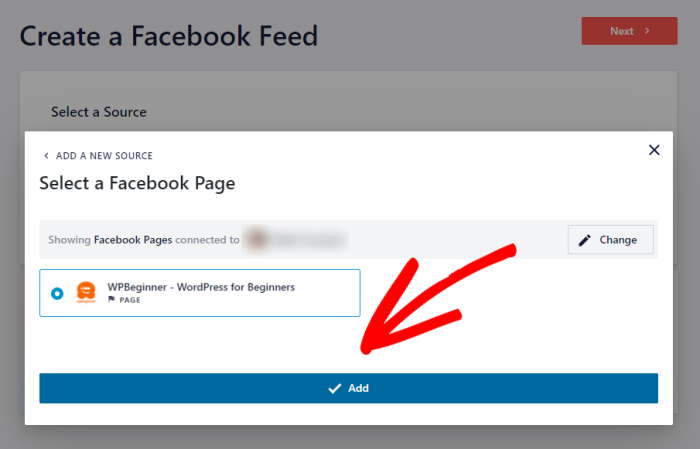
Um die Verbindung Ihres neuen Feeds mit Facebook abzuschließen, klicken Sie auf die Schaltfläche Weiter .
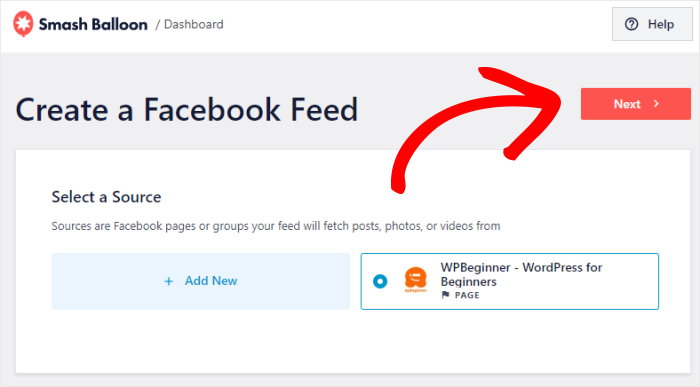
Schritt 4: Passen Sie Ihren Facebook-Feed an
Facebook Feed Pro kopiert automatisch das Design Ihres WordPress-Themas, damit Ihr Feed sofort schön aussieht.
Darüber hinaus können Sie mit dem Plugin ein professionell gestaltetes Thema für Ihren neu erstellten Feed importieren. Es gibt 5 Optionen, aus denen Sie wählen können:
- Standard
- Modern
- Soziale Wand
- Gliederung
- Überlappung
Wählen Sie einfach die gewünschte Option aus und klicken Sie dann auf Weiter.

Darüber hinaus können Sie auch eine Feed-Vorlage importieren, um das Layout der Beiträge und der Kopfzeile auf Ihrer Website sofort festzulegen.
Um fortzufahren, wählen Sie eine Vorlage aus und klicken Sie dann auf Weiter.

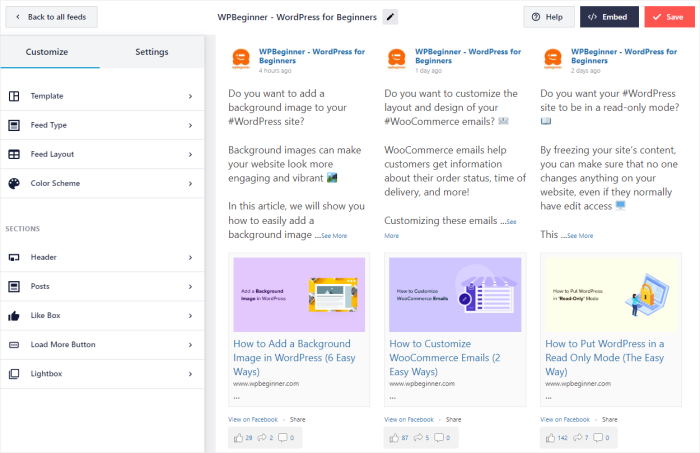
Ihr neuer Feed wird nun im Live-Feed-Editor angezeigt, wo Sie ihn anpassen können.
Der Live-Feed-Editor hat alle Anpassungsoptionen auf der linken Seite und eine Live-Vorschau Ihres Feeds auf der rechten Seite.
So können Sie ganz einfach den Feed-Typ, das Feed-Layout, das Farbschema, den Kopfzeilenstil, das Beitragslayout und vieles mehr festlegen.
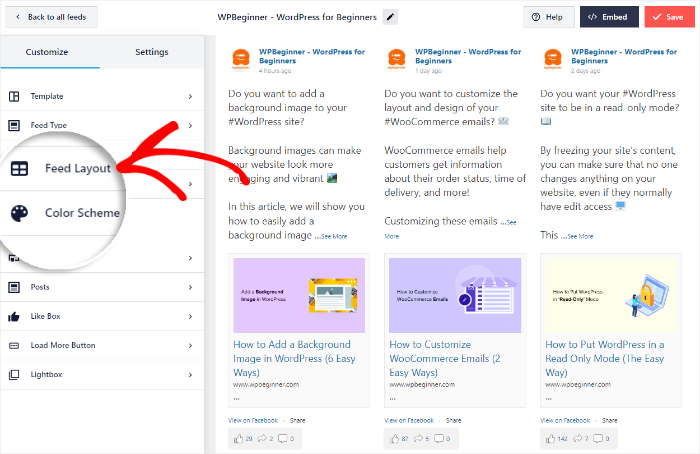
Um zu beginnen, können Sie links die Option Feed-Layout auswählen.
Auf diese Weise können Sie das Layout des Facebook-Inhalts auf Ihrer Divi-Website ändern.
Dies zeigt Ihnen die verschiedenen Layouts für Ihren neuen Facebook-Inhalts-Feed: Liste, Raster, Masonry und Karussell.
Im Folgenden werden wir uns jedes dieser Layouts ansehen:
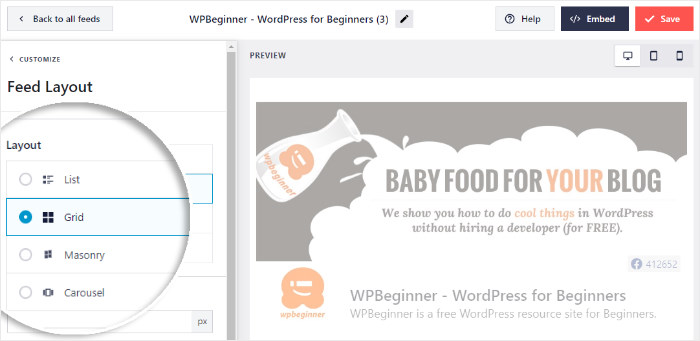
Sie können alle Ihre Facebook-Posts nacheinander in einer einzigen Zeile mit einem Listenlayout anzeigen.
Dies ist eine gute Wahl, wenn Sie möchten, dass sich die Besucher auf einen Beitrag zur gleichen Zeit konzentrieren.
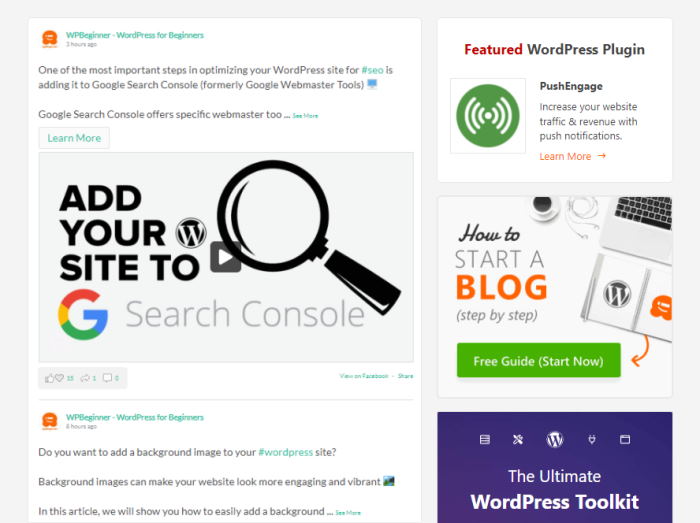
Die nächste Option ist das Rasterlayout , bei dem Ihre Facebook-Posts in Zeilen und Spalten erscheinen.
Wenn Sie viele Facebook-Fotos und -Videos auf einmal zeigen möchten, kann dies die richtige Option für Sie sein.
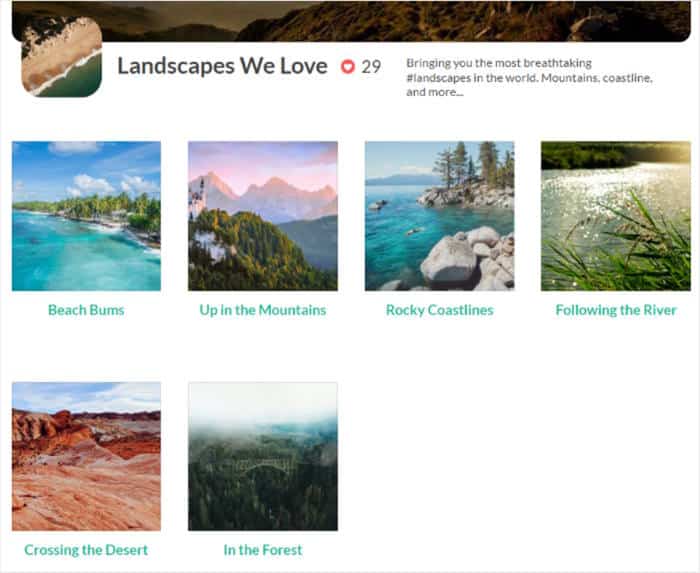
Wenn Sie Ihre Facebook-Inhalte in verschiedenen Spalten anzeigen möchten, können Sie sich für das Mauerwerk-Layout entscheiden.
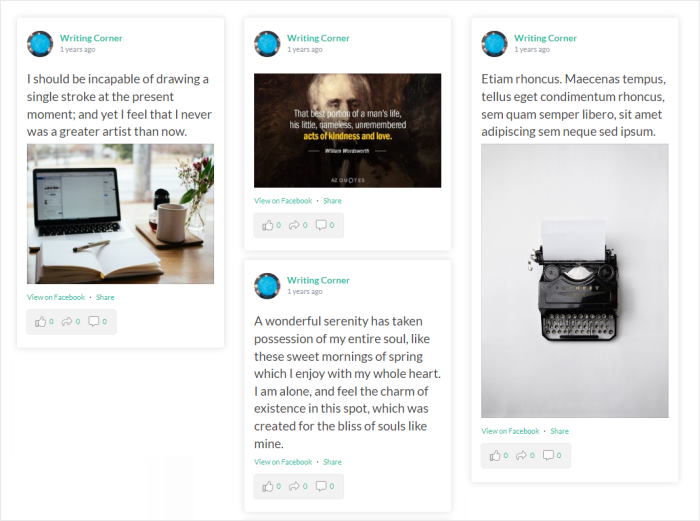
Möchten Sie Besucher dazu bringen, mit Ihrer Website zu interagieren? Mit dem Karussell-Layout können Sie Ihre Beiträge in einem Facebook-Karussell-Slider anzeigen.
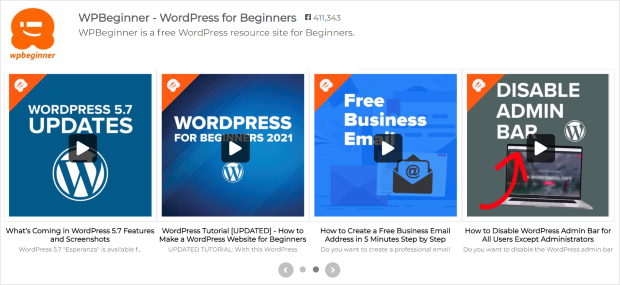
Klicken Sie abschließend auf die Schaltfläche Speichern , um Ihr neues Layout zu speichern.
Danach können Sie einfach die Schaltfläche Anpassen verwenden, um zu den restlichen Anpassungsoptionen zurückzukehren.
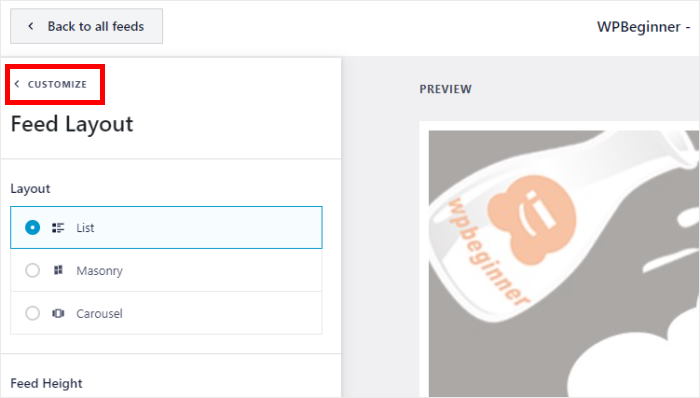
Als Nächstes können Sie die Kopfzeile für Ihren Facebook-Divi-Feed mithilfe des Live-Feed-Editors festlegen.
Klicken Sie auf die Option Kopfzeile auf der linken Seite, um zu beginnen.
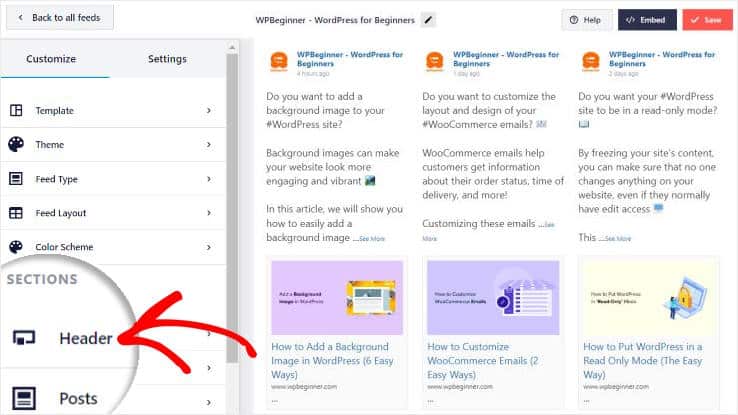
Wenn Sie das getan haben, sehen Sie die Option zum Aktivieren oder Deaktivieren Ihrer Kopfzeile.
Darunter bietet Ihnen Facebook Feed Pro 2 Kopfzeilenoptionen zur Auswahl:
- Visuell: Zeigen Sie Ihr Titelbild, Ihr Profilbild und einige weitere Informationen über Ihre Gruppe oder Seite
- Text: Schreiben Sie stattdessen eine benutzerdefinierte Überschrift, die oben in Ihrem Social Media Feed angezeigt wird
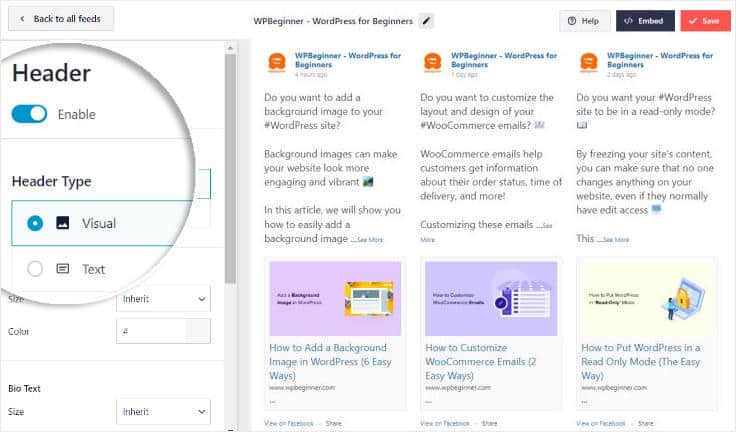
Wie zuvor können Sie auf Speichern klicken, sobald Sie das Design Ihrer Kopfzeile ausgewählt haben.
Sie können nun fortfahren und den Rest Ihres Feeds anpassen, einschließlich des Kopfzeilenstils, der Beitragselemente, des Beitragslayouts, der Feedränder, des Hintergrunds, der Like-Box und vieles mehr.
Schritt 5: Facebook-Feed auf Ihrer Divi WordPress-Website einbetten
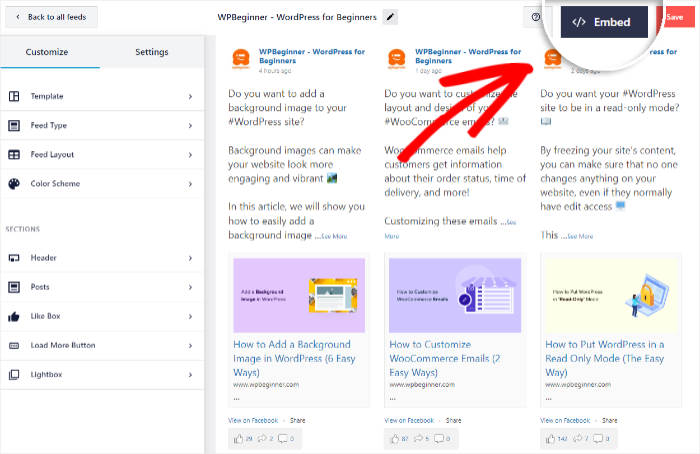
Es ist ziemlich einfach, Facebook-Beiträge mithilfe Ihres Live-Feed-Editors in Ihre Website einzubetten. Klicken Sie zunächst oben rechts auf die Schaltfläche „Einbetten “.
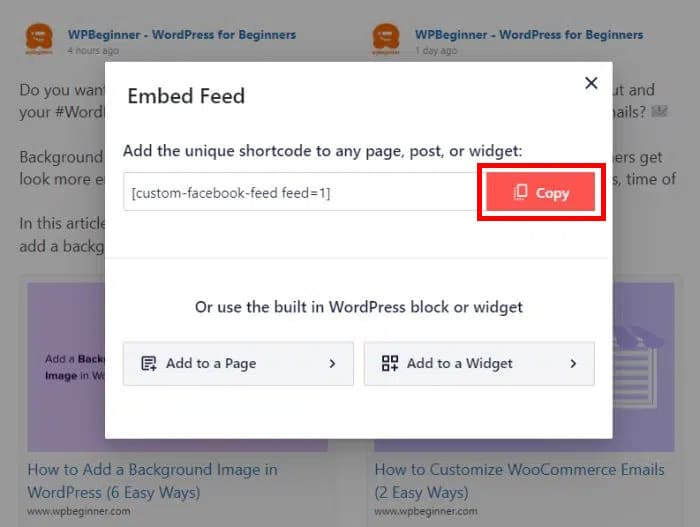
Nun wird ein Popup-Fenster angezeigt, das den eindeutigen Shortcode Ihres Feeds enthält. Um fortzufahren, klicken Sie einfach auf die Schaltfläche Kopieren .
Sie können diesen Code verwenden, um diesen Feed in Ihre WordPress-Divi-Site einzubetten, also denken Sie daran, ihn richtig zu kopieren.
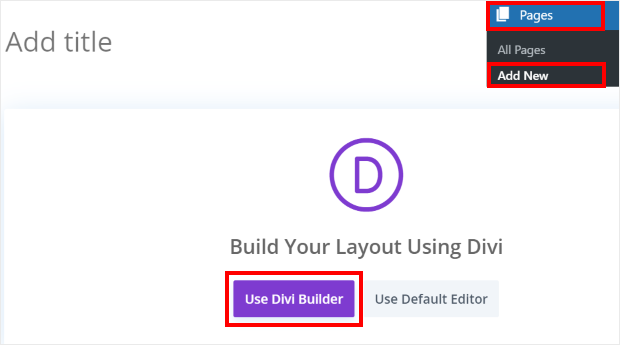
Danach können Sie in Ihrem Dashboard auf Seiten " Neu hinzufügen gehen, um eine neue WordPress-Seite zu erstellen.
Klicken Sie auf der neuen Seite auf die Schaltfläche Divi Builder verwenden .
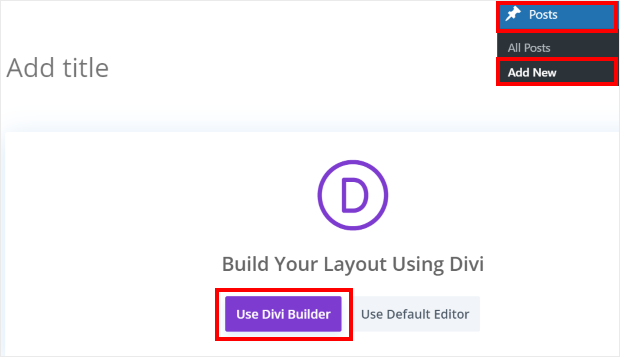
Sie können dafür auch einen WordPress-Beitrag verwenden. Gehen Sie in Ihrem Dashboard auf Beiträge " Neu hinzufügen und wählen Sie dann Divi Builder verwenden.
Jetzt, wo Sie den Divi Builder geöffnet haben, haben Sie 3 Möglichkeiten:
- Mit der Erstellung beginnen: Erstellen Sie Ihre Seite von Grund auf neu
- Layouts durchsuchen: Importieren Sie das Design eines vorgefertigten Layouts
- Seite auswählen: Kopieren Sie das Design einer bestehenden Seite
Klicken Sie einfach auf eine der drei Optionen, um hier fortzufahren.
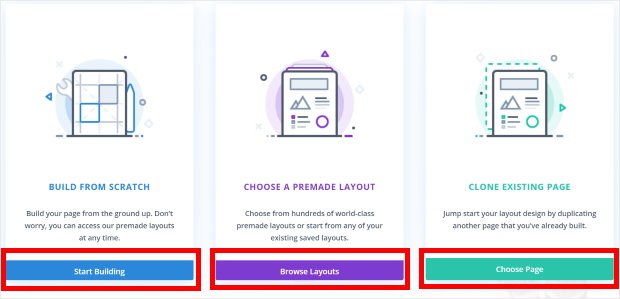
Bei der Option Start Building wird eine leere Seite angezeigt.
Von hier aus können Sie sofort mit der Bearbeitung Ihres Divi-Beitrags oder Ihrer Seite beginnen.
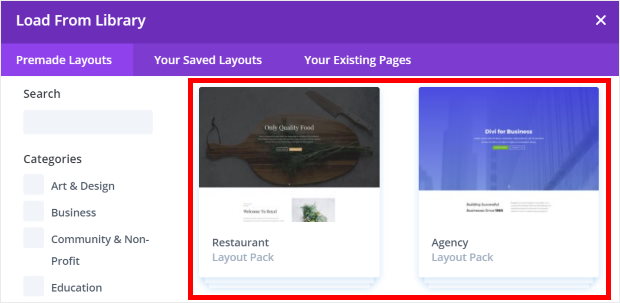
Mit der Option Layouts durchsuchen wird ein neues Popup-Fenster angezeigt, in dem Sie alle verfügbaren Seitenlayouts durchsuchen können.
Wenn Sie ein Layout sehen, das Ihnen gefällt, können Sie es einfach anklicken.
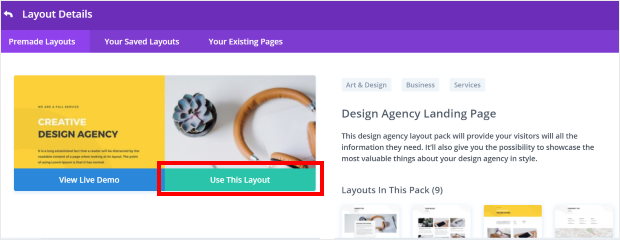
Daraufhin wird das Popup-Fenster Layout-Details angezeigt. Wenn Sie ein Layout sehen, das Sie verwenden möchten, klicken Sie auf Dieses Layout verwenden.
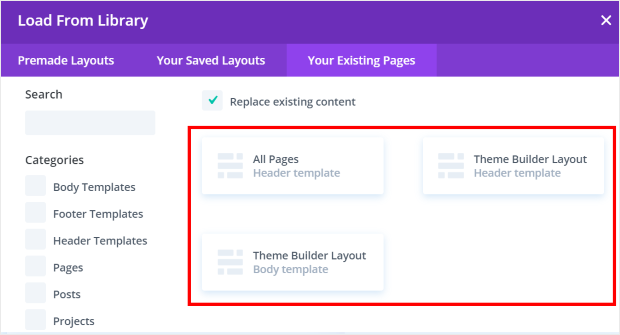
Wenn Sie die Option Seite auswählen wählen , wird ein Popup-Fenster angezeigt, in dem alle vorhandenen Seitenlayouts aufgelistet sind.
Sie können also auf eines dieser Seitenlayouts klicken, um fortzufahren.
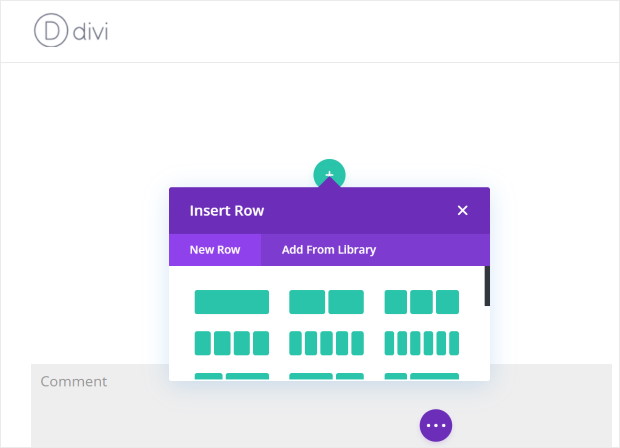
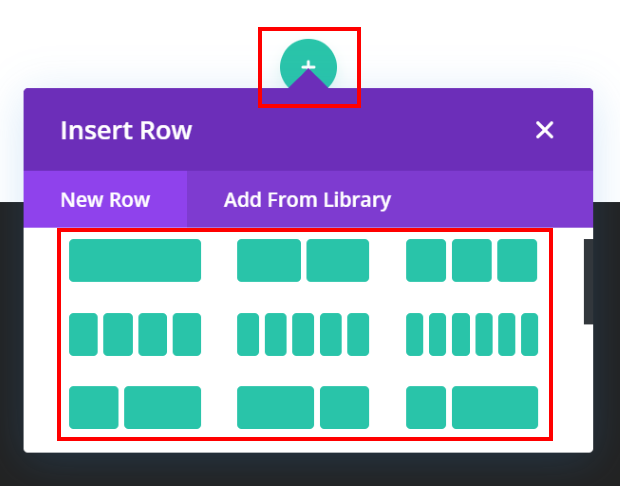
Jetzt können Sie Ihren Smash Balloon Facebook-Feed in den Divi Builder einfügen. Dazu müssen Sie auf das kleine grüne Plus-Symbol (+) klicken, um das Popup "Zeile einfügen" zu öffnen.
Klicken Sie anschließend auf den gewünschten Zeilentyp aus den Optionen im Popup-Fenster.
Nachdem Du die Zeile ausgewählt hast, klicke auf das Plus-Symbol (+) , um ein neues Divi-Modul hinzuzufügen.
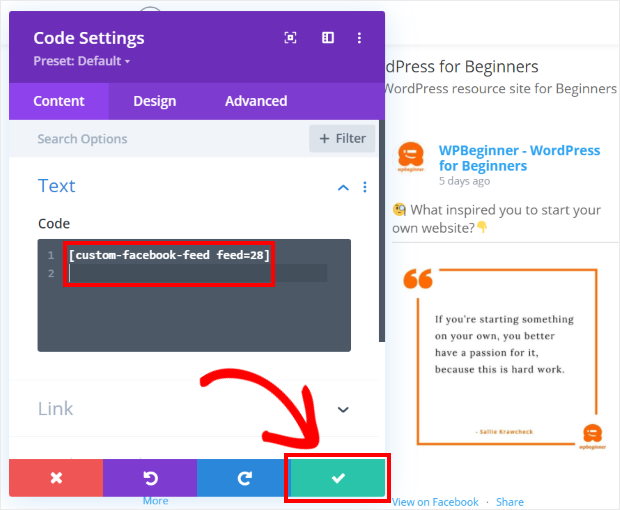
Geben Sie in dem neuen Popup "code" in die Suchleiste ein, um das Code-Modul zu finden, und klicken Sie darauf.

Danach gehen Sie einfach zum Code-Feld und fügen den Code von vorhin ein, der es Ihnen ermöglicht, Facebook-Feeds auf dieser WordPress-Divi-Seite einzubetten.
Klicken Sie abschließend auf das Häkchensymbol am unteren Rand.
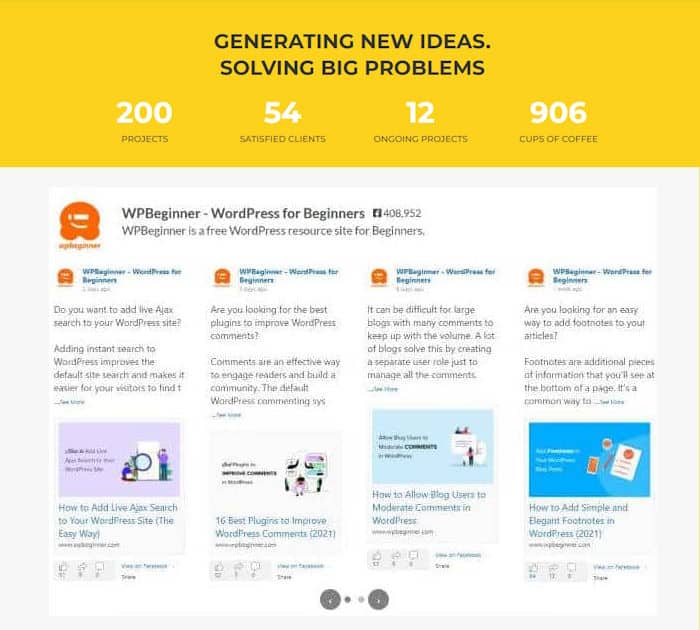
Sie haben nun erfolgreich einen Facebook-Feed zu Ihrer Divi WordPress-Website hinzugefügt. Als eines der besten Facebook-Plugins für WordPress können Sie dies mit Facebook Feed Pro mit nur wenigen Klicks tun.
Wenn Sie Ihre Website öffnen, können Sie sehen, wie der Facebook-Inhalt für die Besucher Ihrer Website aussieht.
Und das war's!
Jetzt wissen Sie, wie Sie einen Facebook-Feed zu einer Divi WordPress-Website hinzufügen können. Befolgen Sie einfach die Schritte und Sie können Ihre Besucher im Handumdrehen mit relevanten Facebook-Inhalten ansprechen.
Mit Facebook Feed Pro können Sie benutzerdefinierte soziale Feeds erstellen, anpassen und hinzufügen, die Ihnen helfen, Ihr Engagement zu steigern, mehr Konversionen zu erzielen und Ihre Marke zu vermarkten.
Und das alles können Sie in 5 einfachen Schritten erreichen:
- Facebook Feed Pro zu Ihrer Website hinzufügen
- Einen neuen Facebook-Feed erstellen
- Verbinden Sie den Feed mit Ihrer Facebook-Seite
- Wählen Sie Ihr Thema, Ihre Vorlage und Ihr Design
- Fügen Sie den Feed in jede beliebige Divi-Seite ein
Sind Sie bereit, es auszuprobieren? Holen Sie sich noch heute Ihr Exemplar von Facebook Feed Pro!
Möchtest Du Twitter auch mit Divi nutzen? Dann sieh Dir unsere Anleitung an, wie Du Twitter Divi Feeds zu Deiner Website hinzufügst.
Fehlerbehebung bei häufigen Problemen mit dem Divi-Feed
Falls Ihr Feed nicht korrekt angezeigt wird, überprüfen Sie bitte die folgenden häufigen Probleme:
- Modul fehlt: Wenn Sie das Modul „Custom Facebook Feed“ in Divi nicht finden können, leeren Sie Ihren WordPress-Cache und stellen Sie sicher, dass das Smash Balloon-Plugin auf dem neuesten Stand ist.
- Blank Feed: Stelle sicher, dass deine Facebook-Seite auf „Öffentlich“ eingestellt ist und keine Alters- oder Länderbeschränkungen enthält. Die Facebook-API verhindert, dass private Inhalte angezeigt werden.
- Formatierungskonflikte: Wenn der Text seltsam aussieht, überprüfen Sie, ob die Design-Einstellungen des Divi-Moduls die Typografie-Einstellungen von Smash Balloon überschreiben. Setzen Sie die Texteinstellungen des Divi-Moduls auf die Standardeinstellungen zurück.
Weitere Social Media Marketing Tutorials und Leitfäden
- So planen Sie einen Facebook-Post ganz einfach (Schritt-für-Schritt-Anleitung)
- Beste Link-in-Bio-Tools für Instagram, um Ihre Follower zu vergrößern
- Die besten Page Builder Plugins für Ihre WordPress Seite (Handverlesen)
- Gründe, warum deine YouTube-Kurzfilme nicht angesehen werden [+ was du tun solltest]
- Beste Social Media Plugins für WordPress (Expertenauswahl)







