


 Soziale Wand
  Feed-Analytik


Suchen Sie nach der besten Möglichkeit, mehrere YouTube-Videos auf Ihrer Website einzubetten?
Das Cross-Promoting von YouTube-Videos auf WordPress ist eine großartige Möglichkeit, Ihre Website-Besucher einzubinden und gleichzeitig Ihren YouTube-Kanal zu vergrößern.
Es ist einfacher und schneller als Sie denken - auch wenn Sie kein WordPress-Experte sind!
In diesem Beitrag erfahren Sie, wie Sie am einfachsten mehrere YouTube-Videos in Ihre WordPress-Website einbetten können.
- Möglichkeiten zum Einbetten mehrerer Videos auf Ihrer Website
- Der einfachste Weg, mehrere YouTube-Videos einzubetten
- So fügen Sie mühelos mehrere YouTube-Videos hinzu
Möglichkeiten zum Einbetten mehrerer Videos auf Ihrer Website
Wenn es um Videoinhalte im Internet geht, ist YouTube mit über 2,7 Milliarden Nutzern die Nummer 1!
Wie Sie sehen können, ist es einfach viel beliebter als Konkurrenten wie Vimeo und Dailymotion.
Wenn Sie Ihrer Website YouTube-Videos hinzufügen, haben Sie eine einfache Möglichkeit, Ihren Kanal zu erweitern und Ihre Besucher zu begeistern. Darüber hinaus können Sie verwandte Videos anzeigen und Ihre Besucher ebenfalls einbinden.

Und wenn Sie Video-Testimonials auf Ihrer Website zeigen, können Sie auch Ihren Umsatz in die Höhe treiben.
Wenn Sie YouTube-Videos auf Ihrer Website einbetten möchten, können Sie zwischen 2 Möglichkeiten wählen:
- Automatisiert: Verwenden Sie ein zuverlässiges WordPress-Plugin, um automatisch mehrere Videos auf Ihrer Website anzuzeigen. In weniger als 5 Minuten können Sie Ihre YouTube-Videos einbetten.
- Manuell: Holen Sie sich den YouTube-Video-Einbettungscode, die Video-URL oder die Video-IDs aller Videos und betten Sie dann deren YouTube-Einbettungscode manuell ein, eins nach dem anderen, und wechseln Sie zwischen mehreren Webseiten.
Der manuelle Weg kann schwierig sein, vor allem, wenn Sie nicht technisch versiert oder ein Experte für die Programmierung von HTML oder anderen verwirrenden Skriptsprachen sind.
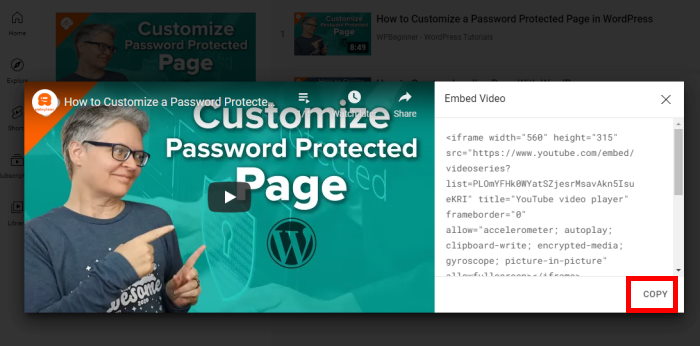
Der einfachste Weg, mehrere YouTube-Videos zu Ihrer Website hinzuzufügen?
Verwenden Sie die 1. Methode und entscheiden Sie sich für ein hilfreiches YouTube-Feed-Plugin für Ihre Website.
Der einfachste Weg, mehrere YouTube-Videos einzubetten
Es gibt zwar viele Tools zum Einbetten von YouTube-Videos, aber für diese Anleitung werden wir das beste YouTube-Feed-Plugin für WordPress verwenden: YouTube Feed Pro.
- Mit diesem Plugin können Sie ganz einfach YouTube-Playlists, Live-Streams, Kanäle und vieles mehr auf Ihrer Website einbetten - ganz ohne Programmieraufwand.
- Wenn Sie Feeds von YouTube-Videos einbetten, kopiert der Feed automatisch das Design Ihrer Website und sieht sofort gut aus.
- Immer wenn neue Videos zu einem Kanal oder einer Wiedergabeliste hinzugefügt werden, kann das Plugin die neuen YouTube-Videos auch dynamisch auf Ihrer Website einbetten.
- Um Ihnen bei der Auswahl des Erscheinungsbildes der Videos auf Ihrer Website zu helfen, steht Ihnen ein praktischer visueller Customizer mit vielen Optionen zur Verfügung.

Außerdem spielt das Plugin Ihre Videos nicht automatisch ab, wenn jemand Ihre Seite öffnet. Das bedeutet, dass Sie tonnenweise Videos einbetten können und Ihre Website trotzdem superschnell lädt.
Und eine schnellere Website bedeutet eine bessere Suchmaschinenoptimierung für Ihre Website, so dass Ihre WordPress-Website noch mehr Menschen erreichen kann.
Sind Sie bereit, YouTube-Videos auf einfache Weise einzubetten? Hier können Sie Ihr Exemplar von YouTube Feed Pro erhalten!
So fügen Sie mühelos mehrere YouTube-Videos hinzu
Mit den folgenden Schritten können Sie mehrere Videos auf Ihrer Website anzeigen - einfach, schnell und problemlos:
Schritt 1: Installieren Sie das YouTube Feed Pro Plugin
Besorgen Sie sich zunächst eine Kopie des YouTube Feed Pro Plugins hier und laden Sie das Plugin auf Ihre WordPress-Website hoch.
Wenn Sie sich nicht sicher sind, wie das geht, können Sie einfach diese einfachen Anweisungen zur Installation eines WordPress-Plugins befolgen .
Schritt 2: Erstellen eines YouTube-Feeds
Der nächste Schritt ist die Verbindung Ihres YouTube-Kanals mit dem Plugin.
Gehen Sie zunächst in Ihrem Dashboard zum Menü YouTube-Feed " Alle Feeds . Klicken Sie dann oben auf die Schaltfläche Neu hinzufügen .

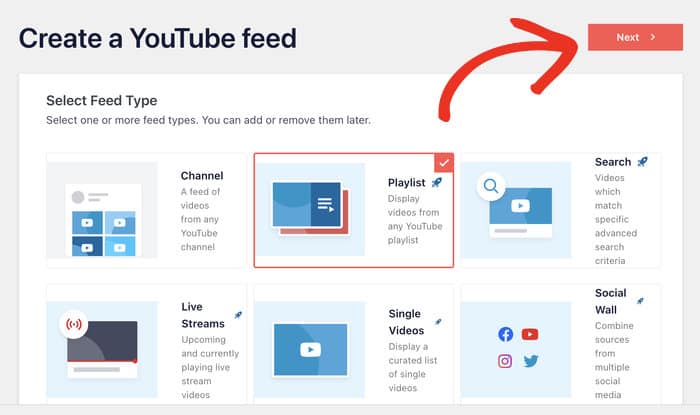
Jetzt ist es an der Zeit, aus verschiedenen Feed-Typen zu wählen, aus denen Ihre verschiedenen YouTube-Videos stammen sollen.
Dazu können Sie hier aus 6 verschiedenen YouTube-Feed-Typen wählen:
- Kanal: Mit diesem Feed-Typ können Sie einen ganzen YouTube-Kanal auf Ihrer Website einbetten.
- Wiedergabeliste: Mehrere Videos aus der von Ihnen gewählten YouTube-Wiedergabeliste einbetten
- Suche: Mehrere YouTube-Videos basierend auf bestimmten Suchbegriffen oder Phrasen einbetten
- Live-Streams: Mehrere Videos von kommenden oder bestehenden YouTube-Livestreams einbetten
- Einzelne Videos: Bestimmte Videos der Reihe nach anzeigen
Nachdem Sie den YouTube-Feed-Typ ausgewählt haben, klicken Sie einfach auf die Schaltfläche Weiter , um fortzufahren.
Schritt 3: Verbinden Sie Ihren Feed mit YouTube
Um Ihr Konto erfolgreich mit dem Plugin zu verknüpfen, können Sie als nächstes Ihren YouTube-API-Schlüssel eingeben. Auf diese Weise kann dieser YouTube-Feed Videos von YouTube auf Ihrer Website anzeigen.
Schauen Sie sich diese hilfreiche Anleitung zum Erstellen und Verwenden eines API-Schlüssels an, um loszulegen.
Fügen Sie dann den API-Schlüssel in das Popup-Fenster ein und klicken Sie auf Hinzufügen.

Hier können Sie nun die Quelle für Ihren YouTube-Feed auswählen.
Mit YouTube Feed Pro müssen Sie nicht den src Ihres Codeschnipsels verwenden. Wählen Sie einfach den YouTube-Kanal, die Wiedergabeliste, den Live-Stream usw. aus, den Sie einbetten möchten.
Für unser Beispiel füge ich hier eine YouTube-Wiedergabeliste als Quelle hinzu. Gehen Sie zunächst auf https://www.youtube.com/ und besuchen Sie die YouTube-Wiedergabeliste, die Sie einbetten möchten.
Dann sehen Sie sich die Kanal-URL oben an. Die Zeichen nach "?list=" ergeben die ID der Wiedergabeliste, die Sie einfach kopieren .

Danach können Sie zu Ihrer Website zurückkehren und die Einrichtung Ihres YouTube-Feeds abschließen.
Fügen Sie nun die soeben kopierte ID in das Feld Wiedergabelisten-ID ein und klicken Sie auf Weiter.

Schritt 4: Passen Sie das Design Ihres YouTube-Feeds an
Das Tolle an YouTube Feed Pro ist, dass es automatisch das Design deines bestehenden Themes kopiert und an dein Branding anpasst.
Und wenn du das Design deines YouTube-Feeds anpassen möchtest, hast du ebenfalls viele verschiedene Möglichkeiten.
Zunächst können Sie aus einer Sammlung von Feed-Vorlagen für Ihren YouTube-Feed wählen. Auf diese Weise können Sie ganz einfach ein vorgefertigtes Design importieren und haben einen schönen YouTube-Feed, der sofort online gehen kann.
- Standard
- Karussell
- Karten
- Liste
- Galerie
- Aktuelles Video
- Schaukasten-Karussell
- Widget
Wählen Sie die gewünschte Feed-Vorlage aus und klicken Sie auf die Schaltfläche Weiter .

Danach siehst du den Live-Feed-Anpasser, mit dem du das Aussehen deines YouTube-Feeds ändern kannst.
Auf der linken Seite sehen Sie ein Anpassungsfeld, mit dem Sie das Layout Ihres Feeds, die Farbschemata, das Design der Kopfzeile, die Schaltflächen zum Laden weiterer Dateien und vieles mehr festlegen können.

Auf der rechten Seite sehen Sie außerdem eine Live-Vorschau Ihres YouTube-Feeds. Auf diese Weise können Sie Ihre Änderungen ganz einfach in Echtzeit verfolgen.
Klicken Sie zunächst auf die Schaltfläche Feed-Layout auf der linken Seite, um mit der Anpassung zu beginnen.

Da Sie mehrere YouTube-Videos in Ihre Website einbetten werden, können Sie festlegen, wie diese Videos angezeigt werden sollen.
Dazu können Sie aus 4 Layoutvorlagen wählen: Raster, Galerie, Liste und Karussell.

Wenn Sie z. B. das Rasterlayout wählen, werden Ihre Videos in einem einheitlichen Raster mit quadratischen Miniaturansichten angezeigt. So sieht es aus:

Wenn Sie Video-Testimonials auf Ihrer Website anzeigen, können Sie das Galerie-Layout für Ihre Videos wählen.
Auf diese Weise wird das erste Video als große Miniaturansicht mit mehreren Miniaturbildern darunter angezeigt, um die Besucher Ihrer Website zum Anschauen weiterer Videos zu animieren.

Möchten Sie ein einfacheres Design, um Ihre eingebetteten YouTube-Videos zu präsentieren? Das Listenlayout ist vielleicht genau das, was Sie brauchen, um Ihren YouTube-Feed zu WordPress hinzuzufügen:

Und wenn Sie mehrere YouTube-Videos als Diashow anzeigen möchten, können Sie ein Karussell-Layout wie dieses wählen:

Nachdem Sie das Layout Ihres Feeds ausgewählt haben, klicken Sie auf Speichern , um Ihre Anpassungen zu bestätigen.
Achte dann auf die Schaltfläche Anpassen oben, um das Design deines YouTube-Feeds weiter zu ändern.

Als nächstes können Sie das Plugin verwenden, um die Farben Ihres YouTube-Feeds anzupassen. Klicken Sie dazu auf die Option Farbschema auf der linken Seite.

Danach können Sie aus 4 verschiedenen Farbschemata für Ihren YouTube-Feed wählen:
- Vererben von Theme: Kopiert automatisch die Farben Ihres Themas
- Hell: Zeigt einen hellen Hintergrund mit dunkler Schrift
- Dunkel: Verwenden Sie einen dunklen Hintergrund mit einer hellen Schrift
- Benutzerdefiniert: Wählen Sie manuell alle Farben Ihres Feeds selbst aus

Klicken Sie abschließend auf Speichern , um Ihr neues Farbschema zu bestätigen.
Danach können Sie mit den verbleibenden Optionen die Kopfzeile Ihres YouTube-Feeds, die Schaltflächen, die Größe des Feeds, das Leuchtpult und vieles mehr ganz einfach anpassen.
Wenn Sie mit dem Aussehen Ihres YouTube-Videos zufrieden sind, klicken Sie noch einmal auf Speichern.
Schritt 5: Einbetten des YouTube-Video-Feeds in WordPress
Mit Hilfe des Plugins können Sie ganz einfach mehrere Videos auf Ihrer Website anzeigen, indem Sie Ihren YouTube-Feed einbetten:
- Auf Ihrer Seite in WordPress, oder,
- In Ihrer Seitenleiste oder Fußzeile in WordPress
Im Folgenden werden wir darüber sprechen, wie Sie beide Möglichkeiten nutzen können.
Mehrere YouTube-Videos in eine WordPress-Seite einbetten
Um Ihre YouTube-Videos zu einer WordPress-Seite hinzuzufügen , können Sie den Live-Feed-Editor verwenden.
Klicken Sie einfach auf die Schaltfläche " Einbetten" am oberen Rand, um loszulegen.

Daraufhin öffnet sich ein Popup, in dem Sie gefragt werden, wo Sie Ihre YouTube-Videos einbetten möchten.
Um fortzufahren, klicken Sie hier auf die Schaltfläche Zu einer Seite hinzufügen.

Das Plugin zeigt Ihnen dann eine Liste der WordPress-Seiten Ihrer Website an, damit Sie mehrere YouTube-Videos auf einer Seite einbetten können.
Nachdem Sie die gewünschte Seite ausgewählt haben, klicken Sie auf Hinzufügen.

Klicken Sie in Ihrem WordPress-Editor auf das Pluszeichen (+), um einen neuen WordPress-Block auszuwählen.

Geben Sie dann "feeds for youtube" in das Suchfeld ein.
Klicken Sie dann auf den Block "Feeds für YouTube", um mehrere YouTube-Videos in die Seitenleiste oder Fußzeile einer Website einzubetten

Ihr mehrfacher Video-Feed wird automatisch in Ihrem Block-Editor angezeigt.
Wenn Sie mit der Seite zufrieden sind, klicken Sie auf Aktualisieren, um Ihre Änderungen zu speichern.
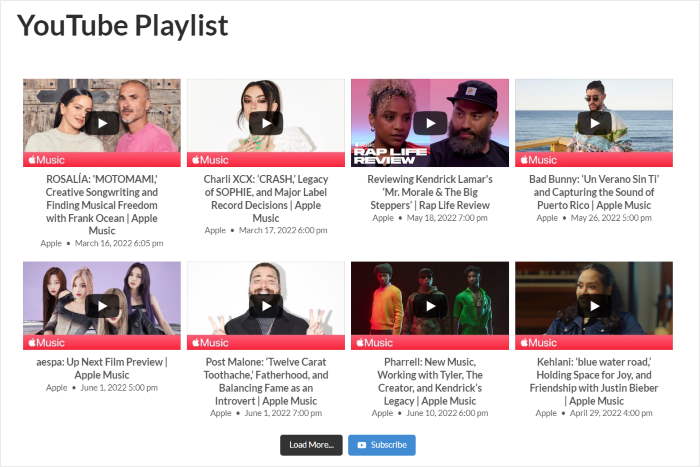
Jetzt wissen Sie, wie Sie mit minimalem Aufwand mehrere YouTube-Videos auf einer Seite Ihrer Website einbetten können.
Mehrere YouTube-Videos in eine WordPress-Seitenleiste oder -Fußzeile einbetten
Sie können Ihre verschiedenen YouTube-Videos auch als YouTube-Widget in die Widget-Bereiche Ihrer Website einfügen.
Um Ihren YouTube-Feed in Ihre Seitenleiste einzubinden, gehen Sie zunächst in Ihrem Dashboard auf YouTube-Feed " Alle Feeds .
Klicken Sie dann auf den YouTube-Feed, den Sie einbetten möchten.

Jetzt wird der YouTube-Feed wieder im Live-Feed-Editor geöffnet.
Von hier aus können Sie Ihren YouTube-Feed einbetten, indem Sie auf die Schaltfläche Einbetten in der oberen rechten Ecke klicken.
Auf dem Popup können Sie nun auswählen, ob Sie Ihre YouTube-Videos als Widget in Ihrer Seitenleiste oder Fußzeile einbetten möchten.
Klicken Sie dazu auf die Schaltfläche Zu einem Widget hinzufügen.

Dadurch wird die Widgets-Seite Ihrer Website geöffnet, auf der Sie WordPress-Widgets ganz einfach hinzufügen, entfernen oder verwalten können.
Hier können Sie auf das Sidebar-Panel klicken, um loszulegen.

Sie können auch auf eine Fußzeile klicken, wenn Sie die YouTube-Videos dort einbetten möchten.
Ich werde die Seitenleiste für unser Tutorial auswählen.

Um ein neues Widget hinzuzufügen, klicken Sie hier auf das Plus-Symbol (+) .
Wählen Sie dann einfach das Feeds for YouTube-Widget aus den Optionen aus.

Um mehrere YouTube-Videos in eine Seitenleiste oder Fußzeile einer Website einzubinden, klicken Sie auf die Schaltfläche Aktualisieren .
Jetzt wird Ihr eingebetteter Video-Feed in der Seitenleiste angezeigt, wenn Sie auf das Frontend Ihrer Website gehen. Hier sehen Sie einen Screenshot, wie es aussieht:
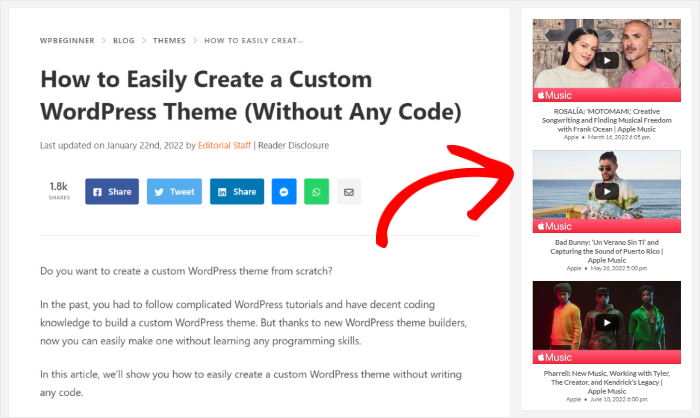
Und das war's!
Jetzt wissen Sie, wie Sie mehrere YouTube-Videos auf einmal in Ihr WordPress einbetten können - ohne HTML-Code anzufassen oder einen Entwickler zu beauftragen!
Mit YouTube Feed Pro können Sie mehr YouTube-Abonnenten gewinnen und die Präsenz Ihrer Marke in den sozialen Medien steigern. Darüber hinaus können Sie sogar die Konversionen steigern und mehr Verkäufe auf Ihrer Website erzielen.
Sind Sie bereit, mehrere Videos auf Ihrer Website anzuzeigen? Starten Sie hier mit YouTube Feed Pro.
Möchten Sie weitere Artikel zum Thema YouTube-Marketing lesen? Hier finden Sie einen Leitfaden, wie Sie auf YouTube Geld verdienen können, ohne Ihr Gesicht zu zeigen.







