


 Muro social
  Feed Analytics


¿Buscas la mejor manera de incrustar varios vídeos de YouTube en tu sitio web?
La promoción cruzada de vídeos de YouTube en WordPress es una forma estupenda de atraer a los visitantes de tu sitio web y hacer crecer tu canal de YouTube al mismo tiempo.
En realidad, es más fácil y rápido de lo que crees, ¡incluso si no eres un experto en WordPress!
En esta entrada, conocerás la forma más sencilla de incrustar varios vídeos de YouTube en tu sitio de WordPress.
- Formas de incrustar varios vídeos en su sitio web
- La forma más fácil de incrustar varios vídeos de YouTube
- Cómo añadir varios vídeos de YouTube fácilmente
Formas de incrustar varios vídeos en su sitio web
Cuando se trata de contenidos de vídeo en Internet, YouTube es fácilmente la plataforma número 1, con más de 2.700 millones de usuarios.
Como puedes ver, es fácilmente mucho más popular que competidores como Vimeo y Dailymotion.
Y si añades vídeos de YouTube a tu sitio web, tendrás una forma fácil de hacer crecer tu canal y atraer a tus visitantes. Además, puedes mostrar vídeos relacionados y atraer también a tus visitantes.
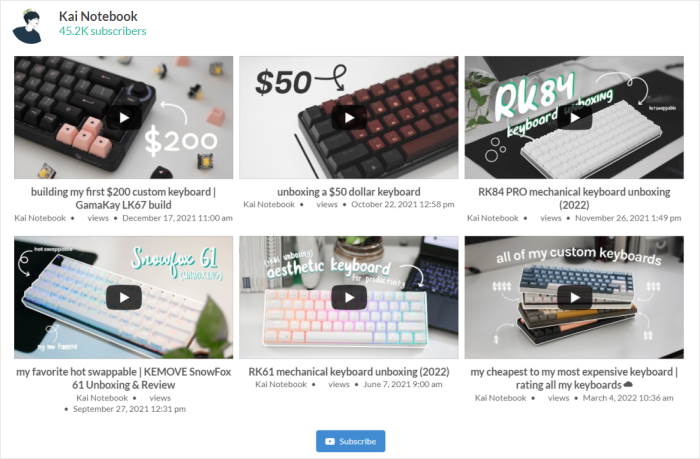
Además, si muestras testimonios en vídeo en tu sitio web, también puedes disparar tus ventas.
Si quieres incrustar vídeos de YouTube en tu sitio web, puedes elegir entre 2 formas:
- Automatizado: Utiliza un plugin de WordPress de confianza para mostrar automáticamente varios vídeos en tu sitio web. En menos de 5 minutos, puedes incrustar tus vídeos de YouTube.
- Manual: Obtén el código de incrustación de vídeo de YouTube, la URL de vídeo o los ID de vídeo de todos los vídeos y, a continuación, incrusta su código de incrustación de YouTube manualmente, uno por uno, y cambiando entre varias páginas web.
La forma manual puede ser difícil, sobre todo si no eres un experto en tecnología o en codificación HTML u otros lenguajes de programación confusos.
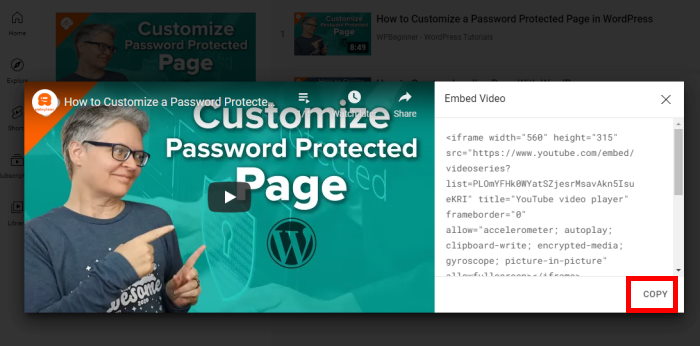
¿La forma más sencilla de añadir varios vídeos de YouTube a tu sitio?
Utiliza el primer método y busca un plugin de YouTube para tu sitio web.
La forma más fácil de incrustar varios vídeos de YouTube
Aunque existen muchas herramientas para incrustar vídeos de YouTube, en esta guía utilizaremos el mejor plugin de YouTube para WordPress: YouTube Feed Pro.
- Con este plugin, puedes incrustar fácilmente listas de reproducción de YouTube, transmisiones en directo, canales y mucho más en tu sitio web, sin necesidad de codificación.
- Cuando incrustas feeds de vídeos de YouTube, el feed copiará automáticamente el diseño de tu sitio web y tendrá un bonito aspecto nada más sacarlo de la caja.
- Cada vez que se añaden nuevos vídeos a un canal o a una lista de reproducción, el plugin también puede incrustar los nuevos vídeos de YouTube dinámicamente en tu sitio.
- Para ayudarte a elegir el aspecto que tendrán los vídeos en tu sitio web, dispones de un práctico personalizador visual con multitud de opciones.

Además, el plugin no reproducirá automáticamente los vídeos cuando alguien abra la página. Esto significa que puedes incrustar montones de vídeos y tu sitio seguirá cargándose muy rápido.
Y un sitio más rápido significa un mejor SEO para su sitio, de modo que su sitio web WordPress puede llegar a aún más gente.
¿Listo para incrustar vídeos de YouTube de forma sencilla? Puedes conseguir tu copia de YouTube Feed Pro aquí.
Cómo añadir varios vídeos de YouTube fácilmente
Echa un vistazo a los siguientes pasos que te ayudarán a mostrar varios vídeos en tu sitio web de forma fácil, rápida y sin complicaciones:
Paso 1: Instalar el plugin YouTube Feed Pro
En primer lugar, obtenga su propia copia del plugin YouTube Feed Pro aquí y, a continuación, cargue el plugin en su sitio web WordPress.
Si no está seguro de cómo hacerlo, puede seguir estas sencillas instrucciones sobre cómo instalar un plugin de WordPress.
Paso 2: Crear un feed de YouTube
El siguiente paso es conectar tu canal de YouTube al plugin.
Para empezar, ve al menú YouTube Feed " All Feeds desde tu panel de control. A continuación, haz clic en el botón Añadir nuevo de la parte superior.

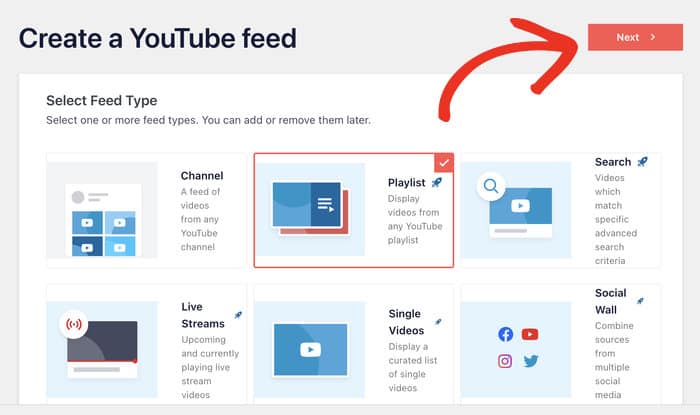
Ahora es el momento de elegir entre diferentes tipos de fuentes de las que se obtendrán tus múltiples vídeos de YouTube.
Para ello, puedes elegir entre 6 tipos diferentes de fuentes de YouTube aquí:
- Canal: Incrusta un canal completo de YouTube en tu sitio con este tipo de feed
- Lista de reproducción: Incrusta varios vídeos de la lista de reproducción de YouTube que elijas
- Buscar: Incrusta varios vídeos de YouTube a partir de palabras o frases de búsqueda específicas.
- Retransmisiones en directo: Incrusta varios vídeos de retransmisiones en directo de YouTube próximas o ya existentes.
- Vídeos individuales: Mostrar vídeos específicos clasificados por orden
Después de seleccionar el tipo de fuente de YouTube, simplemente haz clic en el botón Siguiente para continuar.
Paso 3: Conecta tu feed a YouTube
A continuación, para vincular correctamente tu cuenta al plugin, puedes introducir tu clave API de YouTube. De ese modo, este feed de YouTube podrá mostrar vídeos de YouTube en tu sitio web.
Echa un vistazo a este útil tutorial sobre la creación y el uso de una clave API para empezar.
A continuación, pegue la clave API en la ventana emergente y haga clic en Añadir.

Ahora puedes elegir la fuente de tu feed de YouTube aquí.
Con YouTube Feed Pro, no tienes que utilizar el src de tu fragmento de código. Sólo tienes que seleccionar el canal de YouTube, lista de reproducción, transmisión en vivo, y más que desea incrustar.
Para nuestro ejemplo, añadiré una lista de reproducción de YouTube como fuente. En primer lugar, vaya a https://www.youtube.com/ y visite la lista de reproducción de YouTube que desea incrustar.
A continuación, comprueba la URL del canal en la parte superior. Los caracteres que aparecen después de "?list=" forman el ID de la lista de reproducción, así que cópialo .

Después, puedes volver a tu sitio web para terminar de configurar tu feed de YouTube.
Ahora pegue el ID que acaba de copiar en el campo ID de la lista de reproducción y haga clic en Siguiente.

Paso 4: Personaliza el diseño de tu feed de YouTube
Lo mejor de YouTube Feed Pro es que copia automáticamente el diseño de tu tema para adaptarlo a tu marca.
Y si quieres personalizar el diseño de tu feed de YouTube, también tienes muchas opciones diferentes.
En primer lugar, puedes elegir entre una colección de plantillas de feeds para tu feed de YouTube. De esta forma, puedes importar fácilmente un diseño pre-construido y tener un hermoso feed de YouTube listo para funcionar en línea.
- Por defecto
- Carrusel
- Tarjetas
- Lista
- Galería
- Último vídeo
- Carrusel de escaparates
- Widget
Seleccione la plantilla de alimentación que prefiera y pulse el botón Siguiente .

Después de esto, podrás ver el personalizador de feed en directo que puedes utilizar para cambiar el aspecto de tu feed de YouTube.
A la izquierda, puedes ver un panel de personalización que puedes utilizar para configurar el diseño de tu feed, los esquemas de color, el diseño de la cabecera, cargar más botones y mucho más.

También puedes ver una vista previa en directo de tu feed de YouTube a la derecha. De esta forma, puedes seguir tus cambios en tiempo real con facilidad.
Para empezar, haga clic en el botón Diseño de la fuente de la izquierda para comenzar con la personalización.

Dado que vas a incrustar varios vídeos de YouTube en tu sitio web, puedes personalizar cómo quieres que aparezcan estos vídeos.
Para ello, puedes elegir entre 4 plantillas de diseño: Cuadrícula, Galería, Lista y Carrusel.

Por ejemplo, si eliges el diseño de cuadrícula , tus vídeos se mostrarán en una cuadrícula uniforme con miniaturas cuadradas. Esto es lo que parece:

Si muestra testimonios en vídeo en su sitio web, puede elegir el diseño de galería para sus vídeos.
De este modo, el primer vídeo se muestra como una miniatura grande con varias imágenes en miniatura debajo para animar a los visitantes de su sitio a ver más.

¿Quieres un diseño más sencillo para mostrar tus vídeos de YouTube incrustados? El diseño de lista puede ser lo que necesitas para añadir tu feed de YouTube a WordPress:

Y, por último, si quieres varios vídeos de YouTube en formato de presentación de diapositivas, puedes elegir un diseño de carrusel , como éste:

Después de elegir el diseño de tu feed, haz clic en Guardar para finalizar los cambios de personalización.
A continuación, busca el botón Personalizar en la parte superior para seguir cambiando el diseño de tu feed de YouTube.

A continuación, puedes utilizar el plugin para personalizar los colores de tu feed de YouTube. Para ello, haz clic en la opción Esquema de colores de la izquierda.

Una vez hecho esto, puedes elegir entre 4 esquemas de color diferentes para tu feed de YouTube:
- Heredar del tema: Copia automáticamente los colores de tu tema
- Claro: Mostrar un fondo claro con una fuente oscura
- Oscuro: utilice un fondo oscuro con una fuente clara
- Personalizados: Elige tú mismo manualmente todos los colores de tu feed

Por último, haga clic en Guardar para confirmar su nueva combinación de colores.
Después de eso, puedes utilizar fácilmente las opciones restantes para personalizar el encabezado, los botones, el tamaño del feed, el lightbox y mucho más de tu feed de YouTube.
Cuando estés satisfecho con el aspecto de tu vídeo de YouTube, vuelve a hacer clic en Guardar.
Paso 5: Insertar tu feed de vídeos de YouTube en WordPress
Con la ayuda del plugin, puedes mostrar fácilmente varios vídeos en tu sitio web incrustando tu feed de YouTube:
- En su página en WordPress, o,
- En la barra lateral o en el pie de página de WordPress
Hablemos a continuación de cómo se pueden llevar a cabo ambas opciones.
Insertar varios vídeos de YouTube en una página de WordPress
Para añadir tus vídeos de YouTube a una página de WordPress, puedes utilizar el editor de fuentes en directo.
Para empezar, haga clic en el botón "Incrustar" de la parte superior.

Al hacerlo, se abrirá una ventana emergente que te preguntará dónde quieres incrustar tus vídeos de YouTube.
Para continuar, pulse aquí el botón Añadir a una página.

A continuación, el plugin te mostrará una lista de las páginas de WordPress de tu sitio web para que puedas empezar a incrustar varios vídeos de YouTube en una sola página.
Después de seleccionar la página que prefiera, haga clic en Añadir.

Dentro de su editor de WordPress, haga clic en el icono más (+) para elegir un nuevo bloque de WordPress.

A continuación, escribe "feeds for youtube" en el campo de búsqueda.
A continuación, haz clic en el bloque Feeds for YouTube para incrustar varios vídeos de YouTube en la barra lateral o el pie de página de un sitio web.

Tu vídeo múltiple aparecerá automáticamente en tu editor de bloques.
Cuando estés satisfecho con la página, haz clic en Actualizar para guardar los cambios.
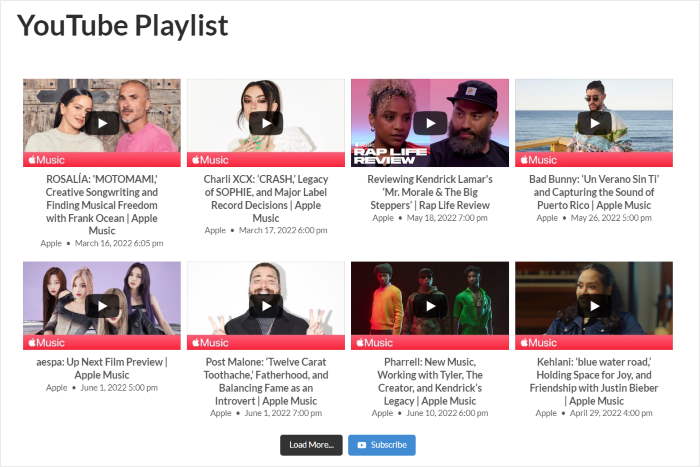
Ahora ya sabes cómo incrustar varios vídeos de YouTube en una página de tu sitio web con el mínimo esfuerzo por tu parte.
Insertar varios vídeos de YouTube en una barra lateral o pie de página de WordPress
También puedes añadir tus múltiples vídeos de YouTube a las áreas preparadas para widgets de tu sitio web como widget de YouTube.
Para incrustar tu feed de YouTube en tu barra lateral, ve primero a YouTube Feed " All Feeds desde tu panel de control.
A continuación, haz clic en el feed de YouTube que quieras incrustar.

Ahora, verás el feed de YouTube abierto en el editor de feeds en directo una vez más.
Desde aquí, puedes empezar a incrustar tu feed de YouTube haciendo clic en el botón Incrustar de la esquina superior derecha.
En la ventana emergente, ahora puedes elegir incrustar tus vídeos de YouTube como widget en la barra lateral o en el pie de página.
Para ello, haga clic en el botón Añadir a un widget.

Al hacerlo, se abrirá la página Widgets de su sitio que puede utilizar para añadir, eliminar o administrar widgets de WordPress con facilidad.
Aquí, puede hacer clic en el panel Sidebar para empezar.

O bien, puede hacer clic en un panel de pie de página si desea incrustar los vídeos de YouTube allí.
Voy a elegir la barra lateral para nuestro tutorial.

Para añadir un nuevo widget, haga clic aquí en el icono más (+) .
A continuación, sólo tienes que seleccionar el widget Feeds for YouTube en las opciones.

Para incrustar varios vídeos de YouTube en la barra lateral o el pie de página de un sitio web, haz clic en el botón Actualizar .
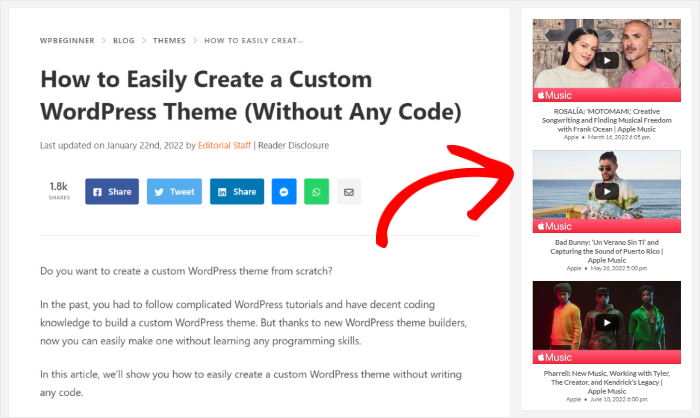
Ahora, tu vídeo incrustado aparecerá en tu barra lateral cuando vayas a la parte frontal de tu sitio web. Aquí hay una captura de pantalla de cómo se ve a continuación:
¡Y ya está!
Ahora ya sabes cómo incrustar varios vídeos de YouTube a la vez en tu WordPress, ¡sin necesidad de tocar códigos HTML ni de contratar a un desarrollador!
Con YouTube Feed Pro, puedes aumentar el número de suscriptores de YouTube y potenciar la presencia de tu marca en las redes sociales. Además, puedes aumentar las conversiones y conseguir más ventas en tu sitio web.
¿Estás listo para mostrar varios vídeos en tu sitio web? Empieza a utilizar YouTube Feed Pro aquí.
¿Quieres más artículos sobre marketing en YouTube? Aquí tienes una guía sobre cómo ganar dinero en YouTube sin mostrar tu rostro.







