


 Muro social
  Feed Analytics


¿Quieres saber cómo crear un widget de YouTube para tu sitio web?
Dado que YouTube es la principal red social para contenidos de vídeo, los widgets de YouTube pueden ser una forma inteligente de atraer visitantes o hacer crecer tu canal.
Pero añadir directamente widgets de YouTube puede ser complicado, sobre todo si no estás acostumbrado a manejar código.
Para ayudarte, hemos elaborado una guía completa sobre cómo añadir widgets de YouTube a tu sitio web.
Cubriremos varios métodos en este artículo, así que puedes hacer clic en el que quieras saltar:
Por qué utilizar un widget de YouTube en su sitio web
El contenido de vídeo está dominando Internet. Para 2026, el tráfico de vídeo constituirá la mayor parte del tráfico de Internet de los consumidores. Al incorporar un widget de YouTube, puedes:
- Genera confianza: puedes mostrar pruebas sociales, como reseñas y testimonios en YouTube, y convencer a la gente de que compre tus productos.
- Crecer en línea: para obtener más visitas, «Me gusta» y suscriptores, puedes mostrar tu propio contenido de vídeo utilizando un widget de YouTube.
- Mejor SEO: puedes captar la atención de los usuarios y mantenerlos en tu sitio durante más tiempo, lo que es fantástico para el SEO de tu sitio.
- Atraiga a la gente: su widget de YouTube también puede compartir su transmisión en directo con los visitantes de su sitio web para que las personas interesadas puedan unirse.

La forma más fácil de crear un widget de YouTube para WordPress
Si quieres añadir un widget de YouTube a tu sitio web, puedes elegir entre dos opciones:
- Añade manualmente el widget de YouTube a tu sitio web
- Utiliza un plugin de WordPress para crear e incrustar el widget de YouTube
Con el método manual, el inconveniente es que tendrás que trabajar con CSS, JavaScript y otros lenguajes de codificación.
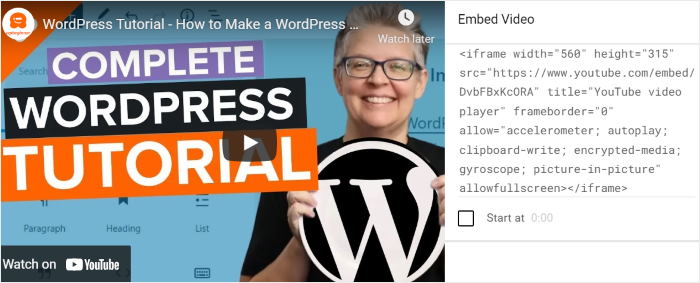
Consejo profesional: incrustar varios vídeos de YouTube utilizando iframes puede afectar significativamente a la velocidad de tu sitio web. Utilizar un complemento que emplee la carga diferida garantiza que tu sitio web siga siendo rápido mientras se muestra una galería de vídeos.
Una alternativa sencilla es utilizar un plugin de WordPress. De este modo, el plugin puede recuperar los vídeos y mostrarlos automáticamente en tu sitio web.
Y cuando se trata de plugins de feeds de YouTube, la mejor opción del mercado es YouTube Feed Pro de Smash Balloon.

Esta fantástica herramienta te permite crear widgets de YouTube y mostrarlos en tu sitio web con sólo unos clics, sin necesidad de codificación.
Para facilitar aún más las cosas, también dispones de varias funciones estupendas con las que trabajar:
- Puedes utilizar tu widget para mostrar vídeos de tu canal, listas de reproducción de YouTube, retransmisiones en directo y mucho más.
- Como el plugin es tan ligero, puedes mostrar toneladas de vídeos de YouTube y tu feed seguirá cargándose a la velocidad del rayo.
- Para ayudarte a hacer crecer tu canal, el plugin te permite mostrar un banner con un botón de suscripción mientras se reproduce tu vídeo.
- Con un solo clic, puedes importar una plantilla preconstruida, e incluso utilizar el editor en vivo para diseñar tu widget al detalle.
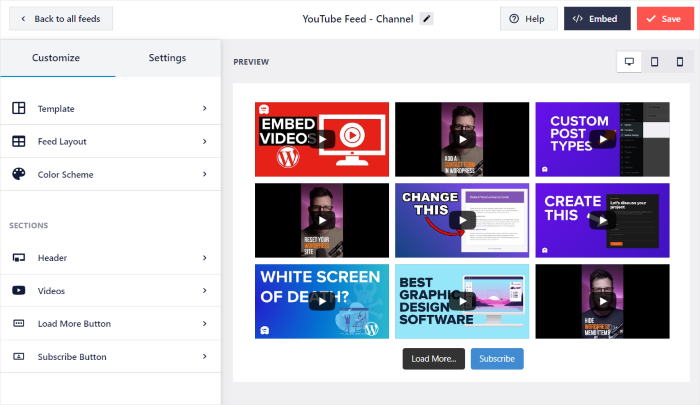
Como puedes ver, YouTube Feed Pro te ofrece la forma más sencilla de incrustar widgets de YouTube para sitios web.
¿Listo para empezar con el marketing en YouTube? Consigue tu copia de YouTube Feed Pro hoy mismo.
Métodos para crear un widget de YouTube para su sitio web
Veamos ahora los pasos que puedes seguir para crear un widget de YouTube para tu sitio web. Empezaremos por el método más sencillo y luego iremos descendiendo hasta llegar a las instrucciones más difíciles.
Método 1: Crear un widget de YouTube con un plugin de WordPress
Como ya se ha mencionado, el método más sencillo es utilizar un plugin de WordPress y dejar que busque y muestre los vídeos de YouTube por ti.
Empecemos:
Paso 1: Descargar e instalar el plugin YouTube Feed Pro
En primer lugar, haga clic aquí para obtener su copia de YouTube Feed Pro. A continuación, instale y active este plugin en su sitio web.
Si no está seguro de cómo hacerlo, puede seguir simplemente estos pasos para instalar un plugin de WordPress.
Paso 2: Crear un nuevo widget de YouTube
Ahora puedes seguir el flujo guiado de 3 pasos para crear un nuevo widget de YouTube.
En primer lugar, abre el menú YouTube Feed " All Feeds desde el panel de control de WordPress.
Desde ahí, puede hacer clic en el botón Añadir nuevo .

Al hacerlo, YouTube Feed Pro te permitirá elegir el tipo de contenido de YouTube que quieres mostrar en tu widget. Las opciones incluidas son:
- Canal: Un feed que muestra contenido de un canal de YouTube utilizando un ID de canal o nombre de usuario.
- Listas de reproducción: Mostrar listas de reproducción específicas en un feed introduciendo el ID de la lista de reproducción de YouTube.
- Búsqueda: Utilice el tipo de fuente de búsqueda para mostrar contenido basado en términos o frases de búsqueda específicos
- Retransmisiones en directo: Muestra un único vídeo de próxima emisión o en directo en tu feed.
- Vídeos individuales: Mostrar vídeos individuales ordenados
Para continuar, seleccione su tipo de alimentación y haga clic en Siguiente.

En nuestro ejemplo, utilizaremos la opción Canal para incrustar un canal de YouTube en el widget.
Paso 3: Añade tu fuente de widget de YouTube
Ahora que has creado un nuevo widget, es hora de conectarlo a tu cuenta de YouTube. La forma más sencilla de hacerlo es utilizando una clave API.
Consejo profesional: Si aún no dispone de una clave, puede seguir esta sencilla guía para crear una nueva clave API.
Una vez que tenga su clave API, péguela en la ventana emergente antes de hacer clic en Añadir.

Ahora, es el momento de seleccionar el contenido de YouTube que desea mostrar. Para este ejemplo, utilizaremos un canal de YouTube.
En primer lugar, abra el canal de YouTube que desea incrustar. Puedes encontrar la URL del canal en la parte superior de la barra de direcciones.
Allí, copie todo lo que hay después de /usuario/ o /canal/ y luego vuelva a su sitio.

En su sitio web, pegue el código que acaba de copiar en el campo ID de canal o Nombre de usuario antes de pulsar Siguiente.
Del mismo modo, puede copiar el código de la URL de sus listas de reproducción, transmisiones en directo, vídeos individuales, etc. para otros tipos de fuentes.

Paso 4: Personaliza tu widget de YouTube
Si realmente quieres que tu widget de YouTube destaque sobre el resto de tu contenido, puedes elegir entre una colección de plantillas de fuentes:
- Por defecto
- Carrusel
- Tarjetas
- Lista
- Galería
- Último vídeo
- Carrusel de escaparates
- Widget
Sólo tienes que elegir la plantilla que prefieras y pulsar el botón Siguiente.

Así de fácil, puedes importar un diseño prediseñado para tu widget de YouTube.
Para ayudarte a personalizar tu widget en detalle, el plugin te mostrará ahora el editor de feeds en directo. Aquí es donde puedes cambiar el diseño de tus feeds, la combinación de colores, la cabecera, el tamaño del feed y mucho más.

Siempre que realices algún cambio, puedes ver cómo queda tu widget de YouTube utilizando la vista previa en directo de la derecha.
En primer lugar, haz clic en la opción Diseño de la fuente de la izquierda para empezar.

Desde aquí, puedes elegir entre 4 diseños diferentes para tu widget de YouTube:
- Cuadrícula: una cuadrícula limpia y uniforme de miniaturas de vídeo. Ideal para mostrar un gran volumen de contenido.
- Galería: un vídeo grande con miniaturas más pequeñas debajo. Ideal para destacar un vídeo específico.
- Lista: Una sola columna de vídeos. Ideal para barras laterales.
- Carrusel: una fila deslizante de vídeos. Perfecto para ahorrar espacio vertical en tu página de inicio.
Al hacer clic en cada una de las opciones de diseño, aparecen más opciones, como el número de columnas, etc.

Cuando hayas elegido el diseño que más te guste, haz clic en Guardar para conservar los cambios.
Para seguir personalizando tu widget, haz clic en el botón Personalizar de la parte superior izquierda.

Ahora, puedes editar los colores de tu widget haciendo clic en la opción Esquema de colores de la izquierda.
Con YouTube Feed Pro, puedes cambiar fácilmente todos los colores a la vez seleccionando una combinación de colores.
Aquí tienes 4 combinaciones de colores para elegir:
- Heredar del tema: Asegúrese de que su widget copia los colores de su sitio web
- Claro: Utiliza colores claros y fuentes oscuras para tu widget de YouTube.
- Oscuro: Muestra un widget con un color de fondo oscuro y un color de fuente claro.
- Personalizado: Selecciona manualmente todos los colores del widget de YouTube por ti mismo.
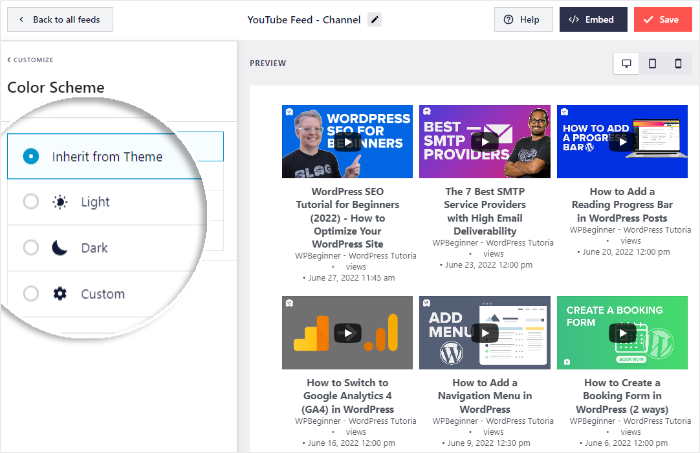
Recuerde hacer clic en Guardar para confirmar los cambios una vez que haya elegido una combinación de colores.
Como antes, puedes hacer clic en Personalizar en la parte superior izquierda para seguir cambiando el diseño de tu widget de YouTube.
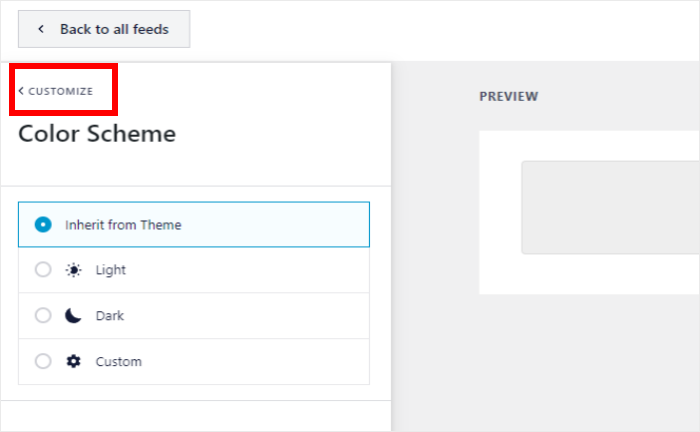
Ahora, haz clic en la opción Cabecera del panel de la izquierda para cambiar el aspecto de la cabecera de tu widget.

Puede elegir mostrar u ocultar su cabecera activando la opción Activar.
Debajo, puedes elegir mostrar una cabecera estándar con el nombre de tu canal, logotipo, recuento de suscriptores y descripciones.
También puedes elegir un encabezado de texto y escribir un texto personalizado para el encabezado de tu widget de YouTube.

Después, haz clic en Guardar para confirmar los cambios, igual que antes.
Ahora, puedes utilizar las opciones restantes para configurar el tamaño de tu feed, el diseño de los botones, los elementos visibles y mucho más. Incluso puedes curar tu feed de redes sociales añadiendo filtros desde aquí.
Cuando estés satisfecho con el diseño de tu widget de YouTube, vuelve a hacer clic en el botón Guardar .
Paso 5: Muestra tu widget de YouTube
Ahora que has creado tu widget de YouTube, es el momento de mostrarlo en tu sitio web. Para incrustar tu widget de YouTube en una página, solo tienes que utilizar el editor de fuentes en directo.
Sólo tiene que hacer clic en el botón "Incrustar" de la esquina superior derecha.

Aparecerá una ventana emergente en la que podrás definir la ubicación del widget de YouTube. Puedes elegir mostrar el contenido de las redes sociales en tu página web o en las áreas de tu sitio que estén preparadas para widgets.
De momento, haga clic en el botón Añadir a una página de la ventana emergente.

YouTube Feed Pro le mostrará entonces una lista de las páginas de su sitio web WordPress.
Para continuar, seleccione una página de la lista y haga clic en Añadir.

Esto abrirá esa página en el editor de bloques de WordPress. Ahora, dentro del editor de bloques, haz clic en el icono Más (+ ) para elegir un nuevo bloque de contenido.

Ahora, utiliza la barra de búsqueda de la parte superior para buscar "feed youtube" antes de hacer clic en el widget Feeds for YouTube que aparece a continuación.

De este modo, el widget de YouTube se integrará en tu página. Ahora haz clic en el botón Actualizar o Publicar de la parte superior y tu widget de YouTube estará en línea.
Sólo tiene que abrir su sitio web y podrá ver cómo queda.

Ahora, vamos a ver la siguiente forma de incrustar tu widget de YouTube.
Método 2: Crear un widget de YouTube para la barra lateral o el pie de página de WordPress
El plugin YouTube Feed Pro también incluye un widget de WordPress listo para usar que puedes añadir a las zonas de la barra lateral de tu sitio web, como el pie de página o la barra lateral.
Para mostrar un widget de barra lateral de YouTube en WordPress, sigue los pasos anteriores para crear tu widget de feed.
A continuación, dirígete a YouTube Feed " All Feeds desde el panel de control de WordPress y haz clic en el widget de YouTube.
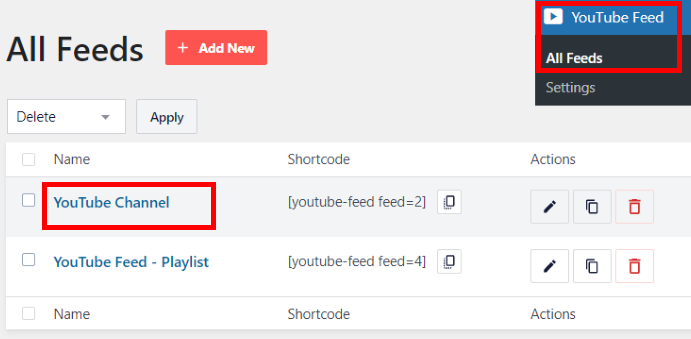
Volverás a ver tu widget de YouTube abierto en el editor de contenidos en directo.
Al igual que con el método anterior, haz clic en el botón Incrustar de la parte superior.
Mediante la ventana emergente, puedes elegir incrustar este widget de YouTube en tu barra lateral o en el pie de página.
Sólo tiene que hacer clic aquí en el botón Añadir a un widget .

Al hacer clic en él, accederá a la página de widgets de su sitio web, donde podrá gestionar los widgets de su barra lateral o pie de página.
¿Quieres mostrar el widget de YouTube en la barra lateral? Haz clic en el panel Barra lateral .

Si desea mostrar el contenido de YouTube en el pie de página, puede hacer clic en Pie de página aquí.
Por ahora, utilizaremos la barra lateral como ejemplo.

Puede hacer clic en el icono más (+) para añadir un nuevo widget.
Después, simplemente haz clic en el widget Feeds for YouTube de las opciones.

Haz clic en Actualizar y tu nuevo widget de YouTube estará en línea.
Cuando navegues a la parte frontal de tu sitio web, podrás ver cómo funciona el widget de tu canal de YouTube.
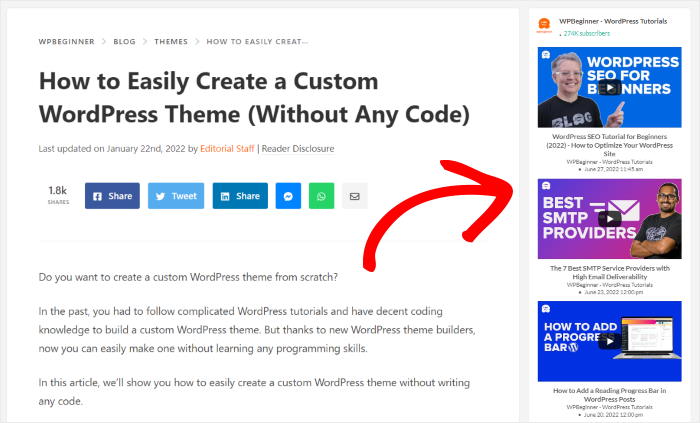
Método 3: Crear un widget de YouTube para tu sitio web manualmente
Si quieres crear un widget de YouTube para tu sitio web manualmente, tendrás que copiar y pegar el código de inserción de YouTube en tu sitio.
Como tienes que ir y volver para pegar el código de incrustación de cada vídeo, este método lleva mucho más tiempo. Además, no ofrece el mismo nivel de personalización que un plugin de WordPress.
De hecho, para que tu widget tenga exactamente el aspecto que deseas, puede que tengas que contratar a un desarrollador.
Dicho esto, hay 2 maneras de crear manualmente un widget de YouTube en WordPress, que incluyen:
- Pegando la URL de un vídeo de YouTube directamente en el editor de WordPress
- Copiar el código iFrame incrustado desde la opción de compartir del vídeo
Ninguno de estos métodos te permite mostrar un feed completo de vídeos, limitando tu widget a mostrar sólo 1 vídeo.
Método de URL de YouTube
Para probar la primera opción, abre primero el vídeo de YouTube que quieras incrustar.
Después de abrir el vídeo, copia la URL de la parte superior.
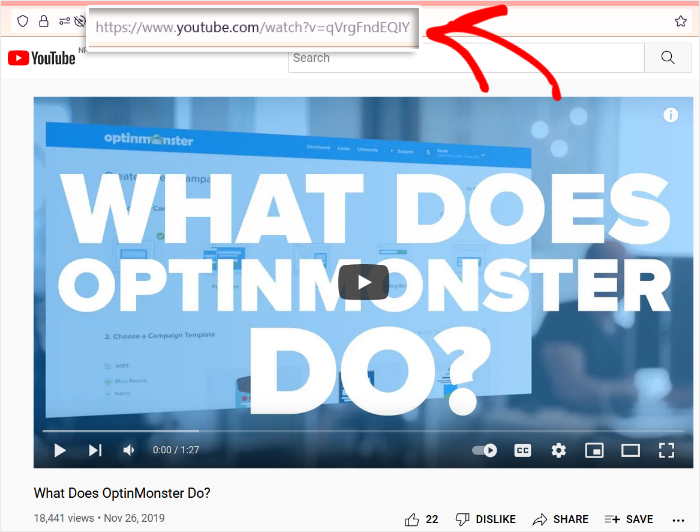
Una vez hecho esto, cree una nueva página en su sitio WordPress accediendo al menú Páginas " Añadir nueva desde su panel de control.

Si quieres usar una entrada de WordPress en su lugar, ve a Entradas " Añadir nueva desde tu panel de control.
Para nuestro ejemplo, utilizaremos una página de WordPress.

A continuación, pegue la URL directamente en el editor clásico o de bloques de la nueva entrada o página.
Al hacerlo, WordPress convertirá esa URL en un vídeo de YouTube y lo mostrará en tu página o entrada.
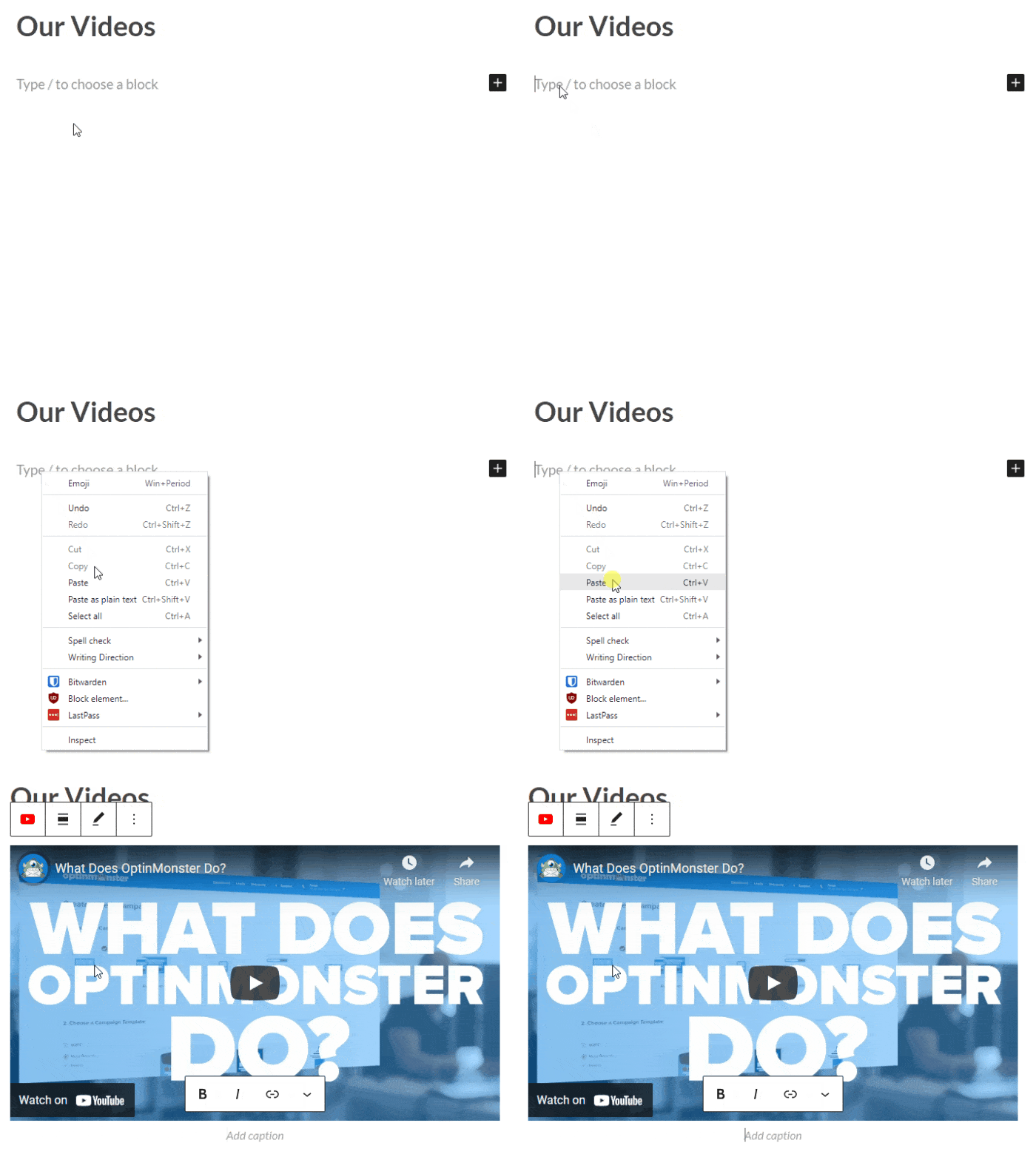
También puede utilizar este método para mostrar su widget en una barra lateral.
Simplemente navegue hasta Apariencia " Widgets para poder empezar a gestionar sus widgets de WordPress.

Allí, haz clic en la opción Sidebar para incrustar el vídeo en tu barra lateral.
¿Quieres mostrar un vídeo en el pie de página? Haz clic en el panel Pie de página.
Para este tutorial, utilizaremos la barra lateral.
Aquí, haga clic en el icono más (+) para añadir un nuevo widget y, a continuación, seleccione Párrafo en el menú
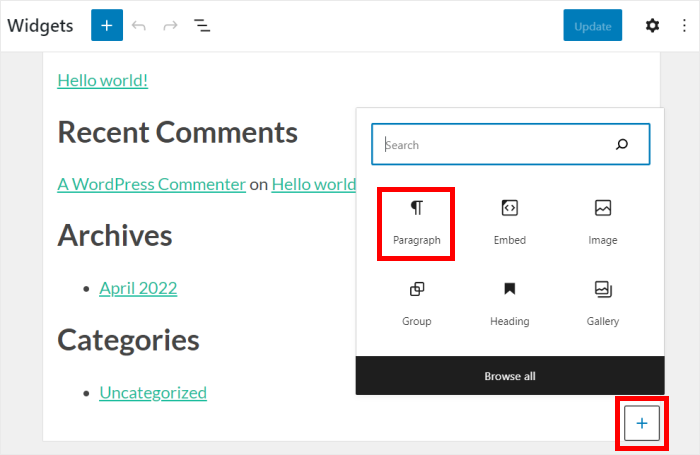
Ahora, sólo tienes que pegar la URL de tu vídeo de YouTube en el widget de párrafo para incrustar tu vídeo.
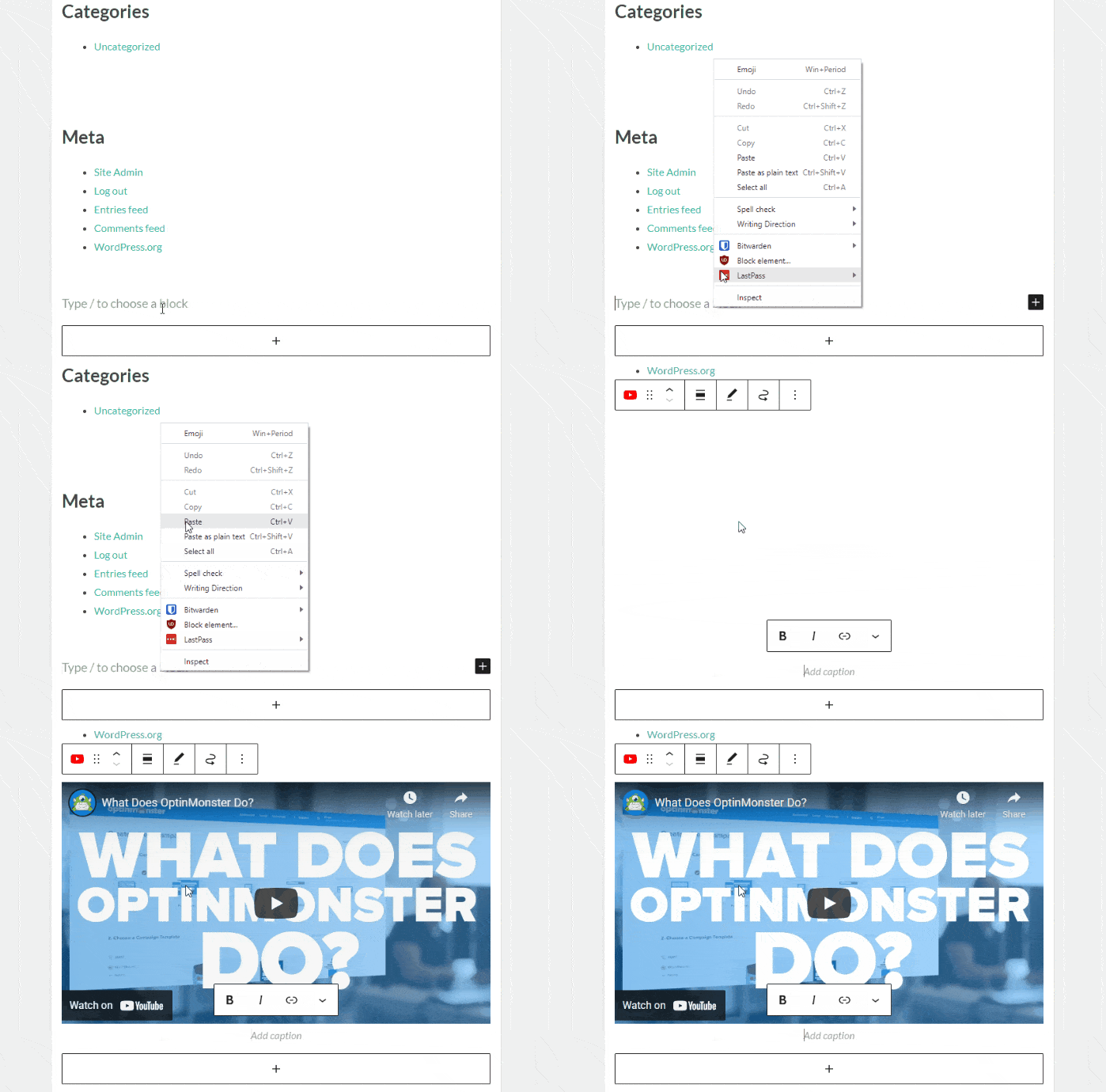
Por último, hay otra forma de incrustar contenido de YouTube en tu sitio web.
Método iFrame de YouTube
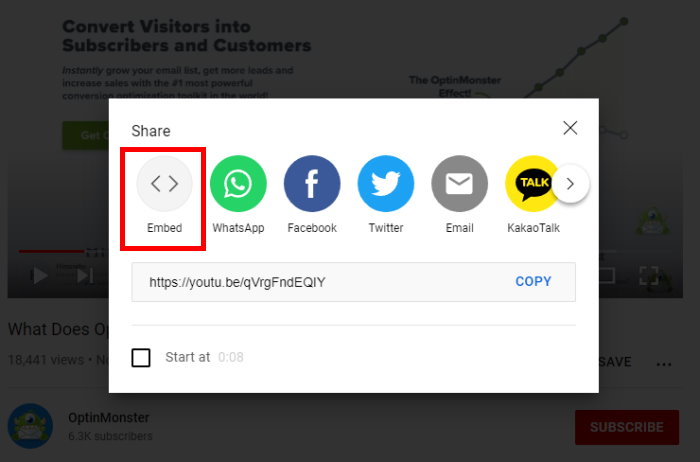
Para utilizar el método iFrame, más complicado, empieza por buscar el vídeo de YouTube que quieres incrustar y haz clic en el icono Compartir.
En la siguiente pantalla, elija la opción Incrustar.
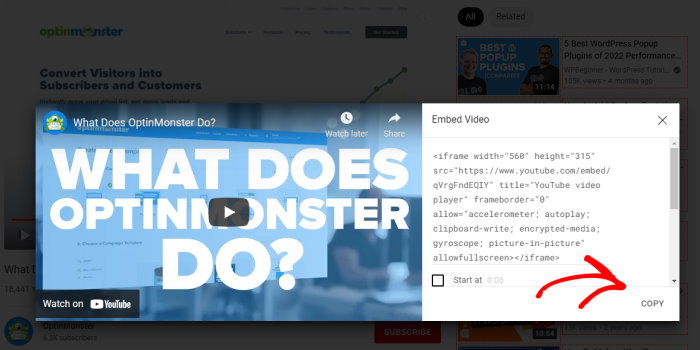
Ahora copia todo el código que aparece en el recuadro.
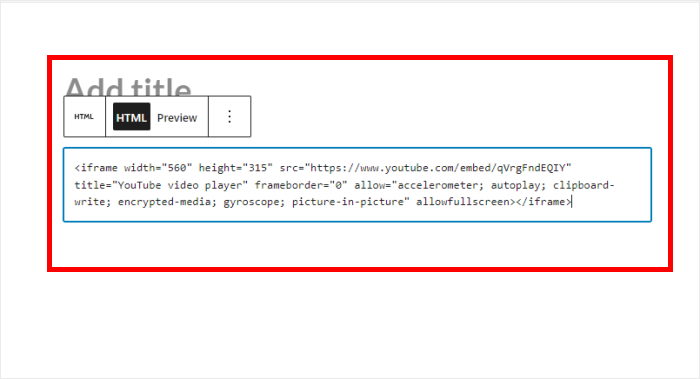
En el editor de bloques de WordPress, haz clic en el icono de signo más (+) y busca el widget "custom html" . En los resultados de la búsqueda, haz clic en el bloque HTML personalizado de las opciones.

A continuación, pegue el código incrustado en el bloque HTML personalizado y haga clic en Publicar.
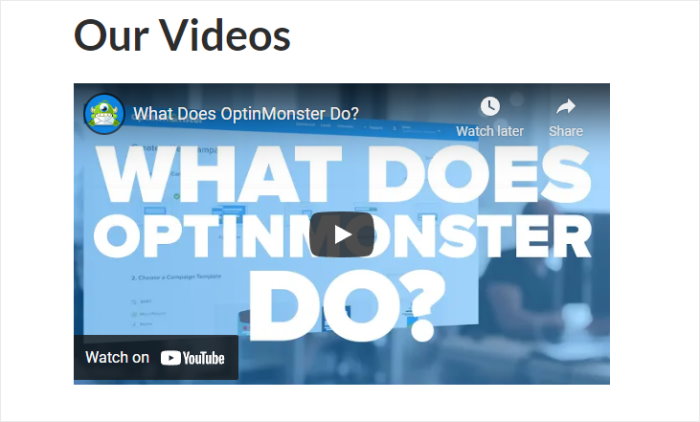
Cuando previsualice su página, tendrá un aspecto similar al del ejemplo siguiente.
Para crear un widget de YouTube para la barra lateral de tu sitio utilizando este método, simplemente abre tu página de widgets yendo a Apariencia " Widgets una vez más.
Como antes, puedes elegir entre una barra lateral o un panel de pie de página.
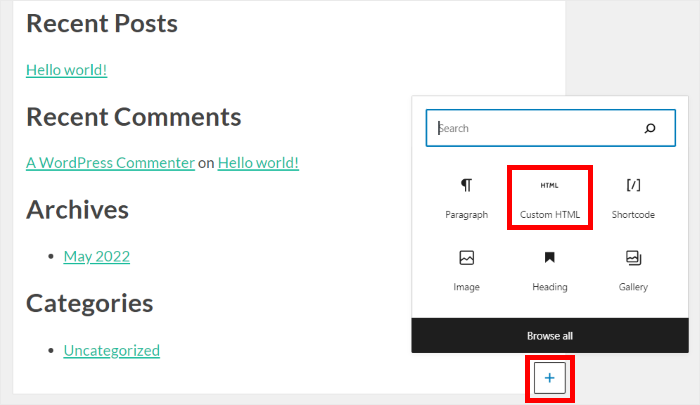
A continuación, haz clic en el icono más (+) y añade el widget HTML personalizado en tu barra lateral o pie de página.
Por último, pega el código de incrustación en el widget para incrustar el vídeo de YouTube.
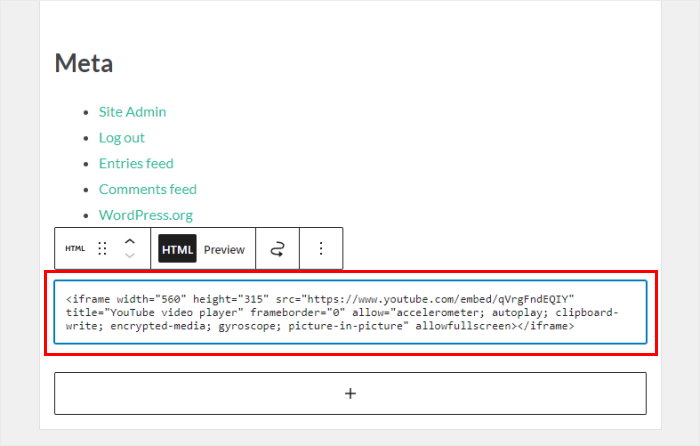
Ahora arrastra el widget a la barra lateral que hayas elegido, pega el código de inserción y haz clic en Guardar.
Mejores prácticas para widgets de alta conversión
Para sacar el máximo partido a tu nuevo widget de YouTube, ten en cuenta estas prácticas recomendadas:
- Selecciona tu contenido: no lo muestres todo. Crea feeds específicos para páginas específicas. Por ejemplo, utiliza un feed con una lista de reproducción de «Reseñas de productos» en tu página de pago para aumentar la confianza.
- Experimenta con el diseño: prueba diferentes diseños y descubre cuál es el más adecuado para tu barra lateral, pie de página o áreas de la página.
- Llamada a la acción (CTA): junto con un widget de vídeo, pedir a los usuarios que se suscriban para obtener más contenido de vídeo es una forma estupenda de hacer crecer tu canal aún más rápido.
¡Y ahí lo tienes!
Así de fácil, puedes crear widgets de YouTube para tu sitio web con el fin de conseguir más visitas, aumentar el número de seguidores o incluso atraer a los visitantes de tu sitio web.
Como puedes ver, YouTube Feed Pro hace que sea súper fácil incrustar widgets de YouTube, incluso si eres nuevo en WordPress.
¿Listo para incrustar widgets de YouTube de forma sencilla? Haz clic aquí para empezar a utilizar YouTube Feed Pro.
¿Quieres mejorar tus vídeos de Instagram? Entonces echa un vistazo a esta guía completa sobre cómo hacer vídeos populares en Instagram.
Otras guías y tutoriales sobre redes sociales
- Tipos de vídeos de YouTube para disparar tus suscriptores fácilmente
- Cómo ganar dinero en YouTube sin dar la cara
- TikTok es tu arma secreta: las mejores ideas de TikTok para pequeñas empresas
- Cómo incrustar varios vídeos de TikTok a la vez (método de codificación cero)






