


 Parede social
  Análise de feeds


Quer saber como criar um widget do YouTube para o seu sítio Web?
Uma vez que o YouTube é a principal rede social para conteúdos de vídeo, os widgets do YouTube podem ser uma forma inteligente de envolver os visitantes ou fazer crescer o seu canal.
Mas adicionar diretamente widgets do YouTube pode ser complicado, especialmente se não estiver habituado a lidar com código.
Para o ajudar, elaborámos um guia completo sobre como adicionar widgets do YouTube ao seu sítio Web.
Abordaremos vários métodos neste artigo, pelo que pode clicar naquele para o qual pretende saltar:
Porquê utilizar um widget do YouTube no seu sítio Web
O conteúdo de vídeo está a dominar a Internet. Até 2026, o tráfego de vídeo representará a maior parte do tráfego de Internet dos consumidores. Ao incorporar um widget do YouTube, pode:
- Construa confiança: pode mostrar provas sociais, como críticas e depoimentos no YouTube, e convencer as pessoas a comprar os seus produtos.
- Cresça online: para obter mais visualizações, curtidas e inscritos, pode mostrar o seu próprio conteúdo de vídeo usando um widget do YouTube.
- Melhor SEO: pode captar a atenção das pessoas e mantê-las no seu site por mais tempo, o que é ótimo para o SEO do seu site.
- Envolva as pessoas: o seu widget do YouTube também pode partilhar a sua transmissão ao vivo com os visitantes do seu site, para que possa atrair pessoas interessadas a participar.

A maneira mais fácil de criar um widget do YouTube para WordPress
Se pretender adicionar um widget do YouTube ao seu sítio Web, existem 2 opções que pode escolher:
- Adicionar manualmente o widget do YouTube ao seu sítio Web
- Utilizar um plug-in do WordPress para criar e incorporar o widget do YouTube
Com o método manual, a desvantagem é que terá de trabalhar com CSS, JavaScript e outras linguagens de programação.
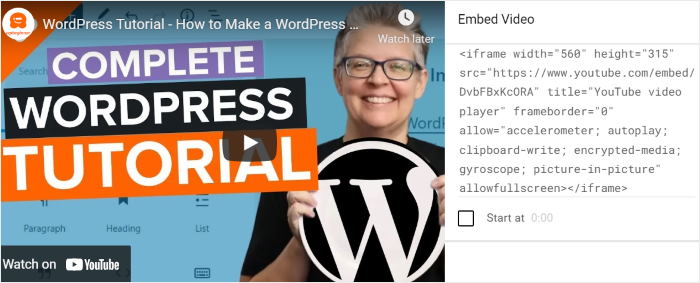
Dica profissional: incorporar vários vídeos do YouTube usando iframes pode prejudicar significativamente a velocidade do seu site. Usar um plugin que utiliza carregamento lento garante que o seu site permaneça rápido enquanto exibe uma galeria de vídeos.
Como alternativa fácil, pode utilizar um plugin WordPress. Dessa forma, o plugin pode ir buscar os vídeos e mostrá-los automaticamente no seu sítio Web.
E quando se trata de plugins de feed do YouTube, a melhor opção no mercado é o YouTube Feed Pro da Smash Balloon.

Esta fantástica ferramenta permite-lhe criar widgets do YouTube e apresentá-los no seu sítio Web com apenas alguns cliques - sem necessidade de codificação.
Para tornar as coisas ainda mais fáceis, também dispõe de várias funcionalidades fantásticas para trabalhar:
- Pode utilizar o seu widget para apresentar vídeos do seu canal, listas de reprodução do YouTube, transmissões em direto e muito mais.
- Uma vez que o plugin é tão leve, pode apresentar toneladas de vídeos do YouTube e o seu feed continuará a carregar rapidamente.
- Para o ajudar a fazer crescer o seu canal, o plugin permite-lhe apresentar um banner com um botão de subscrição enquanto o vídeo está a ser reproduzido.
- Com um único clique, pode importar um modelo pré-construído e até utilizar o editor em tempo real para desenhar o seu widget em pormenor.
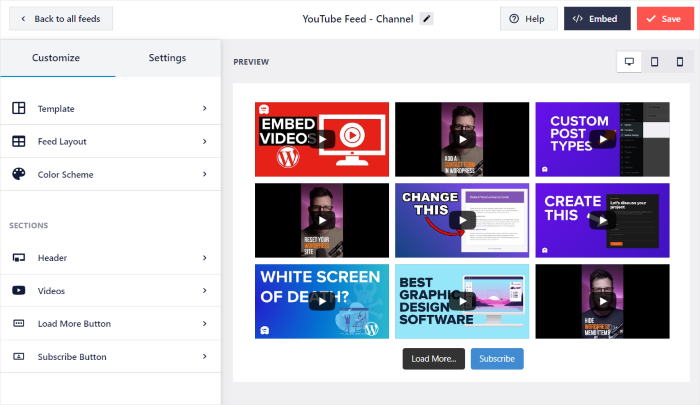
Como pode ver, o YouTube Feed Pro oferece-lhe a forma mais fácil de incorporar widgets do YouTube em sítios Web.
Pronto para começar a usar o marketing do YouTube? Obtenha a sua cópia do YouTube Feed Pro hoje mesmo.
Métodos para criar um widget do YouTube para o seu sítio Web
Agora, vamos ver os passos que pode seguir para criar um widget do YouTube para o seu site. Começaremos com o método mais fácil e, em seguida, iremos para as instruções mais difíceis.
Método 1: Criar um widget do YouTube com um plug-in do WordPress
Como já foi referido, o método mais simples é utilizar um plugin do WordPress e deixá-lo ir buscar e apresentar os vídeos do YouTube por si.
Vamos lá começar:
Passo 1: Descarregar e instalar o plug-in YouTube Feed Pro
Primeiro, clique aqui para obter a sua cópia do YouTube Feed Pro. Em seguida, instale e active este plugin no seu sítio Web.
Se não tiver a certeza de como o fazer, pode simplesmente seguir estes passos para instalar um plugin WordPress.
Passo 2: Criar um novo widget do YouTube
Pode agora seguir o fluxo guiado de 3 passos para criar um novo widget do YouTube.
Em primeiro lugar, abra o menu YouTube Feed " All Feeds na área do painel de controlo do WordPress.
A partir daí, pode clicar no botão Adicionar novo .

Quando o fizer, o YouTube Feed Pro permitir-lhe-á escolher o tipo de conteúdo do YouTube a apresentar no seu widget. As opções incluídas são:
- Canal: Um feed que apresenta conteúdo de um canal do YouTube utilizando um ID de canal ou nome de utilizador
- Lista de reprodução: Mostrar listas de reprodução específicas num feed introduzindo o ID da lista de reprodução do YouTube
- Pesquisar: Utilize o tipo de feed de pesquisa para mostrar conteúdos com base em termos ou frases de pesquisa específicos
- Transmissões em direto: Apresentar um único vídeo futuro ou de transmissão em direto no seu feed
- Vídeos individuais: Mostrar vídeos individuais ordenados por ordem
Para continuar, selecione o tipo de feed e clique em Seguinte.

No nosso exemplo, vamos utilizar a opção Canal para incorporar um canal do YouTube no widget.
Passo 3: Adicionar a fonte do widget do YouTube
Agora que criou um novo widget, está na altura de o ligar à sua conta do YouTube. A maneira mais simples de fazer isso é usando uma chave de API.
Dica profissional: Caso ainda não tenha uma chave, pode seguir este guia simples sobre como criar uma nova chave de API.
Quando tiver a sua chave de API, cole-a na janela pop-up antes de clicar em Adicionar.

Agora, é altura de selecionar o conteúdo do YouTube que pretende mostrar. Para este exemplo, vamos utilizar um canal do YouTube.
Primeiro, abra o canal do YouTube que gostaria de incorporar. Pode encontrar o URL do canal na parte superior da barra de endereço.
Aí, copie tudo o que se segue a /user/ ou /channel/ e regresse ao seu sítio.

No seu sítio Web, cole o código que acabou de copiar no campo ID do canal ou Nome de utilizador antes de clicar em Seguinte.
Da mesma forma, pode copiar o código do URL das suas listas de reprodução, transmissões em direto, vídeos individuais e muito mais para outros tipos de feed.

Passo 4: Personalizar o widget do YouTube
Se quiser mesmo que o seu widget do YouTube se destaque do resto do seu conteúdo, pode escolher entre uma coleção de modelos de feed:
- Predefinição
- Carrossel
- Cartões
- Lista
- Galeria
- Vídeo mais recente
- Carrossel de exposição
- Widget
Tudo o que tem de fazer é escolher um modelo que prefira e, em seguida, clicar no botão Next (Seguinte ).

Assim, pode importar um design pré-construído para o seu widget do YouTube.
Para o ajudar a personalizar o seu widget em pormenor, o plugin mostra-lhe agora o editor de feeds em direto. É aqui que pode alterar a disposição dos seus feeds, o esquema de cores, o cabeçalho, o tamanho do feed e muito mais.

Sempre que fizer alterações, pode ver o aspeto do widget do YouTube utilizando a pré-visualização em direto à direita.
Primeiro, clique na opção Layout do feed à esquerda para começar.

A partir daqui, pode escolher entre 4 layouts diferentes para o seu widget do YouTube:
- Grelha: Uma grelha limpa e uniforme de miniaturas de vídeo. Ideal para apresentar um grande volume de conteúdo.
- Galeria: Um vídeo grande com miniaturas menores abaixo. Ótimo para destacar um vídeo específico.
- Lista: Uma única coluna de vídeos. Ideal para barras laterais.
- Carrossel: Uma fila deslizante de vídeos. Perfeito para economizar espaço vertical na sua página inicial.
Clicar em cada opção de esquema revela outras definições, como o número de colunas a utilizar, etc.

Depois de escolher um esquema que lhe agrade, clique em Guardar para manter as alterações.
Para continuar a personalizar o widget, clique no botão Personalizar no canto superior esquerdo.

Agora, pode editar as cores do seu widget clicando na opção Esquema de cores à esquerda.
Com o YouTube Feed Pro, pode alterar facilmente todas as cores de uma só vez, selecionando um esquema de cores.
Aqui, tem 4 esquemas de cores à escolha:
- Herdar do tema: Certifique-se de que o seu widget copia as cores do seu sítio Web
- Claro: Utilize cores claras e tipo de letra escuro para o seu widget do YouTube
- Escuro: apresenta um widget com uma cor de fundo escura e uma cor de letra clara
- Personalizado: Selecionar manualmente todas as cores do widget do YouTube
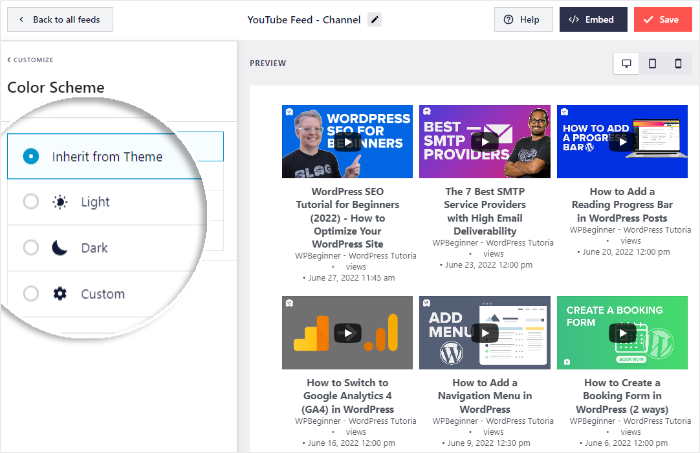
Não se esqueça de clicar em Guardar para confirmar as alterações depois de escolher um esquema de cores.
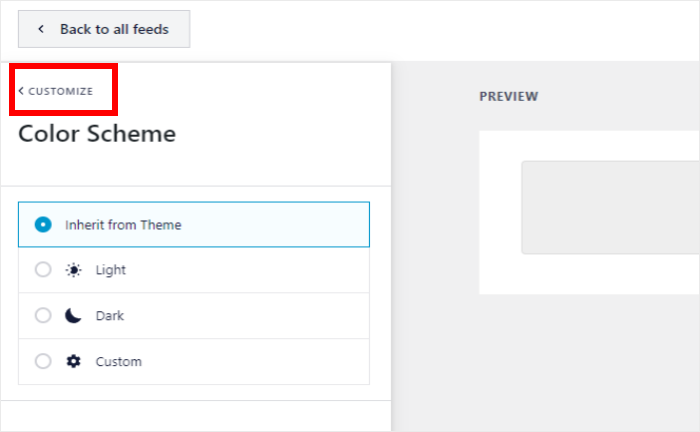
Tal como anteriormente, pode clicar em Personalizar no canto superior esquerdo para continuar a alterar o design do seu widget do YouTube.
Agora, clique na opção Cabeçalho no painel do lado esquerdo para alterar o aspeto do cabeçalho do seu widget.

Pode optar por mostrar ou ocultar o cabeçalho, alternando a opção Ativar.
Por baixo, pode optar por mostrar um cabeçalho Padrão com o nome do canal, o logótipo, a contagem de subscritores e as descrições.
Ou pode escolher um cabeçalho de texto e escrever um texto personalizado para o cabeçalho do widget do YouTube.

Depois disso, clique em Guardar para confirmar as suas alterações, tal como anteriormente.
Agora, pode utilizar as restantes opções para definir o tamanho do seu feed, o design dos botões, os elementos visíveis e muito mais. Pode até selecionar o seu feed de redes sociais adicionando filtros a partir daqui.
Quando estiver satisfeito com o design do seu widget do YouTube, clique novamente no botão Guardar .
Etapa 5: Exibir o widget do YouTube
Agora que criou o seu widget do YouTube, está na altura de o apresentar no seu Web site. Para incorporar o seu widget do YouTube numa página, pode simplesmente utilizar o editor de feed em direto.
Tudo o que tem de fazer é clicar no botão Incorporar no canto superior direito.

Agora, verá um pop-up onde pode definir a localização do widget de feed do YouTube. Pode optar por apresentar o conteúdo das redes sociais na sua página Web ou em áreas do seu site preparadas para widgets.
Por enquanto, clique no botão Adicionar a uma página na janela pop-up.

O YouTube Feed Pro mostrará então uma lista das páginas do seu sítio Web WordPress.
Para continuar, selecione uma página da lista e clique em Adicionar.

Isso abrirá essa página no editor de blocos do WordPress. Agora, no editor de blocos, clique no ícone Mais (+) para escolher um novo bloco de conteúdo.

Agora, utilize a barra de pesquisa na parte superior para procurar "youtube feed" antes de clicar no widget Feeds for YouTube abaixo.

Ao fazê-lo, irá incorporar o widget de feed do YouTube na sua página. Agora, clique no botão Atualizar ou Publicar na parte superior e o widget do YouTube estará online.
Basta abrir o seu sítio Web para ver o seu aspeto.

Agora, vamos ver a próxima forma de incorporar o widget de feed do YouTube.
Método 2: Criar um widget do YouTube para a barra lateral ou rodapé do WordPress
O plugin YouTube Feed Pro também inclui um widget WordPress pronto a usar que pode adicionar às áreas da barra lateral do seu sítio Web, como o rodapé ou a barra lateral.
Para apresentar um widget da barra lateral do YouTube no WordPress, siga os passos acima para criar o seu widget de feed.
Depois, vá a YouTube Feed " All Feeds a partir do seu painel de controlo do WordPress e clique no seu widget do YouTube.
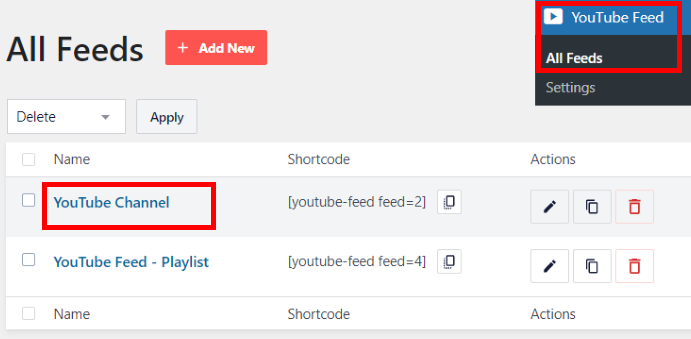
Verá o widget de feed do YouTube aberto no editor de feed em direto novamente.
Tal como no método anterior, clique no botão Incorporar na parte superior.
Utilizando o pop-up, pode optar por incorporar este widget de feed do YouTube nas áreas da barra lateral ou do rodapé.
Basta clicar no botão Adicionar a um widget aqui.

Ao clicar nele, será remetido para a página Widgets do seu sítio Web, onde pode gerir os widgets na sua barra lateral ou no rodapé.
Pretende mostrar o widget de feed do YouTube na barra lateral? Clique no painel Barra lateral .

Se pretender mostrar o conteúdo do YouTube no rodapé, pode clicar em Rodapé aqui.
Para já, vamos usar a barra lateral como exemplo.

Pode clicar no ícone de mais (+) para adicionar um novo widget.
Depois disso, basta clicar no widget Feeds for YouTube a partir das opções.

Clique em Atualizar e o seu novo widget de feed do YouTube estará agora online.
Quando navega para a parte da frente do seu sítio Web, pode ver como funciona o widget do seu canal do YouTube.
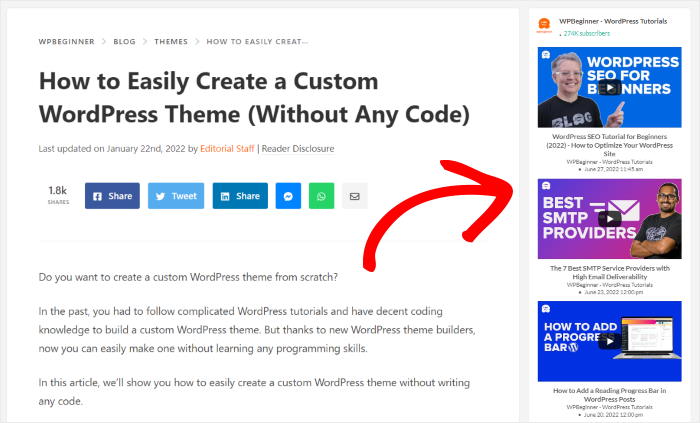
Método 3: Criar manualmente um widget do YouTube para o seu site
Se pretender criar manualmente um widget do YouTube para o seu sítio Web, terá de copiar e colar o código de incorporação do YouTube no seu sítio.
Uma vez que é necessário ir e voltar para colar o código de incorporação para cada vídeo, a utilização deste método demora muito mais tempo. Além disso, não oferece o mesmo nível de personalização que pode obter com um plug-in do WordPress.
De facto, para que o widget tenha o aspeto exato que pretende, poderá ter de contratar um programador.
Dito isto, existem 2 formas de criar manualmente um widget do YouTube no WordPress, que incluem:
- Colando o URL de um vídeo do YouTube diretamente no editor do WordPress
- Copiar o código de incorporação iFrame da opção de partilha do vídeo
Nenhum destes métodos permite-lhe mostrar um feed completo de vídeos, limitando o seu widget a mostrar apenas 1 vídeo.
Método do URL do YouTube
Para experimentar a primeira opção, abra primeiro o vídeo do YouTube que pretende incorporar.
Depois de abrir o vídeo, copie o URL da parte superior.
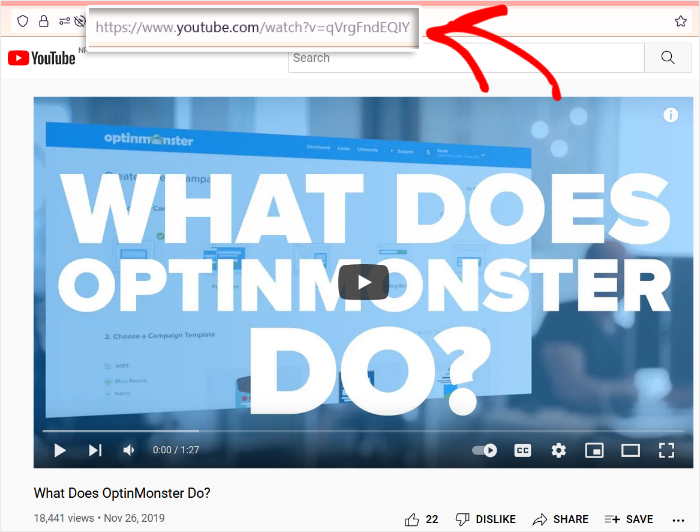
Depois de fazer isso, crie uma nova página no seu site WordPress navegando para o menu Páginas " Adicionar novo no seu painel de controlo.

Se, em vez disso, quiser utilizar uma publicação do WordPress, aceda a Publicações " Adicionar novo no seu painel de controlo.
Para o nosso exemplo, vamos utilizar uma página do WordPress.

Em seguida, cole o URL diretamente no editor clássico ou de blocos do novo post ou página.
Ao fazê-lo, o WordPress converte esse URL num vídeo do YouTube e apresenta-o na sua página ou publicação.
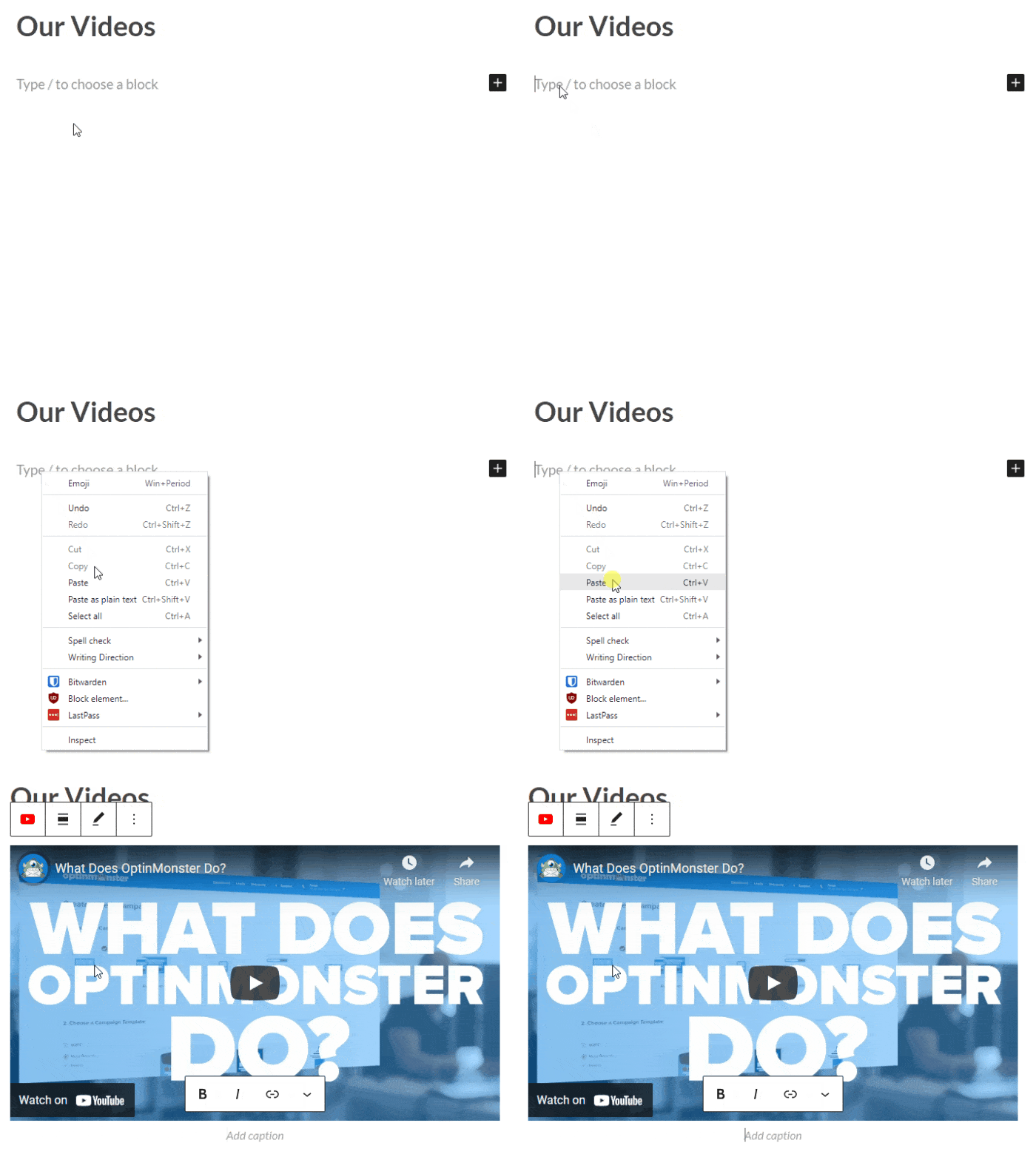
Também pode utilizar este método para apresentar o seu widget numa barra lateral.
Basta navegar para Aparência " Widgets para poder começar a gerir os widgets do WordPress.

Aí, clique na opção Barra lateral para incorporar o vídeo na sua barra lateral.
Pretende mostrar um vídeo no seu rodapé? Em vez disso, clique no painel Rodapé.
Para este tutorial, vamos utilizar a barra lateral.
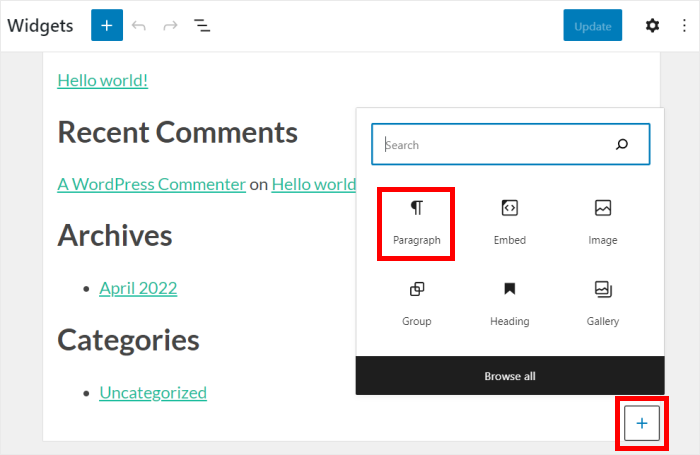
Aqui, clique no ícone de mais (+) para adicionar um novo widget e, em seguida, selecione Parágrafo na lista
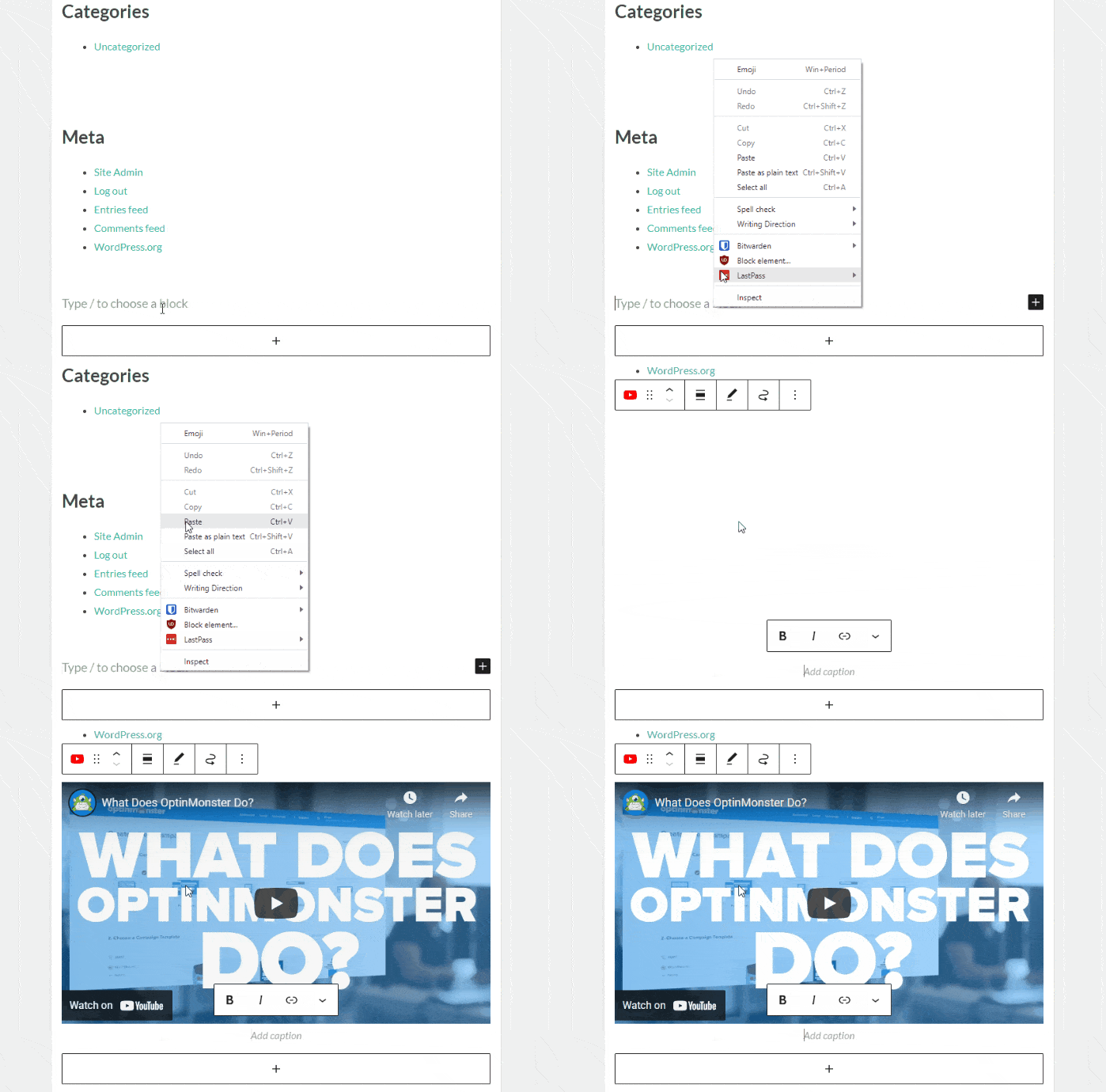
Agora, basta colar o URL do seu vídeo do YouTube no widget de parágrafo para incorporar o seu vídeo.
Por fim, existe mais uma forma de incorporar conteúdo do YouTube no seu sítio Web.
Método iFrame do YouTube
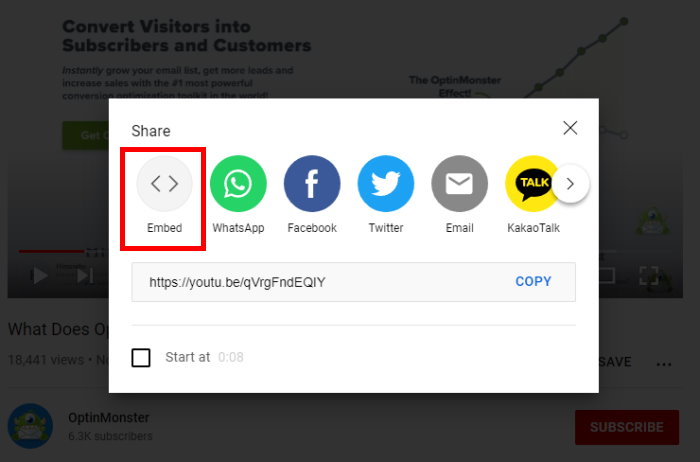
Para utilizar o método iFrame mais complicado, comece por encontrar o vídeo do YouTube que pretende incorporar e clique no ícone Partilhar.
No ecrã seguinte, selecione a opção Incorporar.
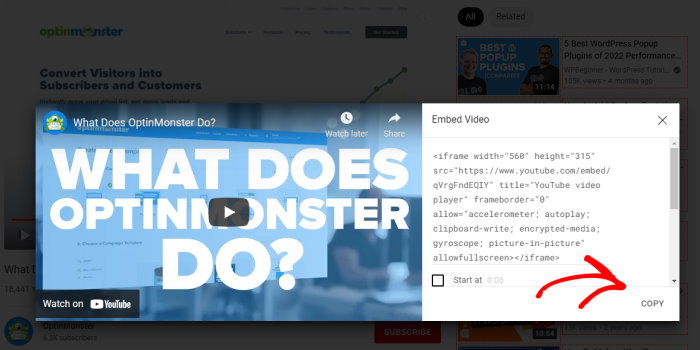
Agora, copie todo o código que é fornecido na caixa.
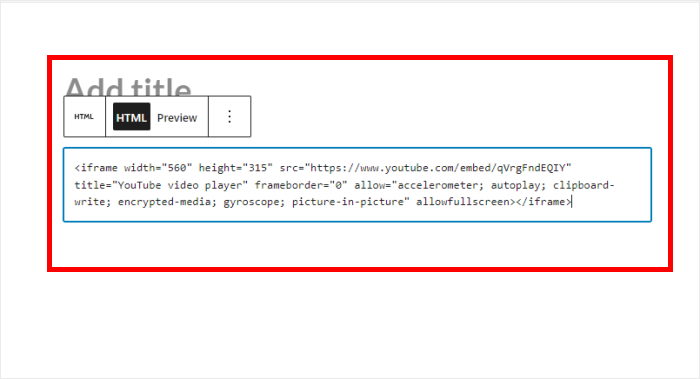
No editor de blocos do WordPress, clique no ícone Mais (+) e procure o widget "custom html" . A partir dos resultados da pesquisa, basta clicar no bloco HTML personalizado a partir das opções.

Em seguida, cole o código de incorporação no bloco HTML personalizado e clique em Publicar.
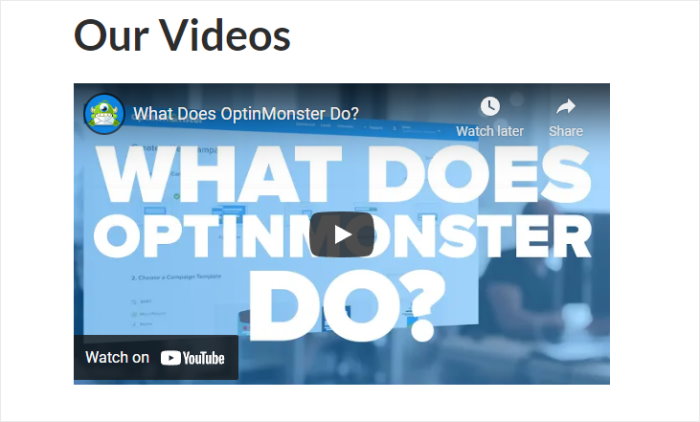
Quando pré-visualizar a sua página, esta terá um aspeto semelhante ao do exemplo abaixo.
Para criar um widget do YouTube para a barra lateral do seu site utilizando este método, basta abrir a sua página de widgets, indo novamente a Aparência " Widgets.
Tal como anteriormente, pode escolher entre uma barra lateral ou um painel de rodapé.
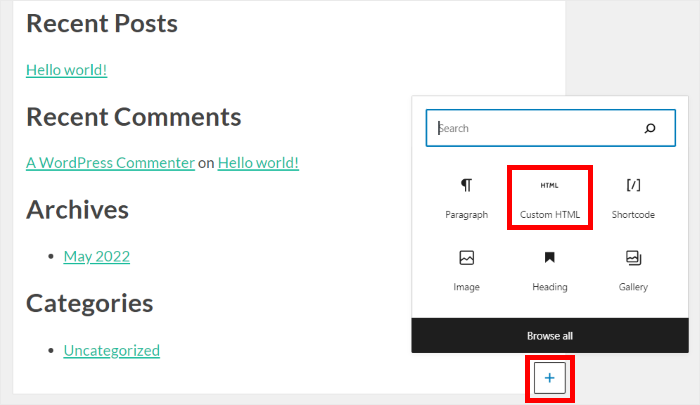
Em seguida, clique no ícone de mais (+) e adicione o widget HTML personalizado na barra lateral ou no rodapé.
Por fim, cole o código de incorporação no widget para incorporar o vídeo do YouTube.
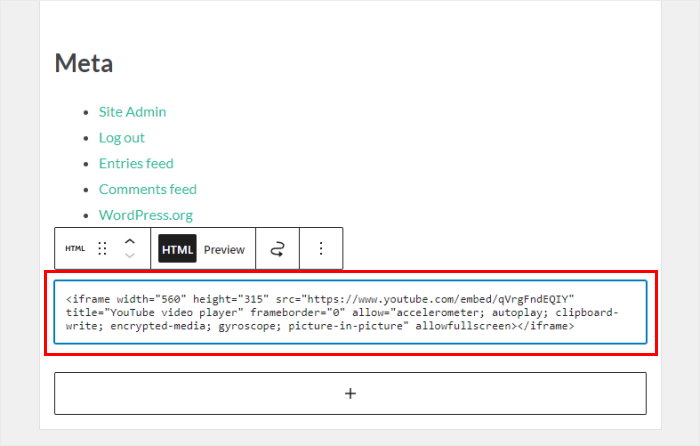
Agora, arraste o widget para a barra lateral escolhida, cole o código de incorporação e clique em Guardar.
Melhores práticas para widgets de alta conversão
Para tirar o máximo partido do seu novo widget do YouTube, considere estas práticas recomendadas:
- Organize o seu conteúdo: não mostre tudo. Crie feeds específicos para páginas específicas. Por exemplo, use um feed da lista de reprodução «Avaliações de produtos» na sua página de checkout para aumentar a confiança.
- Experimente diferentes designs e veja qual fica melhor na sua barra lateral, rodapé ou áreas da página.
- Call to Action (CTA): Juntamente com um widget de vídeo, pedir às pessoas para se inscreverem para obter mais conteúdo de vídeo é uma ótima maneira de fazer o seu canal crescer ainda mais rápido.
E aí está!
Assim, pode criar widgets do YouTube para o seu site para obter mais visualizações, aumentar o número de seguidores ou até envolver os visitantes do seu site.
Como pode ver, o YouTube Feed Pro facilita imenso a incorporação de widgets do YouTube - mesmo que seja novo no WordPress.
Pronto para incorporar widgets do YouTube da maneira mais fácil? Clique aqui para começar a utilizar o YouTube Feed Pro.
Também quer melhorar os seus vídeos do Instagram? Então veja este guia completo sobre como criar vídeos populares para o Instagram.
Outros guias e tutoriais sobre redes sociais
- Tipos de vídeos do YouTube para aumentar facilmente os seus subscritores
- Como ganhar dinheiro no YouTube sem mostrar a cara
- O TikTok é a sua arma secreta: as melhores ideias do TikTok para pequenas empresas
- Como incorporar vários vídeos do TikTok de uma só vez (método de codificação zero)






