


 Parede social
  Análise de feeds

Pretende apresentar um feed horizontal do Instagram no WordPress?
Um elegante feed horizontal do Instagram melhora o design do seu sítio Web e incentiva os visitantes a manterem-se em contacto para se tornarem seus seguidores e fãs no Instagram!
Este artigo mostra-lhe como apresentar um feed horizontal do Instagram no WordPress em alguns passos simples.
Neste artigo
- Por que adicionar um feed horizontal do Instagram no WordPress?
- Como exibir um feed horizontal do Instagram no WordPress
- Passo 1: Instalar o plugin de feed do Instagram Smash Balloon
- Passo 2: Criar o seu feed horizontal do Instagram
- Passo 3: Ligar a sua conta do Instagram
- Passo 4: Selecionar o esquema de carrossel horizontal
- Passo 5: Personalizar o design do seu feed horizontal do Instagram
- Passo 6: Publique o seu feed horizontal do Instagram no WordPress
Está pronto para fazer crescer o seu negócio utilizando feeds horizontais do Instagram? Vamos mergulhar no assunto.
Por que adicionar um feed horizontal do Instagram no WordPress?
Um feed horizontal do Instagram é mais do que apenas um elemento estético no seu site. Utilizado da forma correta, é uma excelente ferramenta tática para aumentar as vendas e fazer crescer o seu negócio.
É também uma forma elegante de mostrar fotografias do Instagram num único local, dando aos utilizadores o controlo para percorrerem o seu conteúdo ao seu próprio ritmo.

Pode utilizar um feed horizontal do Instagram de muitas formas diferentes:
- Os feeds horizontais podem ajudá-lo a mostrar feeds de hashtags do Instagram no WordPress. Por exemplo, fotos da marca na sua página sobre, ou fotos de publicações de blogue com hashtags relevantes para o tópico.
- Utilizando o plugin certo, também pode adicionar o seu feed horizontal do Instagram ao seu WordPress para impulsionar o SEO do seu sítio Web.
- Uma vez que os feeds horizontais se assemelham a carrosséis utilizados em sites de comércio eletrónico, pode utilizá-los para criar uma experiência de compra no Instagram.
- Além disso, os feeds do Instagram alimentados por conteúdo gerado pelo utilizador também têm prova social. Assim, pode utilizá-los para convencer os visitantes do seu site a comprarem-lhe.
Agora que já sabe porque é que incorporar feeds horizontais do Instagram no seu site é inteligente, vamos ver os pormenores de como o fazer!
Como exibir um feed horizontal do Instagram no WordPress
A maneira mais fácil de exibir feeds horizontais do Instagram no WordPress é usar um plugin do WordPress como o Smash Balloon Instagram Feed Pro.

Isto porque o Instagram não oferece uma opção fácil para obter um efeito horizontal utilizando o seu método de incorporação predefinido.
Quando se incorporam publicações do Instagram no WordPress sem um plugin, só é possível inserir uma única publicação.
Mas com um plugin WordPress como o Instagram Feed Pro, pode incorporar um feed completo de publicações com várias opções de disposição, incluindo feeds de carrossel horizontais.
Para este tutorial, vamos utilizar este plugin de feed do Instagram para obter o design e o layout de que precisamos.
O Instagram Feed Pro da Smash Balloon é o plugin de feed do Instagram mais bem avaliado para WordPress. A sua classificação de 4,9/5 estrelas de mais de 1.000.000 de utilizadores activos diz muito sobre a qualidade deste plugin.

Com a sua interface fácil de utilizar, são necessários apenas alguns cliques para que o seu conteúdo do Instagram tenha o aspeto que pretende, sem necessidade de codificação.
Melhor ainda, pode personalizar completamente o design do seu feed e filtrar o conteúdo para apresentar feeds de hashtag, feeds de fotografias, feeds de compras, carretéis do Instagram e muito mais.
A melhor parte?
Depois de ligar a sua conta ao plugin, este comunica automaticamente com a API do Instagram, pelo que pode ajudá-lo a apresentar facilmente o seu feed horizontal do Instagram, mesmo que não tenha conhecimentos técnicos.
O Instagram Feed Pro é fácil de utilizar, rápido e fiável - é por isso que algumas das maiores marcas do mundo confiam nele:

Passo 1: Instalar o plugin de feed do Instagram Smash Balloon
Para mostrar o seu Instagram de lado, pode começar por obter a sua própria cópia do Instagram Feed Pro e descarregar o plug-in para o seu computador.
Depois de fazer isso, carregue o plugin e instale-o no seu site WordPress. Se precisar de alguma ajuda com isso, aqui está um guia prático para instalar um plugin do WordPress.
Passo 2: Criar o seu feed horizontal do Instagram
O passo seguinte é criar um feed do Instagram utilizando o plugin.
Para o fazer facilmente, aceda ao menu Feed do Instagram no painel de controlo e clique em Adicionar novo.

Em seguida, pode escolher o tipo de feed do Instagram que pretende para o seu sítio Web. Como pode ver, existem 3 opções para escolher:
- Linha de tempo do utilizador: Mostrar as suas próprias publicações no feed horizontal do Instagram
- Hashtag pública: Mostrar publicações do Instagram que tenham hashtags públicas à sua escolha
- Posts marcados: Utilize o seu feed para mostrar publicações que mencionaram a sua conta do Instagram
Além disso, pode selecionar mais do que uma opção aqui para combinar diferentes tipos de feed do Instagram num único feed.
Depois de escolher o tipo de feed do Instagram, clique em Seguinte.

Passo 3: Ligar a sua conta do Instagram
No passo seguinte, pode ligar o seu novo feed à sua conta do Instagram com apenas alguns cliques.
Para começar, primeiro, clique no botão Adicionar fonte .

Depois disso, o plugin perguntar-lhe-á se pretende ligar uma conta pessoal ou uma conta profissional .
Alguns dos tipos de feeds incluídos no plug-in requerem uma conta empresarial, como feeds filtrados por hashtags específicas, a apresentação de histórias do Instagram e a criação de "feeds de compras" com ligação à sua loja online.
Pode consultar este artigo se precisar de ajuda para saber como converter a sua conta do Instagram num perfil empresarial.
Para continuar, basta escolher o tipo de conta do Instagram e, em seguida, clicar em Iniciar sessão com o Instagram.

Para este tutorial, vamos utilizar uma conta pessoal .
Depois disso, o plugin abrirá o Instagram para que possa dar acesso só de leitura ao Instagram Feed Pro.
Com esse acesso, o plugin visualizará as informações do Instagram para poder mostrar fotografias e vídeos no seu feed do Instagram.
Por outro lado, não pode efetivamente fazer quaisquer alterações, pelo que a sua utilização é totalmente segura.
Basta clicar no botão Permitir na janela de contexto para continuar.
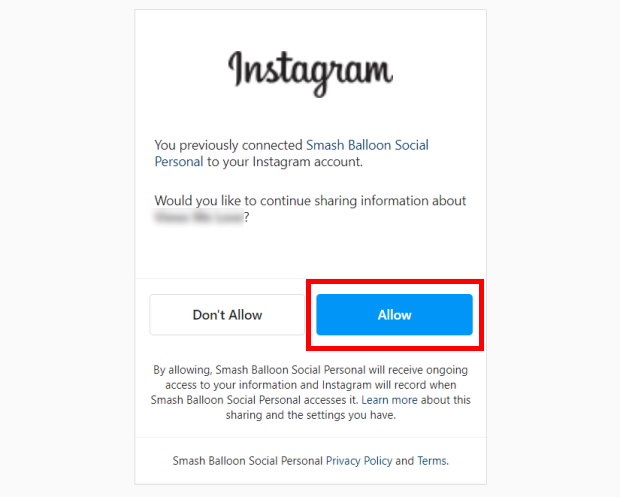
Depois de conceder o acesso só de leitura, o plugin leva-o de volta ao seu sítio WordPress para que possa terminar de ligar a sua conta.
Para o fazer, basta clicar no botão Seguinte .

Passo 4: Selecionar o esquema de carrossel horizontal
Interessado em desenhar o seu feed horizontal do Instagram? Ótimo! O Instagram Feed Pro tem um editor de feed ao vivo com muitas opções de personalização à sua escolha.
No painel esquerdo, tem a opção de alterar a disposição do feed, o esquema de cores, o design do cabeçalho, o estilo da publicação, o fundo e muito mais.
Para o ajudar a acompanhar as suas alterações, pode ver uma pré-visualização em tempo real do seu feed do Instagram à direita.

Para o passo seguinte, clique na opção Esquema de alimentação, à esquerda do ecrã.

Aqui, pode encontrar as opções de esquema para o seu feed do Instagram com 4 opções à escolha: grelha, carrossel, alvenaria e destaque.
Cada um destes layouts cria um efeito visual diferente.
E uma vez que pretende apresentar um feed horizontal do Instagram no WordPress, vamos escolher a opção Carrossel.

Esta opção mostra o seu feed num carrossel de diapositivos que se desloca horizontalmente através das suas mensagens.
Ao clicar no esquema do carrossel, verá várias definições que pode utilizar para ajustar o seu design.
Vejamos as definições do ecrã com um pouco mais de pormenor:
- Linhas: Escolha entre 1 ou 2 linhas para o seu feed horizontal.
- Tipo de ciclo: Selecione Rebobinar ou Infinito. Infinito permite que os visitantes percorram todas as fotografias do seu feed. Por outro lado, Rebobinar percorre um determinado número de fotografias.
- Tempo de intervalo: Permite-lhe especificar o tempo entre cada ciclo de fotografias.
- Mostrar setas de navegação: Permite-lhe adicionar setas para avançar e recuar no seu feed.
- Mostrar paginação: Inclui ícones de pontos sob a apresentação de diapositivos que indicam quantas fotografias existem no seu feed.
- Ativar a reprodução automática: Permite que as publicações do Instagram no seu carrossel sejam executadas automaticamente.
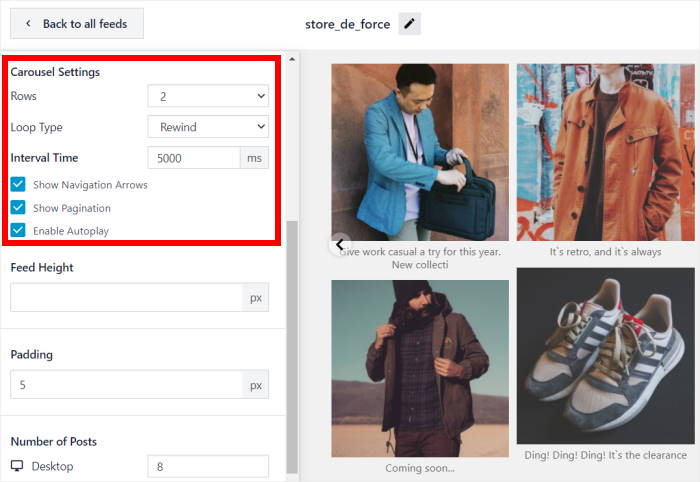
Nestas opções, pode escolher o número de colunas e imagens do Instagram no seu feed e definir o preenchimento em píxeis.
Eis um exemplo do aspeto destas definições quando incorpora o seu Instagram lateralmente no seu sítio Web.
Selecionámos 1 linha e activámos a paginação e as setas de navegação para o nosso feed.

Depois de ter selecionado as opções de apresentação do feed, clique no botão Guardar .
Assim, pode ativar facilmente o esquema de carrossel horizontal para o seu feed do Instagram.
Passo 5: Personalizar o design do seu feed horizontal do Instagram
Para avançar e personalizar o resto do seu feed horizontal do Instagram, clique no botão Personalizar na parte superior.

A partir daqui, pode clicar na opção Esquema de cores para definir as cores do seu feed.

No que diz respeito às opções de cores, o Instagram Feed Pro vem com 4 esquemas de cores diferentes que pode escolher:
- Herdar do tema: Se pretender utilizar as mesmas cores que o tema do seu sítio Web
- Claro: Para mostrar um fundo claro para o seu feed juntamente com uma cor de letra escura
- Escuro: Permite-lhe mostrar um fundo escuro e um tipo de letra mais claro.
- Personalizado: Permite-lhe escolher manualmente todas as cores do seu feed

Depois de escolher o esquema de cores, clique em Guardar para confirmar as alterações.
E, sem mais nem menos, pode editar o design da publicação, a disposição do cabeçalho, o estilo dos botões, o tamanho do feed e muito mais com este editor de feed em direto - sem necessidade de codificação.
Não se esqueça de clicar no botão Guardar na parte superior da página quando estiver satisfeito com as suas definições.
Passo 6: Publique o seu feed horizontal do Instagram no WordPress
O plugin Instagram Feed Pro oferece várias formas de apresentar o seu feed horizontal do Instagram no WordPress.
Os diferentes métodos incluem:
- Adicionar o seu feed horizontal a uma página do WordPress
- Utilize um widget de feed do Instagram para apresentar o seu feed na barra lateral ou no rodapé do WordPress.
Mostramos-lhe como utilizar cada método abaixo:
Adicionar um feed horizontal do Instagram a uma página do WordPress
Para adicionar o seu feed do Instagram a uma página, primeiro, clique no botão Incorporar na parte superior.

Isto abrirá uma janela onde pode definir a localização do seu feed horizontal do Instagram.
Para continuar, clique na opção Adicionar a uma página na janela pop-up.

Depois disso, a janela pop-up mostra uma lista de páginas do WordPress para que possa escolher uma página entre as opções.
Em seguida, clique no botão Adicionar para incorporar o seu feed nessa página.

Isto abrirá essa página no editor do WordPress para que possa incorporar o seu feed horizontal do Instagram.
Para isso, clique no ícone de mais (+) para adicionar um novo bloco de conteúdo do WordPress.

Escreva "Instagram" na barra de pesquisa e, em seguida, clique no bloco Instagram Feed para o adicionar à sua página.

O WordPress irá gerar uma pré-visualização do seu feed para que possa efetuar quaisquer alterações antes de clicar em Publicar.
Agora, os seus visitantes podem ver um impressionante feed horizontal do Instagram em direto no seu sítio Web.
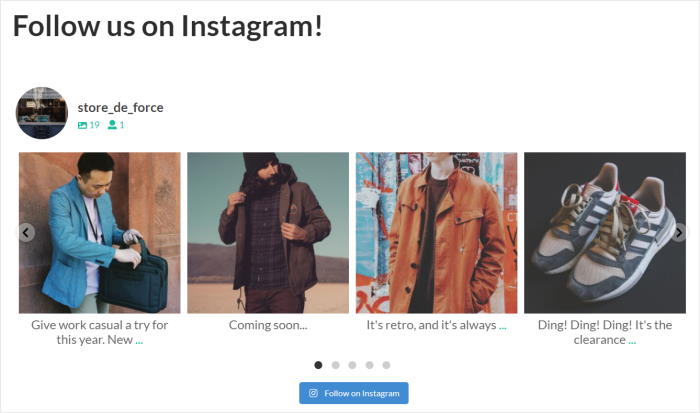
Como pode ver, pode incorporar o seu feed horizontal do Instagram com apenas alguns cliques, sem necessidade de qualquer codificação.
Adicionar o feed horizontal do Instagram a uma barra lateral ou rodapé do WordPress
Para começar, aceda ao menu Feed do Instagram " Todos os feeds no seu painel de controlo do WordPress.
Em seguida, clique no feed horizontal do Instagram que criou anteriormente.

Isto abrirá esse feed no editor de feed em direto mais uma vez. Para continuar, clique novamente no botão Incorporar na parte superior.
Nessa janela pop-up, clique no botão Adicionar a um widget para começar a incorporar o seu feed do Instagram na barra lateral ou no rodapé.

Isto abrirá a página Widgets do seu sítio Web, onde pode adicionar, remover ou gerir o seu widget.
Pretende adicionar o seu feed do Instagram na barra lateral? Clique no painel da barra lateral aqui.

Em vez disso, pode clicar no painel Rodapé e incorporar o seu feed horizontal do Instagram no rodapé do WordPress.
Vamos escolher um rodapé para este tutorial.

Adicione um novo widget clicando no ícone de mais (+) e, em seguida, selecione o widget Feed do Instagram a partir das opções aqui apresentadas.

Por fim, clique no botão Atualizar para confirmar este novo widget WordPress.
Agora, quando navegar para a parte da frente do seu sítio Web, verá o seu feed do Instagram apresentado horizontalmente na sua barra lateral.
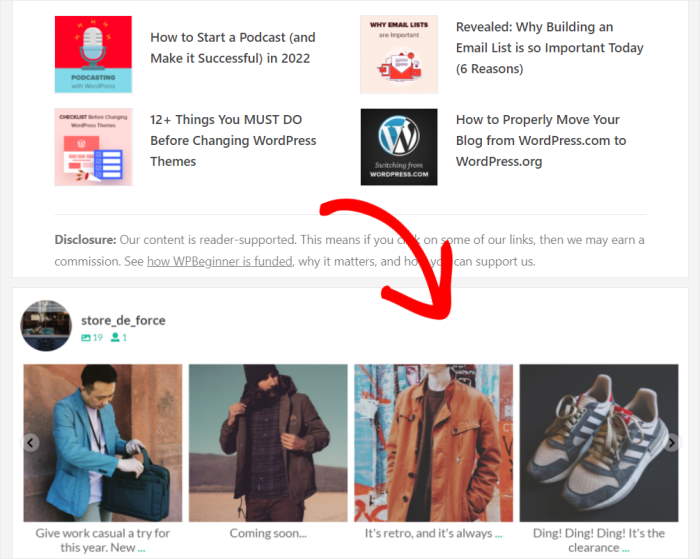
Aqui está!
Esperamos que este artigo o tenha ajudado a aprender como exibir um feed horizontal do Instagram em sites WordPress com facilidade.
Agora, tudo o que precisa é de incorporar um no seu site para envolver o seu público e transformá-lo em fãs leais e potenciais clientes.
Quer mostrar um feed horizontal do Instagram no seu site? Comece a usar o Instagram Feed Pro aqui.
Se quiser aumentar a sua presença no Instagram, consulte este guia sobre como aumentar o número de subscritores do Instagram.
Tem o Elementor? Eis como pode adicionar um feed do Instagram do Elementor ao seu sítio com apenas alguns cliques.
E lembre-se de nos seguir no Facebook e no Twitter para obter os artigos mais recentes sobre como comercializar com êxito a sua empresa nas suas redes sociais.







