


 Parede social
  Análise de feeds


Com base na minha experiência a ajudar proprietários de sites a melhorar a sua presença nas redes sociais, sei como pode ser complicado fazer com que o conteúdo do Instagram seja apresentado de forma harmoniosa num site WordPress.
A maioria das opções de incorporação nativas oferece um controlo limitado sobre o design, e o oEmbed do WordPress para o Instagram foi descontinuado há anos, o que torna tudo ainda mais difícil.
Trabalho na Smash Balloon, a equipa responsável pelo Instagram Feed Pro e por outros plugins de feeds sociais utilizados por mais de 1,75 milhões de sites WordPress.
Neste artigo, vou mostrar-lhe a forma mais fácil de adicionar um widget do Instagram ao seu site WordPress com apenas alguns cliques, sem necessidade de conhecimentos técnicos.
Resposta rápida: Instale o Smash Balloon Instagram Feed Pro, ligue a sua conta do Instagram e incorpore o seu feed em qualquer área de widgets da barra lateral ou do rodapé. Toda a configuração demora cerca de 5 minutos e não é necessário saber programar.
Vou explicar-lhe cada passo abaixo.
Neste artigo
- Formas de adicionar um widget do Instagram ao WordPress
- Como adicionar um widget do Instagram ao WordPress
- Perguntas frequentes sobre os widgets do Instagram no WordPress
- Porquê adicionar um widget de feed do Instagram ao WordPress?
- Comece a incorporar o seu widget do Instagram agora
- Mais guias e dicas de marketing nas redes sociais
Formas de adicionar um widget do Instagram ao WordPress
No passado, era possível adicionar links do Instagram ao seu site e a funcionalidade oEmbed do WordPress incorporava-os automaticamente.
Essa funcionalidade foi descontinuada, pelo que a incorporação manual de conteúdos do Instagram é agora pouco fiável e demorada.
Então, é possível adicionar o Instagram como um widget? Sim, mas eis uma comparação entre as duas abordagens:
| Smash Balloon Instagram Feed Pro ⭐ Recomendado | Inserção manual | |
|---|---|---|
| É atualizado automaticamente? | ✅ Sim, as novas publicações são atualizadas sempre que publicas algo no Instagram | ❌ Não, cada publicação deve ser incorporada uma de cada vez |
| É possível personalizar o layout? | ✅ Sim, escolha entre grelha, carrossel, disposição em blocos ou destaque | ❌ Não, tem de ficar com o formato quadrado padrão do Instagram |
| Precisa de escrever código? | ✅ Não, um editor visual trata de tudo | ⚠️ Sim, copie e cole o código de incorporação em cada publicação |
| Podes adicioná-lo à tua barra lateral ou rodapé? | ✅ Sim, como um widget nativo do WordPress | ❌ Não, as incorporações manuais só funcionam dentro do conteúdo da página |
| Combina com o design do seu site? | ✅ Sim, herda automaticamente as cores do seu tema | ❌ Não, apenas estilo fixo do Instagram |
| E se a funcionalidade de incorporação do Instagram mudar? | ✅ O plugin gere as atualizações da API automaticamente | ❌ As suas incorporações não funcionam e precisam de ser corrigidas manualmente |
| Ideal para | Sites WordPress que pretendem um widget do Instagram em tempo real e personalizado, sem necessidade de manutenção contínua | Inserções pontuais de uma única publicação, em que o design não é importante |
Se queres um feed que permaneça atualizado, tenha um ótimo aspeto e não precise de supervisão constante, este plugin é a escolha óbvia. Se precisares apenas de inserir uma publicação específica do Instagram num artigo do blogue, a incorporação manual funciona bem para isso.

Os melhores plugins do Instagram para WordPress melhor am a funcionalidade do seu sítio Web e permitem-lhe adicionar novas funcionalidades, mesmo que seja um principiante.
A maneira mais fácil de adicionar widgets do Instagram ao WordPress
Um plugin que facilita imenso a incorporação de widgets do Instagram é o plugin Smash Balloon Instagram Feed Pro.
Com ele, pode facilmente criar, personalizar e incorporar widgets do Instagram WordPress e incorporá-los no seu sítio Web - com apenas alguns cliques!

O plugin também não requer qualquer fundo de codificação ou conhecimento em CSS, JavaScript, ou HTML. Você recebe um construtor visual que lhe permite criar belos widgets de alimentação Instagram com facilidade.
Com alguns cliques, pode utilizar o plugin para aceder às suas poderosas funcionalidades do Instagram:
- Layout personalizável: escolha entre um layout clássico em grade que imita a aparência do Instagram, um widget de apresentação de slides do Instagram ou destaque fotos específicas.
- Design responsivo: os seus feeds são compatíveis com dispositivos móveis e responsivos, para que os seus widgets do Instagram tenham uma excelente aparência tanto em computadores quanto em dispositivos móveis.
- Botões Seguir: Facilite para os utilizadores do Instagram seguirem-no com um simples clique.
- Compras no Instagram: Com este plugin, pode adicionar publicações do Instagram com funcionalidade de compra e apresentar o seu feed como um widget do Instagram na barra lateral do seu site WordPress.

- Interação social: exiba histórias eminiaturas de fotos do Instagramdiretamente no seu site, numa janela pop-up.
- Tempo de carregamento reduzido: graças ao armazenamento em cache de dados confiável, não precisa de se preocupar com o plugin a tornar o seu site mais lento. Com um site mais rápido, obtém também um melhor SEO.
- Multi-display: Adicione vários feeds do Instagram a diferentes áreas do seu site, mostrando tipos específicos de publicações do Instagram.
E com uma classificação média de 4,9/5 estrelas, o plugin está a ajudar mais de 1 milhão de utilizadores em todoo mundo a incorporar conteúdo do Instagram.

Por todas estas razões e muito mais, o Instagram Feed Pro da Smash Balloon é o melhor plugin de widget do Instagram para WordPress.
Pronto para adicionar widgets do Instagram ao seu site WordPress? Comece a usar o Instagram Feed Pro hoje mesmo!
Como adicionar um widget do Instagram ao WordPress
Pronto para adicionar um widget do Instagram ao seu site WordPress? Mergulhe de cabeça seguindo os passos abaixo.
Passo 1: Instalar o plug-in de feed do Instagram
Para começar, clique aqui para começar a usar o Instagram Feed Pro. Em seguida, transfira o plug-in para o seu computador.
Depois disso, é necessário carregá-lo no seu sítio Web WordPress e activá-lo. Se precisar de uma atualização sobre como instalar um plug-in do WordPress, consulte este guia passo-a-passo.
Passo 2: Criar o seu widget de feed do Instagram
Depois de instalar e ativar o plugin, é altura de criar o widget de feed do Instagram nesta etapa.
Primeiro, navegue até ao menu Instagram Feed " All Feeds a partir do seu painel de controlo do WordPress e clique no botão Add New (Adicionar novo ).

Pode então escolher o tipo de feed do Instagram que pretende para o seu widget. Enquanto o Instagram Feed Pro tem uma versão gratuita com caraterísticas limitadas, a versão profissional do plugin dá-lhe 3 opções diferentes para escolher:
- Linha de tempo do utilizador: Mostrar as suas últimas publicações no Instagram a partir da sua própria conta
- Hashtag pública: Mostrar publicações do Instagram que tenham os hashtags escolhidos
- Posts marcados: Incorporar widgets do Instagram que tenham marcado a sua conta
Além disso, também é possível selecionar várias opções ao mesmo tempo. Assim, pode combinar diferentes tipos de feed num único feed.
Para continuar, basta escolher o tipo de feed do Instagram e clicar em Seguinte.
Para o nosso tutorial, vamos escolher aqui o tipo de feed da linha de tempo do utilizador .

Passo 3: Ligar a sua conta do Instagram
Nesta etapa, mostraremos como vincular uma conta do Instagram de uma empresa ou de um criador ao WordPress.
Ainda não tem uma conta empresarial ou de criador? Basta consultar o nosso guia prático que mostra como transformar uma conta pessoal do Instagram num perfil empresarial.
Quando a sua conta estiver pronta, clique no botão Adicionar fonte nesta página.

O plugin perguntará então se pretende uma ligação básica ou avançada ao Instagram.
Utilizando uma ligação Básica, pode mostrar as suas publicações do Instagram no seu feed.
Para os outros tipos de feeds, como feeds de hashtag, feeds de menções e outros, é necessária uma ligação Avançada.
Escolha o tipo de ligação ao Instagram que pretende e, em seguida, clique em Ligar.

Em seguida, abriremos o Facebook ou o Instagram para concluir a ligação da sua conta. Para uma ligação básica, podemos utilizar o Instagram, mas o processo é o mesmo em ambos os casos.
Em primeiro lugar, clique em Ligar ao Instagram.

Agora pode dar ao plugin Instagram Feed Pro um acesso só de leitura à sua conta do Instagram. O plugin usará esse acesso para visualizar as informações do Instagram, mas não pode fazer nenhuma alteração.
Desta forma, o Instagram Feed Pro é completamente seguro de utilizar.
Para dar ao plugin acesso só de leitura, clique no botão Permitir aqui.

Depois de o fazer, o plugin envia-o de volta para o seu sítio WordPress.
Para concluir a ligação da sua conta do Instagram, clique em Seguinte.

Passo 4: Personalizar o seu Instagram Widget Feed
O plugin irá agora abrir o seu feed do Instagram no editor de feed ao vivo. No painel esquerdo, pode encontrar as suas opções de personalização.
Pode alterar o modelo de apresentação do feed, o esquema de cores, o design do cabeçalho, a apresentação das mensagens e muito mais, utilizando estas opções.
À direita, pode encontrar uma pré-visualização em direto onde pode ver quaisquer alterações ao seu feed do Instagram em tempo real.

Agora selecione o Layout do feed na secção esquerda para iniciar a personalização.

Para o seu novo feed do Instagram, pode escolher entre 4 layouts diferentes: Grelha, Carrossel, Alvenaria e Destaque.

Quer mostrar as suas publicações do Instagram de uma forma limpa? Selecione o esquema de grelha que corta as miniaturas do Instagram em quadrados bem definidos e as mostra em linhas e colunas.
Pessoalmente, gosto de utilizar a disposição em grelha do Instagram Feed Pro para o meu widget do Instagram. Prefiro incorporar o meu feed pessoal do Instagram na área da minha barra lateral utilizando a disposição em grelha para que as minhas publicações pareçam organizadas e arrumadas.

Se quiser mostrar muitas publicações do Instagram sem ocupar muito espaço na sua página, opte pelo layout carrossel.
Esta opção apresentará fotografias e vídeos num bonito carrossel do Instagram.

Para mostrar o seu conteúdo do Instagram em colunas diferentes, pode escolher o esquema de alvenaria. Este esquema também mantém as proporções originais das suas publicações do Instagram.

Finalmente, existe o esquema de destaque que remove as legendas e os gostos para colocar o foco nas suas publicações do Instagram. Também pode aumentar o tamanho de publicações específicas aqui para as tornar claramente visíveis.

Para guardar o esquema do seu feed do Instagram, clique no botão Guardar na parte superior.
Agora pode personalizar o resto do seu feed do Instagram clicando no pequeno botão Personalizar .

Aqui, clique em Esquema de cores para começar a editar as cores do seu feed do Instagram.

Para definir facilmente as cores do seu feed, basta escolher entre 4 esquemas de cores:
- Herdar do tema: Utilize as cores do seu tema do WordPress para o seu feed do Instagram.
- Claro: Mostra um fundo claro e um tipo de letra escuro para o seu feed.
- Escuro: Mude para uma cor escura para o fundo e uma cor clara para os tipos de letra.
- Personalizado: Escolha manualmente todas as cores do seu feed do Instagram.

Basta selecionar o esquema de cores que prefere e, em seguida, clicar no botão Guardar .
Agora, pode utilizar as restantes opções de personalização para alterar a disposição das publicações, o número de colunas, o estilo do cabeçalho, o tamanho do feed, o estilo dos botões e muito mais.
Quando terminar de personalizar o seu feed do Instagram, lembre-se de clicar novamente em Guardar .
Passo 5: Incorporar o widget do Instagram no seu site WordPress
A partir do seu personalizador de feed visual com pré-visualização em direto, pode incorporar o seu feed do Instagram com apenas alguns cliques.
Em primeiro lugar, clique no botão Incorporar no canto superior direito.

Aparecerá uma janela pop-up que lhe pede para escolher a localização do seu novo feed do Instagram.
Para continuar, pode copiar o código curto e clicar no botão Adicionar a um widget.

Depois de fazer isso, o Instagram Feed Pro abrirá a página «Widgets»do seu site WordPress. Aqui poderá gerir todos os widgets da barra lateral e do rodapé do Instagram.
Para começar a incorporar o seu widget de feed do Instagram, clique no painel da barra lateral .

Também pode clicar num painel de rodapé aqui se quiser incorporar o seu feed do Instagram na área do widget de rodapé.
Vamos utilizar a nossa barra lateral do WordPress para este tutorial.

Agora clique no ícone de mais (+) para adicionar um novo widget ao seu rodapé ou barra lateral. Entre as opções, basta selecionar o widget Instagram Feed para incorporar o seu feed.

Depois de clicar em Atualizar, pode agora ver o seu widget do Instagram adicionado à sua página do WordPress, como este:

Aqui está!
Acabou de adicionar um widget do Instagram ao seu site WordPress. Com o Instagram Feed Pro, bastam alguns passos simples - não é necessário codificar nada!
Depois disso, pode envolver os seus visitantes com conteúdo visual relevante, transformando-os em seguidores fiéis do Instagram.
Pronto para incorporar widgets do Instagram com facilidade? Comece a usar o Instagram Feed Pro hoje mesmo.
Perguntas frequentes sobre os widgets do Instagram no WordPress
É possível adicionar o Instagram como um widget no WordPress?
Sim, embora não com as ferramentas integradas do WordPress. O Instagram deixou de oferecer suporte ao oEmbed para o WordPress, pelo que a incorporação nativa já não funciona de forma fiável. O método mais fiável é o Smash Balloon Instagram Feed Pro, que adiciona um widget nativo do feed do Instagram que pode colocar em qualquer barra lateral, rodapé ou área de widgets do seu site.
Como posso adicionar um feed do Instagram à minha barra lateral do WordPress?
Com o Instagram Feed Pro, crie o seu feed no painel do plugin, clique em «Incorporar» no canto superior direito, escolha «Adicionar a um widget» e selecione o seu painel da barra lateral. Adicione o widget Instagram Feed e clique em «Atualizar». O seu feed aparece imediatamente na barra lateral, sem necessidade de utilizar um shortcode.
Posso mostrar publicações de várias contas do Instagram num único widget?
Sim. O Instagram Feed Pro permite-lhe ligar várias contas do Instagram e combiná-las num único widget de feed.
O widget do Instagram atualiza-se automaticamente?
Sim. O Instagram Feed Pro verifica regularmente se há novas publicações e atualiza o seu widget automaticamente. Sempre que publicar algo no Instagram, o novo conteúdo é incorporado no feed do seu site sem que tenha de fazer nada.
Qual é o layout do Instagram mais adequado para um widget na barra lateral?
O layout em grelha tende a funcionar melhor nas barras laterais, pois é compacto e adapta-se perfeitamente a colunas estreitas. O layout em carrossel é mais adequado para áreas do rodapé, onde há mais espaço horizontal. Pode alternar entre os layouts em grelha, carrossel, alvenaria e destaque no editor do feed em tempo real a qualquer momento.
Porquê adicionar um widget de feed do Instagram ao WordPress?
Sendo uma das maiores plataformas de redes sociais do mundo, o Instagram é um ótimo local para chegar a muitas pessoas.
Para o seu negócio, isso significa mais clientes, vendas e conversões.
E para o ajudar a tirar o máximo partido do Instagram, pode simplesmente incorporar feeds do Instagram no seu sítio Web.
Dessa forma, os visitantes do seu site podem ver o seu conteúdo do Instagram, e você ganha mais gostos, comentários e seguidores no Instagram.
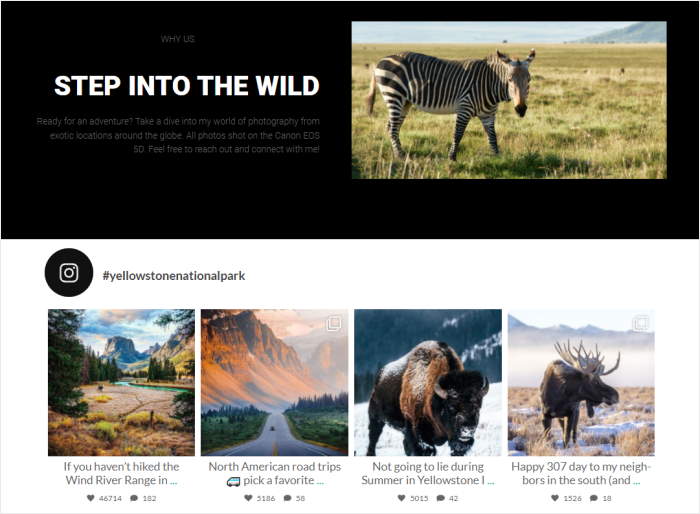
Ao mesmo tempo, também pode tornar o seu sítio Web mais cativante se mostrar publicações relevantes do Instagram.
De facto, a incorporação de widgets do Instagram no WordPress pode ajudá-lo de muitas outras formas:
- Construindo confiança: o seu feed de fotos sociais faz com que o seu site pareça atualizado e moderno. Assim, os seus clientes podem ver que a sua empresa está ativa e prosperando.
- Melhor envolvimento: É uma óptima forma de aumentar o envolvimento social e de obter novos seguidores, para que possa promover melhor a sua empresa no Instagram.
- Marca consistente: As suas fotografias e vídeos do Instagram podem funcionar como um elemento de branding que reforça a imagem da sua empresa - e se apresentar imagens do Instagram geradas pelos utilizadores no seu sítio Web, é uma excelente forma de utilizar a prova social para aumentar a notoriedade da marca.
- Mais vendas: se exibir publicações do Instagram com opções de compra ou widgets de avaliações no seu site de comércio eletrónico, facilitará aos visitantes do site descobrir os seus produtos e comprar de si.
- Melhor SEO: Quando os visitantes gostam do seu feed do widget do Instagram, passam mais tempo no seu sítio Web, especialmente se clicarem no botão "carregar mais" no seu feed do Instagram. Como resultado, pode obter um SEO muito melhor e chegar a toneladas de pessoas.
- Poupe tempo e esforço: incorporar um feed do Instagram no seu site significa que ele será atualizado automaticamente e mostrará novas publicações sempre que fizer um upload no Instagram. Não é necessário fazer uploads separadamente no seu site.
Como pode ver, há muitas formas de dar um impulso ao seu negócio quando apresenta publicações do Instagram no seu sítio Web.
Dica profissional: Quer exibir os Reels do Instagram no seu site? Aqui está um tutorial passo a passo sobre como incorporar os Reels do Instagram no WordPress.
Comece a incorporar o seu widget do Instagram agora
Adicionar um widget do Instagram ao vivo à barra lateral ou ao rodapé do WordPress mantém o seu sítio visualmente atrativo.
Pela minha experiência a ajudar os utilizadores, o que pode parecer uma tarefa técnica torna-se simples com o Smash Balloon Instagram Feed Pro.
Pode ter um widget do Instagram com aspeto profissional que apresenta as suas últimas publicações em apenas alguns minutos. Não é necessário codificar.
Eis o que recomendo que faça a seguir:
- Obtenha a sua cópia do Instagram Feed Pro. (Inclui a nossa garantia de reembolso de 14 dias!)
- Siga os passos simples deste guia para criar e personalizar o seu widget do Instagram
- Colocar o widget de feed do Instagram na barra lateral ou na área de rodapé do seu sítio Web
Tem alguma dúvida sobre a utilização do Instagram Feed Pro para adicionar um widget do Instagram ao seu sítio Web? Por favor, pergunte-me nos comentários abaixo.
Mais guias e dicas de marketing nas redes sociais
- Quer exibir outros feeds de redes sociais no seu site? Confira este próximo artigo sobre como adicionar feeds de redes sociais ao seu WordPress.
- Interessado em fazer crescer o seu negócio com o Instagram? Aqui estão os melhores plug-ins do Instagram para WordPress que seu site precisa hoje.
- Para facilitar o crescimento no Facebook, também pode ler este próximo post sobre como incorporar um feed do Facebook no seu site.
E se gostou deste artigo, não hesite em seguir-nos no Twitter e no Facebook para mais tutoriais úteis.








boa informação para saber, muito útil !!!!