


 Parede social
  Análise de feeds

Se tem publicado Reels no Instagram e se questiona por que razão o seu site parece tão mais estático em comparação, não está sozinho.
É uma das coisas que mais ouço dos proprietários de sites WordPress que querem que o seu site pareça tão atual quanto o seu conteúdo nas redes sociais.
A boa notícia: colocar os teus Reels do Instagram no teu site é realmente fácil, e vou mostrar-te exatamente como o faço.
Resposta rápida: Existem duas formas de incorporar Reels do Instagram no seu site.
O método manual permite-lhe copiar um código de incorporação do Instagram e colá-lo no seu site, um Reel de cada vez. O método do plugin liga a sua conta do Instagram diretamente ao WordPress e apresenta todos os seus Reels num feed personalizável que se atualiza sempre que publica algo novo. Eu utilizo o Smash Balloon Instagram Feed Pro para isso.
A configuração demora cerca de 5 minutos e não requer a escrita de código.
Para ser sincero: trabalho na Smash Balloon, por isso vou recomendar o nosso plugin. Mas também vou explicar-lhe o método manual, para que possa ver qual deles se adequa melhor ao que pretende fazer.
Neste artigo
- 2 maneiras de incorporar Reels do Instagram no seu site
- Qual é a maneira mais fácil de incorporar Instagram Reels no WordPress?
- Como incorporar Instagram Reels no seu site (maneira fácil)
- 2 maneiras de incorporar vídeos do Instagram Reels num site WordPress
- Dica extra: Adicione o chat do Instagram ao seu site
2 maneiras de incorporar Reels do Instagram no seu site
Antes de passarmos aos passos, eis uma comparação rápida das duas opções:
| Inserção manual no Instagram | Smash Balloon Instagram Feed Pro ⭐ Recomendado | |
|---|---|---|
| É possível mostrar vários Reels ao mesmo tempo? | ❌ Não, apenas um Reel por código de incorporação | ✅ Sim, toda a sua biblioteca de Reels num único feed |
| Os novos Reels aparecem automaticamente? | ❌ Não, tem de colar um novo código de cada vez | ✅ Sim, cada novo Reel aparece por si só |
| É possível personalizar o layout? | ❌ Não, apenas o estilo de incorporação fixo do Instagram | ✅ Sim, grelha, carrossel, disposição em blocos ou destaques |
| É necessário código ou um programador? | ⚠️ Noções básicas de HTML para algumas localizações | ✅ Não, totalmente visual, sem necessidade de programação |
| Isso pode afetar a velocidade da sua página? | ⚠️ Sim, os scripts do Instagram podem atrasar o LCP | ✅ Não, o plugin carrega os feeds de forma eficiente |
| Precisa de uma conta Empresarial ou de Criador? | ✅ Não, funciona com qualquer conta pública do Instagram | ⚠️ Sim, obrigatório para a ligação à API |
| Ideal para | Inserir um único Reel numa publicação do blogue | Sites que pretendem um feed de Reels dinâmico e profissional que se atualize automaticamente |
Se precisar apenas de partilhar um Reel específico numa publicação ou página, o método manual é suficiente.
Mas se quiseres uma secção de Reels na tua página inicial ou uma página independente que mostre sempre os teus conteúdos mais recentes, o plugin é a escolha óbvia. Basta configurá-lo uma vez e, a partir daí, funciona sozinho.
✅ Quer a maneira mais rápida de incorporar os Reels do Instagram?
O Smash Balloon Instagram Feed Pro permite-lhe exibir os Reels no seu site automaticamente. Sem código, sem incorporações manuais e sem alterações que causem falhas quando o Instagram for atualizado. Experimente já o Instagram Feed Pro!
Qual é a maneira mais fácil de incorporar Instagram Reels no WordPress?
Pode usar o Smash Balloon Instagram Feed Pro, o melhor plugin de feed do Instagram para WordPress, para exibir os carretéis do Instagram no seu site com apenas alguns cliques.
O Instagram Feed Pro facilita a incorporação, personalização e exibição de carretéis do Instagram sem qualquer problema. É super simples de usar, perfeito se você estiver seguindo um guia passo a passo para colocar seus Reels no ar.

Além disso, o Instagram Feed Pro funciona muito bem com qualquer site WordPress. Pode usar as suas opções simples e claras para adicionar carretéis do Instagram a qualquer página que queira em apenas alguns minutos.
Para resumir, eis a razão pela qual escolhi este plugin para este tutorial:
- Configuração rápida e fácil para que possa ter bobinas no seu sítio WordPress em apenas alguns minutos.
- Como o Instagram Feed Pro é leve, pode exibir imensos vídeos e o seu site continuará a carregar com a mesma rapidez de sempre.
- Para além dos rolos, pode incorporar galerias de fotografias do Instagram, menções, histórias e até feeds de compras.
- Inclui belos temas e modelos criados por designers profissionais.
- Obtém um personalizador visual que lhe dá controlo total sobre o design dos seus carretéis do Instagram.
E não sou só eu que digo isto. Mais de 1 milhão de sites utilizam o Instagram Feed Pro, e este tem uma classificação de 4,9/5 estrelas, pelo que dá para perceber que está a fazer algo certo.
Se quiser ver como é fácil incorporar carretéis, obtenha a sua cópia do Instagram Feed Pro hoje mesmo.
Como incorporar Instagram Reels no seu site (maneira fácil)
Para este método, vou utilizar o plugin para incorporar um feed do Instagram Reels no WordPress.
Todo o processo é bastante rápido, e o Instagram Feed Pro mantém o feed atualizado sempre que for publicado um novo Reel.
Tudo o que tem de fazer é seguir os passos abaixo:
Passo 1: Instalar o plugin Smash Balloon Instagram Feed Pro
Primeiro, obtenha a sua cópia do Instagram Feed Pro aqui, e depois instale-o no seu site WordPress.
Não sabe como? Pode consultar este guia passo-a-passo sobre como instalar um plug-in do WordPress.
Passo 2: Criar um feed do Instagram Reel
Depois de este plugin do Instagram para WordPress estar pronto, pode agora criar um feed do Instagram que pode utilizar para apresentar os seus rolos do Instagram.
Primeiro, navegue até ao menu Instagram Feed " All Feeds a partir do seu painel de controlo do WordPress.
Nesta página, clique no botão Adicionar novo na parte superior.

Depois de o fazer, o plugin pedir-lhe-á que escolha entre 3 formatos para o seu feed do Instagram:
- Linha de tempo do utilizador: Mostrar o conteúdo do seu perfil do Instagram
- Hashtag pública: Incorporar todas as publicações do Instagram que tenham os hashtags escolhidos
- Posts marcados: Apresentar fotografias e vídeos do Instagram que tenham marcado a sua conta
Também pode escolher mais do que uma opção e combinar diferentes tipos de feed do Instagram num só.
Para continuar, selecione o tipo de feed e clique em Seguinte.

Passo 3: Ligar o seu feed do Instagram Reel ao Instagram
Ao ligar a conta do Instagram da sua empresa ou do seu criador, o seu feed pode mostrar fotografias, vídeos e rolos do Instagram no seu sítio Web.
Para saber mais, pode consultar este guia sobre como mudar para uma conta do Instagram de empresa ou de criador.
Pronto para começar? Primeiro, clique no botão Adicionar fonte.
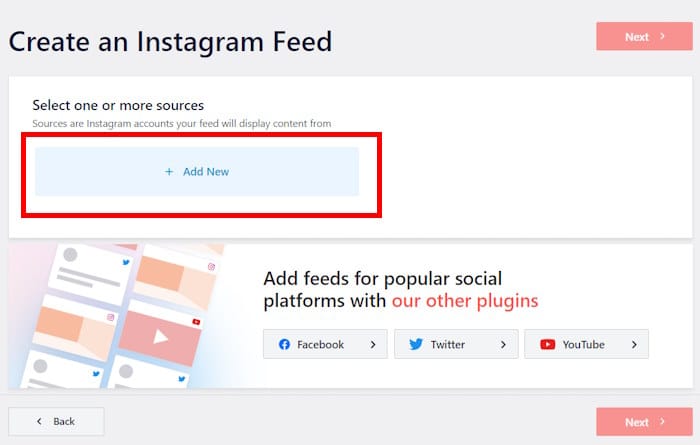
Ao fazê-lo, abre-se uma janela onde pode escolher entre uma ligação Business Basic e uma ligação Business Advanced.
- Básica: com uma ligação básica, só pode incorporar fotografias e vídeos do Instagram da sua conta.
- Avançado: Permite-lhe apresentar uma variedade de conteúdos do Instagram, incluindo feeds de hashtag, feeds de etiquetas, Instagram Stories e muito mais.
Para continuar, basta selecionar o tipo de ligação e premir o botão Ligar .

Para este exemplo, vou optar pelo tipo de ligação Básica , uma vez que apenas pretendo um simples feed de vídeos.
Depois de selecionar o tipo de ligação na janela de contexto, clique em Ligar ao Instagram.

Isto abrirá o Instagram no seu navegador Web, onde pode terminar de ligar o seu feed à sua conta Instagram.
Aqui, o Instagram Feed Pro pedirá acesso somente leitura à sua conta. Usando este acesso, o plugin só pode ver o conteúdo do Instagram e não poderá fazer quaisquer alterações, pelo que o Smash Balloon é completamente seguro.
Pode clicar em Permitir para concluir a ligação da sua conta do Instagram.

Agora, o plugin leva-o de volta ao seu sítio Web.
Aqui, pode confirmar esta conta como a fonte do seu feed do Instagram, clicando em Seguinte.
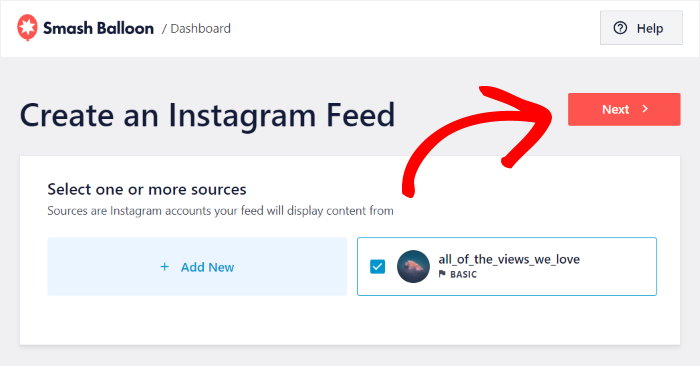
Depois de adicionar uma fonte, pode reutilizá-la livremente em quantos feeds do Instagram quiser, sem sair do seu site.
Dá uma segunda vida aos teus Reels depois de deixarem de circular no Instagram
O Smash Balloon Instagram Feed Pro mantém os teus Reels a serem reproduzidos no teu site muito tempo depois de terem desaparecido do feed do Instagram. Experimenta sem riscos com a nossa garantia de reembolso de 14 dias.
Incorporar os meus Reels do InstagramPasso 4: Personalizar os seus carretéis do Instagram
Para o ajudar a personalizar os seus carretéis com facilidade, o Instagram Feed Pro vem com belos temas que pode importar.
Com um único clique, pode alterar as cores, o estilo dos ícones, o design do cabeçalho e muito mais. Basta selecionar o seu tema a partir das opções abaixo:
- Predefinição
- Moderno
- Parede social
- Esboço
- Sobreposição
Depois de selecionar o tema, clique em Seguinte para continuar.

Em seguida, o Instagram Feed Pro permite-lhe escolher um modelo de feed. Isso permitirá que você altere instantaneamente o layout do conteúdo do Instagram em seu site.
Selecione o seu modelo de feed do Instagram a partir das opções e, em seguida, clique em Seguinte.

Depois de terminar de selecionar o tema e o modelo de feed, o plugin envia-o para o personalizador de feed visual.
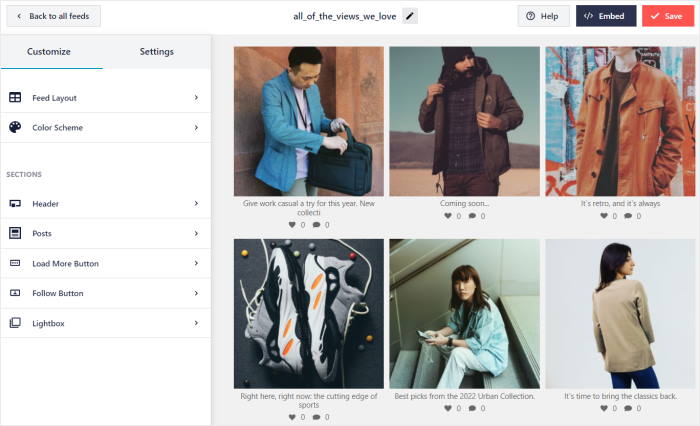
Aqui, pode olhar para a esquerda e encontrar as opções para personalizar a disposição do feed, o esquema de cores, o estilo do cabeçalho, o tamanho da galeria e muito mais.
À direita, pode ver a pré-visualização em direto do seu feed do Instagram.
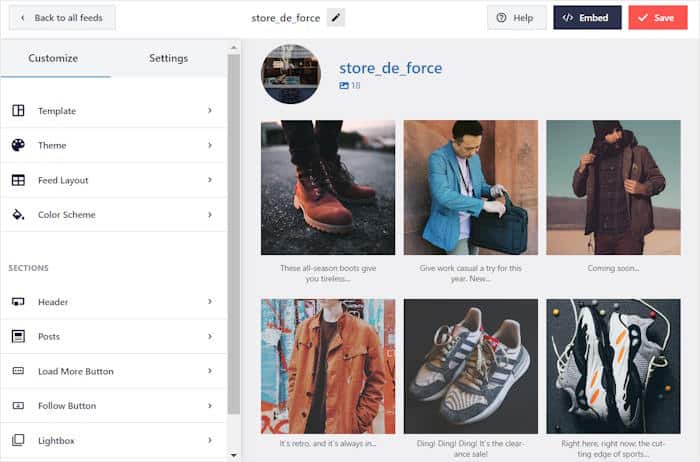
Para começar, pode filtrar o seu feed do Instagram e começar a mostrar os seus vídeos.
Primeiro, selecione a opção Definições na parte superior e, em seguida, clique na opção Filtros e moderação abaixo.
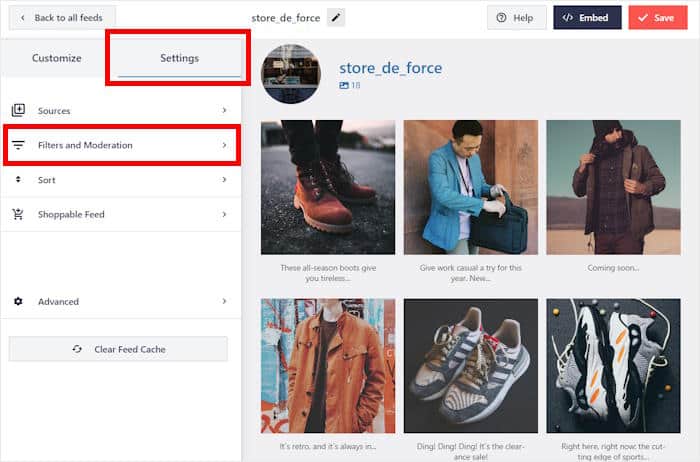
A partir daqui, pode escolher que tipos de publicações do Instagram são visíveis no seu feed. À esquerda, desloque-se para baixo e procure a opção Mostrar tipos específicos de publicações .
Aí, basta deixar a opção Reels selecionada para transformar isto num feed de reels do Instagram.
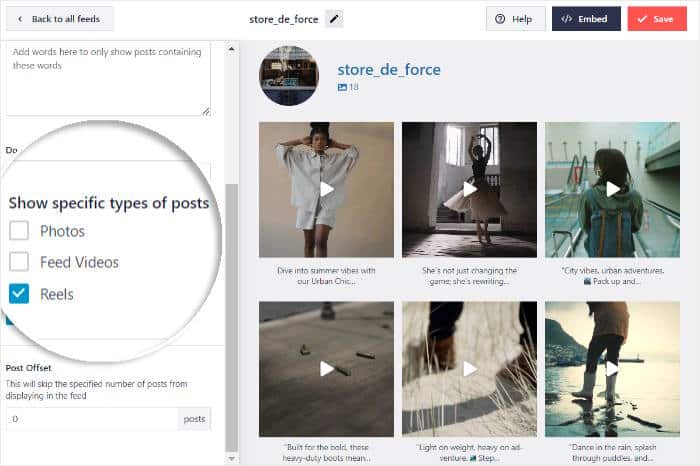
Em seguida, clique no botão Guardar para confirmar as suas alterações.
Em seguida, pode continuar a personalizar o seu feed do Instagram clicando no botão Definições na parte superior.

Agora clique em Personalizar para regressar às principais opções de personalização a partir daqui.
Há muitas opções aqui, por isso vou apenas mostrar-vos como costumo personalizar os meus carretos.
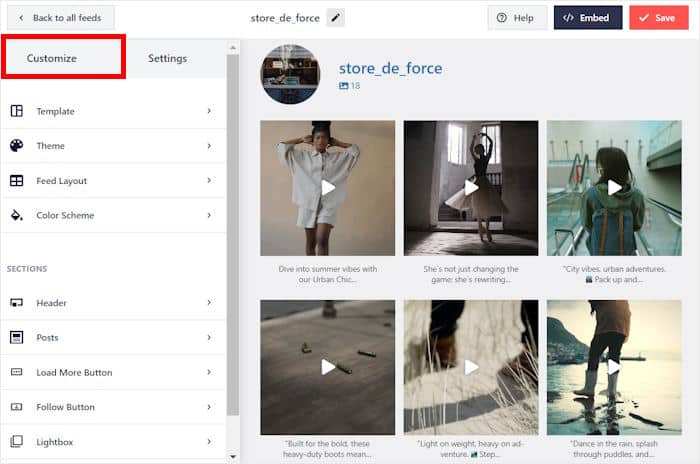
A primeira opção que altero é o esquema, que muda a forma como os vídeos são posicionados.
Para o fazer, procure a opção Layout do feed à esquerda.
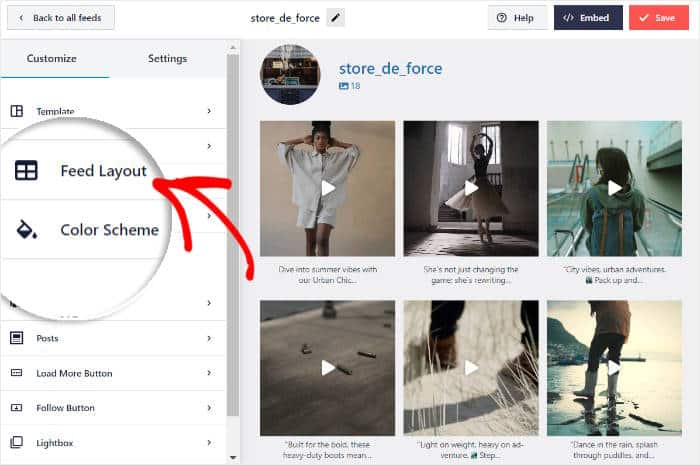
Pode agora ver 4 opções diferentes de apresentação de feeds à sua escolha:
- Grelha: Mostrar toneladas de vídeos do Instagram de uma só vez em linhas e colunas organizadas
- Carrossel: Transforme o seu feed do Instagram num carrossel de slideshow interativo
- Alvenaria: Mostre os seus vídeos nas suas proporções originais utilizando colunas diferentes
- Destaques: Colocar o foco nos seus vídeos do Instagram e destacar publicações específicas
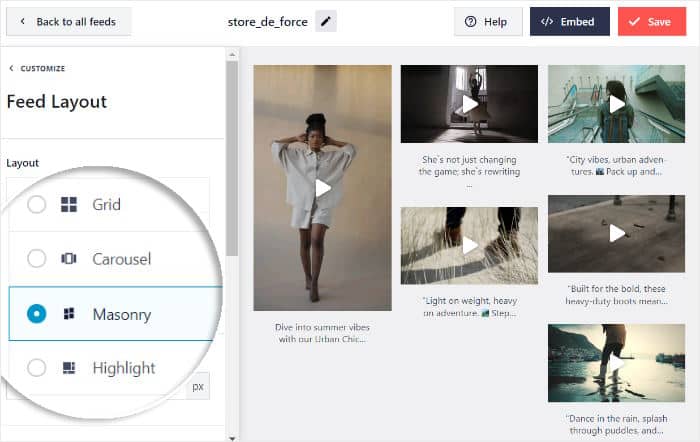
Depois de selecionar um esquema, clique no botão Guardar para confirmar as alterações.
Agora, clique no botão Personalizar para regressar às principais opções de personalização.
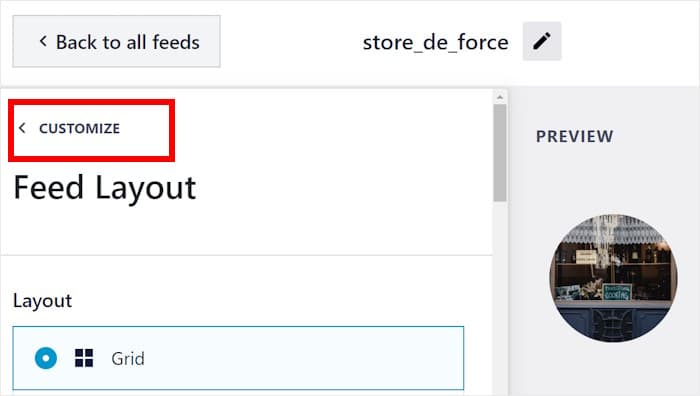
É bastante fácil, por isso vamos alterar mais uma opção de design aqui.
Clique em «Publicações» para poder alterar o aspeto de cada publicação do Instagram.
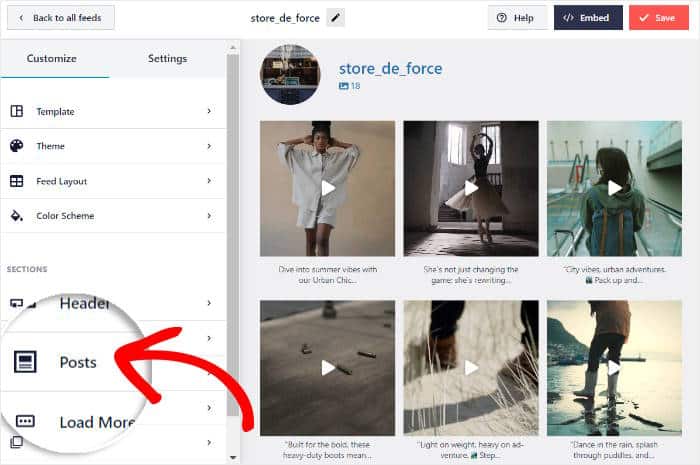
A partir daqui, pode escolher entre 2 formas de mostrar as suas publicações do Instagram:
- Com caixa: Adicione uma pequena caixa à volta da sua publicação e legenda do Instagram.
- Regular: Mostrar as suas mensagens diretamente no seu fundo sem uma caixa
Se selecionar a opção em caixa, também pode selecionar a cor de fundo, o contorno e a sombra da caixa para os seus posts abaixo.
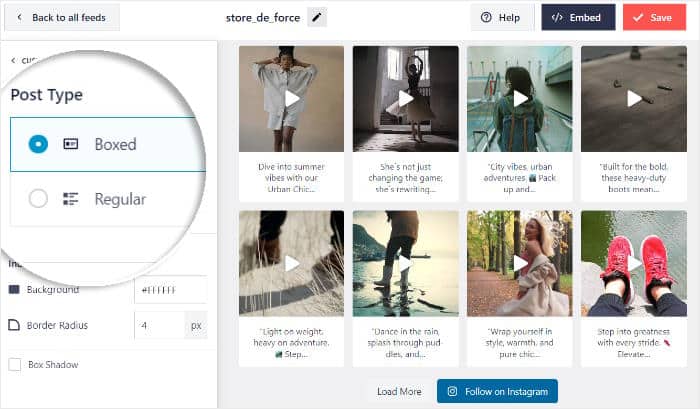
Não se esqueça de clicar em Guardar quando estiver satisfeito com as suas publicações no Instagram.
Como pode ver, o Instagram Feed Pro torna muito fácil personalizar a forma como o seu conteúdo do Instagram aparece no seu site.
Utilizando as restantes opções, pode alterar o cabeçalho, os modelos de feed do Instagram, o estilo de publicação, o design dos botões e muito mais.
Por fim, clique em Guardar quando estiver satisfeito com o design do seu feed do Instagram.
Passo 5: Incorporar os seus carretéis do Instagram no seu sítio Web
Com este plugin, existem 2 formas principais de incorporar os seus vídeos do Instagram:
- Na sua página
- Na barra lateral ou no rodapé
Vamos analisar estes dois métodos abaixo:
Incorporar Instagram Reels nas suas páginas
Utilizando o personalizador visual de feeds com pré-visualização em direto, pode incorporar o Instagram Reels na sua página Web com apenas alguns cliques.
Para o fazer, primeiro, clique no botão Incorporar na parte superior.
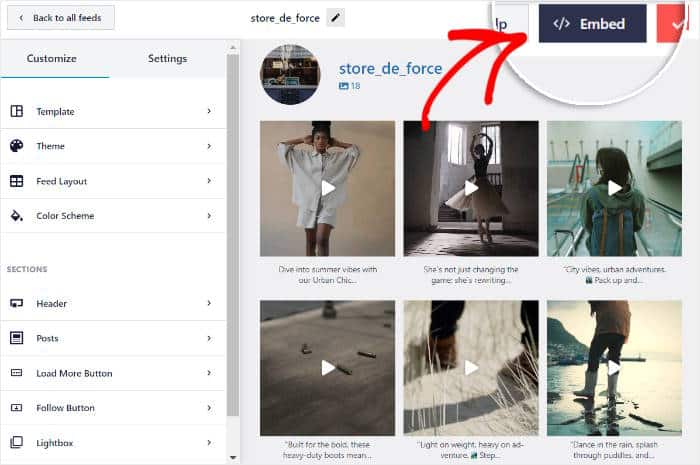
Agora, o Instagram Feed Pro pedir-lhe-á que escolha a localização do seu feed do Instagram. Pode usar este pop-up para incorporar numa página, incorporá-lo como um widget ou copiar o shortcode aqui.
Basta clicar no botão Adicionar a uma página na janela pop-up.

Em seguida, a janela pop-up mostra-lhe uma lista das páginas WordPress do seu sítio Web.
Para continuar, basta selecionar a sua página na lista e clicar no botão Adicionar.

Depois de fazer isso, o plugin abrirá a página no editor do WordPress para que você possa incorporar seus Instagram Reels.
Primeiro, clique no ícone de mais (+) para adicionar um novo bloco de conteúdo.

Em seguida, utilize a barra de pesquisa na parte superior para procurar o bloco "Instagram" .
Nos resultados da pesquisa, clique no bloco Instagram Feed para incorporar os seus rolos.

Agora, pode clicar em «Atualizar» e os seus Reels do Instagram ficarão disponíveis no seu site.
Se abrir o seu sítio Web, pode ver o seu conteúdo do Instagram apresentado na sua página Web.
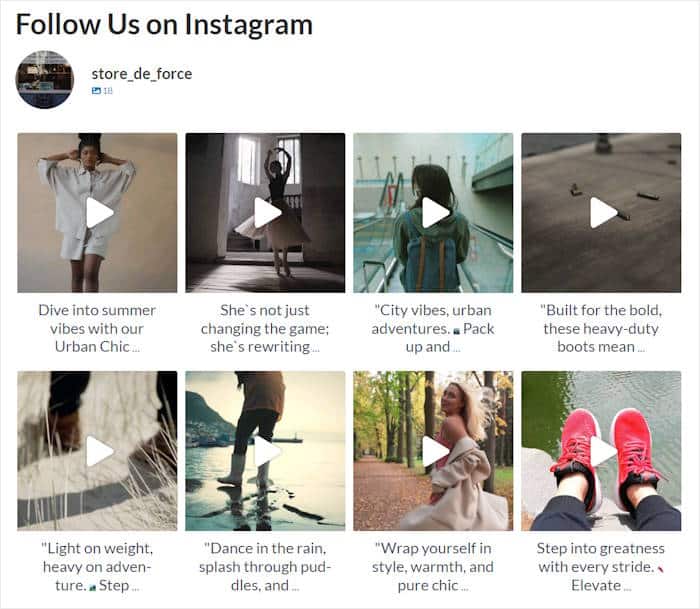
Incorporar Instagram Reels na sua barra lateral ou rodapé
Com este plugin, pode criar um widget do Instagram para apresentar os rolos na barra lateral ou no rodapé do seu sítio Web.
Em primeiro lugar, abra o menu Feed do Instagram " Todos os feeds no seu painel de controlo e selecione o seu feed do Instagram anterior.

Desta forma, pode voltar a abrir o seu feed no personalizador visual de feeds.
A partir daqui, clique no botão Incorporar no canto superior direito para começar a incorporar os seus Instagram Reels.
Ao clicar nessa opção, abre-se uma janela pop-up que pergunta onde pretende incorporar os seus Instagram Reels.
Desta vez, clique no botão Adicionar a um Widget na janela pop-up.

Agora, pode escolher a localização do seu novo widget do Instagram.
Para incorporar os rolos na sua barra lateral, clique no painel Barra lateral .

Ou pode clicar num painel de rodapé para mostrar os seus rolos no rodapé do sítio Web.
Para o nosso exemplo, vamos utilizar a barra lateral.

Pode agora adicionar um novo widget clicando no ícone de mais (+) na parte inferior.
Por fim, selecione o widget Feed do Instagram a partir das opções.

Depois disso, pode clicar em Atualizar e o seu Instagram Reels estará disponível para todos verem.
Basta abrir o seu sítio Web e este deverá ter um aspeto semelhante ao do meu exemplo:
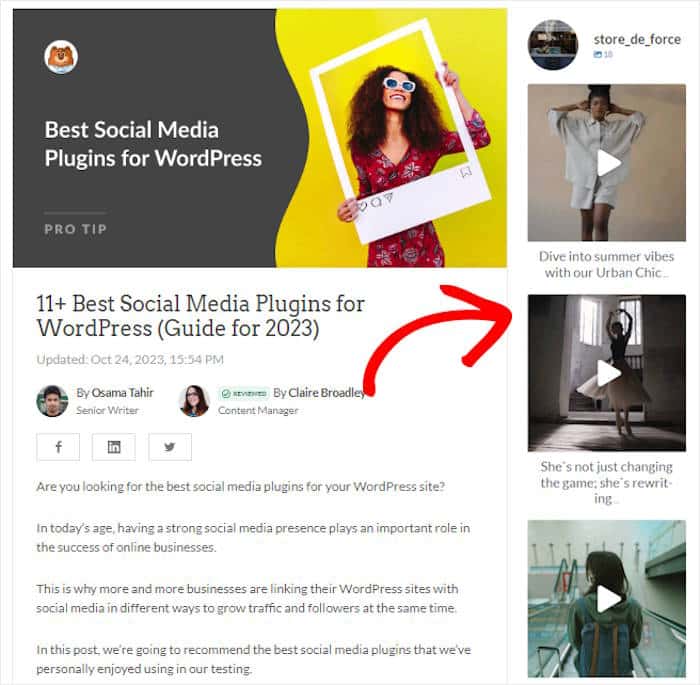
2 maneiras de incorporar vídeos do Instagram Reels num site WordPress
Existem 2 formas de apresentar os carretéis do Instagram no seu sítio Web:
- Manual: Utilize códigos HTML incorporados para adicionar manualmente o Instagram Reels ao seu sítio Web
- Automático: Utilize o Instagram Feed Pro para incorporar automaticamente vários rolos do Instagram no seu sítio Web
Se apenas quiser mostrar um único carreto e não se importar de lidar com um pouco de código, então a forma manual pode funcionar para si.
Como posso incorporar manualmente os carretéis do Instagram?
1. Abra o site instagram.com no seu navegador.
2. Encontre o Instagram Reel que pretende incorporar e clique nele.
3. Clique nos três pontos (…) e o menu irá aparecer. Certifique-se de que seleciona a opção «Incorporar ».
4. Depois disso, clique em Copiar código de incorporação na janela pop-up.
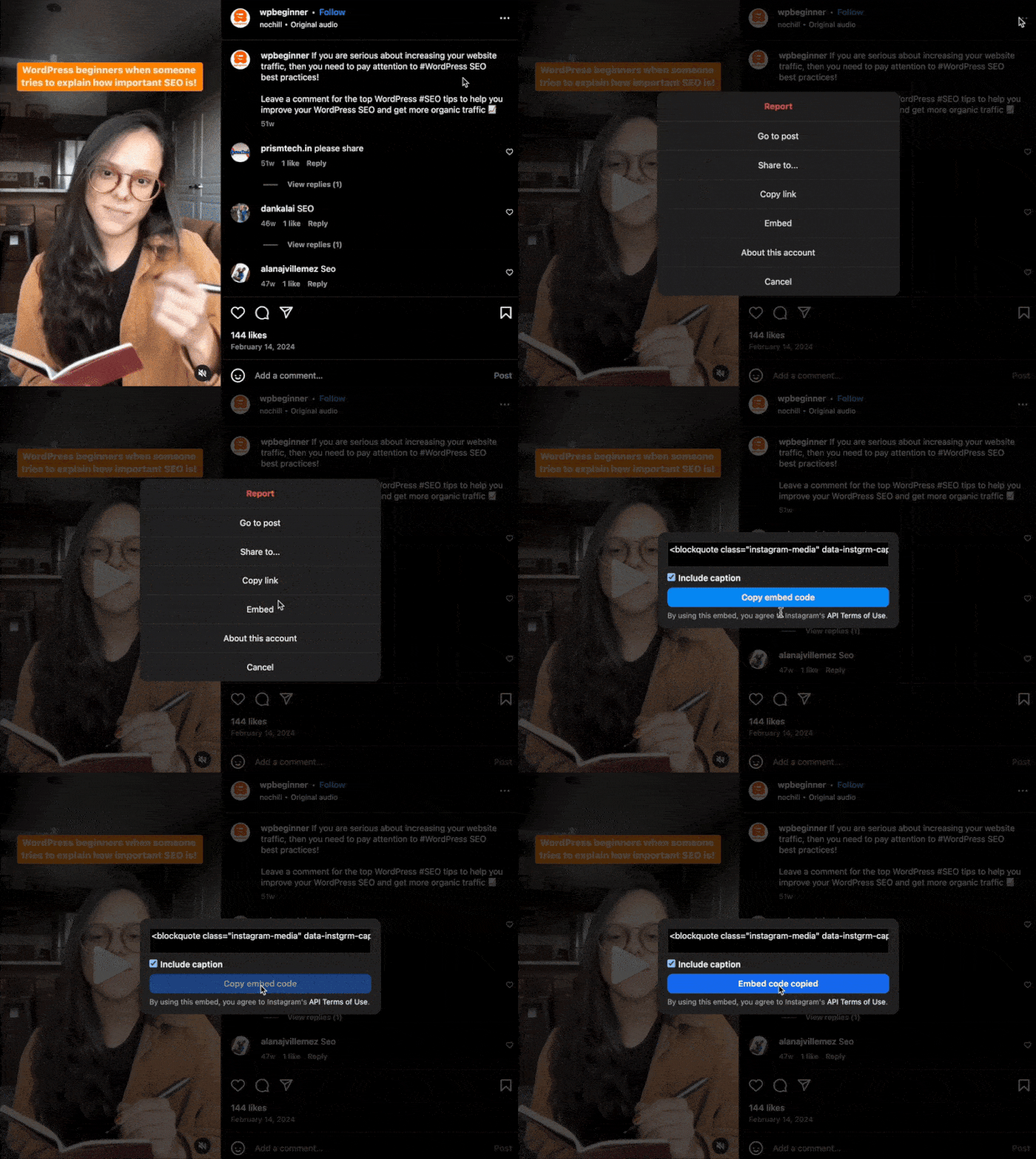
Pode agora abrir a sua página ou publicação do WordPress e colá-la no bloco HTML personalizado .
Como pode ver, demora um pouco de tempo, mas é uma boa opção se quiser apenas um único carreto do Instagram no seu site.

Por muito útil que este método seja, tem algumas desvantagens bastante grandes que o tornam uma má escolha para empresários, profissionais e bloggers:
- Para cada publicação, terá de gerar um código de incorporação e depois inseri-lo no seu sítio Web WordPress. Tudo isto pode exigir muito tempo e esforço.
- Se quiser alterar o aspeto dos carretéis, terá de lidar com toneladas de trechos de código HTML personalizado ou iFrame.
- Sempre que um novo carreto for publicado, terá de repetir o processo novamente, uma vez que este método não é automático.
- No caso de algo correr mal quando estiver a inserir o código HTML, não terá uma equipa de apoio para o ajudar.
Porquê incorporar Instagram Reels no seu site?
Quando as pessoas visitam o seu sítio Web, pode mostrar-lhes Instagram Reels com testemunhos ou críticas de clientes. Isso permite que você crie confiança em sua marca e também os mantenha envolvidos com seu conteúdo.
Além disso, os rolos são estatisticamente muito mais atractivos do que simples textos ou fotografias.
Como resultado, pode manter os visitantes do seu sítio Web durante mais tempo e, ao mesmo tempo, obter mais visualizações, gostos e seguidores no Instagram.
Tal como os vídeos do TikTok e do YouTube, também pode utilizar o Instagram Reels para mostrar conteúdo gerado pelo utilizador (UGC), como críticas de clientes, testemunhos e demonstrações de produtos no seu sítio Web WordPress.
Perguntas mais frequentes
Posso incorporar vídeos no meu sítio Web?
Sim, pode facilmente incorporar vídeos, independentemente da plataforma que estiver a utilizar para o seu sítio Web. De facto, incorporar vídeos pode ser melhor do que carregá-los no seu site, uma vez que está a poupar espaço valioso.
Como é que se incorpora uma publicação do Instagram num sítio Web?
Tente clicar no ícone de três pontos (...) na publicação e selecionar a opção incorporar. Depois, pode inserir este código no seu sítio Web. Em alternativa, pode simplesmente utilizar um plugin que vai buscar as publicações por si. Vou recomendar o Instagram Feed Pro, uma vez que é leve e pode incorporar automaticamente as novas publicações que fizer.
Como é que se adiciona um carreto a um sítio Web WordPress?
Tal como nas publicações normais do Instagram, pode clicar no ícone dos três pontos e clicar em Incorporar. Isto irá gerar um código de incorporação que pode inserir no seu sítio Web. Se isso parecer complexo, você pode usar um plugin como o Instagram Feed Pro. Esta ferramenta pode postar automaticamente seus Instagram Reels para você.
Posso incorporar histórias do Instagram no meu sítio Web?
Por defeito, não é possível incorporar histórias, uma vez que são bastante diferentes das mensagens normais. Mas se estiver a utilizar o WordPress, pode utilizar o Instagram Feed Pro para incorporar o seu perfil e publicações, o que inclui também a sua história.
Incorporar Instagram Reels em qualquer site
Vamos explorar a forma de incorporar carretéis do Instagram e outros conteúdos do Instagram em criadores de sítios Web populares:
- Como adicionar o seu feed do Instagram ao Elementor (em 5 minutos)
- Como adicionar um feed do Instagram ao seu site Divi
- Como adicionar feeds do Instagram ao Beaver Builder
Queres exibir vídeos do TikTok e do YouTube Shorts ao lado dos teus Reels? O Pacote All Access inclui todos os plugins do Smash Balloon Pro, para que todos os teus vídeos curtos possam ser exibidos no teu site.
Comece a incorporar Instagram Reels no seu site
Pronto para incorporar o Instagram Reels de maneira fácil?
Comece a usar o Instagram Feed Pro e exiba Reels no seu site com apenas alguns cliques. Não é necessário saber programar.
Nem todas as pessoas que adorariam os teus Reels te seguem ainda no Instagram
Com uma garantia de reembolso de 14 dias, o Smash Balloon Instagram Feed Pro também apresenta os teus Reels aos visitantes do teu site, sem necessidade de seguir ninguém.
Experimente o Instagram Feed ProDica extra: Adicione o chat do Instagram ao seu site
Agora que já sabe como cativar os seus visitantes com Reels apelativos, há outra forma de utilizar o Instagram que talvez lhe interesse.
Ao adicionar um widget de chat do Instagram, permite que as pessoas lhe enviem mensagens no Instagram diretamente a partir do seu site.
Por que adicionar um widget de chat do Instagram?
- Explique as funcionalidades, as políticas da loja e outros aspetos aos visitantes e transforme-os em clientes.
- Mostra às pessoas que estás sempre disponível no Instagram, para que te sigam e se mantenham em contacto contigo.
- Envie mensagens de acompanhamento no Instagram para lançamentos de produtos, promoções, anúncios e muito mais.
Para começar a interagir com os visitantes do seu site e aumentar o seu número de seguidores, recomendo o plugin WPChat.
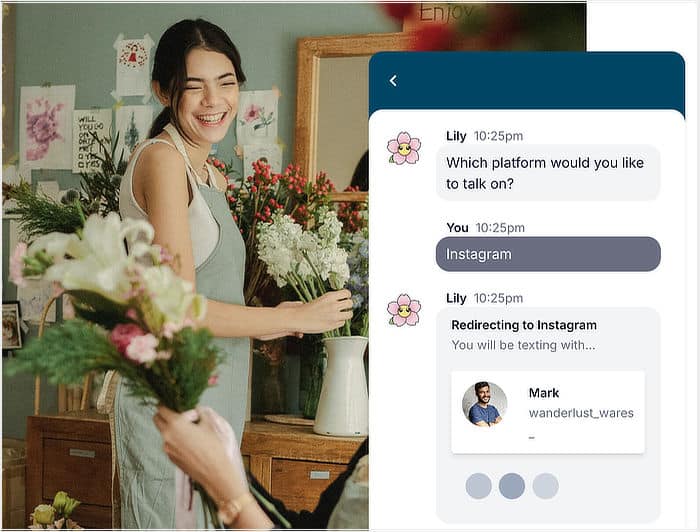
A configuração demora apenas alguns minutos e, em seguida, terá um widget leve que redireciona automaticamente as pessoas para o seu chat do Instagram.
Para saber mais, pode consultar este guia, que mostra a forma mais fácil de adicionar o chat do Instagram ao seu site.








Excelente passo a passo e ligações para outros recursos semelhantes, obrigado!
Isto é muito mais eficiente do que tentar produzir a sua própria base de dados e leitor de vídeos/fotos!
Obrigado por nos poupar tempo 🙂
Tutorial fácil sobre como incorporar carretéis do Instagram! Os recursos visuais são fundamentais para o marketing, e a adição de redes sociais adicionais gera mais envolvimento!