


 Parede social
  Análise de feeds

Se estiver a organizar eventos no Facebook, é muito provável que os visitantes do seu site não estejam a ter conhecimento deles.
A maioria das pessoas não vai procurar a sua página do Facebook. Elas já estão no seu site e, se os seus eventos não estiverem lá também, está a perder oportunidades de participação.
A boa notícia: pode incorporar um feed em tempo real de eventos do Facebook diretamente em qualquer página do WordPress, e a configuração demora cerca de 5 minutos.
Já experimentei tanto o método manual como a abordagem com plugins. A seguir, vou explicar cada uma dessas opções para que possa escolher a que melhor se adapta ao seu site.
Resposta rápida: A forma mais rápida e fiável de apresentar eventos do Facebook no seu site é através do plugin Smash Balloon Facebook Feed Pro. Instale-o no WordPress, crie um feed de eventos, ligue a sua página do Facebook, escolha um layout e incorpore-o onde quiser. Os eventos atualizam-se automaticamente sempre que os publicar ou atualizar no Facebook. Não é necessário saber programar.
Continue a ler para obter instruções passo a passo para ambos os métodos.
- 2 maneiras de exibir eventos do Facebook no seu site
- Porquê incorporar eventos do Facebook no seu site?
- Método 1: Exibir eventos com o widget do plugin da página do Facebook
- Método 2: Exibir eventos do Facebook com um plugin do WordPress [A melhor forma]
- Bónus: Interaja com os visitantes adicionando o Messenger ao seu site
- Comece já a divulgar os seus eventos no Facebook
2 maneiras de exibir eventos do Facebook no seu site
Eis um resumo das duas opções disponíveis antes de passarmos às etapas:
| Plugin da página do Facebook (Manual) | Smash Balloon Facebook Feed Pro ⭐ Recomendado | |
|---|---|---|
| Será que funciona de forma fiável em 2026? | ⚠️ Funciona, mas apenas se for administrador da página do Facebook. Não é possível controlar o design. | ✅ Sim. Totalmente compatível e com manutenção ativa |
| Precisa de escrever código? | ❌ Sim. Copia-se e cola-se o código do iFrame, o que pode deixar de funcionar devido a alterações na API do Facebook | ✅ Não. Configuração visual a partir do painel de controlo do WordPress |
| É possível personalizar o design? | ❌ Não. Preso ao aspeto padrão do Facebook | ✅ Sim. 5 temas, 7 layouts, cores e tipos de letra personalizáveis |
| Os eventos atualizam-se automaticamente? | ❌ Não. Incorporação estática que fica desatualizada | ✅ Sim. Os novos eventos são carregados automaticamente |
| É possível filtrar os eventos que aparecem? | ❌ Não. Todos os eventos são exibidos, sem controlo | ✅ Sim. Filtrar, ordenar e definir um limite de exibição |
| Ideal para | Sites que pretendem fazer um teste rápido sem grandes exigências em termos de design | Sites WordPress que pretendem uma apresentação de eventos elegante e com atualização automática, sem necessidade de alterar o código |
Qual deve usar? Se quiser apenas experimentar e ver se a incorporação de eventos funciona na sua configuração antes de se comprometer com nada, o método manual oferece-lhe uma forma de testar.
Mas se quiseres algo com bom aspeto, que se mantenha atualizado automaticamente e que não deixe de funcionar sempre que o Facebook fizer alguma alteração, opta pelo plugin Facebook Feed Pro. É esse que eu uso.
Porquê incorporar eventos do Facebook no seu site?
A principal razão para incorporar eventos do Facebook no seu sítio Web é informar os visitantes do sítio sobre os próximos eventos, para que possam participar.
De facto, eis algumas outras excelentes razões para incorporar eventos do Facebook no seu sítio Web.
- Pode fazer com que os visitantes do seu sítio Web sigam a sua página do Facebook mostrando-lhes eventos interessantes.
- Adicionar conteúdo relevante do Facebook ao seu sítio mostra aos visitantes que está a interagir ativamente com a sua comunidade.
- A apresentação de eventos do Facebook no WordPress mantém as pessoas no seu sítio durante mais tempo, o que é melhor para o SEO do seu sítio.
- Pode aumentar o envolvimento da página do Facebook e ajudar o seu conteúdo a aparecer mais acima no feed de notícias, aumentando a notoriedade e o tráfego para a sua página.
Método 1: Exibir eventos com o widget do plugin da página do Facebook
Plugin da página do Facebook (método manual com iFrame)
Uma coisa que deve saber antes de começar: este método só funciona se for administrador da página do Facebook cujos eventos pretende exibir.
Devido a restrições da API do Facebook, os utilizadores que não sejam administradores não podem extrair dados de eventos através do plugin da página. Se for a sua própria página empresarial, não há problema.
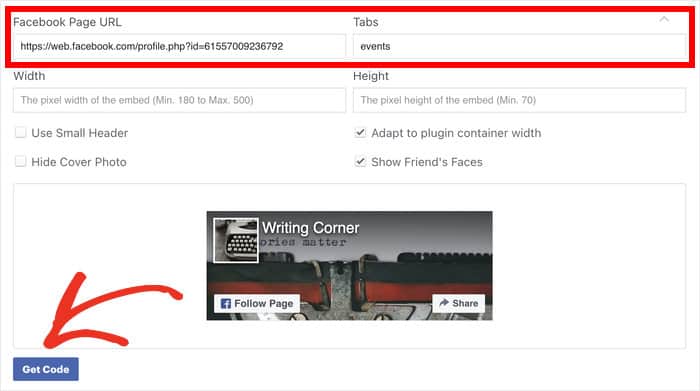
Passo 1: Aceda ao gerador de código do plugin da página do Facebook, introduza o URL da sua página do Facebook e escreva «eventos» no campo «Separadores». Clique em «Obter código».
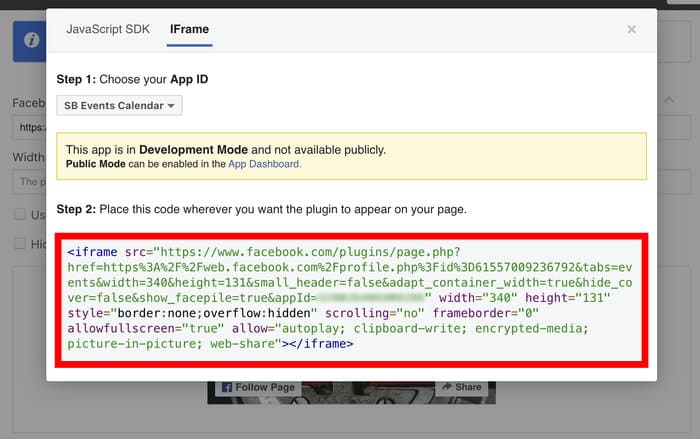
Passo 2: Copie o código do iFrame do trecho gerado.
Passo 3: Para começar, aceda ao menu Aparência » Widgets na sua área de administração do WordPress.
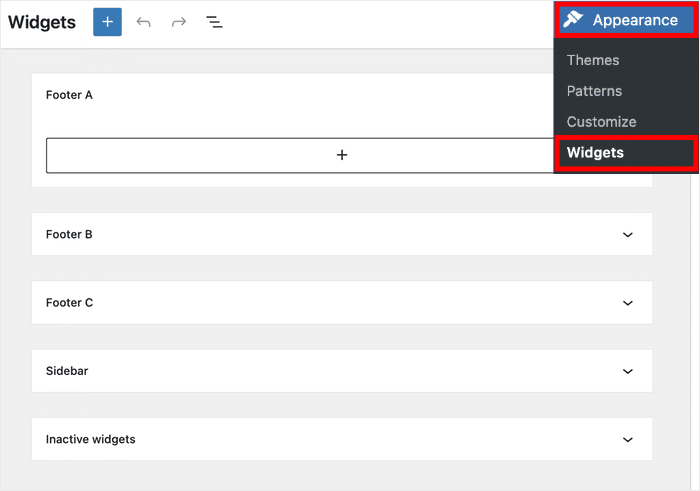
Em seguida, pode escolher entre a barra lateral ou o rodapé para o seu novo calendário de eventos do WordPress. Para este tutorial, vamos optar pela barra lateral.
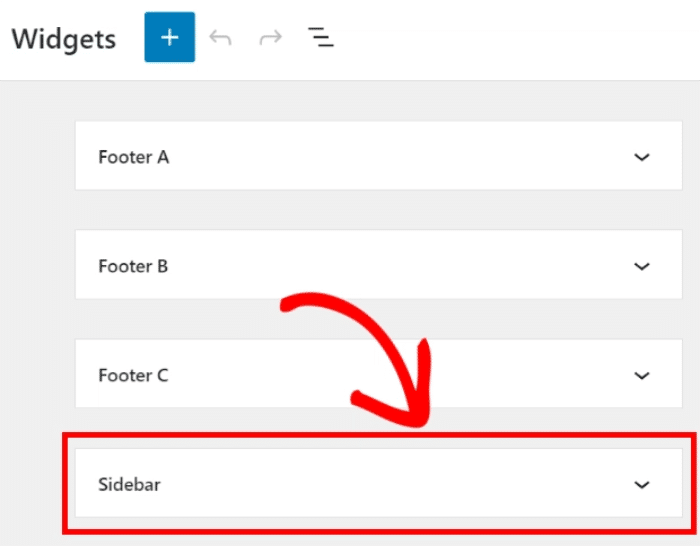
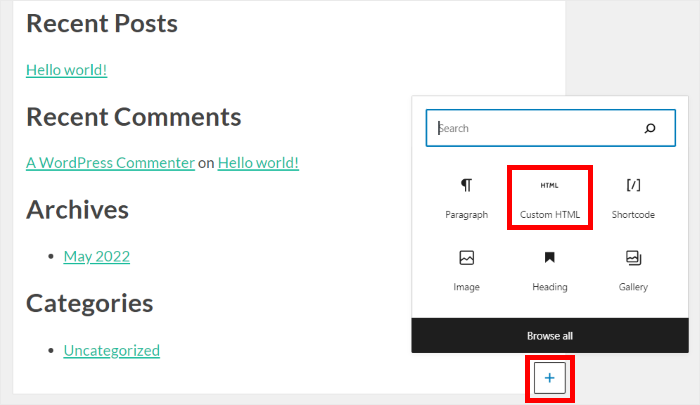
Depois disso, clique no ícone de mais (+) para adicionar um novo widget ao seu sítio Web. Em seguida, selecione o widget HTML personalizado nas opções.
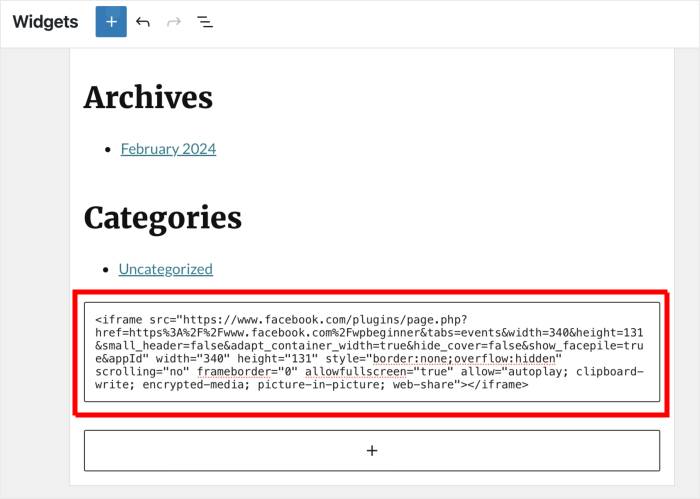
Por fim, cole o seu fragmento de código iFrame de há pouco no novo widget.
Verá os seus eventos do Facebook apresentados na sua barra lateral quando navegar para o seu sítio Web principal.
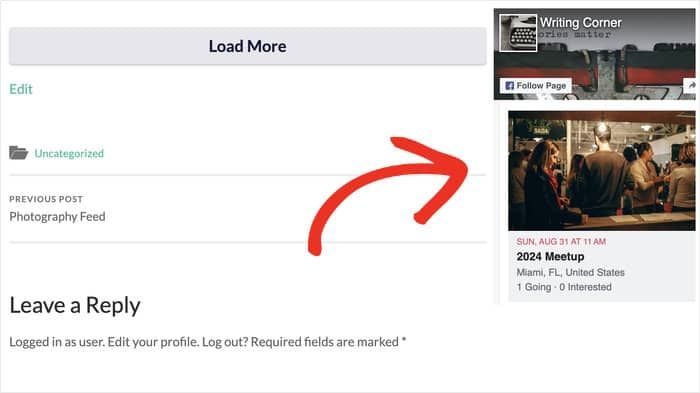
A limitação: não tem controlo sobre o design, não pode aplicar filtros e não recebe atualizações automáticas caso o Facebook altere alguma coisa. Funciona, mas apresenta a aparência do Facebook, não a sua.
Como pode ver, pode ser um pouco aborrecido ter de lidar com todos os códigos de incorporação. Além disso, existem outras desvantagens:
- Não é possível personalizar o widget do Facebook e este pode entrar em conflito com o design do seu sítio Web.
- O widget está dependente do Facebook, pelo que ficará offline se o Facebook estiver a lidar com problemas técnicos.
- Uma vez que este widget de eventos tem um design genérico, está a perder uma oportunidade de fazer com que o seu sítio se destaque.
- Se quiser mostrar vários widgets do Facebook, terá de controlar muitos códigos incorporados.
- Com este método, não é possível controlar quais as mensagens ou eventos que aparecem no seu sítio Web WordPress.
Método 2: Exibir eventos do Facebook com um plugin do WordPress [A melhor forma]
Para o método seguinte, vou utilizar um plugin de feed do Facebook para apresentar eventos do Facebook num sítio Web.
Desta forma, pode deixar que o plugin do Facebook vá buscar automaticamente os eventos e os adicione ao seu sítio Web num belo feed - sem necessidade de contratar um programador do Facebook ou de lidar com a codificação!
E a melhor opção que pode utilizar para apresentar feeds de eventos do Facebook envolventes no seu site é o plugin Smash Balloon Facebook Feed Pro.
Sendo o melhor plugin de feed do Facebook para o WordPress, permite-lhe integrar facilmente o seu conteúdo do Facebook, como feeds de eventos, no WordPress em apenas alguns minutos.
Para além de apresentar os eventos do Facebook no seu sítio, este plugin WordPress de feed do Facebook tem as seguintes caraterísticas
- Apresentar vários tipos de feeds do Facebook no seu sítio, incluindo publicações do Facebook, fotografias, feeds de vídeo, transmissões em direto do Facebook e muito mais
- Controle as informações apresentadas nos seus feeds, como cabeçalhos, datas, descrições e muito mais
- Gerir e apresentar facilmente vários feeds de contas do Facebook num único sítio Web
- Personalize completamente o aspeto do seu feed com os modelos de feed do Facebook, como a barra deslizante e as opções de estilo para corresponder à marca do seu site
- Suporta vários tipos de feed, pelo que pode criar um feed de álbuns do Facebook, um feed de vídeo e muito mais.
- Apresentar os seus feeds de forma elegante em dispositivos móveis com o design optimizado para dispositivos móveis
- Mostre as críticas do Facebook no seu sítio Web para estabelecer a prova social e aumentar as vendas da sua empresa.
Melhor ainda, pode fazer tudo isto sem ter de escrever uma única linha de código, o que o torna muito fácil para os principiantes.
Aqui está o nosso tutorial em vídeo que lhe mostrará a forma mais simples de incorporar os seus eventos do Facebook no WordPress.
Eis um resumo do que terá de fazer: instale o plugin, crie um novo feed de Eventos, ligue a sua página do Facebook, escolha um layout no editor visual e incorpore-o em qualquer página ou área de widget.
Do início ao fim, demora cerca de 5 minutos.
O método do iframe funciona, até ser necessário alterar o seu aspeto
O iframe manual permite publicar os teus eventos online, mas qualquer alteração ao design implica ter de editar o código novamente. Em vez disso, o Smash Balloon Facebook Feed Pro oferece-te um personalizador visual em tempo real. Experimenta-o sem riscos com a nossa garantia de reembolso de 14 dias.
Personalizar o meu feed de eventosPasso 1: Instale e ative o Smash Balloon Custom Facebook Feed Pro no seu site WordPress.
Vá a Plugins » Adicionar novo, carregue o ficheiro do plugin e ative-o.
Depois de ativado, irá ver um novo menu «Feed do Facebook» no painel de administração do WordPress.
Passo 2: Aceda a Feed do Facebook » Todos os feeds e clique em «Adicionar novo». Selecione «Eventos» como tipo de feed.
É aqui que indica ao plugin que tipo de conteúdo deve recolher. Ao selecionar «Eventos», o feed irá mostrar especificamente os seus eventos futuros e passados do Facebook, e não as publicações gerais da sua página.
Passo 3: Clique em «Adicionar novo» para definir a sua fonte de feed. Vai precisar de três coisas:
- O ID da sua página do Facebook
- Um token de acesso ao evento
- URL do iCal dos seus eventos
Sei que a lista parece um pouco técnica, mas o plugin orienta-o passo a passo sobre onde encontrar cada um deles. Basta copiar e colar alguns elementos das definições da sua página do Facebook.
Passo 4: Escolha o seu layout e design.
Esta é a parte de que eu mais gosto. Tens à tua disposição 5 temas (Padrão, Moderno, Mural Social, Esboço, Sobreposição) e 7 modelos de layout à escolha.
Utilize o editor visual para ajustar as cores, os tipos de letra, o estilo do cabeçalho e o número de eventos a apresentar. Pode adaptá-lo ao seu site sem precisar de alterar uma única linha de CSS.
Passo 5: Clique em «Incorporar» para publicar o seu feed de eventos.
Escolha a página ou a área de widgets onde pretende que o feed apareça. O plugin gera um código de atalho que pode inserir em qualquer construtor de páginas ou bloco do editor clássico.
Assim que estiverem publicados, os seus eventos serão atualizados automaticamente sempre que adicionar ou alterar algo no Facebook. Não é necessário voltar ao WordPress para atualizar nada.
Agora que já tem uma ideia geral do que vai fazer, vamos falar sobre os passos detalhados a seguir:
Passo 1: Instalar o Smash Balloon Facebook Feed Pro
Adquira a sua cópia do Facebook Feed Pro e, em seguida, instale e ative o plugin para começar.
Se precisar de ajuda com isso, consulte o nosso guia passo a passo sobre como instalar um plugin WordPress.
Passo 2: Criar o seu feed do calendário de eventos do Facebook
Depois de ter instalado e ativado o plug-in no seu site, aceda ao menu Feed do Facebook " Todos os feeds no seu painel de controlo.
Para começar a criar o seu calendário de eventos do Facebook, clique em Adicionar novo.
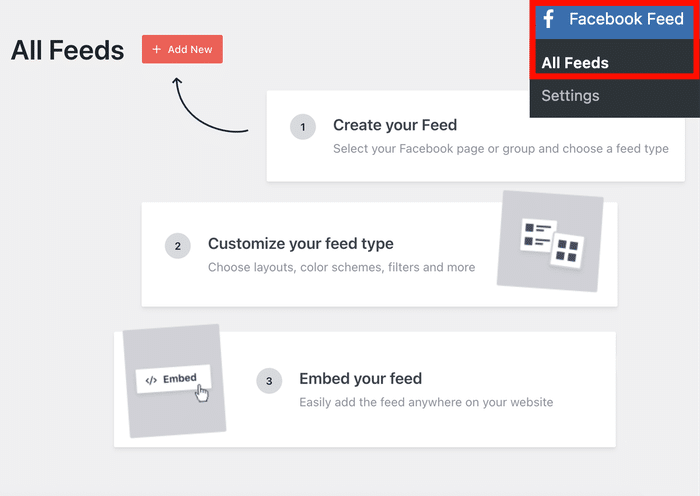
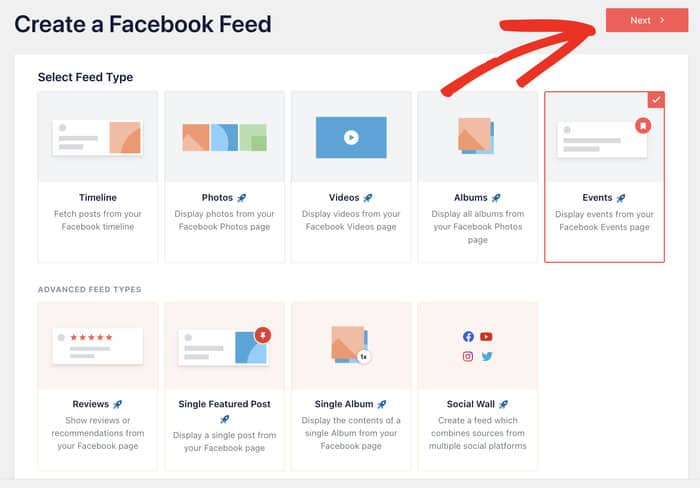
Depois disso, pode ver que estão disponíveis 9 tipos diferentes de feeds, incluindo um feed de cronologia, um feed de fotografias, um feed de vídeos, um feed de eventos, um feed de críticas e muito mais.
Em seguida, pode selecionar Eventos a partir de uma lista de opções e clicar no botão Seguinte para continuar.
Passo 3: Ligar à sua página do Facebook
Depois de ter criado o seu feed, pode escolher a fonte dos seus eventos. Esta será a página do Facebook onde planeou os seus eventos.
Para o fazer, clique no botão Adicionar novo .

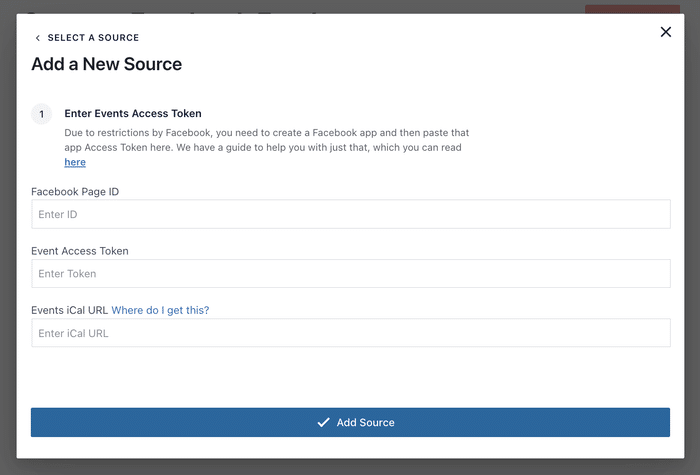
Agora pode ver uma nova janela onde terá de adicionar 3 coisas:
- ID da página do Facebook
- Token de acesso a eventos
- Eventos iCal URL
Mostramos-lhe como obter os três abaixo:
Obter o ID da sua página do Facebook
Para obter a sua página, abra a sua página do Facebook e, em seguida, clique no separador Sobre , na parte superior.
Depois disso, clique na opção Transparência da página e pode encontrar o ID da página à direita.
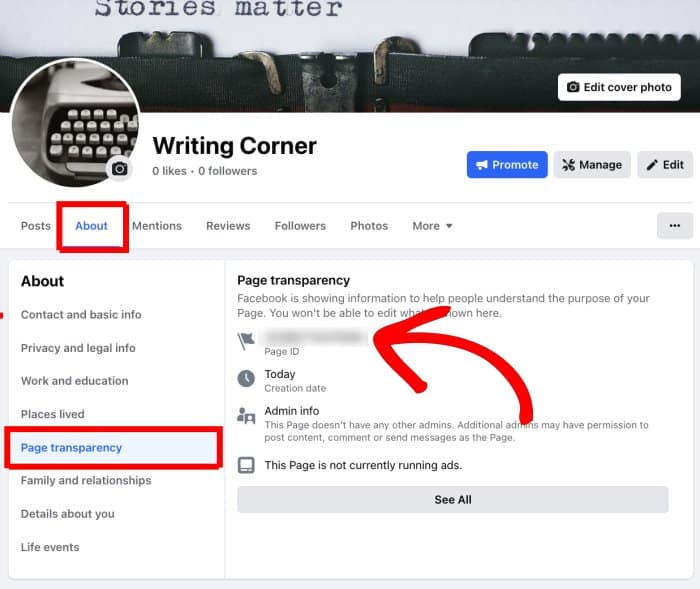
Agora que tem o seu ID de página, lembre-se de o guardar num local seguro antes de continuar.
Obter o seu token de acesso ao evento
O passo seguinte é obter o seu Token de acesso ao evento.
Caso ainda não tenha um, consulte o nosso guia passo-a-passo sobre como criar um Token de acesso a eventos do Facebook.
Também pode seguir este guia em vídeo:
Obter o URL do iCal dos seus eventos
Para obter o URL do iCal, abra a sua página inicial do Facebook e certifique-se de que iniciou sessão como a sua página do Facebook.
Em seguida, clique na opção Eventos, à esquerda, para continuar.
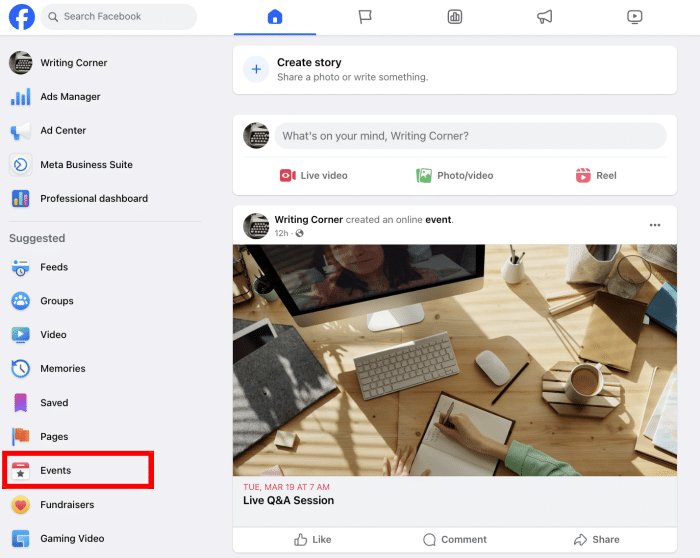
Agora, clique na opção Os seus eventos, à esquerda, para ver os eventos activos que planeou.
Tudo o que tem de fazer agora é copiar o URL do botão Adicionar ao calendário no canto superior direito.
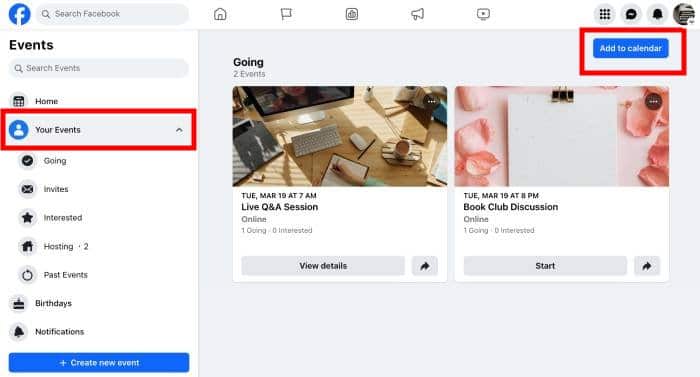
Depois de o fazer, volte ao seu sítio Web e introduza o ID da página, o Token de acesso ao evento e o URL do iCal.
Por fim, clique no botão Adicionar fonte abaixo.
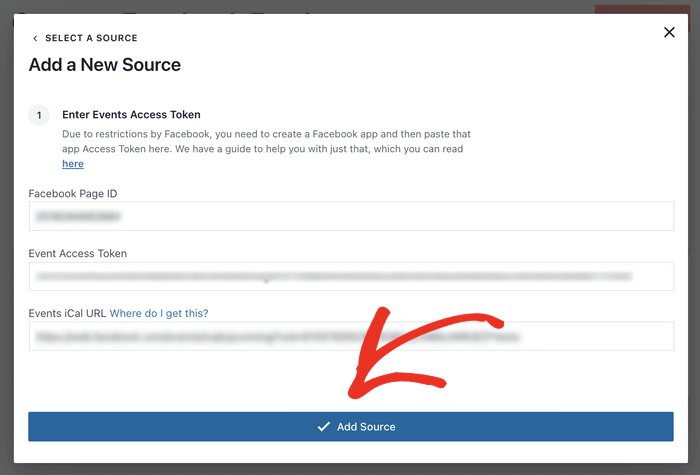
Agora que ligou esta fonte, pode reutilizá-la livremente para qualquer um dos seus futuros feeds do Facebook, se quiser.
Para continuar, pode selecionar a fonte recentemente adicionada e clicar em Seguinte.
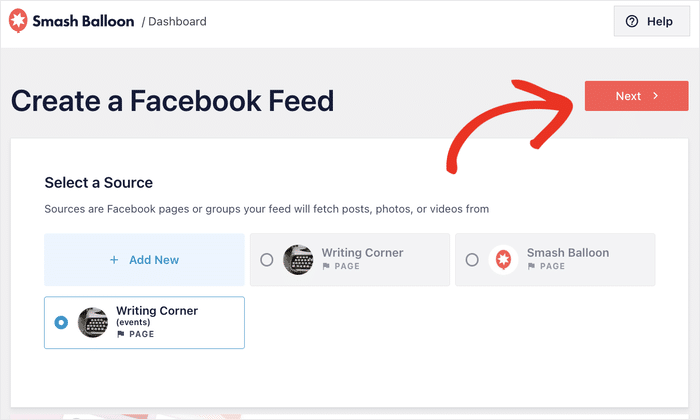
Passo 4: Personalizar o seu feed do calendário de eventos do Facebook
Depois disso, pode avançar e personalizar o seu calendário de eventos. Em primeiro lugar, pode selecionar um tema para o seu novo feed do Facebook.
Tem 5 temas diferentes do Facebook à sua escolha:
- Predefinição
- Moderno
- Parede social
- Esboço
- Sobreposição
Pode selecionar o tema e clicar em Seguinte para continuar.

Em seguida, o plugin permitir-lhe-á escolher entre 7 modelos de feed diferentes. Cada um destes modelos tem um esquema único que pode importar:
- Predefinição
- Alvenaria simples
- Widget
- Grelha grande
- Último álbum
- Carrossel de exposição
- Carrossel simples
Agora, pode selecionar o seu modelo e, em seguida, clicar no botão Next (Seguinte ).

Pode agora ver uma pré-visualização em direto do seu feed à direita e as opções de personalização estão à esquerda.
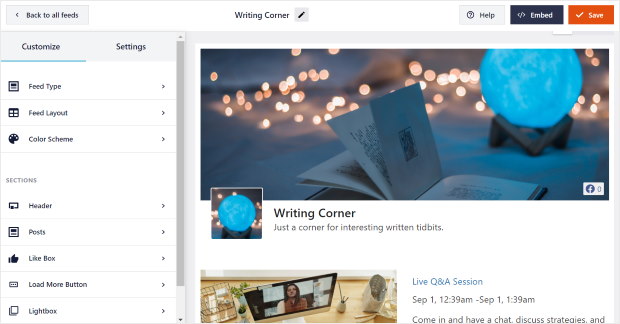
Com estas opções, pode personalizar o tipo de feed, a disposição, a cor, o design do cabeçalho, o design do post e muito mais.
Primeiro, selecione a opção Esquema de alimentação, à esquerda.
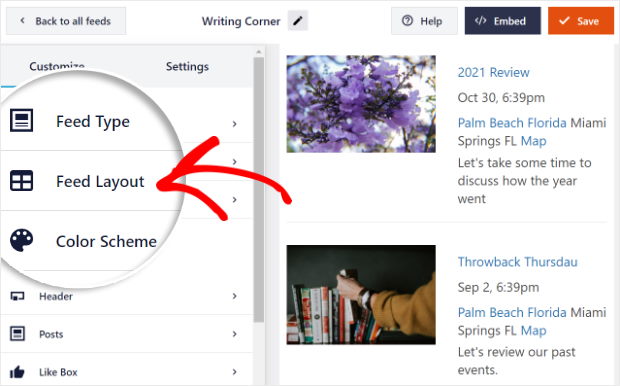
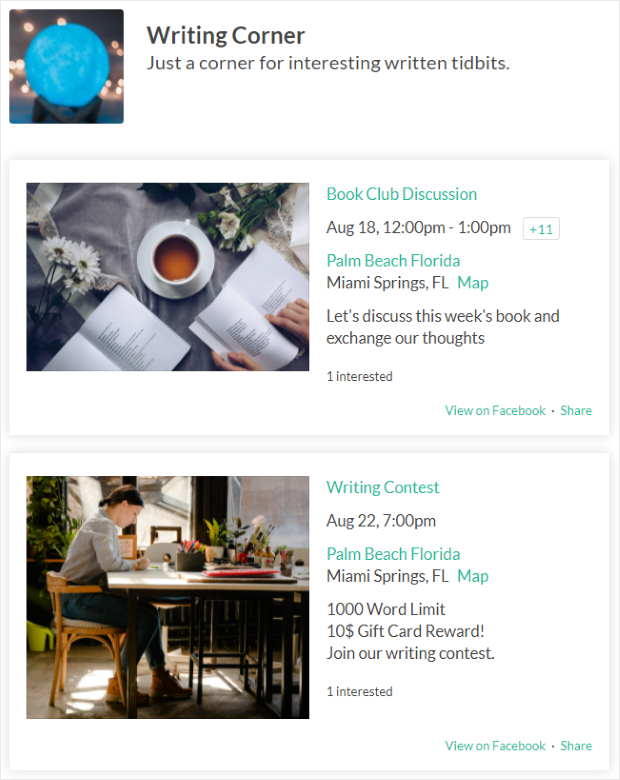
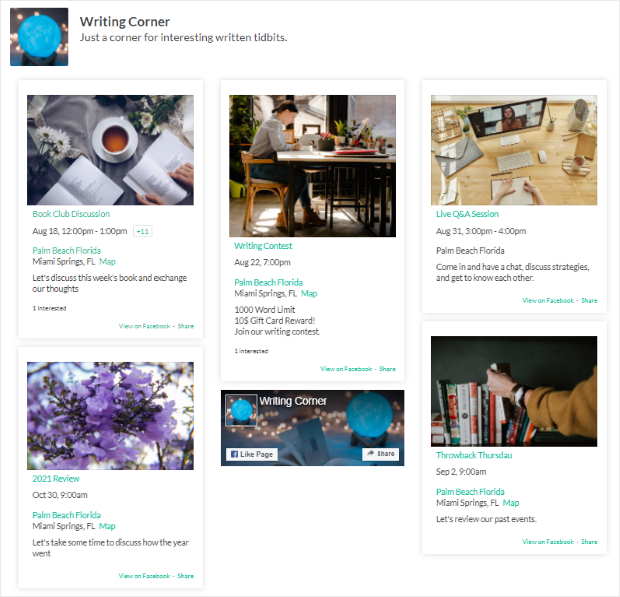
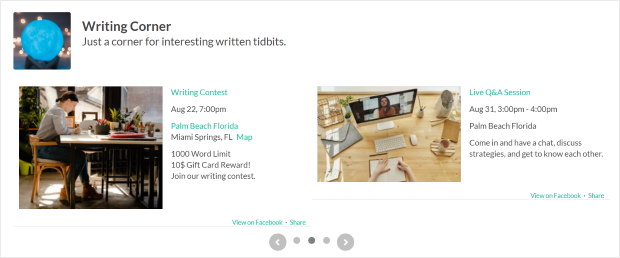
Para o seu calendário de eventos, tem 3 esquemas diferentes: Lista, Alvenaria e Carrossel.
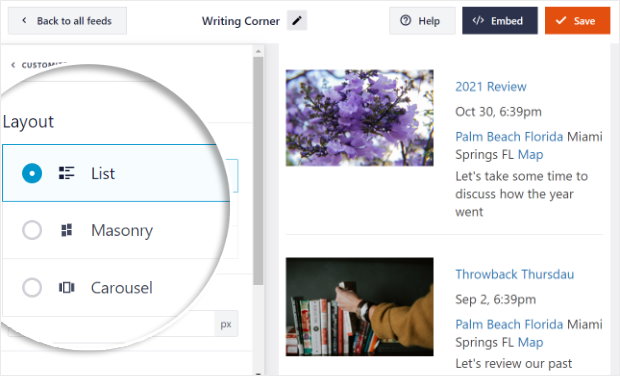
Se pretender que os seus eventos sejam listados um após o outro, pode optar pelo esquema de listagem .
Para mostrar os seus eventos do Facebook em colunas, pode experimentar o esquema de alvenaria .
Existe também um esquema de carrossel onde pode mostrar eventos num bonito cursor em carrossel.
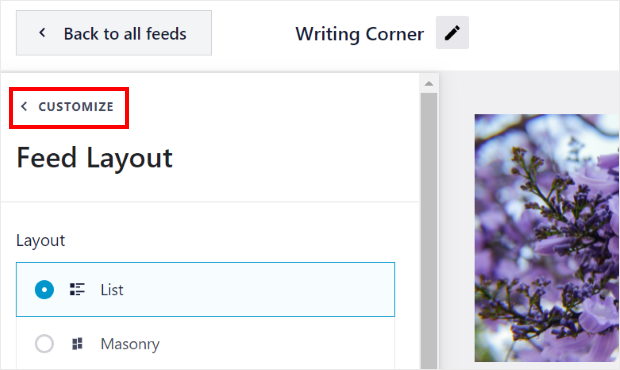
Depois de escolher o esquema do feed, clique na opção Personalizar na parte superior para voltar às opções de personalização anteriores.
Em seguida, pode escolher o esquema de cores para o seu feed do Facebook. Para o fazer, selecione a opção Esquema de cores à esquerda.
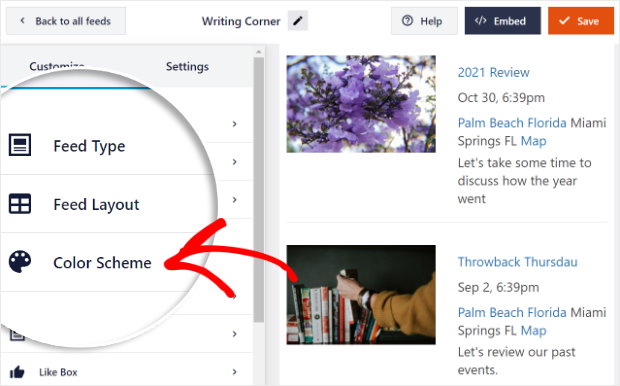
Agora, pode escolher entre 4 opções diferentes para a cor do seu feed.
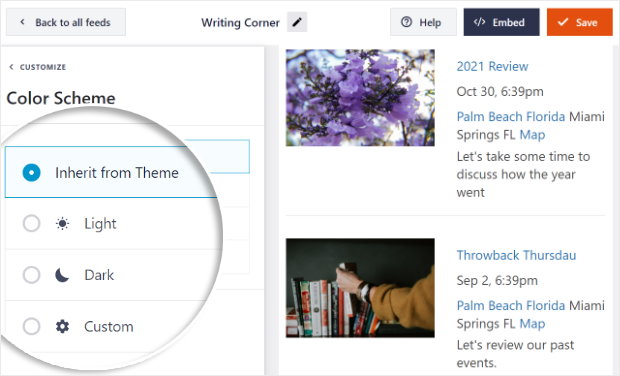
- Herdar do tema: Copiar o esquema de cores do seu site
- Claro: Tem um fundo claro com texto de cor escura
- Escuro: tornar o fundo escuro com texto de cor clara
- Personalizado: Introduzir todas as cores
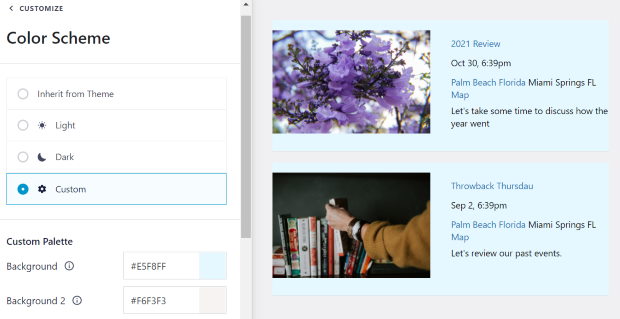
Depois, pode personalizar outras partes do seu calendário de eventos, como o design do cabeçalho, o tamanho do feed, as margens e muito mais.
Quando estiver satisfeito com o design do seu calendário de eventos do Facebook, clique no botão Guardar .
Pode então passar para o passo final, onde lhe mostramos como incorporar eventos do Facebook na página, na barra lateral ou no rodapé de um site.
Passo 5: Apresentar o calendário de eventos do Facebook
Depois de terminar a personalização, pode agora apresentar o calendário de eventos do Facebook no seu sítio Web. Tem 2 opções para apresentar os eventos da sua página do Facebook no seu WordPress.
Incorporar o calendário de eventos do Facebook nas suas páginas
Como é que se pode incorporar eventos do Facebook no WordPress?
Para publicar o seu calendário de eventos do Facebook na sua página do WordPress, clique primeiro no botão «Incorporar» , no canto superior direito do seu editor.
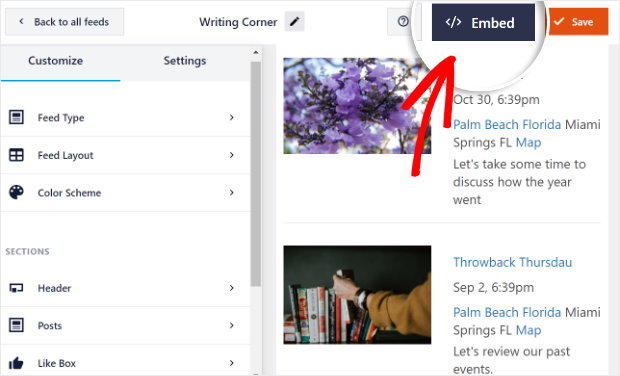
Pode ver uma nova janela de pop-up que lhe permite escolher onde publicar o seu calendário de eventos do Facebook. Aí, pode clicar no botão Adicionar a uma página para continuar.

Depois de fazer isso, já pode escolher a partir da sua lista de páginas web.
Certifique-se de que seleciona a opção onde pretende publicar o seu calendário de eventos do Facebook e clique em «Adicionar».

Agora, o plugin envia-o para a página que acabou de escolher.
Nesta página, clique no pequeno ícone de mais (+) e selecione o widget de feed do Facebook no menu pendente para adicionar o seu calendário de eventos do Facebook.

E já adicionou o seu calendário de eventos do Facebook ao seu sítio Web! Pode ir em frente e visitar o seu sítio Web para ver o aspeto do feed do calendário de eventos da sua página do Facebook.
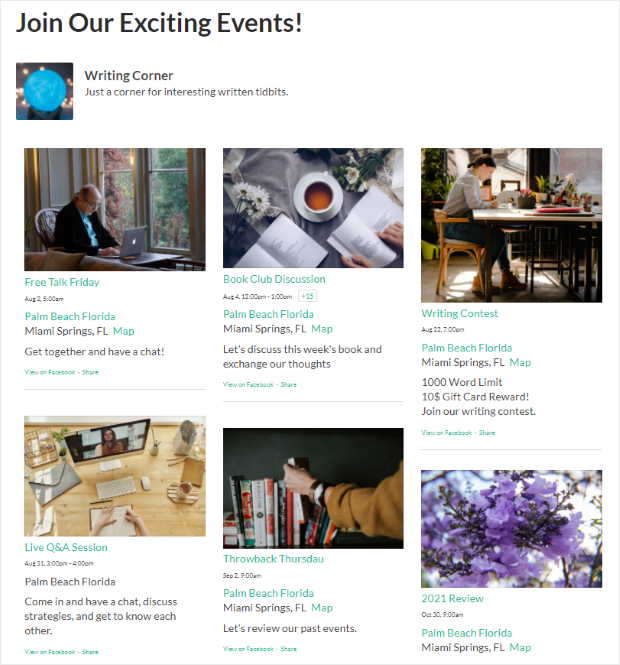
Em seguida, vamos mostrar-lhe como incorporar feeds de eventos do Facebook na barra lateral ou no rodapé do seu sítio Web utilizando este plug-in.
Agora, vamos ver como pode exibir um widget de eventos do Facebook no seu site.
Exibir o calendário de eventos do Facebook na barra lateral ou no rodapé
A segunda forma é incorporar os eventos do Facebook nas áreas do seu sítio Web preparadas para widgets, como a barra lateral ou o rodapé
Para começar, primeiro tem de abrir o seu feed no editor em direto.
Aceda ao menu Feed do Facebook a partir do seu painel de controlo do WordPress e poderá ver todos os seus feeds do Facebook listados.
Nessa lista, clique no seu feed de eventos do Facebook.
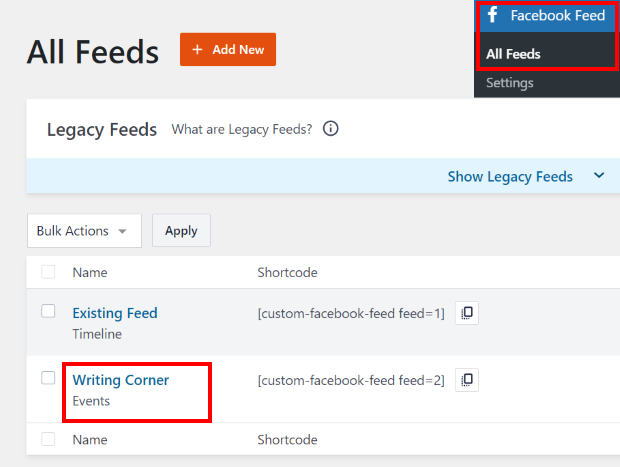
Agora, estará de volta ao personalizador visual do plugin de feed do Facebook. Aqui, vá e clique no botão Incorporar na parte superior.
Agora, o plugin irá apresentar-lhe uma janela pop-up onde poderá escolher a localização do seu widget de eventos do Facebook.
Basta clicar no botão «Adicionar a um widget » para continuar.

Depois de fazer isso, o plugin irá redirecioná-lo automaticamente para a página dos widgets.
Aqui, pode adicionar o widget do calendário do Facebook à sua barra lateral ou rodapé.
Na lista de todas as opções de widgets, clique em «Barra lateral».

Para mostrar o widget do calendário de eventos do Facebook no rodapé, pode clicar na opção Rodapé .

Por enquanto, vamos colocar o widget de eventos do Facebook na barra lateral.
Quando clica na barra lateral ou no rodapé, pode ver todos os widgets activos num menu pendente.
Aí, pode clicar no ícone de mais (+) para adicionar um novo widget.
Pode escolher o widget de feed do Facebook entre as opções para apresentar o widget de calendário do Facebook na barra lateral do seu sítio Web.

E está pronto! Não hesite em consultar o front-end do seu sítio Web e ver o aspeto do seu widget do calendário de eventos do Facebook.
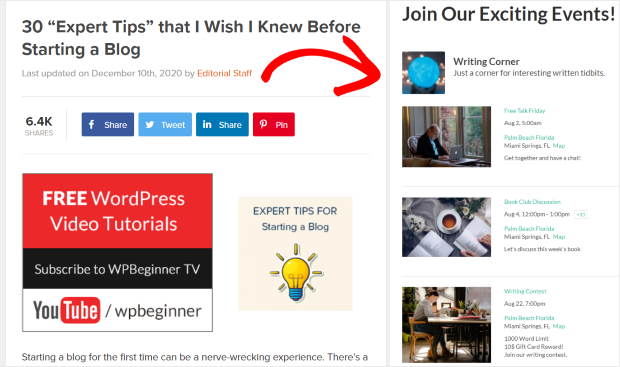
E pronto!
Esperamos que este artigo o tenha ajudado a saber como apresentar um calendário de eventos do Facebook no seu site. Utilizando o Facebook Feed Pro, pode ter um calendário de eventos para o seu site com apenas alguns cliques.
Em apenas alguns minutos, pode impulsionar os seus eventos do Facebook, obter mais seguidores, envolver os visitantes do seu sítio Web e muito mais.
Pronto para incorporar o seu calendário de eventos? Comece a usar o Facebook Feed Pro agora!
Quer aumentar os seus seguidores e conseguir que mais pessoas participem nos seus eventos? Consulte este guia sobre como obter mais seguidores no Facebook.
Perguntas mais frequentes
Preciso de ser administrador da página do Facebook para publicar eventos no meu site?
Sim, se estiver a utilizar o método manual do iFrame. Devido às restrições da API do Facebook, o plugin da página só consegue obter dados de eventos de páginas às quais tenha acesso de administrador. Se for a página da sua própria empresa ou organização, não há problema. Se estiver a tentar apresentar eventos de uma página que não gere, o método do iFrame não funcionará no seu caso.
Posso publicar eventos do Facebook no meu site gratuitamente?
Sim. O método manual com iFrame, que utiliza o plugin da página do Facebook, é gratuito e continuará a funcionar em 2026, desde que seja administrador da página. A desvantagem é que não permite controlar o design, não oferece filtragem e não inclui atualizações automáticas. O Smash Balloon Custom Facebook Feed Pro é a opção paga e vale a pena se pretender que o feed se adapte ao visual do seu site, seja atualizado automaticamente e mostre apenas os eventos que desejar.
Os meus eventos do Facebook atualizam-se automaticamente no meu site?
Sim, com o Smash Balloon Custom Facebook Feed Pro, isso acontece. Quando adiciona um novo evento no Facebook ou atualiza um já existente, o feed no seu site reflete essa alteração automaticamente. Não precisa de voltar a iniciar sessão no WordPress nem de fazer nada manualmente.
Posso mostrar apenas os eventos futuros e ocultar os passados?
Sim. O plugin permite-lhe filtrar e ordenar o seu feed de eventos, para que possa mostrar apenas os eventos futuros, limitar o número de eventos exibidos de cada vez e controlar a ordem de apresentação. É uma das configurações mais úteis do plugin, especialmente para organizações que realizam muitos eventos recorrentes e não querem que apareça uma longa lista de eventos antigos.
Posso usar isto com um grupo do Facebook em vez de uma página do Facebook?
O tipo de feed «Eventos» no Smash Balloon Custom Facebook Feed Pro liga-se a uma Página do Facebook, e não a um Grupo. Devido às restrições da API do Facebook, os dados de eventos de grupos não são acessíveis da mesma forma. Se os seus eventos estiverem numa Página, está tudo pronto. Se estiverem apenas num Grupo, terá de os publicar também numa Página.
Bónus: Interaja com os visitantes adicionando o Messenger ao seu site
Depois de ter um calendário de eventos no seu site, o próximo passo lógico é permitir que os visitantes entrem em contacto consigo.
Dessa forma, as pessoas podem perguntar-lhe diretamente se tiverem dúvidas sobre algo ou precisarem de mais detalhes.
A forma mais fácil de adicionar uma opção de chat do Facebook Messenger ao seu site é utilizar o plugin WPChat.
Após uma configuração rápida, terá à sua disposição um prático widget de chat que redireciona os visitantes para as suas mensagens privadas no Messenger, para que possam começar a falar consigo.

É uma excelente forma de aumentar a participação nos seus eventos e pode até ajudá-lo a prestar um melhor apoio ao cliente.
Para saber como fazer isso, pode consultar este guia passo a passo sobre como adicionar o chat do Facebook ao seu site.
Comece já a divulgar os seus eventos no Facebook
O teu calendário de eventos merece mais do que um iframe estático
Com uma garantia de reembolso de 14 dias, o Smash Balloon Facebook Feed Pro mantém o seu calendário de eventos sincronizado e com um estilo que se adapta automaticamente ao seu site.
Veja o Facebook Feed ProO método manual com iFrame funciona, mas apresenta o aspeto padrão do Facebook no seu site, não se atualiza automaticamente e só funciona se for administrador da página.
Para muitos sites, isso é motivo suficiente para descartá-lo.
O Smash Balloon Facebook Feed Pro oferece-lhe um feed que se adapta ao design do seu site, atualiza-se automaticamente e permite-lhe controlar exatamente quais os eventos que aparecem.
É a versão que eu usaria em qualquer site onde o feed de eventos seja realmente importante.
Comece a usar o Smash Balloon Facebook Feed Pro →
Mais dicas e guias de marketing do Facebook
- Feed do Facebook no seu sítio Web: Os melhores exemplos que pode roubar
- Como incorporar comentários do Facebook no site (Guia para principiantes)
- Como adicionar o chat do Instagram ao seu site (guia passo a passo)
- Os melhores plug-ins do Facebook para fazer crescer o seu negócio este ano
- Tipos de publicações do Facebook que comprovadamente aumentam facilmente o envolvimento








Olá, tenho um problema que surgiu há pouco tempo... Actualizei e os eventos futuros voltaram ... mas os eventos passados não aparecem?? será que é o código curto que devo alterar ou o quê?? por favor ajudem, precisamos disso.
OBRIGADO Minna Wallin
https://reimersholmehotel.se/evenemang/
O shortcode para os eventos passados é o seguinte
[custom-facebook-feed type=events pastevents=true]
Olá Minna,
Vejo que já entrou em contacto e obteve apoio através da nossa equipa 🙂
Se tiver outras dúvidas que gostaria de ver resolvidas, não hesite em contactar a nossa equipa de apoio.
Se tiver uma licença Smash Balloon, tem acesso ao nosso suporte prioritário por e-mail, por isso, envie um bilhete de suporte aqui: https://smashballoon.com/custom-facebook-feed/support/
Caso contrário, fornecemos apoio gratuito no fórum Smash Balloon Social Post Feed: https://wordpress.org/support/plugin/custom-facebook-feed/
Espero que isto ajude!
Os vossos geradores de código não estão a apresentar os meus eventos... O que tenho de fazer? Tentei o iframe e o método javascript... Eu uso godaddy. Parece que o iframe é a melhor opção, mas os eventos não são apresentados! A linha de tempo é apresentada. Por favor, ajudem-me. Responda aqui para ajudar os outros também, por favor.
Olá, Billy,
Obrigado por nos ter contactado! Peço desculpa pela demora na nossa resposta; o seu comentário passou ao lado do nosso radar. Isto pode acontecer se o seu Token de Acesso a eventos não estiver configurado corretamente. Para tal, terá de seguir este guia. Se tiver outras questões, não hesite em contactar-nos através do formulário de apoio aqui https://smashballoon.com/support/
Obrigado! 🙂