Parede social
  Análise de feeds


Quando alguém visita o seu site, uma das primeiras perguntas que inconscientemente se faz é:
«Posso confiar nesta marca?»
Uma das formas mais rápidas de responder a essa pergunta é mostrando conteúdo de vídeo real e público do YouTube.
Um canal do YouTube incorporado faz mais do que exibir vídeos. Ele mostra que:
- Pessoas reais seguem a sua marca
- O seu conteúdo está ativo e atualizado
- O seu negócio existe para além do seu próprio site
Em outras palavras, o seu canal no YouTube torna-se uma prova social. Não apenas mídia.
É por isso que cada vez mais empresas incorporam os seus canais do YouTube diretamente em páginas importantes, como páginas iniciais, páginas de produtos e páginas de destino.
Os visitantes podem ver conteúdo de vídeo autêntico sem sair do site, o que aumenta o envolvimento e ajuda a construir confiança antes que qualquer conversão aconteça.
Neste guia, aprenderá passo a passo como incorporar o seu canal do YouTube no seu site e, mais importante ainda, como fazê-lo de forma a promover credibilidade, confiança e crescimento a longo prazo.
Também mostraremos como o Smash Balloon YouTube Feed Pro facilita a transformação de vídeos do YouTube em um sinal de confiança limpo e sempre atualizado no seu site WordPress. Sem código ou configurações complicadas.
Vamos transformar o seu conteúdo do YouTube no seu sinal de confiança mais poderoso.
Neste artigo
- Tutorial em vídeo sobre como incorporar o canal do YouTube no seu site
- Por que incorporar o seu canal do YouTube gera confiança no seu site
- 1. O conteúdo de vídeo público é mais difícil de falsificar do que as alegações escritas.
- 2. O número de assinantes e o envolvimento funcionam como prova social visível
- 3. Os vídeos incorporados mantêm os visitantes no seu site por mais tempo
- 4. O vídeo faz com que as pequenas empresas pareçam legítimas
- 5. O seu canal do YouTube torna-se um recurso para construir confiança 24 horas por dia, 7 dias por semana
- Por que isso é importante antes de falarmos sobre a configuração
- Como incorporar um canal do YouTube no seu site gratuitamente (e o que deve ter em atenção)
- 2 maneiras de adicionar feeds de canais do YouTube ao WordPress
- A maneira mais fácil de incorporar um canal do YouTube no seu site
- 6 passos para incorporar um canal do YouTube no seu sítio Web
- Passo 1: Instalar o Plugin Smash Balloon YouTube Feed Pro
- Passo 2: Criar um novo feed de canal do YouTube
- Passo 3: Ligar o canal do YouTube que pretende incorporar
- Passo 4: Selecionar o canal do YouTube a incorporar
- Passo 5: Personalizar o feed do seu canal do YouTube
- Etapa 6: Exibir o feed do seu canal do YouTube no WordPress
- Perguntas frequentes sobre como incorporar um canal do YouTube no seu Web site
- Como incorporar um canal do YouTube em criadores de sites
- Comece a incorporar o seu canal do YouTube de forma fácil
Tutorial em vídeo sobre como incorporar o canal do YouTube no seu site
Se preferir seguir um tutorial em vídeo, aqui está o guia passo a passo que criámos sobre como adicionar widgets de canais do YouTube ao seu sítio Web:
Por que incorporar o seu canal do YouTube gera confiança no seu site
A maioria dos empresários pensa que incorporar o YouTube significa mostrar vídeos.
Não é.
Trata-se de provar que a sua marca é real, ativa e tem a confiança de pessoas reais.
Quando os visitantes chegam ao seu site, eles imediatamente se perguntam:
«Tenho alguma razão para confiar nesta empresa além do que ela diz sobre si mesma?»
Testemunhos estáticos podem ser falsificados. Fotos de banco de imagens parecem genéricas. Páginas "Sobre nós" continuam sendo apenas palavras.
Um canal do YouTube com engajamento real, em uma plataforma pública, é diferente. É uma prova social verificável.
Eis porque incorporar o seu canal do YouTube gera confiança de maneiras que o conteúdo estático simplesmente não consegue:
1. O conteúdo de vídeo público é mais difícil de falsificar do que as alegações escritas.
Qualquer pessoa pode escrever textos de marketing ou depoimentos. Um canal do YouTube, por outro lado, é público, tem data e hora registadas e é hospedado numa plataforma de terceiros.
As contagens de visualizações, comentários, curtidas e números de inscritos existem, quer você queira ou não. Essa transparência faz com que os vídeos incorporados do YouTube pareçam mais autênticos e confiáveis do que apenas texto estático.
Impacto na confiança: um vídeo com envolvimento visível geralmente gera mais credibilidade do que vários depoimentos escritos numa página.
2. O número de assinantes e o envolvimento funcionam como prova social visível
Quando os visitantes veem o número de assinantes, visualizações, curtidas e comentários, eles estão a ver pessoas reais a interagir publicamente com a sua marca.
Isso se baseia no mesmo princípio psicológico que faz com que um restaurante movimentado pareça mais seguro do que um vazio. A prova social reduz a percepção de risco.
Impacto na confiança: os visitantes sentem-se seguros por saber que outras pessoas já confiam em si, o que os torna mais propensos a fazer o mesmo.
3. Os vídeos incorporados mantêm os visitantes no seu site por mais tempo
A ligação ao YouTube afasta os visitantes do seu site e, muitas vezes, do seu caminho de conversão. Incorporar o seu canal do YouTube permite que as pessoas:
- Assista a vídeos sem sair do seu site
- Explore mais conteúdo no contexto
- Mantenha-se envolvido por mais tempo antes de converter
É pela mesma razão que as pessoas optam por incorporar vídeos do TikTok. Um envolvimento mais prolongado gera familiaridade, confiança e intenção.
Impacto na confiança: mais tempo no site = mais confiança construída = maior probabilidade de conversão.
4. O vídeo faz com que as pequenas empresas pareçam legítimas
Não é preciso um orçamento enorme para parecer credível.
Ao incorporar conteúdo do YouTube que mostra depoimentos em vídeo de clientes, demonstrações de produtos, vídeos educativos e conteúdo dos bastidores, você instantaneamente parece mais legítimo do que os concorrentes que dependem de fotos de banco de imagens e textos genéricos.
A prova social em vídeo nivela o campo de atuação. Uma pequena equipa com conteúdo real pode parecer tão confiável quanto uma empresa muito maior.
Impacto na confiança: os visitantes avaliam a autenticidade e o envolvimento, não o tamanho da empresa.
5. O seu canal do YouTube torna-se um recurso para construir confiança 24 horas por dia, 7 dias por semana
Quando o seu canal do YouTube está incorporado corretamente, ele se torna um sinal de confiança que funciona continuamente em segundo plano.
O seu feed é atualizado automaticamente à medida que publica novos vídeos, reflete o seu conteúdo mais recente e reforça a ideia de que a sua empresa está ativa e envolvida.
Em vez de atualizar manualmente os testemunhos ou redesenhar as secções de credibilidade a cada poucos meses, a sua prova social evolui naturalmente à medida que o seu conteúdo cresce.
Cada novo vídeo acrescenta mais uma camada de legitimidade.
Com o tempo, os visitantes não veem apenas um instantâneo da sua marca. Eles veem uma atividade consistente e um envolvimento real, o que gera confiança sem exigir um esforço contínuo da sua parte.
Por que isso é importante antes de falarmos sobre a configuração
Incorporar um canal do YouTube não é apenas uma tarefa técnica. É uma decisão de confiança.
A forma como os seus vídeos são carregados, a frequência com que são atualizados e como aparecem no seu site influenciam a forma como os visitantes percebem a sua marca.
Vídeos que demoram a carregar, conteúdo desatualizado ou incorporações mal integradas podem minar silenciosamente a credibilidade, mesmo que o conteúdo em si seja forte.
É por isso que o método que utiliza para incorporar o seu canal do YouTube é importante.
Como incorporar um canal do YouTube no seu site gratuitamente (e o que deve ter em atenção)
Se está apenas a começar, talvez esteja a pensar se pode incorporar vídeos do YouTube no seu site gratuitamente.
A resposta curta? Sim, pode.
Eu mesmo já fiz isso várias vezes, especialmente quando precisava mostrar apenas um ou dois vídeos numa página. A opção de incorporação integrada do YouTube funciona bem para testes rápidos ou configurações simples.
Mas eis o que aprendi depois de ajudar muitos proprietários de sites a usar vídeos para criar confiança: as incorporações manuais gratuitas têm desvantagens que não são óbvias à primeira vista.
Onde as incorporações manuais começam a ficar aquém
Quando você incorpora vídeos um por um, o seu site não se atualiza automaticamente. Cada novo upload significa:
- Voltando ao YouTube
- Copiar um novo código incorporado
- Substituir vídeos antigos manualmente
Com o tempo, é surpreendentemente fácil que as coisas fiquem fora de sincronia. O seu canal do YouTube permanece ativo, mas o seu site começa silenciosamente a parecer desatualizado, o que prejudica a confiança.
A consistência do design é outra questão comum
Também notei que as incorporações manuais raramente parecem coesas. Os vídeos geralmente funcionam, mas as opções de layout são limitadas, o estilo nem sempre combina com o seu site e os vídeos podem parecer «colocados» em vez de intencionais.
Em vez de reforçar a credibilidade, os embeds dispersos podem fazer com que um site pareça ter sido montado às pressas.
O desempenho é a desvantagem oculta que a maioria das pessoas não percebe.
Isso é algo em que as pessoas não pensam até que se torne um problema. As incorporações padrão do YouTube carregam scripts externos em todas as páginas onde aparecem.
Em ligações mais lentas ou dispositivos móveis, isso pode afetar a velocidade da página.
Por experiência própria, mesmo pequenos problemas de desempenho podem minar silenciosamente a confiança do utilizador, especialmente quando os visitantes estão a ver a sua marca pela primeira vez.
A maior limitação: prova social fraca
Este é o fator decisivo para a maioria das empresas em crescimento. Com as incorporações manuais, está a mostrar vídeos, mas não está a mostrar claramente o impulso, a atividade consistente ou o panorama completo do seu canal.
O número de assinantes, o envolvimento e as atualizações regulares — os fatores que realmente ajudam os visitantes a confiar em si — perdem-se.
Quando as incorporações gratuitas fazem sentido
Para ser justo, as incorporações manuais não são «más». Funcionam bem se:
- Você deseja adicionar apenas um único vídeo
- Está a realizar uma experiência rápida
- A construção de confiança ainda não é uma prioridade
Mas quando o seu objetivo é usar o YouTube como um sinal de confiança confiável e contínuo, as limitações começam a se acumular.
É por isso que a maioria das empresas acaba por adotar uma solução concebida para tratar o conteúdo do YouTube como prova social, e não apenas como mídia incorporada, que é exatamente o que veremos a seguir.
2 maneiras de adicionar feeds de canais do YouTube ao WordPress
Deve incorporar manualmente widgets de canais do YouTube no seu sítio Web ou é melhor utilizar um plug-in para o fazer automaticamente?
Consulte esta tabela que elaborei para o ajudar a comparar:
| Caraterística | Utilizar o Smash Balloon's YouTube Feed Pro | Não utilizar um plug-in |
| Complexidade da configuração ?️ | Super fácil. Não é necessário codificar. Configure em apenas alguns cliques! | Difícil. São necessárias competências técnicas para compreender a codificação e a API do YouTube |
| Requisitos de codificação? | Não é necessária codificação para colocar feeds de canais do YouTube no seu site. Ótimo para todos, mesmo para novos utilizadores | Terá de escrever o seu próprio código. Isto pode ser difícil se não tiver experiência |
| Opções de personalização? | Com apenas alguns cliques, o seu canal do YouTube fica com o design e o estilo do seu site! | É difícil fazer com que o seu feed de vídeo fique bem com o design do seu sítio. Isto requer muita codificação |
| Integração com o site? | Adicione facilmente muitos canais ou listas de reprodução ao seu sítio | Só é possível fazer uma incorporação básica, a menos que se tenha conhecimentos de programação |
| Ajuda e suporte? | Obtenha ajuda especializada de uma equipa de apoio simpática sempre que precisar | O YouTube não tem uma equipa dedicada para ajudar a corrigir as incorporações de vídeos do YouTube. Está por sua conta se algo correr mal ou ficar preso |
| Características? | Repleto de funcionalidades como transmissões em direto, moderação e opções de filtragem | É necessário copiar/colar cada código de incorporação de vídeo fornecido pelo YouTube |
| Conclusão final ✨ | Quer incorporar facilmente canais do YouTube em minutos? Veja o YouTube Feed Pro do Smash Balloon hoje mesmo! | Prepare-se para uma configuração mais difícil e com opções limitadas se não utilizar um plug-in. |
Vamos falar sobre a forma mais simples de apresentar um canal do YouTube no seu sítio Web.
A maneira mais fácil de incorporar um canal do YouTube no seu site
Adicionar um feed de canal do YouTube ao seu sítio Web do WordPress é tão fácil como instalar um plug-in de redes sociais do WordPress, ligá-lo ao seu canal do YouTube e deixar que ele faça o trabalho árduo por si.
Pode utilizar o Smash Balloon YouTube Feed Pro, que o ajuda a criar, personalizar e apresentar o feed do seu canal do YouTube no seu sítio Web com apenas alguns cliques.
Não é apenas um plugin que «mostra vídeos». Foi criado especificamente para transformar o seu conteúdo do YouTube em provas sociais profissionais e confiáveis, que comprovam que pessoas reais interagem com a sua marca.
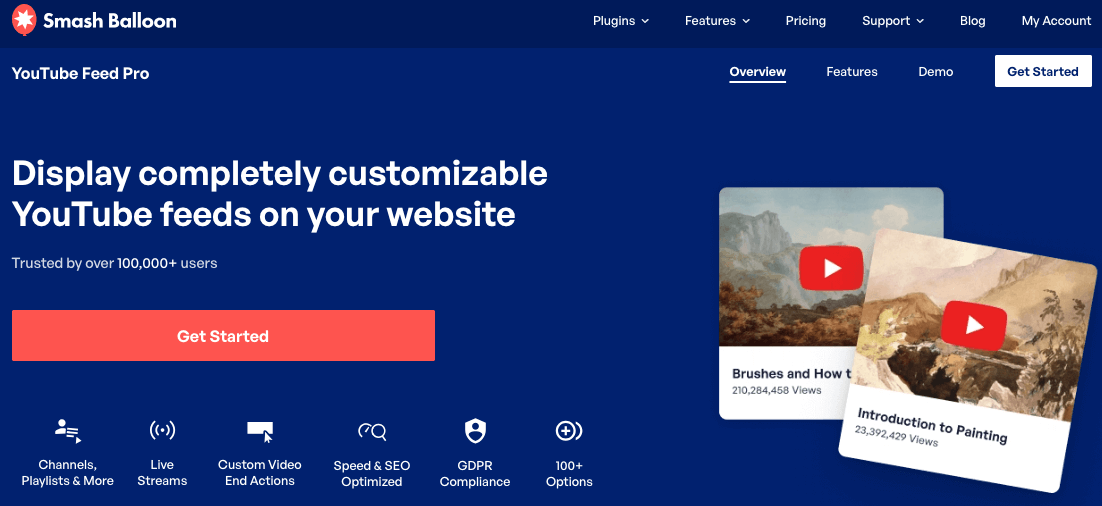
E como o melhor plugin de feed do YouTube para WordPress, o YouTube Feed Pro da Smash Balloon funciona muito bem com qualquer site WordPress.
Pode utilizá-lo para incorporar sem esforço todo o seu canal do YouTube e até incorporar listas de reprodução do YouTube diretamente no seu sítio Web.
Eis o que me agrada:
- A partir do personalizador visual de feeds do plug-in, pode criar facilmente belos feeds de canais do YouTube para o seu sítio Web - mesmo sem linguagens de programação como iFrame, HTML, CSS ou JavaScript.
- O YouTube Feed Pro utiliza o carregamento inteligente dos seus vídeos para melhorar a velocidade e o desempenho da sua página Web, o que resulta numa melhor SEO para o seu sítio.
- Tem acesso a uma equipa de apoio de especialistas em WordPress que estão sempre prontos a ajudá-lo se precisar de ajuda com os seus feeds do YouTube.
- O YouTube Feed Pro é 100% compatível com os construtores de sites populares. Você pode usá-lo para incorporar feeds do YouTube no Elementor ou adicionar feeds do YouTube ao Beaver Builder. Não foi concebido para Shopify, Squarespace, Weebly, ou Wix, mas é 100% garantido que funciona com WordPress.

Muitas pessoas utilizam o YouTube Feed Pro para apresentar os seus vídeos do YouTube, e tem uma classificação fantástica de 4,9/5 estrelas.
É um plugin de feed de redes sociais da Smash Balloon, um nome utilizado e adorado por mais de 1,75 milhões de sites para adicionar feeds de redes sociais ao WordPress, garantindo que é uma solução fiável para as suas necessidades de vídeo.
Quer incorporar facilmente feeds de canais do YouTube interessantes no seu site? Obtenha a sua cópia do YouTube Feed Pro aqui.
6 passos para incorporar um canal do YouTube no seu sítio Web
Neste momento, o objetivo não é apenas incorporar o seu canal do YouTube.
É incorporá-lo de uma forma que promova a confiança, mantenha o seu site atualizado e realmente ajude os visitantes a se sentirem confiantes em relação à sua marca.
É por isso que a configuração é importante.
Na próxima secção, vou guiá-lo pelas etapas exatas que utilizo para incorporar um canal do YouTube num site WordPress, de forma que ele seja atualizado automaticamente e realmente contribua para a credibilidade, não apenas para a estética.
Passo 1: Instalar o Plugin Smash Balloon YouTube Feed Pro
Para começar, pode descarregar a sua cópia do plugin YouTube Feed Pro aqui. É isso que permite que o seu site obtenha conteúdo público real do YouTube automaticamente, para que o seu site permaneça atualizado sem atualizações manuais.
Em seguida, instale e ative o plugin no seu site WordPress.
Não sabe como fazer isso? Consulte este tutorial passo a passo para instalar um plugin WordPress para o seu guia.
Passo 2: Criar um novo feed de canal do YouTube
Para começar, pode criar um novo feed do YouTube que pode utilizar para mostrar vídeos do seu canal.
Primeiro, navegue até ao menu YouTube Feed " All Feeds (Todos os feeds ) a partir do painel de controlo do WordPress e clique no botão Add New (Adicionar novo ) na parte superior.

Depois disso, o YouTube Feed Pro solicitará que escolha o tipo de feed do YouTube. Tem várias opções estratégicas:
- Resultados da pesquisa – Organize conteúdos sobre temas específicos relacionados com a construção de confiança
- Feed do canal – Mostre toda a atividade e o envolvimento do seu canal
- Feed da lista de reprodução– Destaque conteúdos específicos, como depoimentos ou demonstrações de produtos
- Feed do YouTube Shorts– Mostre provas sociais em formato curto
- Transmissões ao vivo– Demonstre o envolvimento em tempo real com o seu público incorporando transmissões ao vivo do YouTube.
Dica de especialista: Faz upload de curtas do YouTube no seu canal? Com o YouTube Feed Pro, pode até apresentar as curtas do YouTube no seu sítio Web WordPress.
Para continuar, vou selecionar o tipo de feed Canal. Depois de escolher o tipo de feed, clique em Seguinte.

Passo 3: Ligar o canal do YouTube que pretende incorporar
Pode agora escolher entre duas formas de ligar o seu novo feed ao YouTube:
- Adicionar uma chave de API do YouTube
- Ligar a sua conta YouTube
Se pretender aceder a todos os tipos de feed suportados pelo plug-in, clique na opção Add API Key (Adicionar chave da API ) na janela pop-up.

Depois disso, consulte este guia passo-a-passo sobre como criar uma chave de API. Com apenas alguns cliques, a sua chave de API estará pronta.
Em seguida, cole a sua chave de API na janela pop-up e clique no botão Adicionar.

Ou pode simplesmente ligar o seu sítio Web à sua conta de canal do YouTube. Desta forma, tem acesso a menos tipos de feed do YouTube do que com o outro método.
Para o fazer, clique na opção Ligar uma conta do YouTube.

Ao fazê-lo, será remetido para https://www.youtube.com, onde o plug-in pede acesso apenas de leitura à sua conta. Em seguida, utilizará este acesso para ligar o seu feed ao YouTube e não poderá efetuar quaisquer alterações.
Como pode ver, é completamente seguro utilizar o YouTube Feed Pro.
Na janela pop-up, clique no botão Continuar para confirmar este acesso.

Passo 4: Selecionar o canal do YouTube a incorporar
Depois de ligar o seu feed do YouTube, abra o canal do YouTube que pretende incorporar.
Na parte superior, pode ver o URL deste canal do YouTube. Agora, procure "/channel/" ou "/user/" no URL e copie tudo o que se segue:

Como pode ver, estou a utilizar o YouTube Feed Pro para incorporar o canal oficial do WPBeginner no YouTube.
Agora, volte ao seu sítio Web mais uma vez e cole-o no campo ID do canal ou Nome de utilizador .
Por fim, clique em Seguinte para terminar de adicionar a fonte do seu feed do YouTube.

Em apenas alguns passos, o feed do seu canal do YouTube está pronto para ser incorporado.
Agora, pode exibi-lo no seu sítio Web e ficará imediatamente com um ótimo aspeto, porque o YouTube Feed Pro copiará automaticamente o tema do seu sítio Web.
Mas e se quiser personalizar o design do seu feed?
Não se preocupe.
Quando testei o YouTube Feed Pro pela primeira vez, uma das coisas de que gostei muito foi o facto de este plugin vir com um personalizador visual de feeds que também lhe dá controlo sobre o design do seu feed do YouTube - sem necessidade de codificação.
Passo 5: Personalizar o feed do seu canal do YouTube
Para começar, pode optar por importar o design de um modelo de feed do YouTube. Aqui estão os 6 modelos de feed que pode escolher:
- Predefinição
- Carrossel ou Slider do YouTube
- Cartões
- Lista
- Galeria
- Vídeo mais recente
- Carrossel de exposição
- Widget
Depois de selecionar o modelo de feed que pretende para o feed do seu canal do YouTube, clique em Seguinte.

Depois disso, o plug-in abrirá o feed do seu canal do YouTube no editor de feed visual para que possa personalizar o seu design em tempo real.
Pode ver as opções para alterar a disposição do feed, a formatação do feed, o esquema de cores, o estilo do cabeçalho, o design do botão de subscrição do YouTube e muito mais no lado esquerdo.
À direita, tem uma pré-visualização em direto do aspeto do feed do seu canal do YouTube.

Alterar o layout do feed
Pronto para alterar o design do seu feed do YouTube? Normalmente, começo por alterar a disposição dos vídeos do YouTube.
Primeiro, clique na opção Layout do feed , à esquerda.

Agora pode escolher o esquema do seu feed e controlar o aspeto do feed do seu canal do YouTube no seu sítio Web WordPress.
O YouTube Feed Pro vem com 4 opções à sua escolha: Grelha, Galeria, Lista e Carrossel.

Tem 4 opções de layout estratégico:
Layout em grelha— Mostra todos os vídeos em filas e colunas organizadas
Ideal para:Demonstrar o envolvimento e a atividade em todo o canal

A seguir, temos o esquema de galeria, que destaca um vídeo do YouTube enquanto mostra os restantes vídeos por baixo.
É uma óptima maneira de colocar o foco no seu melhor vídeo do YouTube e chamar a atenção das pessoas. Pessoalmente, utilizo o esquema de galeria para o meu canal do YouTube incorporado sempre que pretendo promover um vídeo específico que é eficaz na transformação dos visitantes do meu site em subscritores do YouTube.

Layout da lista— Exibe vídeos numa única coluna
Ideal para: Prova socialclarae focada que não sobrecarrega os visitantes

Também pode optar pelo esquema de carrossel que mostra os vídeos do YouTube como um carrossel de diapositivos.
Isto torna o seu sítio Web ainda mais interativo e permite-lhe mostrar muitos vídeos para o feed do seu canal do YouTube sem ocupar muito espaço.

Selecione o esquema do seu feed do YouTube a partir destas opções e, em seguida, clique no botão Guardar na parte superior.
Em seguida, clique no pequeno botão Personalizar para voltar às principais opções de personalização.

Alterar o cabeçalho do feed
A partir daqui, pode continuar a alterar o design do feed do seu canal do YouTube.
Procure a opção Cabeçalho à esquerda e clique nela para continuar.

Na parte superior, pode encontrar a opção para Ativar ou Desativar um cabeçalho para o widget de feed do canal do YouTube.
Nesta secção, pode escolher entre 2 opções de estilo de cabeçalho:
- Padrão: Mostrar o nome do canal, o ícone e outras informações na parte superior do seu feed
- Texto: Escreva um título para mostrar no topo do feed do seu canal do YouTube
Por fim, tem a opção de mostrar ou ocultar as Descrições dos canais e o número de Subscritores.
Se tiver muitos subscritores no YouTube, recomendo que o active para impulsionar o seu marketing nas redes sociais e incentivar os visitantes do seu site a segui-lo.
Se tem milhares de subscritores no YouTube, exibir esse número gera confiança instantaneamente. É uma prova verificável de que pessoas reais seguem a sua marca.

Depois de configurar as opções de cabeçalho para o feed do seu canal do YouTube, clique novamente no botão Guardar na parte superior.
Como pode ver, o YouTube Feed Pro tem um editor de feed ao vivo simples que pode utilizar para configurar livremente o design do seu feed sem qualquer codificação.
Pode continuar a personalizar:
- Esquema de cores(combina perfeitamente com a sua marca)
- Botão Inscrever-se(transforme os espectadores da prova social em inscritos)
- Botão "Carregar mais" (permite que os visitantes explorem mais do seu conteúdo)
- Estilo da publicação(controlar a aparência da miniatura do vídeo)
Quando o seu feed de provas sociais estiver exatamente como deseja, clique emGuardar.
Por fim, clique em Guardar quando estiver satisfeito com o design do seu feed do YouTube.
Etapa 6: Exibir o feed do seu canal do YouTube no WordPress
Utilizando o plugin YouTube Feed Pro, pode facilmente adicionar feeds de canais do YouTube ao seu sítio Web. De facto, existem 2 opções de incorporação para si aqui:
- Incorporar o feed do canal do YouTube do WordPress numa página
- Incorporar o widget do canal do YouTube do WordPress na barra lateral ou no rodapé
Não sabe que forma utilizar para incorporar vídeos do YouTube? Abaixo, falarei sobre as duas maneiras de incorporar seu canal do YouTube.
Incorporar o feed do seu canal do YouTube no WordPress numa página
Para adicionar um canal do YouTube ao seu sítio com facilidade, basta utilizar o editor de feed em direto.
Primeiro, clique no botão Incorporar na parte superior para começar.

Pode agora ver uma janela pop-up que pode utilizar para definir a localização do feed do seu canal do YouTube.
Para incorporar o feed numa página, pode clicar no botão Adicionar a uma página na janela pop-up.

Depois de o fazer, pode ver uma lista de todas as páginas do seu sítio Web WordPress.
Para continuar, selecione a página onde pretende mostrar os seus vídeos do YouTube e clique em Adicionar.

O plugin envia-o então para essa página do WordPress para que possa incorporar o feed do seu canal do YouTube.
Para começar, clique no ícone de mais (+) e adicione um novo bloco de conteúdo à sua página.

Agora, procure "youtube feed" utilizando a barra de pesquisa na parte superior e, em seguida, clique no bloco Feeds for YouTube a partir dos resultados.

Agora, clique no botão Atualizar na parte superior para publicar o seu feed do YouTube.
Abaixo, pode ver o feed do canal do YouTube que estou a incorporar usando este plugin. Veja como o feed do canal do YouTube aparece num site ao vivo: profissional, com a marca e criando confiança automaticamente:

Se seguiu as instruções, também terá um feed semelhante no YouTube.
Recomendo incorporar provas sociais do YouTube no seu site oficial:
- Página inicial – crie confiança imediatamente
- Páginas de produtos/serviços – mostre que outras pessoas usam o que você está a vender
- Página «Sobre nós» – mostre as pessoas reais por trás da sua marca
- Páginas de destino – aumente as taxas de conversão com provas sociais
Como incorporar o feed do seu canal do YouTube numa barra lateral do WordPress
Agora, se preferir adicionar feeds de canais do YouTube como um widget do YouTube na barra lateral do seu Web site, eis uma forma simples de o fazer.
Primeiro, aceda ao menu Feed do YouTube " Todos os feeds na área do painel de controlo e, em seguida, clique no feed do seu canal do YouTube.
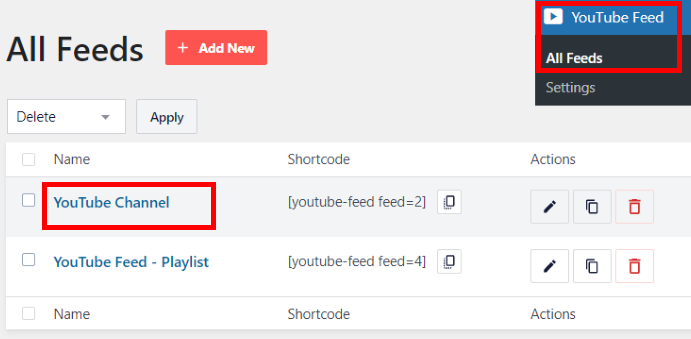
A partir daqui, também pode incorporar o feed do seu canal do YouTube como um widget.
Basta clicar no botão Incorporar na parte superior para continuar.
Na janela pop-up, clique na opção Adicionar a um widget, uma vez que pretende incorporar o seu conteúdo do YouTube na barra lateral ou no rodapé.

Isso abrirá a página Widgets do seu sítio Web, onde pode adicionar, remover e gerir os widgets do WordPress.
Para mostrar o feed do seu canal do YouTube na barra lateral do seu sítio Web, clique no painel Barra lateral aqui.

Em alternativa, pode clicar num painel de rodapé para mostrar os seus vídeos nesse painel.
Vamos utilizar a barra lateral para o nosso tutorial.

Por fim, pode clicar no ícone de mais (+) para criar um novo widget na sua barra lateral ou rodapé. Em seguida, selecione os widgets Feeds para o YouTube.

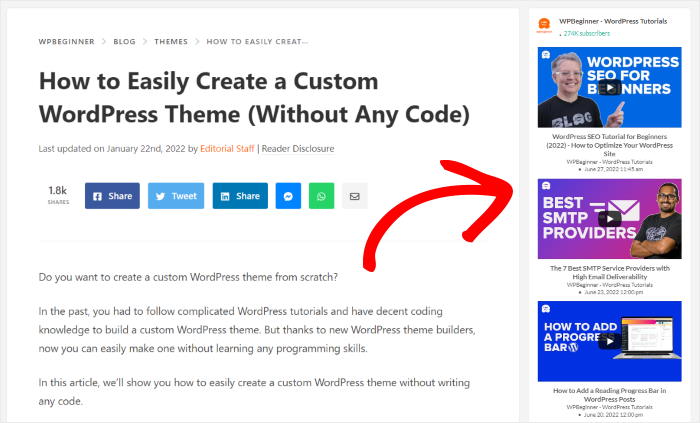
Depois disso, clique em Atualizar e terá adicionado oficialmente um widget de vídeo do YouTube com o seu canal na barra lateral do seu sítio Web!
Basta visitar o seu sítio Web para ver o conteúdo de vídeo do feed do seu canal bem apresentado.
Então, aí está!
Finalmente aprendeu a incorporar os vídeos do seu canal do YouTube no seu Web site. Agora, pode começar a fazer crescer o seu canal e a aumentar o seu público.
Tudo o que tem de fazer é adicionar canais do YouTube ao seu sítio e pode aumentar o número de subscritores e, ao mesmo tempo, tornar o seu sítio mais cativante.
Pronto para incorporar canais do YouTube no seu site? Comece a utilizar o YouTube Feed Pro aqui.
Perguntas frequentes sobre como incorporar um canal do YouTube no seu Web site
É possível incorporar um canal completo do YouTube no seu sítio Web?
Sim, pode incorporar um canal inteiro do YouTube no seu site.
Quando faz isso corretamente, o seu site mostra uma transmissão ao vivo dos seus vídeos, em vez de uma única incorporação estática. Isso significa que novos uploads aparecem automaticamente e os visitantes podem ver que a sua marca está ativa e publicando conteúdo de forma consistente.
A desvantagem é que a incorporação manual de todos estes vídeos demora muito tempo.
Claro que pode contornar esse problema utilizando um plugin como o YouTube Feed Pro que incorpora automaticamente todos os vídeos por si.
É legal incorporar um canal do YouTube?
Sim, incorporar um canal do YouTube é totalmente legal.
Quando você incorpora vídeos do YouTube, o conteúdo continua hospedado no YouTube. O seu site está simplesmente exibindo-o usando a funcionalidade de incorporação do próprio YouTube. Você não está copiando ou armazenando os vídeos.
Desde que os vídeos sejam públicos e incorporáveis (o que a maioria dos canais permite por predefinição), pode incorporá-los no seu site com toda a segurança.
A incorporação de vídeos do YouTube torna o seu sítio Web mais lento?
Pode, dependendo de como o faz.
Incorporar manualmente vários vídeos do YouTube pode tornar as suas páginas mais lentas, pois cada incorporação carrega scripts externos. Em dispositivos móveis ou ligações mais lentas, isso pode afetar a velocidade da página e a experiência do utilizador.
É por isso que o método é importante. Um feed do YouTube bem otimizado carrega o conteúdo de forma mais eficiente, ajudando as páginas a permanecerem rápidas e, ao mesmo tempo, a mostrarem provas sociais. E páginas mais rápidas não só são melhores — elas também ajudam a manter a confiança e o envolvimento.
Não precisará de se preocupar com o abrandamento do seu site com feeds do YouTube incorporados se estiver a usar um plugin confiável como o YouTube Feed Pro.
É melhor incorporar um vídeo ou estabelecer uma ligação ao YouTube?
Se o seu objetivo é conquistar confiança e engajamento, a incorporação geralmente é a melhor opção.
A ligação ao YouTube afasta os visitantes do seu site, muitas vezes antes de eles terem criado confiança suficiente para agir. A incorporação mantém as pessoas no seu site, onde podem assistir ao seu conteúdo e ainda estar a um clique de distância dos seus produtos, serviços ou formulários de contacto.
Em outras palavras, a incorporação favorece as conversões, enquanto os links beneficiam principalmente o YouTube.
É permitido ter vários canais no YouTube?
Sim, pode incorporar vários canais do YouTube no mesmo site. Isso pode ser especialmente útil se:
- Gerir diferentes marcas ou projetos
- Separe o conteúdo educativo do conteúdo de marketing
- Quer mostrar canais de parceiros ou da comunidade?
Desde que os canais sejam relevantes, vários feeds podem realmente reforçar a credibilidade, mostrando um ecossistema mais amplo em torno da sua marca.
Além disso, pode seguir os passos acima para incorporar os diferentes canais no seu sítio Web.
Como incorporar um canal do YouTube em criadores de sites
Tutoriais sobre a incorporação de conteúdo do YouTube no Divi
- Como incorporar uma lista de reprodução do YouTube no seu site Divi
- Como incorporar curtas do YouTube no seu site Divi
- Como incorporar vídeos do YouTube no site Divi WordPress
Tutoriais sobre como exibir conteúdo do YouTube no Elementor
- Como incorporar a sua transmissão em direto do YouTube no Elementor
- Como corrigir o vídeo do YouTube que não funciona no Elementor
- Como incorporar a lista de reprodução do YouTube no Elementor (melhor maneira)
- Como incorporar curtas do YouTube no site Elementor
Tutoriais sobre como mostrar conteúdo do YouTube no Thrive e no Astra
- Como exibir curtas do YouTube no seu Thrive Architect
- Como incorporar o feed do YouTube no seu Thrive Architect
Comece a incorporar o seu canal do YouTube de forma fácil
Quando tentei adicionar um canal completo do YouTube a um site usando apenas as opções padrão do YouTube, achei o resultado confuso e lento.
Um vídeo estava bom.
Um canal completo, atualizado e com boa aparência?
Essa era uma história diferente.
É por isso que recomendo sempre usar as nossas próprias ferramentas em vez de depender de incorporações manuais.
Para um feed completo e sempre atualizado do canal, Smash Balloon YouTube Feed Pro é o que faz a verdadeira diferença. Na minha experiência, transforma uma tarefa complicada e repetitiva numa configuração simples que se faz uma única vez:
- Os seus vídeos mais recentes aparecem automaticamente no seu site
- O feed combina com o design do seu site sem CSS adicional
- O carregamento inteligente mantém as suas páginas rápidas, mesmo com muitos vídeos
- Você pode escolher layouts como grades, galerias, carrosséis e barras laterais que realmente parecem parte da sua marca.
Eis o que sugiro que faça a seguir:
- Comece sem riscos com o YouTube Feed Pro aqui (temos uma garantia de reembolso de 14 dias para que possa experimentar primeiro para a sua marca)
- Siga as etapas deste guia para configurar o seu primeiro feed de canal com o YouTube Feed Pro.
- Verifique como fica em páginas importantes, como a sua página inicial ou blog
- Teste-o em dispositivos móveis e computadores para ver como é fácil para os visitantes assistirem a mais vídeos sem sair do seu site.
O seu canal do YouTube não deve existir apenas no YouTube.
Quando o coloca no seu site com o YouTube Feed Pro, ele funciona como uma secção de vídeos ao vivo que se atualiza automaticamente e ajuda a transformar visitantes em assinantes.
Se não tiver a certeza sobre qual layout usar ou onde colocar o seu feed, pergunte-me nos comentários. Já vi muitas configurações e posso partilhar o que geralmente funciona melhor para canais como o seu.