


 Parede social
  Análise de feeds


Resposta rápida: O Beaver Builder não dispõe de um módulo de feed do YouTube. Para incorporar um feed dos teus vídeos, cria-o no Smash Balloon YouTube Feed Pro, copia o código curto e, em seguida, cola-o num módulo «Text Editor» do Beaver Builder. Demora cerca de 5 minutos.
Precisa apenas de um vídeo? O módulo de vídeo integrado do Beaver Builder permite incorporar um único URL do YouTube. Utilize o plugin quando pretender um feed que se atualize automaticamente.
Eis exatamente como configurei o meu, com capturas de ecrã de cada campo.
O Beaver Builder não dispõe de um módulo de feed do YouTube. Por isso, a maioria das pessoas acaba por inserir um vídeo de cada vez e, depois, volta ao editor sempre que publica algo novo.
Cansei-me disso no meu próprio site. Agora utilizo o Smash Balloon YouTube Feed Pro para importar todo o meu canal de uma só vez, e depois ele mantém-se atualizado automaticamente. Assim que um novo vídeo é publicado no YouTube, aparece no meu site, sem que eu tenha de fazer nada.
A seguir, apresento os 5 passos exatos que sigo, além dos casos em que o próprio módulo de vídeo do Beaver Builder é, sinceramente, a melhor ferramenta.
Neste artigo:
- 2 formas de adicionar vídeos do YouTube ao Beaver Builder
- A melhor maneira de incorporar o YouTube nos sítios Web do Beaver Builder
- Como incorporar vídeos do YouTube em sítios Web do Beaver Builder
- Como posso adicionar um cabeçalho com um vídeo do YouTube no Beaver Builder?
- Como os vídeos incorporados do YouTube criam confiança no seu site criado com o Beaver Builder
- Perguntas sobre o Beaver Builder no YouTube
- Comece já a incorporar vídeos do YouTube
2 formas de adicionar vídeos do YouTube ao Beaver Builder
| Módulo de vídeo do Beaver Builder | ⭐ Recomendado: Smash Balloon YouTube Feed Pro | |
|---|---|---|
| Um vídeo ou todo o teu canal? | ❌ Um de cada vez | ✅ Canal completo ou lista de reprodução |
| É atualizado quando publicas um novo vídeo? | ❌ Não, a reincorporação tem de ser feita manualmente | ✅ Sim, por si só |
| Vai combinar com o teu tema? | ⚠️ Apenas personalização do jogador | ✅ Sim, herda o seu tema |
| Podes escolher um layout? | ❌ Apenas para um jogador | ✅ Grelha, galeria, lista, carrossel |
| Precisas de uma chave da API do YouTube? | ✅ Não | ⚠️ Sim, para a maioria dos tipos de feed |
| Isso leva os telespectadores a mudarem para outros canais? | ⚠️ Sim, aparecem vídeos relacionados | ✅ Não, só aparecem os teus vídeos |
| Funciona como um cabeçalho de fundo discreto? | ✅ Sim | ❌ Não, é um emprego diferente |
| Ideal para | Um vídeo explicativo numa página de destino | Sites que publicam regularmente e que pretendem que o feed se atualize automaticamente |
Se pretender inserir um único vídeo numa página de vendas, utilize o módulo «Vídeo» e não recorra ao plugin. Já está disponível no seu construtor e cumpre essa função na perfeição.
O plugin mostra o seu valor quando os vídeos não param de chegar. Basta configurar o feed uma vez e cada novo vídeo publicado aparece no teu site sem que precises de abrir o Beaver Builder novamente. Aquela linha de «vídeos relacionados» também é importante: uma incorporação normal pode enviar alguém diretamente para o canal de um concorrente assim que o teu vídeo terminar.
Obtenha o Smash Balloon YouTube Feed Pro
A melhor maneira de incorporar o YouTube nos sítios Web do Beaver Builder
Para ser totalmente sincero: trabalho na Smash Balloon, por isso, é claro que vou recomendar o nosso plugin. É precisamente por isso que a tabela comparativa acima atribui ao módulo nativo do Beaver Builder as vantagens que este merece e que vou indicar-vos em que aspetos o plugin dá mais trabalho do que vale a pena.
A ferramenta que utilizo é o Smash Balloon YouTube Feed Pro. Em vez de incorporar vídeos um a um, basta ligar o teu canal uma vez e o plugin cria um feed que se atualiza automaticamente.

A parte que eu não esperava que me interessasse: o feed herda automaticamente os tipos de letra e as cores do meu tema. Nunca escrevi uma única linha de CSS para ele.
O Smash Balloon ajuda os proprietários de sites a transformar conteúdo social autêntico em sinais de confiança que aumentam a credibilidade e as conversões, e uma transmissão de vídeo em direto consegue isso de uma forma que um simples leitor incorporado não consegue.
Com este plugin, é mais fácil do que nunca adicionar vídeos do YouTube ao seu site WordPress, sem necessidade alguma de programação.
Assim, pode mostrar um feed de vídeos do YouTube e os seus visitantes podem clicar numa miniatura para ver o vídeo completo em que estão interessados.
Além disso, o YouTube Feed Pro funciona perfeitamente com o Beaver Builder, bem como com outros plug-ins de construção de páginas do WordPress, como Elementor, SeedProd e Divi.

De facto, todos os feeds de vídeo do YouTube que incorporar copiarão o design do seu tema do WordPress e terão um aspeto bonito logo à partida.
Além disso, o YouTube Feed Pro também vem com toneladas de recursos úteis para turbinar seu site:
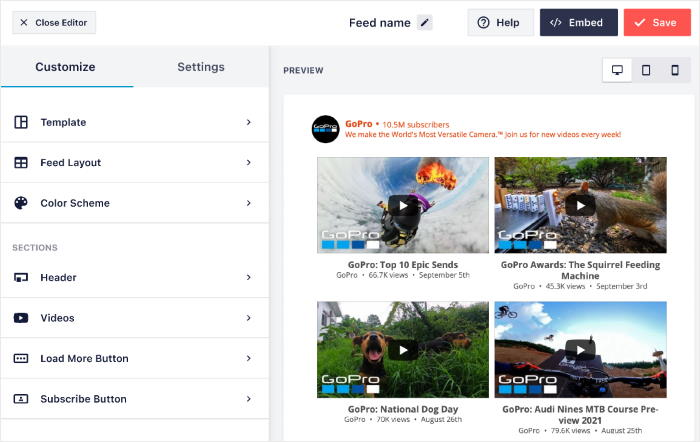
- Para criar, personalizar e incorporar feeds de vídeos do YouTube com facilidade, tudo o que tem de fazer é seguir um simples fluxo guiado de 3 passos.
- O plug-in permite-lhe incorporar o seu canal do YouTube, transmissões em direto, listas de reprodução, resultados de pesquisa e publicações de vídeo individuais.
- Como o YouTube Feed Pro inclui a funcionalidade de carregamento inteligente, pode adicionar quantos vídeos quiser
- Pode criar belos feeds de vídeo do YouTube com designs exclusivos importando modelos pré-criados e utilizando o personalizador visual.
- Todos os seus feeds de vídeo do YouTube são 100% responsivos e carregam perfeitamente para os visitantes que utilizam telemóveis e tablets.
A melhor parte? O YouTube Feed Pro vem com uma equipa de apoio dedicada de gurus do WordPress que estão sempre prontos para lhe dar uma mãozinha.
Como pode ver, o YouTube Feed Pro tem todas as caraterísticas e funcionalidades de que necessita para integrar o YouTube no seu sítio Web e dar um impulso à sua marca.
Na verdade, o YouTube Feed Pro foi criado pela equipa responsável pelos melhores plug-ins de feed de redes sociais do mercado, utilizados por algumas das maiores marcas do mundo.

Pronto para incorporar vídeos do YouTube no Beaver Builder? Obtenha sua cópia do YouTube Feed Pro hoje mesmo!
Com isso, vamos começar com o nosso tutorial do Beaver Builder.
Como incorporar vídeos do YouTube em sítios Web do Beaver Builder
Tudo isto funciona com um único código curto. Basta instalar o Smash Balloon YouTube Feed Pro, criar um feed e ligá-lo ao seu canal com uma chave API, personalizar o aspeto no personalizador visual e, por fim, colar o código curto num módulo do Editor de Texto do Beaver Builder.
Preveja cerca de 5 minutos, a maior parte dos quais para gerar a chave da API.
Passo 1: Instalar o Smash Balloon YouTube Feed Pro
Pronto para começar? Primeiro, adquira aqui a sua cópia do YouTube Feed Pro e, em seguida, instale-o e ative-o.
Para uma rápida atualização sobre como o fazer, pode seguir este tutorial do WordPress sobre como instalar plugins.
Mantenho este plugin instalado mesmo em sites que só precisam de um único vídeo, porque no dia em que um cliente pedir «todos os nossos vídeos numa única página», o shortcode já estará lá.
Passo 2: Criar um feed de vídeo do YouTube
Quando o plugin estiver pronto, abra o menu YouTube Feed " All Feeds na área do painel de controlo do WordPress.
Em seguida, clique em Adicionar novo para iniciar o fluxo guiado do plug-in.

Depois de o fazer, o plugin pedir-lhe-á para escolher o tipo de feed do YouTube que pretende criar. Tem 6 opções para escolher:
- Canal
- Lista de reprodução
- Favoritos
- Pesquisar
- Transmissões em direto
- Vídeos individuais
Para este guia, optei pelo tipo de feed Canal.
Depois de selecionar o tipo de feed de vídeo do YouTube, clique no botão Next (Seguinte ).

Escolhe o tipo de feed que melhor se adequa à forma como publicas. O «Canal» é a opção ideal para a maioria das pessoas, porque inclui todas as novidades sem que tenhas de selecionar os vídeos um a um.
Passo 3: Ligar a sua conta YouTube
Agora que criou um feed, está na altura de o ligar à sua conta do YouTube. Desta forma, o YouTube Feed Pro pode ir buscar automaticamente os vídeos e apresentá-los no seu sítio Web.
Para o fazer, a forma mais simples é introduzir uma chave API do YouTube.
Caso ainda não tenha uma chave de API, temos um tutorial para iniciantes sobre como criar uma chave de API do YouTube.
Depois de obter a sua chave, regresse ao seu sítio Web e selecione o botão Adicionar chave de API aqui.

Por fim, cole a chave da API do YouTube na janela pop-up e clique no botão Adicionar para continuar.

Depois disso, é altura de introduzir a fonte que irá utilizar para o feed de vídeo do YouTube.
Esta fonte é basicamente o canal do YouTube, a lista de reprodução, o termo de pesquisa, etc. que pretende apresentar no site do Beaver Builder.
Por exemplo, vou incorporar vídeos do canal do YouTube do WPbeginner neste guia.
Assim, abri simplesmente o canal do YouTube e copiei o ID do canal no final da hiperligação.

Depois de copiar a sua fonte desta forma, regresse ao seu Web site. Aqui, cole o texto copiado no campo ID do canal ou Nome de utilizador na janela pop-up.
Pode então clicar no botão Seguinte para continuar.

Se possível, obtém a chave API em vez de utilizar o botão de ligação rápida. Isto permite-te garantir que os teus feeds do YouTube são atualizados com maior frequência.
Passo 4: Personalizar os seus vídeos do YouTube
Uma vez que ligou a fonte, o YouTube Feed Pro tratará do resto e criará automaticamente um feed de vídeo que vê o seu site.
Além disso, pode optar por incorporar um modelo pré-concebido para os seus vídeos:
- Predefinição
- Carrossel
- Cartões
- Lista
- Galeria
- Vídeo mais recente
- Carrossel de exposição
- Widget
Basta escolher um modelo que lhe agrade e clicar no botão Seguinte para continuar.

Verá então os seus vídeos do YouTube abertos no personalizador visual.
Aqui, as opções à esquerda permitem-lhe alterar a disposição, o esquema de cores, o design do cabeçalho, o estilo do vídeo e muito mais.
Além disso, a pré-visualização em direto à direita permite-lhe acompanhar quaisquer alterações em tempo real, para que a personalização seja mais fácil e precisa.
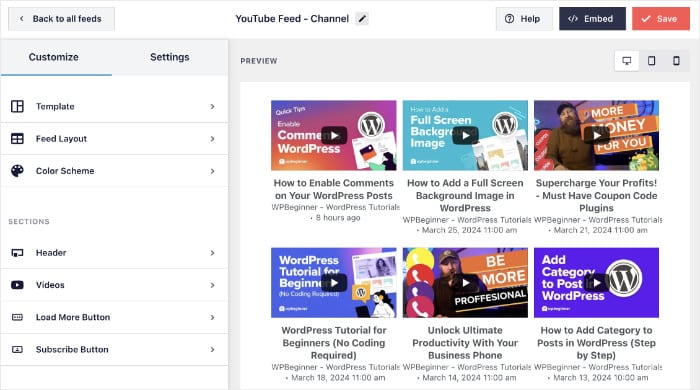
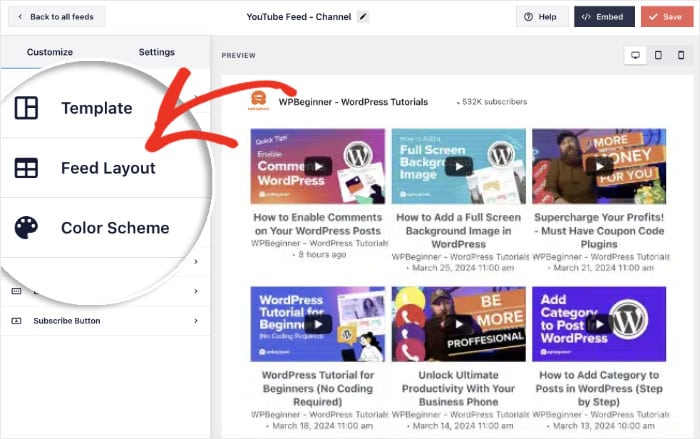
Primeiro, vamos alterar a disposição dos vídeos no seu site Beaver Builder.
Clique na opção Layout do feed para começar a fazer isso.
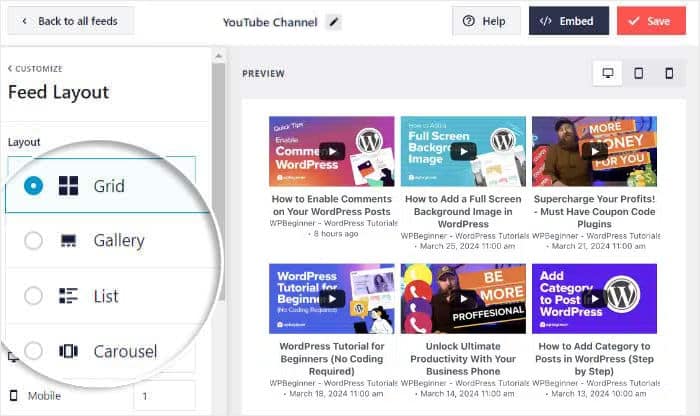
Agora, o plugin permite-lhe escolher entre 4 layouts diferentes para os seus vídeos do YouTube:
- Grelha: Mostre toneladas de vídeos de uma só vez em linhas e colunas bem organizadas
- Galeria: Exibir um vídeo em destaque com outras miniaturas abaixo
- Lista: Apresentar vídeos numa única linha para que cada vídeo tenha mais espaço
- Carrossel: Transforme o seu feed de vídeo num carrossel de slideshow interativo
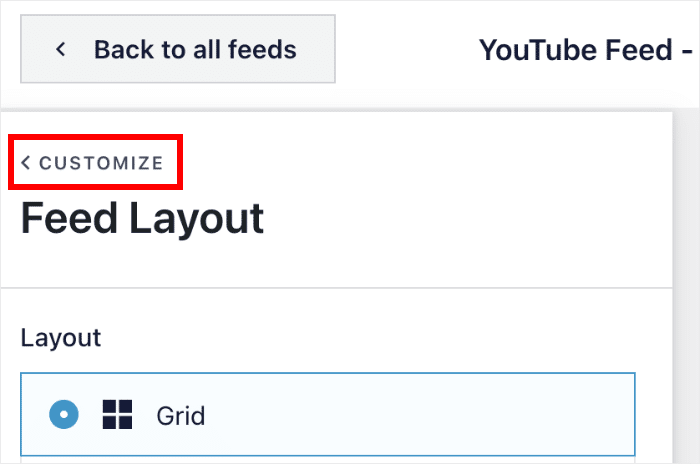
Quando estiver satisfeito com o esquema, clique no botão Guardar para manter as alterações.
Depois de o fazer, pode regressar às opções de personalização anteriores, clicando em Personalizar.
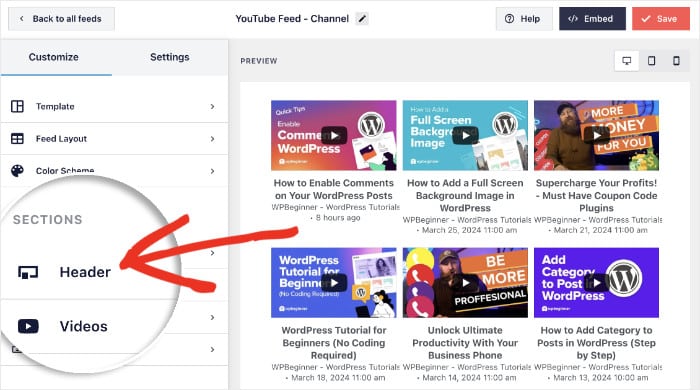
De seguida, vamos alterar o cabeçalho que aparece por cima dos nossos vídeos do YouTube.
Pode fazê-lo selecionando a opção Cabeçalho à esquerda.
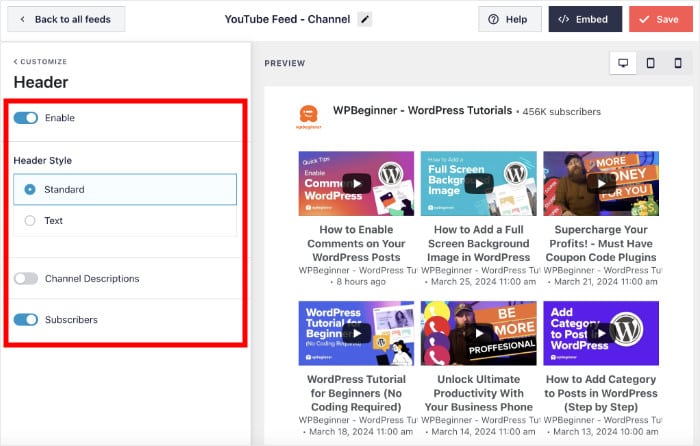
No canto superior esquerdo, pode ver a opção para ativar ou desativar o cabeçalho.
Em seguida, pode escolher entre 2 tipos diferentes de cabeçalhos:
- Padrão: Mostrar um ícone de canal, nome, descrição e muito mais
- Texto: Escreva um título para mostrar por cima do seu feed
Caso tenha escolhido o cabeçalho padrão, pode optar por ativar ou desativar as Descrições de canais e o número de Subscritores.
Tal como antes, clique em Guardar para manter o novo cabeçalho.
Como pode ver, o personalizador visual oferece-lhe uma forma fácil de alterar o esquema de cores, carregar mais botões, o número de vídeos e muito mais. Quando estiver satisfeito com o seu feed de vídeo do YouTube, clique novamente em Guardar.
Defina o estilo aqui, e não no Beaver Builder. O feed já herda o estilo do seu tema, pelo que qualquer alteração que fizer no construtor será um trabalho que terá de repetir em todas as páginas em que o incorporar.
Passo 5: Incorporar vídeos do YouTube no Beaver Builder
Pronto para adicionar os vídeos do YouTube ao seu site Beaver Builder?
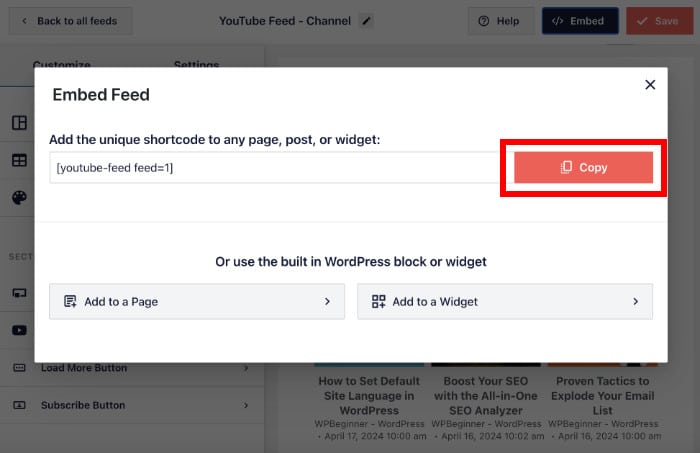
Primeiro, clique no botão Incorporar na parte superior.
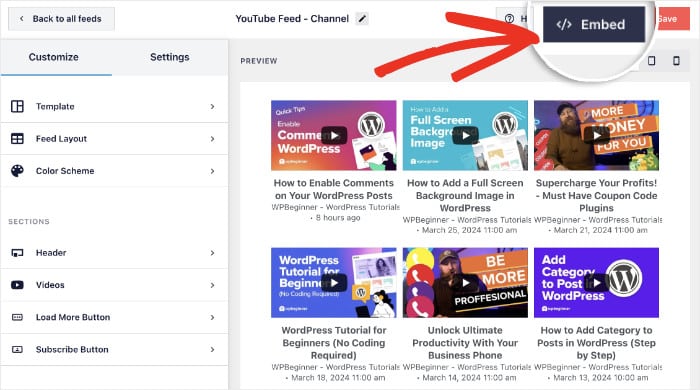
De seguida, verá todas as formas de incorporar o feed de vídeo do YouTube. Pode incorporá-lo numa página, adicioná-lo à barra lateral ou até apresentar o feed no rodapé.
Por agora, clique no botão Copiar para guardar o seu código curto.
Em seguida, pode criar uma nova página no Beaver Builder para incorporar os vídeos.
Basta abrir o menu Páginas " Adicionar novo a partir do seu painel de controlo e, em seguida, clicar em Launch Beaver Builder.

Isto abrirá a página no editor de arrastar e largar do plugin Beaver Builder com os diferentes módulos de conteúdo à direita.
À esquerda, pode encontrar uma pré-visualização em direto da página de destino em que está a trabalhar atualmente.

Antes de poder colar o código curto, procure primeiro o módulo Editor de texto à direita.
Em seguida, coloque este módulo na sua página Web à esquerda.

Depois de o fazer, o Beaver Builder abrirá as opções adicionais para este módulo.
Por fim, cole o seu código curto no campo e clique em Guardar.
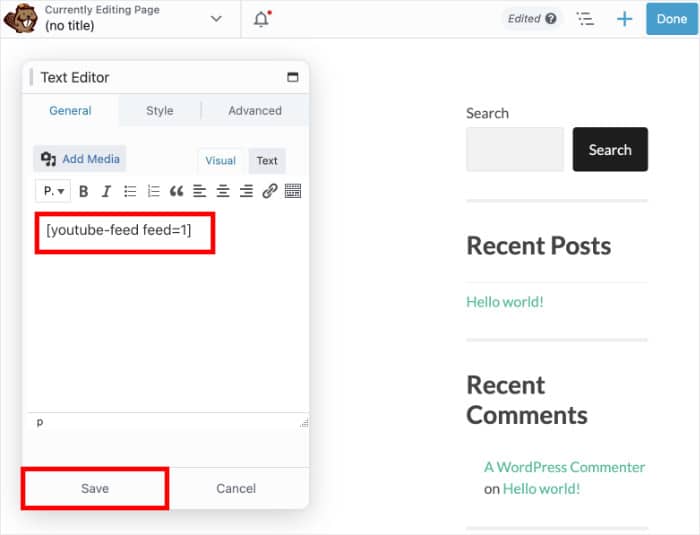
Desta forma, o YouTube Feed Pro adicionará automaticamente o feed de vídeo ao seu site Beaver Builder. Pode agora clicar no botão Done (Concluído ) na parte superior e selecionar a opção Publish (Publicar ).

Guarde a linha como um modelo do Beaver Builder assim que estiver a funcionar. Todas as páginas que o reutilizam apontam para o mesmo feed, pelo que, se editar o feed posteriormente, todas elas serão atualizadas de uma só vez.
Como posso adicionar um cabeçalho com um vídeo do YouTube no Beaver Builder?
Um cabeçalho de vídeo é algo diferente de um vídeo incorporado, razão pela qual os passos acima não irão criar um. Um cabeçalho é um vídeo que é reproduzido por trás do texto como fundo de uma linha, e não um leitor de vídeo em que se possa clicar.
Para definir um:
- Passe o cursor sobre a linha e clique no ícone da chave inglesa para abrir as «Definições da linha»
- Abra o separador «Estilo» e desloque-se até à secção «Fundo»
- Alterar o tipo de fundo para vídeo
- Defina o campo «Fonte» como «YouTube» e cole o URL do seu vídeo
O Beaver Builder também utiliza ficheiros MP4 e WebM da sua Biblioteca Multimédia, bem como uma imagem alternativa para os navegadores que bloqueiam a reprodução automática.
É importante saber antes de avançar: um vídeo de fundo é apenas um elemento decorativo. É reproduzido sem som e em loop, ninguém pode colocá-lo em pausa nem escolher um vídeo diferente, e um ficheiro pesado irá prejudicar a velocidade da sua página. A recomendação do próprio Beaver Builder é manter o vídeo de fundo curto, sem som e altamente comprimido.
Portanto, se quiser que os visitantes vejam realmente os seus vídeos, utilize um feed. Se quiser um efeito de movimento por trás de um título em destaque, o fundo da linha é a escolha certa.
Obtenha um feed do YouTube que se atualiza automaticamente no seu site do Beaver Builder
Basta ligar o teu canal uma vez e todos os novos vídeos publicados aparecerão automaticamente. Sem necessidade de voltar a incorporar o vídeo, nem de editar os códigos de atalho.
Criar o meu feed do YouTubeComo os vídeos incorporados do YouTube criam confiança no seu site criado com o Beaver Builder
Uma página com os teus vídeos reais transmite uma impressão diferente a um visitante que a acede pela primeira vez, em comparação com uma página que descreve o que fazes. Eis o que uma transmissão em direto altera:

- Quem visita o site pela primeira vez recebe provas, em vez de promessas. Alguém que nunca ouviu falar de si pode ver-te a explicar o teu próprio produto. Esse é um caminho mais rápido para conquistar a confiança do que qualquer quantidade de texto promocional.
- As pessoas permanecem mais tempo no site, o que os motores de busca detetam. Um visitante que visualiza dois vídeos é um visitante que não volta à página de resultados. Daí resulta um melhor SEO.
- O teu canal do YouTube cresce graças ao tráfego do teu site. Cada visitante que vê vídeos no teu site está a um clique de se inscrever, pelo que o público que já tens começa a alimentar aquele que estás a construir.
- Os testemunhos em vídeo fazem o trabalho de venda que, de outra forma, teria de ser feito por si. Um cliente a dizer isso diante da câmara tem um impacto maior do que as mesmas palavras numa citação escrita.
- Deixas de o atualizar. Este foi o que eu subestimei. O feed atualiza-se automaticamente, pelo que os vídeos no teu site continuarão atualizados daqui a um ano, sem que tenhas de te preocupar com isso nem uma única vez.
Perguntas sobre o Beaver Builder no YouTube
O Beaver Builder tem um módulo do YouTube?
Não é um módulo de feed. O Beaver Builder inclui um módulo de vídeo que permite incorporar um vídeo do YouTube ou do Vimeo de cada vez, com uma imagem de capa, reprodução automática, reprodução em loop e reprodução em lightbox. Para um feed com vários vídeos que se atualize automaticamente, é necessário um plugin.
Como posso incorporar um vídeo do YouTube no Beaver Builder sem utilizar um plugin?
Arraste o módulo «Vídeo» para a sua página, defina o «Tipo de vídeo» como «Incorporar» e cole o URL do YouTube. Demora cerca de 30 segundos. O problema é que se trata de um único vídeo, que não será atualizado, e a secção de vídeos relacionados do YouTube pode redirecionar o seu visitante para o canal de outra pessoa quando o vídeo terminar.
Preciso de uma chave da API do YouTube para isto?
No que diz respeito ao módulo de vídeo do próprio Beaver Builder, não. No caso de um feed do Smash Balloon YouTube Feed Pro, sim, para a maioria dos tipos de feed, porque o YouTube limita o número de pedidos diários que a aplicação Smash Balloon partilhada pode efetuar. Criar a sua própria chave demora apenas alguns minutos e evita que o seu feed deixe de funcionar em dias de elevado tráfego.
Posso incorporar uma lista de reprodução ou uma transmissão em direto, e não apenas um canal?
Sim. O Smash Balloon YouTube Feed Pro dispõe de 6 tipos de feed: Canal, Lista de reprodução, Favoritos, Pesquisa, Transmissões em direto e Vídeos individuais. Cada um deles é incorporado no Beaver Builder da mesma forma, colando o respetivo código curto num módulo de Editor de texto.
Porque é que o meu feed não aparece no editor do Beaver Builder?
O resultado do shortcode nem sempre é apresentado no painel de pré-visualização do construtor. Clique em «Concluído» e pré-visualize a página publicada antes de assumir que algo está a funcionar mal. Se continuar a não aparecer, é provável que o shortcode tenha sido inserido num módulo que não processa shortcodes.
Comece já a incorporar vídeos do YouTube
É isso mesmo. Basta inserir um código curto num módulo do Editor de Texto e o seu site do Beaver Builder fica com um feed de vídeo que se mantém atualizado automaticamente.
Se precisares apenas de um vídeo numa única página, o módulo de vídeo do Beaver Builder é, de facto, suficiente, e eu não te dissuadiria de o usar. Mas se publicares regularmente, a diferença entre ter de voltar a incorporar o vídeo manualmente e nunca mais teres de te preocupar com isso vale bem os 5 minutos.
Obtenha o Smash Balloon YouTube Feed Pro







