


 Soziale Wand
  Feed-Analytik


Kurze Antwort: Beaver Builder verfügt über kein YouTube-Feed-Modul. Um einen Feed Ihrer Videos einzubinden, erstellen Sie diesen in Smash Balloon YouTube Feed Pro, kopieren Sie den Shortcode und fügen Sie ihn anschließend in ein Texteditor-Modul von Beaver Builder ein. Das dauert etwa 5 Minuten.
Sie benötigen nur ein Video? Das in Beaver Builder integrierte Videomodul bettet eine einzelne YouTube-URL ein. Verwenden Sie das Plugin, wenn Sie einen Feed wünschen, der sich automatisch aktualisiert.
Hier zeige ich dir genau, wie ich meine Einstellungen vorgenommen habe – mit Screenshots zu jedem Feld.
Beaver Builder verfügt über kein YouTube-Feed-Modul. Daher fügen die meisten Nutzer letztendlich jeweils nur ein Video ein und müssen jedes Mal wieder in den Builder zurückkehren, wenn sie etwas Neues veröffentlichen.
Das hat mir auf meiner eigenen Website irgendwann zu viel geworden. Jetzt nutze ich „Smash Balloon YouTube Feed Pro“, um meinen gesamten Kanal auf einmal einzubinden, und danach hält sich das System von selbst auf dem neuesten Stand. Sobald ein neues Video auf YouTube veröffentlicht wird, erscheint es auf meiner Website – ich muss gar nichts tun.
Im Folgenden stelle ich die genau 5 Schritte vor, die ich befolge, sowie die Fälle, in denen das eigene Videomodul von Beaver Builder ehrlich gesagt das bessere Werkzeug ist.
In diesem Artikel:
- 2 Möglichkeiten, YouTube-Videos in Beaver Builder einzubinden
- Der beste Weg für Beaver Builder Websites, um YouTube einzubetten
- Wie man YouTube-Videos in Beaver Builder-Websites einbettet
- Wie füge ich in Beaver Builder einen YouTube-Video-Header hinzu?
- Wie eingebettete YouTube-Videos auf Ihrer Beaver Builder-Website Vertrauen schaffen
- Fragen zu Beaver Builder auf YouTube
- Beginnen Sie jetzt mit der Einbettung von YouTube-Videos
2 Möglichkeiten, YouTube-Videos in Beaver Builder einzubinden
| Beaver Builder-Videomodul | ⭐ Empfehlung: Smash Balloon YouTube Feed Pro | |
|---|---|---|
| Ein Video oder dein gesamter Kanal? | ❌ Immer nur eines nach dem anderen | ✅ Gesamter Kanal oder gesamte Wiedergabeliste |
| Wird die Seite aktualisiert, wenn du ein neues Video postest? | ❌ Nein, du musst es manuell erneut einbetten | ✅ Ja, für sich allein genommen |
| Passt es zu Ihrem Thema? | ⚠️ Nur für Spieler-Styling | ✅ Ja, übernimmt Ihr Theme |
| Kannst du ein Layout auswählen? | ❌ Nur Einzelspieler-Modus | ✅ Raster, Galerie, Liste, Karussell |
| Benötigen Sie einen YouTube-API-Schlüssel? | ✅ Nein | ⚠️ Ja, für die meisten Feed-Typen |
| Führt das dazu, dass die Zuschauer zu anderen Sendern wechseln? | ⚠️ Ja, es werden ähnliche Videos angezeigt | ✅ Nein, es werden nur deine Videos angezeigt |
| Eignet sich das als unauffällige Kopfzeile im Hintergrund? | ✅ Ja | ❌ Nein, ein anderer Job |
| Am besten geeignet für | Ein Erklärvideo auf einer Landingpage | Websites, die regelmäßig Inhalte veröffentlichen und möchten, dass der Feed sich selbstständig aktualisiert |
Wenn Sie ein einzelnes Video auf eine Verkaufsseite einfügen möchten, verwenden Sie das Video-Modul und verzichten Sie auf das Plugin. Es ist bereits in Ihrem Builder enthalten und erfüllt diese Aufgabe einwandfrei.
Das Plugin beweist seinen Wert, wenn ständig neue Videos hinzukommen. Richten Sie den Feed einmal ein, und jeder neue Upload wird auf Ihrer Website angezeigt, ohne dass Sie Beaver Builder erneut öffnen müssen. Auch die Zeile mit den „ähnlichen Videos“ ist wichtig: Bei einer herkömmlichen Einbettung wird der Besucher möglicherweise direkt zum Kanal eines Mitbewerbers weitergeleitet, sobald Ihr Video endet.
Holen Sie sich „Smash Balloon YouTube Feed Pro“
Der beste Weg für Beaver Builder Websites, um YouTube einzubetten
Um ganz offen zu sein: Ich arbeite bei Smash Balloon, daher werde ich natürlich unser Plugin empfehlen. Genau aus diesem Grund wird in der obigen Vergleichstabelle das native Modul von Beaver Builder als Sieger hervorgehoben – und genau deshalb werde ich Ihnen auch sagen, in welchen Fällen das Plugin mehr Ärger bereitet, als es wert ist.
Das Tool, das ich verwende, heißt „Smash Balloon YouTube Feed Pro“. Anstatt Videos einzeln einzubinden, verbindet man seinen Kanal einmalig, und das Plugin erstellt einen Feed, der sich automatisch aktualisiert.

Was ich nicht erwartet hätte, dass es mir so wichtig sein würde: Der Feed übernimmt automatisch die Schriftarten und Farben meines Themes. Ich habe dafür noch nie eine Zeile CSS geschrieben.
Smash Balloon hilft Website-Betreibern dabei, echte Social-Media-Inhalte in Vertrauenssignale umzuwandeln, die die Glaubwürdigkeit und die Konversionsrate steigern – und ein Live-Video-Feed schafft dies auf eine Weise, wie es ein einzelner eingebetteter Player nicht vermag.
Mit diesem Plugin ist es einfacher denn je, YouTube-Videos auf Ihrer WordPress-Website einzubinden – ganz ohne Programmierkenntnisse.
So können Sie einen Feed mit YouTube-Videos anzeigen, und Ihre Besucher können auf eine Miniaturansicht klicken, um das vollständige Video anzusehen, das sie interessiert.
Außerdem funktioniert YouTube Feed Pro perfekt mit Beaver Builder sowie anderen WordPress-Seitenerstellungs-Plugins wie Elementor, SeedProd und Divi.

Alle YouTube-Video-Feeds, die Sie einbetten, kopieren das Design Ihres WordPress-Themes und sehen sofort gut aus.
Darüber hinaus verfügt YouTube Feed Pro über zahlreiche nützliche Funktionen, mit denen Sie Ihre Website aufwerten können:
- Zum einfachen Erstellen, Anpassen und Einbetten von YouTube-Videos müssen Sie nur einem einfachen 3-Schritte-Führungsablauf folgen.
- Mit dem Plugin können Sie Ihren YouTube-Kanal, Live-Streams, Wiedergabelisten, Suchergebnisse und einzelne Videobeiträge einbetten.
- Da YouTube Feed Pro über eine intelligente Ladefunktion verfügt, kannst du so viele Videos hinzufügen, wie du möchtest
- Sie können wunderschöne YouTube-Video-Feeds mit einzigartigen Designs erstellen, indem Sie vorgefertigte Vorlagen importieren und den visuellen Customizer verwenden.
- Alle Ihre YouTube-Videos sind zu 100 % responsive und werden für Besucher, die Telefone und Tablets benutzen, perfekt geladen.
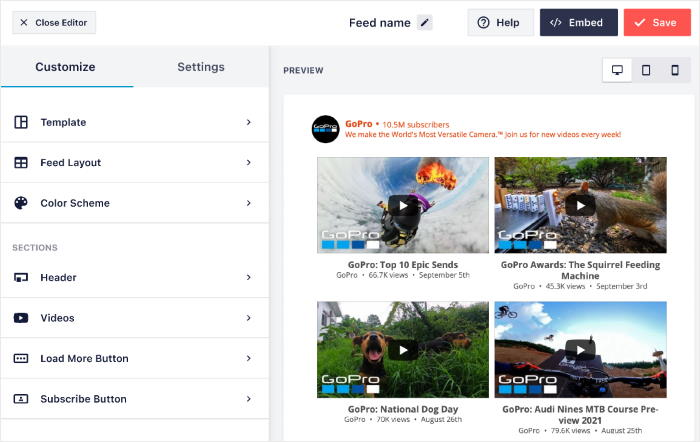
Und das Beste daran? YouTube Feed Pro wird von einem engagierten Support-Team von WordPress-Gurus unterstützt, die immer bereit sind, Ihnen zu helfen.
Wie Sie sehen, verfügt YouTube Feed Pro über alle Funktionen, die Sie benötigen, um YouTube in Ihre Website zu integrieren und Ihrer Marke einen Schub zu geben.
YouTube Feed Pro wurde von dem Team entwickelt, das hinter den besten Social Media Feed Plugins auf dem Markt steht, die von einigen der größten Marken verwendet werden.

Sind Sie bereit, YouTube-Videos in Beaver Builder einzubinden? Holen Sie sich noch heute Ihr Exemplar von YouTube Feed Pro!
Beginnen wir also mit unserem Beaver Builder-Tutorial.
Wie man YouTube-Videos in Beaver Builder-Websites einbettet
Das Ganze läuft über einen einzigen Shortcode. Sie installieren „Smash Balloon YouTube Feed Pro“, erstellen einen Feed und verbinden ihn mithilfe eines API-Schlüssels mit Ihrem Kanal, passen das Design im visuellen Customizer an und fügen den Shortcode anschließend in ein Text-Editor-Modul von Beaver Builder ein.
Rechnen Sie mit etwa 5 Minuten, wobei der größte Teil dieser Zeit für die Generierung des API-Schlüssels benötigt wird.
Schritt 1: Smash Balloon YouTube Feed Pro installieren
Sind Sie bereit loszulegen? Holen Sie sich zunächst hier Ihre Version von YouTube Feed Pro, installieren und aktivieren Sie das Programm anschließend.
Für eine kurze Auffrischung, wie Sie das tun können, können Sie dieses WordPress-Tutorial über die Installation von Plugins folgen.
Ich lasse dieses Plugin sogar auf Websites installiert, die nur ein einziges Video benötigen, denn für den Fall, dass ein Kunde eines Tages nach „allen unseren Videos auf einer Seite“ fragt, ist der Shortcode dann bereits vorhanden.
Schritt 2: Erstellen eines YouTube-Video-Feeds
Sobald das Plugin fertig ist, öffnen Sie das Menü YouTube-Feed " Alle Feeds in Ihrem WordPress-Dashboard-Bereich.
Klicken Sie dann auf Neu hinzufügen, um den geführten Ablauf für das Plugin zu starten.

Danach werden Sie vom Plugin aufgefordert, den Typ des YouTube-Feeds auszuwählen, den Sie erstellen möchten. Sie haben 6 Optionen zur Auswahl:
- Kanal
- Wiedergabeliste
- Favoriten
- Suche
- Live-Streams
- Einzelne Videos
Für diesen Leitfaden habe ich mich für den Feed-Typ Kanal entschieden.
Sobald Sie den Typ des YouTube-Videofeeds ausgewählt haben, klicken Sie auf die Schaltfläche Weiter.

Wählen Sie den Feed-Typ, der Ihrer tatsächlichen Veröffentlichungspraxis entspricht. „Channel“ ist für die meisten Nutzer die richtige Wahl, da hier alle neuen Inhalte erfasst werden, ohne dass Sie die Videos einzeln auswählen müssen.
Schritt 3: Verbinden Sie Ihr YouTube-Konto
Jetzt, wo Sie einen Feed erstellt haben, ist es an der Zeit, ihn mit Ihrem YouTube-Konto zu verbinden. Auf diese Weise kann YouTube Feed Pro automatisch Videos abrufen und sie auf Ihrer Website anzeigen.
Der einfachste Weg ist die Eingabe eines YouTube-API-Schlüssels.
Für den Fall, dass du noch keinen API-Schlüssel hast, haben wir eine Anleitung für Anfänger, wie man einen YouTube-API-Schlüssel erstellt.
Nachdem Sie Ihren Schlüssel erhalten haben, kehren Sie zu Ihrer Website zurück und klicken hier auf die Schaltfläche API-Schlüssel hinzufügen .

Fügen Sie schließlich den YouTube-API-Schlüssel in das Popup-Fenster ein und klicken Sie auf die Schaltfläche Hinzufügen, um fortzufahren.

Danach ist es an der Zeit, die Quelle einzugeben, die Sie für den YouTube-Video-Feed verwenden werden.
Diese Quelle ist im Grunde der YouTube-Kanal, die Wiedergabeliste, der Suchbegriff usw., die Sie auf der Beaver Builder-Website anzeigen möchten.
Ich werde zum Beispiel Videos aus dem WPbeginner YouTube-Kanal in diesen Leitfaden einbetten.
Also habe ich einfach den YouTube-Kanal geöffnet und die Kanal-ID am Ende des Links kopiert.

Sobald Sie Ihre Quelle auf diese Weise kopiert haben, kehren Sie zu Ihrer Website zurück. Fügen Sie hier den kopierten Text in das Feld " Kanal-ID" oder "Benutzername" im Popup ein.
Sie können dann auf die Schaltfläche Weiter klicken, um fortzufahren.

Wenn möglich, sollten Sie den API-Schlüssel abrufen, anstatt die Schaltfläche „Schnellverbindung“ zu verwenden. So können Sie sicherstellen, dass Ihre YouTube-Feeds häufiger aktualisiert werden.
Schritt 4: Passen Sie Ihre YouTube-Videos an
Da Sie die Quelle angeschlossen haben, kümmert sich YouTube Feed Pro um den Rest und erstellt automatisch einen Video-Feed, der Ihre Website anzeigt.
Darüber hinaus können Sie eine vorgefertigte Vorlage für Ihre Videos einbetten:
- Standard
- Karussell
- Karten
- Liste
- Galerie
- Aktuelles Video
- Schaukasten-Karussell
- Widget
Wählen Sie einfach eine Vorlage, die Ihnen gefällt, und klicken Sie auf die Schaltfläche Weiter, um fortzufahren.

Dann werden Ihre YouTube-Videos im visuellen Customizer geöffnet.
Hier können Sie mit den Optionen auf der linken Seite das Layout, das Farbschema, das Kopfzeilendesign, den Videostil und vieles mehr ändern.
Außerdem können Sie mit der Live-Vorschau auf der rechten Seite alle Änderungen in Echtzeit verfolgen, so dass die Anpassung einfacher und genauer ist.
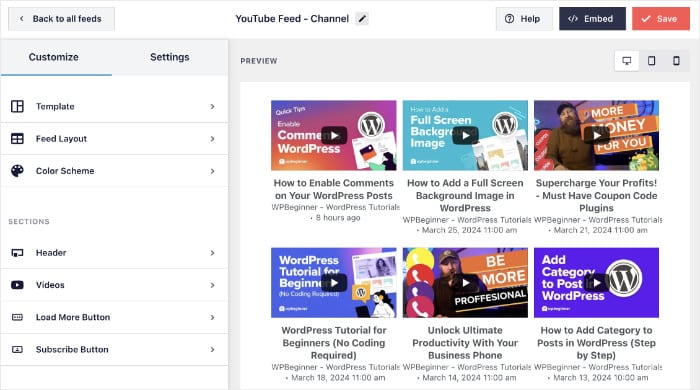
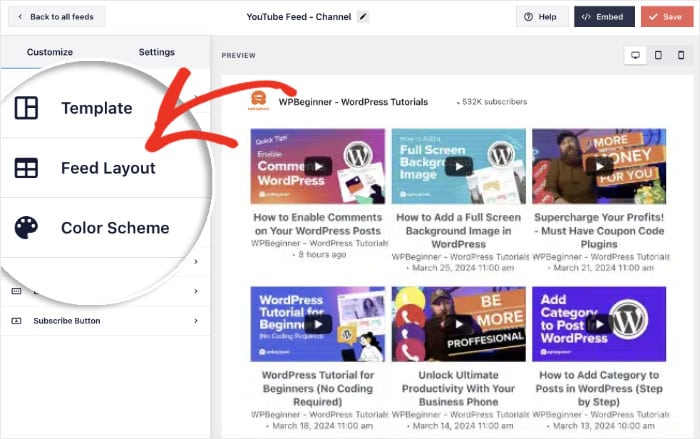
Ändern wir zunächst das Layout der Videos auf Ihrer Beaver Builder-Website.
Klicken Sie auf die Option Feed-Layout, um dies zu tun.
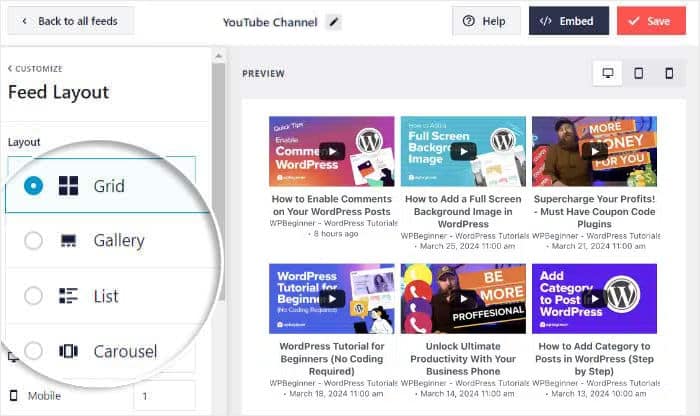
Mit dem Plugin können Sie nun aus 4 verschiedenen Layouts für Ihre YouTube-Videos wählen:
- Raster: Zeigen Sie mehrere Videos auf einmal in übersichtlichen Reihen und Spalten an
- Galerie: Ein Video prominent mit anderen Miniaturbildern darunter anzeigen
- Liste: Videos in einer einzigen Zeile anzeigen, damit jedes Video mehr Platz hat
- Karussell: Verwandeln Sie Ihren Video-Feed in ein interaktives Diashow-Karussell
Wenn Sie mit Ihrem Layout zufrieden sind, klicken Sie auf die Schaltfläche Speichern, um die Änderungen zu übernehmen.
Danach können Sie zu den vorherigen Anpassungsoptionen zurückkehren, indem Sie auf Anpassen klicken.
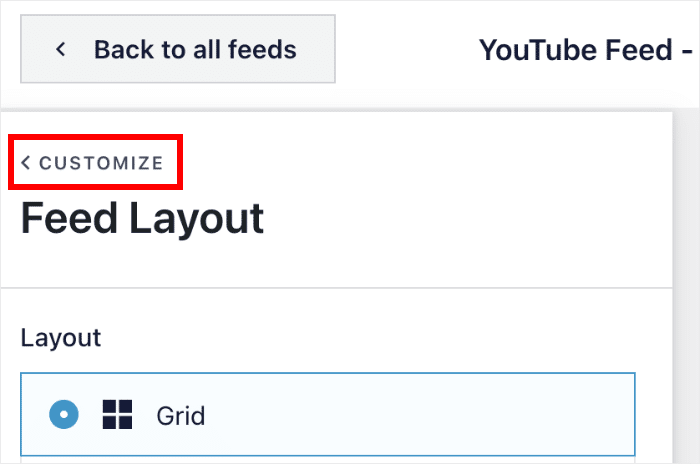
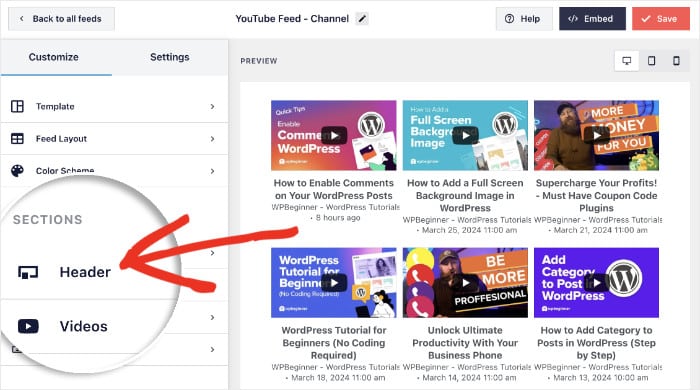
Als Nächstes ändern wir die Kopfzeile, die über unseren YouTube-Videos erscheint.
Wählen Sie dazu die Option Kopfzeile auf der linken Seite.
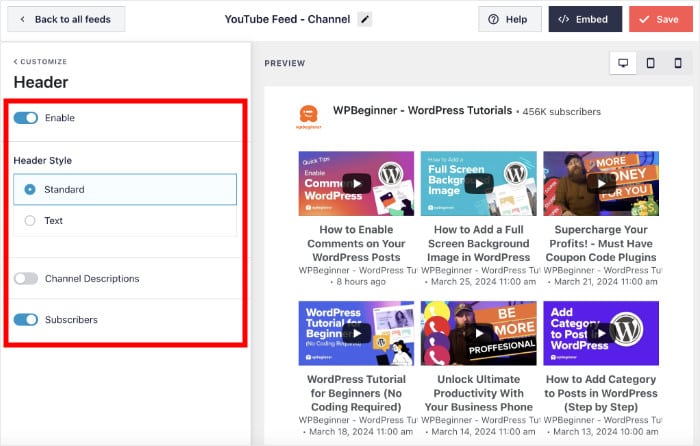
Oben links sehen Sie die Option zum Aktivieren oder Deaktivieren der Kopfzeile.
Darunter können Sie zwischen 2 verschiedenen Arten von Kopfzeilen wählen:
- Standard: Anzeigen eines Kanalsymbols, eines Namens, einer Beschreibung und mehr
- Text: Schreiben Sie eine Überschrift, die über Ihrem Feed angezeigt wird.
Wenn Sie die Standardkopfzeile gewählt haben, können Sie die Kanalbeschreibungen und die Anzahl der Abonnenten aktivieren oder deaktivieren.
Klicken Sie wie zuvor auf Speichern, um Ihre neue Kopfzeile zu speichern.
Wie Sie sehen, können Sie mit dem visuellen Anpassungsprogramm auf einfache Weise Ihr Farbschema, die Anzahl der Schaltflächen, die Anzahl der Videos und vieles mehr ändern. Wenn Sie mit Ihrem YouTube-Video-Feed zufrieden sind, klicken Sie erneut auf Speichern.
Nehmen Sie Ihre Formatierungen hier vor, nicht in Beaver Builder. Der Feed übernimmt bereits das Design Ihres Themes, sodass jede Änderung, die Sie im Builder vornehmen, auf jeder Seite, in die Sie ihn einbetten, erneut vorgenommen werden muss.
Schritt 5: YouTube-Videos in Beaver Builder einbetten
Sind Sie bereit, die YouTube-Videos zu Ihrer Beaver Builder-Website hinzuzufügen?
Klicken Sie zunächst auf die Schaltfläche Einbetten am oberen Rand.
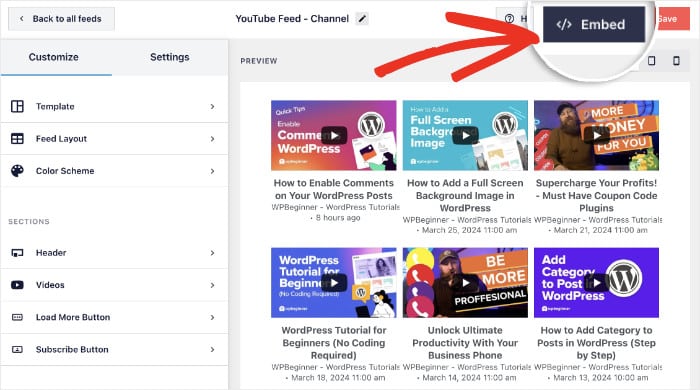
Als Nächstes sehen Sie alle Möglichkeiten, den YouTube-Video-Feed einzubetten. Sie können ihn auf einer Seite einbetten, ihn in Ihre Seitenleiste einfügen oder den Feed sogar in Ihrer Fußzeile anzeigen.
Klicken Sie zunächst auf die Schaltfläche Kopieren, um Ihren Shortcode zu speichern.
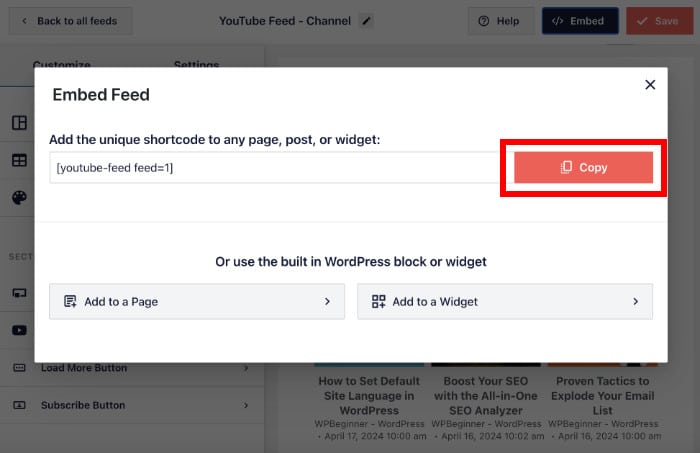
Als Nächstes können Sie eine neue Seite im Beaver Builder erstellen, um die Videos einzubetten.
Öffnen Sie einfach das Menü Seiten " Neu hinzufügen in Ihrem Dashboard und klicken Sie dann auf Beaver Builder starten.

Dadurch wird die Seite im Drag-and-Drop-Editor des Beaver Builder-Plugins mit den verschiedenen Inhaltsmodulen auf der rechten Seite geöffnet.
Auf der linken Seite finden Sie eine Live-Vorschau der Landing Page, an der Sie gerade arbeiten.

Bevor Sie den Shortcode einfügen können, suchen Sie zunächst das Texteditor-Modul auf der rechten Seite.
Dann fügen Sie dieses Modul in Ihre Webseite auf der linken Seite ein.

Nachdem Sie das getan haben, öffnet Beaver Builder die zusätzlichen Optionen für dieses Modul.
Fügen Sie schließlich Ihren Shortcode in das Feld ein und klicken Sie auf Speichern.
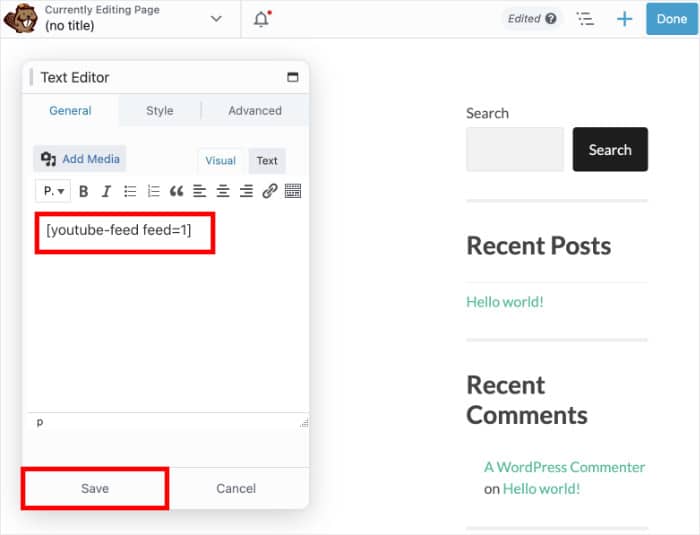
Auf diese Weise fügt YouTube Feed Pro den Video-Feed automatisch zu Ihrer Beaver Builder-Website hinzu. Sie können nun oben auf die Schaltfläche Fertig klicken und dann die Option Veröffentlichen auswählen.

Speichern Sie die Zeile als Beaver Builder-Vorlage, sobald sie funktioniert. Jede Seite, die diese Vorlage verwendet, verweist auf denselben Feed, sodass eine spätere Bearbeitung des Feeds alle Seiten gleichzeitig aktualisiert.
Wie füge ich in Beaver Builder einen YouTube-Video-Header hinzu?
Ein Video-Header ist etwas anderes als ein eingebettetes Video, weshalb die oben beschriebenen Schritte kein solches Video erzeugen. Ein Header ist ein Video, das hinter Ihrem Text als Hintergrund einer Zeile abgespielt wird, und kein Player, auf den jemand klicken kann.
So richten Sie eine ein:
- Führen Sie den Mauszeiger über die Zeile und klicken Sie auf das Schraubenschlüssel-Symbol, um die Zeileneinstellungen zu öffnen.
- Öffnen Sie die Registerkarte „Stil“ und scrollen Sie zu „Hintergrund“
- Hintergrundtyp auf „Video“ ändern
- Stellen Sie das Feld „Quelle“ auf „YouTube“ ein und fügen Sie die URL Ihres Videos ein.
Beaver Builder nutzt hier außerdem MP4- und WebM-Dateien aus Ihrer Medienbibliothek sowie ein Ersatzbild für Browser, die die automatische Wiedergabe blockieren.
Was Sie wissen sollten, bevor Sie sich entscheiden: Ein Hintergrundvideo dient lediglich der Dekoration. Es wird stummgeschaltet und in einer Endlosschleife abgespielt, niemand kann es anhalten oder ein anderes Video auswählen, und eine große Datei beeinträchtigt die Ladegeschwindigkeit Ihrer Seite. Beaver Builder empfiehlt daher, Hintergrundvideos kurz, stummgeschaltet und stark komprimiert zu halten.
Wenn Sie also möchten, dass Besucher Ihre Videos auch tatsächlich ansehen, verwenden Sie einen Feed. Wenn Sie hinter einer Hero-Überschrift Bewegung wünschen, ist der Zeilenhintergrund die richtige Wahl.
Rufen Sie einen sich automatisch aktualisierenden YouTube-Feed auf Ihrer Beaver Builder-Website ab
Verbinden Sie Ihren Kanal einmalig, und jeder neue Upload wird automatisch angezeigt. Kein erneutes Einbetten, keine Shortcode-Bearbeitung.
Meinen YouTube-Feed erstellenWie eingebettete YouTube-Videos auf Ihrer Beaver Builder-Website Vertrauen schaffen
Eine Seite, auf der Ihre eigentlichen Videos zu sehen sind, wirkt auf einen Erstbesucher anders als eine Seite, auf der beschrieben wird, was Sie tun. Folgendes ändert sich durch einen Live-Feed:
- Erstbesucher erhalten Beweise statt Versprechungen. Jemand, der noch nie von Ihnen gehört hat, kann sich ansehen, wie Sie Ihr eigenes Produkt erklären. Das ist ein schnellerer Weg zum Vertrauen als jeder noch so lange Werbetext.
- Die Besucher bleiben länger auf der Seite, was Suchmaschinen registrieren. Ein Besucher, der sich zwei Videos ansieht, kehrt nicht zur Ergebnisseite zurück. Daraus ergibt sich eine bessere Suchmaschinenoptimierung.
- Dein YouTube-Kanal wächst dank der Besucherzahlen deiner Website. Jeder Besucher, der sich auf deiner Website ein Video ansieht, ist nur einen Klick davon entfernt, deinen Kanal zu abonnieren – so trägt dein bestehendes Publikum dazu bei, das neue Publikum, das du gerade aufbaust, weiter zu vergrößern.
- Video-Kundenstimmen übernehmen die Überzeugungsarbeit, die Sie sonst selbst leisten müssten. Wenn ein Kunde dies vor der Kamera sagt, hat das eine größere Wirkung als dieselben Worte in einem schriftlichen Zitat.
- Man muss sich nicht mehr darum kümmern. Das habe ich unterschätzt. Der Feed aktualisiert sich von selbst, sodass die Videos auf deiner Website auch in einem Jahr noch aktuell sind, ohne dass du dir darüber auch nur einmal Gedanken machen musst.
Fragen zu Beaver Builder auf YouTube
Verfügt Beaver Builder über ein YouTube-Modul?
Es handelt sich nicht um ein Feed-Modul. Beaver Builder enthält ein Videomodul, mit dem jeweils ein YouTube- oder Vimeo-Video eingebettet werden kann – inklusive Vorschaubild, automatischer Wiedergabe, Endlosschleife und Lightbox-Wiedergabe. Für einen Feed mit mehreren Videos, der sich automatisch aktualisiert, benötigen Sie ein Plugin.
Wie binde ich ein YouTube-Video ohne Plugin in Beaver Builder ein?
Ziehen Sie das Videomodul auf Ihre Seite, stellen Sie den Videotyp auf „Einbetten“ ein und fügen Sie die YouTube-URL ein. Das dauert etwa 30 Sekunden. Der Haken daran ist, dass es sich um ein einzelnes Video handelt, das nicht aktualisiert wird, und dass die Zeile mit den ähnlichen Videos auf YouTube Ihre Besucher nach dem Abspielen möglicherweise auf den Kanal eines anderen Nutzers weiterleitet.
Brauche ich dafür einen YouTube-API-Schlüssel?
Für das eigene Videomodul von Beaver Builder gilt: Nein. Für einen Feed von „Smash Balloon YouTube Feed Pro“ gilt: Ja, für die meisten Feed-Typen, da YouTube die Anzahl der täglichen Anfragen begrenzt, die die geteilte Smash-Balloon-App stellen darf. Die Erstellung eines eigenen Schlüssels dauert nur wenige Minuten und verhindert, dass Ihr Feed an Tagen mit hohem Datenverkehr ausfällt.
Kann ich eine Wiedergabeliste oder einen Live-Stream einbetten, nicht nur einen Kanal?
Ja. Smash Balloon YouTube Feed Pro bietet sechs Feed-Typen: Kanal, Wiedergabeliste, Favoriten, Suche, Live-Streams und einzelne Videos. Jeder dieser Feed-Typen lässt sich auf dieselbe Weise in Beaver Builder einbinden, indem man den entsprechenden Shortcode in ein Text-Editor-Modul einfügt.
Warum wird mein Feed im Beaver Builder-Editor nicht angezeigt?
Die Ausgabe von Shortcodes wird im Vorschaufenster des Builders nicht immer korrekt dargestellt. Klicken Sie auf „Fertig“ und sehen Sie sich die veröffentlichte Seite in der Vorschau an, bevor Sie davon ausgehen, dass etwas nicht funktioniert. Sollte der Shortcode dort immer noch fehlen, wurde er höchstwahrscheinlich in ein Modul eingefügt, das keine Shortcodes verarbeitet.
Beginnen Sie jetzt mit der Einbettung von YouTube-Videos
Das ist schon alles. Ein Shortcode in einem Texteditor-Modul – und schon verfügt Ihre Beaver Builder-Website über einen Video-Feed, der sich automatisch auf dem neuesten Stand hält.
Wenn Sie immer nur ein Video auf einer Seite benötigen, reicht das Video-Modul von Beaver Builder tatsächlich aus, und ich würde Ihnen davon nicht abraten. Wenn Sie jedoch regelmäßig Beiträge veröffentlichen, sind die 5 Minuten, die Sie dafür aufwenden, den Unterschied zwischen dem manuellen Einbetten und der Tatsache, dass Sie sich nie wieder Gedanken darüber machen müssen, auf jeden Fall wert.
Holen Sie sich „Smash Balloon YouTube Feed Pro“







