


 Muro social
  Feed Analytics


Respuesta rápida: Beaver Builder no dispone de un módulo de feed de YouTube. Para incrustar un feed con tus vídeos, créalo en Smash Balloon YouTube Feed Pro, copia el código corto y pégalo en un módulo de editor de texto de Beaver Builder. Tardarás unos 5 minutos.
¿Solo necesitas un vídeo? El módulo de vídeo integrado de Beaver Builder permite incrustar una única URL de YouTube. Utiliza el plugin cuando quieras un feed que se actualice automáticamente.
Aquí te explico exactamente cómo lo he configurado yo, con capturas de pantalla de cada campo.
Beaver Builder no cuenta con un módulo de feed de YouTube. Por eso, la mayoría de la gente acaba insertando un vídeo cada vez y tiene que volver al editor cada vez que publica algo nuevo.
Me cansé de hacerlo en mi propia web. Ahora utilizo Smash Balloon YouTube Feed Pro para importar todo mi canal de una sola vez, y a partir de ahí se mantiene actualizado automáticamente. Cuando se publica un nuevo vídeo en YouTube, aparece en mi web sin que yo tenga que hacer nada.
A continuación te explico los cinco pasos exactos que sigo, además de los casos en los que, sinceramente, el módulo de vídeo de Beaver Builder es la mejor herramienta.
En este artículo:
- 2 formas de añadir vídeos de YouTube a Beaver Builder
- La mejor manera para que los sitios web Beaver Builder incrustar YouTube
- Cómo incrustar vídeos de YouTube en sitios web Beaver Builder
- ¿Cómo puedo añadir un vídeo de YouTube como cabecera en Beaver Builder?
- Cómo los vídeos de YouTube incrustados generan confianza en tu sitio web creado con Beaver Builder
- Preguntas sobre Beaver Builder en YouTube
- Empieza ya a incrustar vídeos de YouTube
2 formas de añadir vídeos de YouTube a Beaver Builder
| Módulo de vídeo de Beaver Builder | ⭐ Recomendado: Smash Balloon YouTube Feed Pro | |
|---|---|---|
| ¿Un vídeo o todo tu canal? | ❌ Uno por uno | ✅ Canal completo o lista de reproducción |
| ¿Se actualiza cuando publicas un vídeo nuevo? | ❌ No, hay que volver a incrustarlo manualmente | ✅ Sí, por sí solo |
| ¿Encajará con tu tema? | ⚠️ Solo para personalizar a los jugadores | ✅ Sí, hereda tu tema |
| ¿Puedes elegir un diseño? | ❌ Solo para un jugador | ✅ Cuadrícula, galería, lista, carrusel |
| ¿Necesitas una clave de la API de YouTube? | ✅ No | ⚠️ Sí, para la mayoría de los tipos de pienso |
| ¿Hace que los espectadores se pasen a otros canales? | ⚠️ Sí, aparecen vídeos relacionados | ✅ No, solo se ven tus vídeos |
| ¿Funciona como un encabezado de fondo discreto? | ✅ Sí | ❌ No, es otro trabajo |
| Ideal para | Un vídeo explicativo en una página de destino | Sitios web que publican con regularidad y desean que el feed se actualice automáticamente |
Si vas a insertar un solo vídeo en una página de ventas, utiliza el módulo «Vídeo» y no utilices ningún complemento. Ya está incluido en tu editor y cumple perfectamente con su función.
Este plugin demuestra su utilidad cuando los vídeos no dejan de llegar. Configura el feed una sola vez y cada nueva publicación aparecerá en tu página web sin que tengas que volver a abrir Beaver Builder. Esa fila de «vídeos relacionados» también es importante: una incrustación estándar puede llevar a alguien directamente al canal de la competencia en cuanto termine tu vídeo.
Consigue Smash Balloon YouTube Feed Pro
La mejor manera para que los sitios web Beaver Builder incrustar YouTube
Para ser totalmente sincero: trabajo en Smash Balloon, así que, por supuesto, voy a recomendar nuestro plugin. Precisamente por eso, la tabla comparativa anterior otorga al módulo nativo de Beaver Builder las ventajas que se merece, y por eso te diré en qué casos el plugin da más problemas de lo que vale la pena.
La herramienta que utilizo es Smash Balloon YouTube Feed Pro. En lugar de incrustar los vídeos uno por uno, conectas tu canal una sola vez y el complemento crea un feed que se actualiza automáticamente.

Lo que no esperaba que me llamara la atención: el feed hereda automáticamente las fuentes y los colores de mi tema. Nunca he escrito ni una sola línea de CSS para ello.
Smash Balloon ayuda a los propietarios de sitios web a convertir el contenido real de las redes sociales en señales de confianza que aumentan la credibilidad y las conversiones, y una retransmisión de vídeo en directo lo consigue de una forma que un simple reproductor incrustado no puede.
Con este plugin, añadir vídeos de YouTube a tu página web de WordPress es más fácil que nunca, sin necesidad alguna de programar.
Así, puedes mostrar un feed de vídeos de YouTube y tus visitantes pueden hacer clic en una miniatura para ver el vídeo completo que les interese.
Además, YouTube Feed Pro funciona perfectamente con Beaver Builder, así como con otros plugins constructores de páginas de WordPress como Elementor, SeedProd y Divi.

De hecho, todas las fuentes de vídeo de YouTube que incrustes copiarán el diseño de tu tema de WordPress y lucirán bonitas desde el primer momento.
Además, YouTube Feed Pro viene con un montón de funciones útiles para potenciar tu sitio web:
- Para crear, personalizar e incrustar fuentes de vídeos de YouTube con facilidad, todo lo que tienes que hacer es seguir un sencillo flujo guiado de 3 pasos.
- El plugin te permite incrustar tu canal de YouTube, transmisiones en directo, listas de reproducción, resultados de búsqueda y publicaciones de vídeos individuales.
- Dado que YouTube Feed Pro cuenta con la función de carga inteligente, puedes añadir tantos vídeos como quieras
- Puedes crear bonitas fuentes de vídeo de YouTube con diseños únicos importando plantillas prediseñadas y utilizando el personalizador visual.
- Todos tus vídeos de YouTube son 100% responsivos y se cargarán perfectamente para los visitantes que utilicen teléfonos y tabletas.
¿Y lo mejor? YouTube Feed Pro viene con un equipo de soporte dedicado de gurús de WordPress que siempre están dispuestos a echarte una mano.
Como puedes ver, YouTube Feed Pro tiene todas las características y funcionalidades que necesitas para integrar YouTube con tu sitio web y dar un impulso a tu marca.
De hecho, YouTube Feed Pro ha sido creado por el equipo que está detrás de los mejores plugins de feeds de redes sociales del mercado, utilizados por algunas de las marcas más importantes.

¿Listo para incrustar vídeos de YouTube en Beaver Builder? ¡ Consigue tu copia de YouTube Feed Pro hoy mismo!
Con eso, vamos a empezar con nuestro tutorial Beaver Builder.
Cómo incrustar vídeos de YouTube en sitios web Beaver Builder
Todo funciona con un solo código corto. Instalas Smash Balloon YouTube Feed Pro, creas un feed y lo conectas a tu canal mediante una clave API, le aplicas un estilo en el personalizador visual y, a continuación, pegas el código corto en un módulo del editor de texto de Beaver Builder.
Calcula unos 5 minutos, la mayor parte de los cuales se dedican a generar la clave de la API.
Paso 1: Instala Smash Balloon YouTube Feed Pro
¿Listo para empezar? En primer lugar, descárgate aquí tu copia de YouTube Feed Pro y, a continuación, instálala y actívala.
Para un rápido repaso de cómo hacerlo, puedes seguir este tutorial de WordPress sobre cómo instalar plugins.
Mantengo este plugin instalado incluso en sitios web que solo necesitan un único vídeo, porque el día que un cliente pida «todos nuestros vídeos en una sola página», el código corto ya estará ahí.
Paso 2: Crear una fuente de vídeo de YouTube
Una vez que el plugin esté listo, abra el menú YouTube Feed " All Feeds desde el panel de control de WordPress.
A continuación, haga clic en Añadir nuevo para iniciar el flujo guiado del plugin.

Una vez hecho esto, el plugin te pedirá que elijas el tipo de feed de YouTube que quieres crear. Tienes 6 opciones para elegir:
- Canal
- Lista de reproducción
- Favoritos
- Buscar en
- Retransmisiones en directo
- Vídeos individuales
Para esta guía, he optado por el tipo de alimentación Canal.
Una vez seleccionado el tipo de fuente de vídeo de YouTube, haz clic en el botón Siguiente.

Elige el tipo de feed que mejor se adapte a tu forma de publicar. La opción «Canal» es la más adecuada para la mayoría de los usuarios, ya que recoge todas las novedades sin que tengas que seleccionar los vídeos uno a uno.
Paso 3: Conecta tu cuenta de YouTube
Ahora que has creado un feed, es el momento de conectarlo a tu cuenta de YouTube. De esta manera, YouTube Feed Pro puede obtener automáticamente vídeos y mostrarlos en su sitio web.
Para ello, lo más sencillo es introducir una clave API de YouTube.
En caso de que aún no tengas una clave API, tenemos un tutorial para principiantes sobre cómo crear una clave API de YouTube.
Una vez obtenida la clave, vuelva a su sitio web y seleccione aquí el botón Añadir clave API .

Por último, pega la clave API de YouTube en la ventana emergente y haz clic en el botón Añadir para continuar.

Después de eso, es el momento de introducir la fuente que va a utilizar para la alimentación de vídeo de YouTube.
Esta fuente es básicamente el canal de YouTube, lista de reproducción, término de búsqueda, y más que desea mostrar en el sitio Beaver Builder.
Por ejemplo, en esta guía incrustaré vídeos del canal de YouTube de WPbeginner.
Así que simplemente abrí el canal de YouTube y copié el ID del canal al final del enlace.

Una vez que haya copiado la fuente de esta forma, vuelva a su sitio web. Aquí, pegue el texto copiado en el campo ID de canal o nombre de usuario de la ventana emergente.
A continuación, haga clic en el botón Siguiente para continuar.

Si puedes, obtén la clave API en lugar de utilizar el botón de conexión rápida. Así te asegurarás de que tus feeds de YouTube se actualicen con más frecuencia.
Paso 4: Personaliza tus vídeos de YouTube
Ya que has conectado la fuente, YouTube Feed Pro se encargará del resto y creará automáticamente un feed de vídeo que vea tu sitio.
Además, puedes elegir incrustar una plantilla prediseñada para tus vídeos:
- Por defecto
- Carrusel
- Tarjetas
- Lista
- Galería
- Último vídeo
- Carrusel de escaparates
- Widget
Sólo tienes que elegir una plantilla que te guste y hacer clic en el botón Siguiente para continuar.

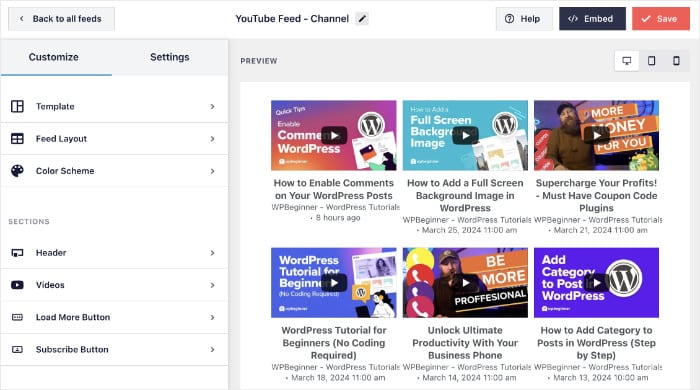
A continuación, verás tus vídeos de YouTube abiertos en el personalizador visual.
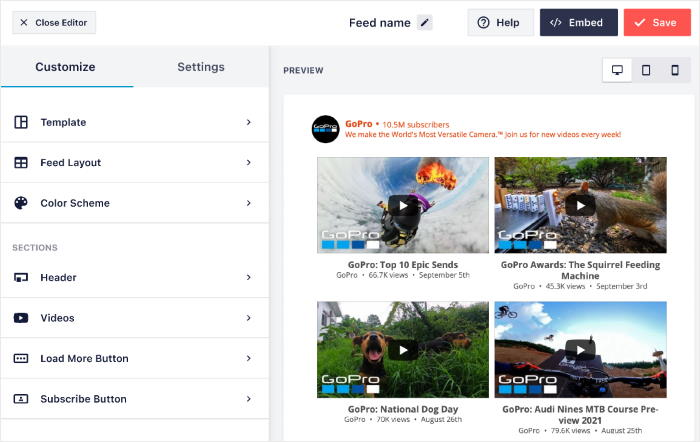
Aquí, las opciones de la izquierda te permitirán cambiar el diseño, la combinación de colores, el diseño de la cabecera, el estilo del vídeo y mucho más.
Además, la vista previa en directo de la derecha te permitirá seguir los cambios en tiempo real, para que la personalización sea más fácil y precisa.
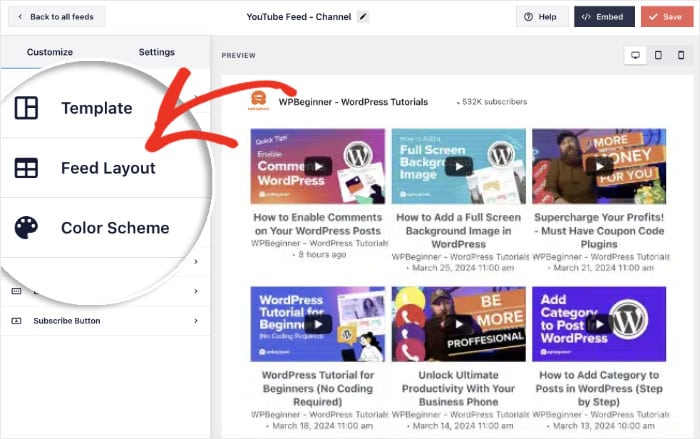
En primer lugar, vamos a cambiar el diseño de los vídeos en su sitio Beaver Builder.
Haga clic en la opción Feed Layout para empezar a hacerlo.
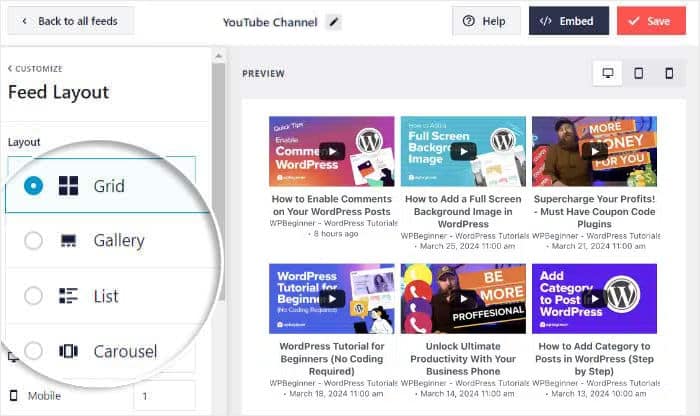
Ahora, el plugin te permitirá elegir entre 4 diseños diferentes para tus vídeos de YouTube:
- Cuadrícula: Muestra montones de vídeos a la vez en filas y columnas ordenadas.
- Galería: Muestra un vídeo de forma destacada con otras miniaturas debajo
- Lista: Muestra los vídeos en una sola fila para que cada vídeo tenga más espacio.
- Carrusel: Convierte tu vídeo en un carrusel de diapositivas interactivo
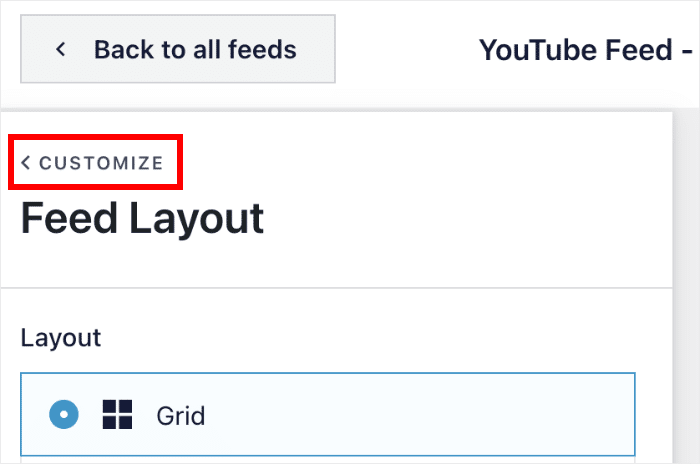
Cuando estés satisfecho con el diseño, haz clic en el botón Guardar para conservar los cambios.
Una vez hecho esto, puede volver a las opciones de personalización anteriores pulsando en Personalizar.
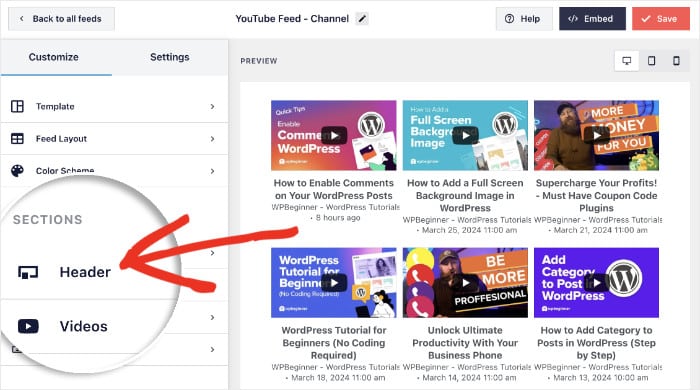
A continuación, vamos a cambiar el encabezado que aparece encima de nuestros vídeos de YouTube.
Puede hacerlo seleccionando la opción Cabecera de la izquierda.
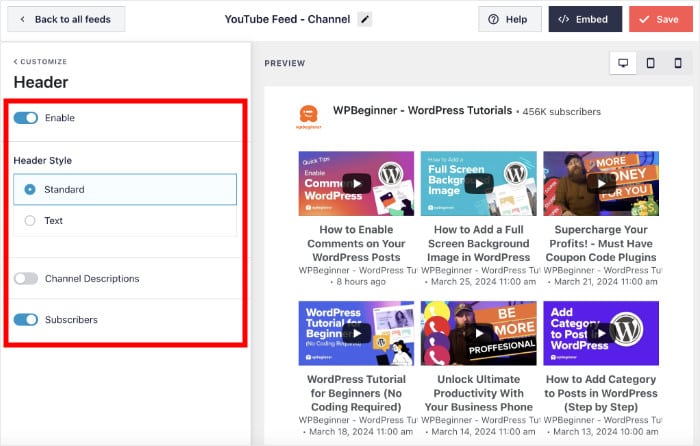
En la parte superior izquierda, puede ver la opción de Activar o Desactivar la cabecera.
Debajo, puede elegir entre 2 tipos diferentes de cabeceras:
- Estándar: Mostrar un icono de canal, nombre, descripción, etc.
- Texto: Escribe un título para mostrarlo encima de tu feed
Si elige la cabecera estándar, puede activar o desactivar las descripciones de los canales y el número de abonados.
Como antes, haz clic en Guardar para conservar tu nueva cabecera.
Como puedes ver, el personalizador visual te ofrece una forma sencilla de cambiar la combinación de colores, cargar más botones, el número de vídeos y mucho más. Una vez que esté satisfecho con su feed de vídeo de YouTube, haga clic en Guardar una vez más.
Realiza el diseño aquí, no en Beaver Builder. El feed ya hereda el estilo de tu tema, por lo que cualquier cambio que realices en el constructor supondrá un trabajo que tendrás que repetir en cada página en la que lo incrustes.
Paso 5: Insertar vídeos de YouTube en Beaver Builder
¿Listo para añadir los vídeos de YouTube a tu sitio Beaver Builder?
En primer lugar, haz clic en el botón Incrustar de la parte superior.
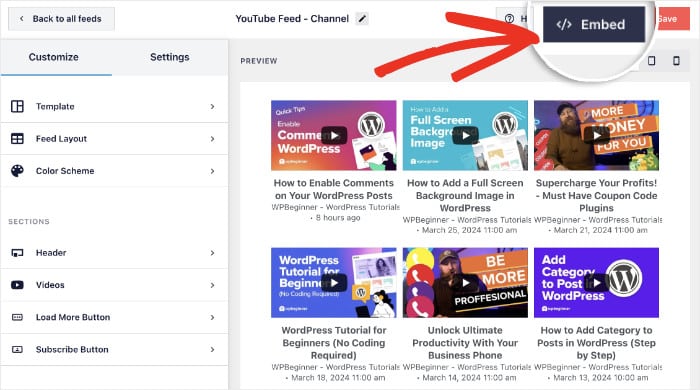
A continuación, verás todas las formas de incrustar el feed de vídeo de YouTube. Puedes incrustarlo en una página, añadirlo a tu barra lateral o incluso mostrar el feed en el pie de página.
Por ahora, haz clic en el botón Copiar para guardar tu shortcode.
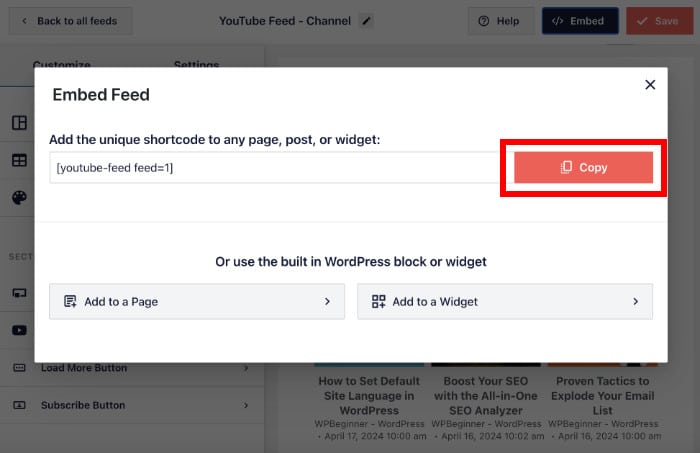
A continuación, puede crear una nueva página en Beaver Builder para incrustar los vídeos.
Sólo tiene que abrir el menú Páginas " Añadir nuevo desde su panel de control y, a continuación, haga clic en Iniciar Beaver Builder.

Esto abrirá la página en el editor de arrastrar y soltar del plugin Beaver Builder con los diferentes módulos de contenido a la derecha.
A la izquierda, encontrará una vista previa en vivo de la página de destino en la que está trabajando actualmente.

Antes de pegar el shortcode, primero, busque el módulo Editor de texto a la derecha.
A continuación, suelte este módulo en su página web de la izquierda.

Después de hacerlo, Beaver Builder abrirá las opciones adicionales para este módulo.
Por último, pegue su shortcode en el campo y haga clic en Guardar.
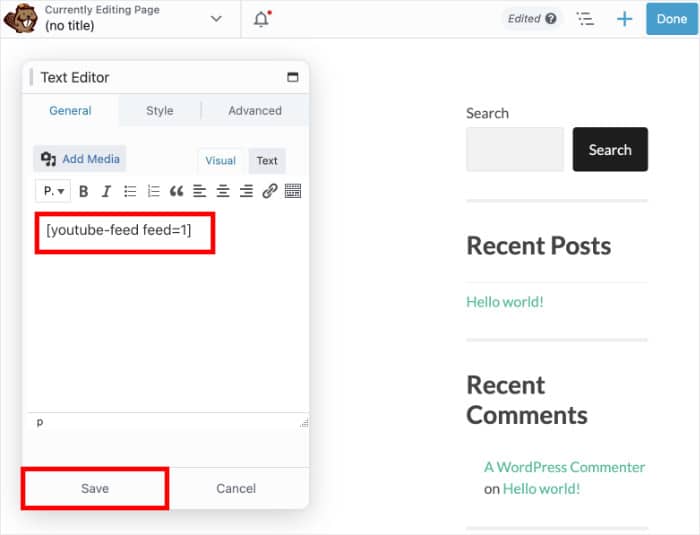
Así de fácil, YouTube Feed Pro añadirá automáticamente el feed de vídeo a tu sitio Beaver Builder. Ahora puede hacer clic en el botón Hecho en la parte superior y luego seleccione la opción Publicar.

Guarda la fila como plantilla de Beaver Builder una vez que funcione. Todas las páginas que la reutilicen apuntarán a la misma fuente, por lo que, si editas la fuente más adelante, se actualizarán todas a la vez.
¿Cómo puedo añadir un vídeo de YouTube como cabecera en Beaver Builder?
Un encabezado de vídeo es algo distinto de un vídeo incrustado, por lo que los pasos anteriores no te permitirán crear uno. Un encabezado es un vídeo que se reproduce detrás del texto a modo de fondo de fila, no un reproductor en el que se pueda hacer clic.
Para configurar uno:
- Pasa el cursor por encima de la fila y haz clic en el icono de la llave inglesa para abrir la configuración de la fila.
- Abre la pestaña «Estilo » y desplázate hasta «Fondo».
- Cambiar el tipo de fondo a vídeo
- Selecciona «YouTube» en el campo «Fuente» y pega la URL de tu vídeo
Beaver Builder también toma archivos MP4 y WebM de tu biblioteca multimedia, además de una imagen alternativa para los navegadores que bloquean la reproducción automática.
Es importante saberlo antes de dar el paso: un vídeo de fondo es un elemento decorativo. Se reproduce sin sonido y en bucle; nadie puede pausarlo ni elegir otro vídeo, y un archivo pesado ralentizará la velocidad de tu página. La propia recomendación de Beaver Builder es que el vídeo de fondo sea breve, esté sin sonido y esté muy comprimido.
Así que, si quieres que los visitantes vean realmente tus vídeos, utiliza un feed. Si quieres que haya movimiento detrás de un titular destacado, lo mejor es utilizar el fondo de la fila.
Consigue un feed de YouTube que se actualiza automáticamente en tu sitio web creado con Beaver Builder
Conecta tu canal una sola vez y cada nueva publicación aparecerá automáticamente. Sin necesidad de volver a incrustar el vídeo ni de editar los códigos cortos.
Crear mi feed de YouTubeCómo los vídeos de YouTube incrustados generan confianza en tu sitio web creado con Beaver Builder
Una página en la que aparecen tus vídeos reales se percibe de forma diferente para alguien que la visita por primera vez que una página en la que se describe lo que haces. Esto es lo que cambia con una retransmisión en directo:
- Los visitantes que llegan por primera vez reciben pruebas, en lugar de promesas. Alguien que nunca haya oído hablar de ti puede verte explicar tu propio producto. Esa es una forma más rápida de ganarse la confianza que cualquier texto promocional.
- Los usuarios permanecen más tiempo en la página, algo que los motores de búsqueda detectan. Un visitante que ve dos vídeos es un visitante que no vuelve a la página de resultados. De ahí se deriva un mejor posicionamiento en los motores de búsqueda (SEO).
- Tu canal de YouTube crece gracias al tráfico de tu página web. Cada visitante que ve un vídeo en tu página está a un clic de suscribirse, por lo que la audiencia que ya tienes empieza a alimentar la que estás creando.
- Los testimonios en vídeo se encargan de vender el producto, algo que, de otro modo, tendrías que hacer tú mismo. Que un cliente lo diga ante la cámara tiene mucho más impacto que las mismas palabras en un texto.
- Dejas de mantenerlo. Este es el que subestimé. El feed se actualiza solo, así que los vídeos de tu página seguirán estando al día dentro de un año sin que tengas que preocuparte ni una sola vez.
Preguntas sobre Beaver Builder en YouTube
¿Beaver Builder tiene un módulo de YouTube?
No es un módulo de feed. Beaver Builder incluye un módulo de vídeo que permite incrustar un vídeo de YouTube o Vimeo cada vez, con imagen de portada, reproducción automática, reproducción en bucle y reproducción en lightbox. Para un feed con varios vídeos que se actualice automáticamente, necesitas un plugin.
¿Cómo puedo insertar un vídeo de YouTube en Beaver Builder sin necesidad de un plugin?
Arrastra el módulo «Vídeo» a tu página, configura el «Tipo de vídeo» como «Incrustado» y pega la URL de YouTube. Tardarás unos 30 segundos. El inconveniente es que se trata de un único vídeo, no se actualizará y la fila de vídeos relacionados de YouTube puede redirigir a tus visitantes al canal de otra persona cuando termine de reproducirse.
¿Necesito una clave de la API de YouTube para esto?
En el caso del módulo de vídeo propio de Beaver Builder, no. En el caso de un feed de Smash Balloon YouTube Feed Pro, sí, para la mayoría de los tipos de feed, ya que YouTube limita el número de solicitudes diarias que puede realizar la aplicación compartida de Smash Balloon. Crear tu propia clave te llevará unos minutos y evitará que tu feed deje de funcionar en días de mucho tráfico.
¿Puedo incrustar una lista de reproducción o una retransmisión en directo, y no solo un canal?
Sí. Smash Balloon YouTube Feed Pro cuenta con seis tipos de feeds: canal, lista de reproducción, favoritos, búsqueda, retransmisiones en directo y vídeos individuales. Todos ellos se integran en Beaver Builder de la misma forma: pegando su código corto en un módulo de editor de texto.
¿Por qué no aparece mi feed en el editor de Beaver Builder?
El resultado del código corto no siempre se muestra en el panel de vista previa del editor. Haz clic en «Hecho» y previsualiza la página publicada antes de dar por hecho que algo no funciona. Si sigue sin aparecer allí, lo más probable es que el código corto se haya insertado en un módulo que no procesa códigos cortos.
Empieza ya a incrustar vídeos de YouTube
Y eso es todo. Basta con introducir un código corto en un módulo de editor de texto para que tu sitio web creado con Beaver Builder cuente con un feed de vídeos que se actualiza automáticamente.
Si solo necesitas un vídeo en una página, el módulo de vídeo de Beaver Builder es más que suficiente, y no te disuadiría de utilizarlo. Pero si publicas con regularidad, la diferencia entre volver a incrustarlo a mano y no tener que volver a pensar en ello merece la pena esos 5 minutos.
Consigue Smash Balloon YouTube Feed Pro







