


 Muro social
  Feed Analytics

¿Buscas una forma de incrustar canales de YouTube en Elementor?
Elementor es un popular creador de páginas que te permite crear sitios web atractivos para promocionar tu marca y conseguir más seguidores.
Además, puede mostrar sus vídeos de YouTube como una forma sencilla de aumentar su participación y hacer crecer su presencia en línea.
En esta guía, te mostraremos la forma más sencilla de incrustar un canal de YouTube en sitios de Elementor WordPress, ¡sin necesidad de codificación!
Formas de incrustar el canal de YouTube de Elementor
Puedes añadir fuentes de YouTube a Elementor utilizando 2 métodos diferentes:
- Método manual: Obtén el código de incrustación de un vídeo y añádelo a Elementor.
- Método sencillo: Utiliza un plugin de WordPress para incrustar rápidamente vídeos de YouTube en Elementor.
El método manual requiere que abras YouTube y busques manualmente el enlace para incrustar un vídeo.
Para ello, haz clic en el botón Compartir de cualquier vídeo de YouTube y, a continuación, en Incrustar.
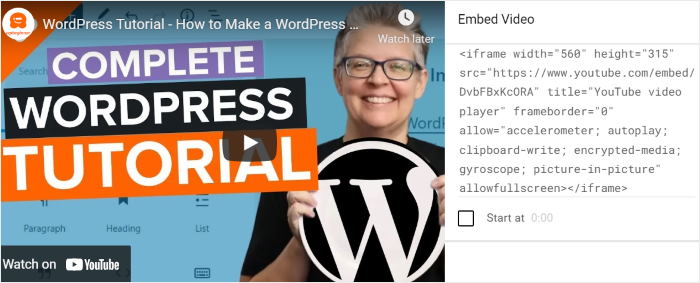
Esto le dará un código de incrustación de vídeo que se puede añadir a cualquier post / página utilizando Elementor.
Sin embargo, este método puede llevar mucho tiempo y esfuerzo si quieres incrustar varios vídeos de YouTube.
Además, tendrás que volver a pasar por todo el proceso cada vez que tengas otro vídeo nuevo que incrustar.
Además, no podrás personalizar el aspecto de tus vídeos de YouTube con este diseño. Por lo tanto, tu contenido de YouTube puede acabar desentonando con tu sitio Elementor cuidadosamente diseñado.
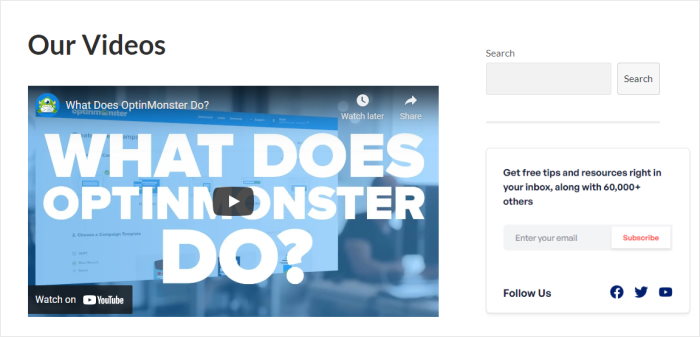
¿La buena noticia? Puede evitar todos estos problemas utilizando un plugin de WordPress.
Y el mejor plugin que puedes utilizar es YouTube Feed Pro.

Al ser el complemento de YouTube número 1 del mercado, puedes utilizarlo para crear, personalizar e incrustar vídeos en tu sitio Elementor con facilidad, ¡sin necesidad de programación!
Sólo tienes que seguir el flujo guiado de 3 pasos del plugin y podrás tener feeds de vídeos de YouTube listos en cuestión de minutos.
Además, tienes control total sobre el diseño de tus feeds de vídeo de YouTube. Desde el editor de feeds en directo, puedes cambiar el aspecto de tu feed con unos simples clics.

Además de los canales de YouTube, el complemento te permite incrustar vídeos de tu lista de favoritos, listas de reproducción de YouTube, transmisiones en directo y mucho más.
Como YouTube Feed Pro se diseñó pensando en la velocidad, puedes incrustar tantos vídeos como quieras y tu sitio web seguirá cargando tan rápido como siempre.
Y lo mejor es que YouTube Feed Pro viene con un equipo de soporte dedicado de expertos en WordPress.
Si tiene algún problema o duda, no tiene más que ponerse en contacto con ellos para que le ayuden.
Con todas estas características y funcionalidades, YouTube Feed Pro es fácilmente el mejor plugin de YouTube feed del mercado.
¿Listo para integrar tu canal de YouTube? Puedes conseguir tu copia de YouTube Feed Pro aquí.
Cómo incrustar un canal de YouTube en Elementor
Para nuestro tutorial, te mostraremos cómo puedes incrustar vídeos de YouTube en Elementor usando YouTube Feed Pro.
Empecemos.
Paso 1: Instalar el plugin YouTube Feed Pro
En primer lugar, hazte con una copia de YouTube Feed Pro y descárgala en tu ordenador. A continuación, instala y activa el plugin en tu sitio web WordPress Elementor.
Si quieres aprender a hacerlo, puedes utilizar nuestro tutorial sobre cómo instalar plugins de WordPress con facilidad.
Una vez que tengas tu plugin activado e instalado, puedes continuar con el siguiente paso.
Paso 2: Crear un nuevo canal de YouTube
En primer lugar, tendrás que abrir el menú de feeds del plugin haciendo clic en YouTube Feed " All Feeds en tu panel de WordPress.
A continuación, haga clic en Añadir nuevo en la parte superior.

A continuación, se le dará la opción de crear una galería de vídeos utilizando 6 opciones diferentes de tipo de alimentación única.
Además de incrustar contenidos de tu canal, puedes seleccionar una lista de reproducción, una lista de favoritos, un término de búsqueda y mucho más.
Para continuar, seleccione la opción Canal y pulse el botón Siguiente .

Ahora que has creado tu nuevo feed de YouTube, tendrás que conectarlo a tu canal para mostrar tus vídeos.
Sigue el siguiente paso de nuestra guía para aprender a hacerlo.
Paso 3: Conecte su canal de YouTube
Al conectar este feed a tu canal de YouTube, puedes elegir entre 2 opciones:
- Utiliza tu clave API de YouTube
- Conecta tu cuenta de YouTube
Si quieres incrustar más tipos de contenido de YouTube, puedes hacer clic en Añadir clave API en la ventana emergente.

Si aún no tienes tu clave, consulta este tutorial sobre cómo crear tu clave API de YouTube.
Una vez que tenga su clave API, cópiela y vuelva a su sitio web una vez más.
A continuación, pegue su API en el pop y haga clic en Añadir.

¿No quieres utilizar tu clave API de YouTube?
En ese caso, puedes hacer clic en la opción Conectar una cuenta de YouTube que aparece en la ventana emergente.

Al hacerlo, se te redirigirá a una nueva página en la que podrás dar al plugin acceso de sólo lectura a tu contenido de YouTube.
Con este acceso, YouTube Feed Pro sólo podrá ver tu contenido y no podrá realizar ningún cambio. Como resultado, es 100% libre de riesgo.
Para continuar, haga clic en el botón Continuar de la ventana emergente.

En el siguiente paso, puedes seleccionar tu canal de YouTube para que el plugin pueda empezar a buscar vídeos para tu sitio web.
Paso 4: Seleccione su canal de YouTube
En primer lugar, abre https://www.youtube.com/ en tu navegador web y, a continuación, abre tu canal de YouTube.
Allí encontrará la URL del canal de YouTube en la parte superior de la página.
Todo lo que tienes que hacer aquí es copiar el código al final de la URL.

Por último, puede volver a su sitio web de WordPress y, a continuación, pegar el ID en el campo ID de canal o nombre de usuario.
Una vez hecho esto, haz clic en Siguiente para terminar de conectar tu cuenta de YouTube.

Después de eso, tu nuevo canal de YouTube de Elementor estará listo para entrar en línea. El plugin copiará automáticamente el diseño de su sitio web y se verá hermoso nada más sacarlo de la caja.
Antes de incrustar tu feed, puedes personalizar su aspecto en el siguiente paso.
Paso 5: Personaliza el feed de tu canal de YouTube
YouTube Feed Pro te ofrece un gran número de opciones de personalización que puedes utilizar para tus feeds y galerías. Veamos algunas de estas opciones y cómo puedes habilitarlas.
En primer lugar, elija una plantilla para sus feeds. El plugin te da 8 opciones de plantilla diferentes para elegir:
- Por defecto
- Carrusel
- Carrusel de escaparates
- Tarjetas
- Galería
- Lista
- Último vídeo
- Widget
Seleccione la plantilla que desea utilizar y haga clic en Siguiente. Para nuestra demostración, utilizaremos la opción Predeterminada .

Después de hacer clic en Siguiente, podrás utilizar el editor de feeds en directo para personalizar todos los detalles de tu feed de YouTube.
El panel izquierdo te ofrece todas las opciones del editor de feeds que puedes personalizar. Puedes cambiar el diseño, los colores, los elementos de vídeo y mucho más.

El panel de previsualización en directo de la derecha muestra una vista previa de todos los cambios en tiempo real para que puedas juzgar fácilmente qué opciones se adaptan mejor a tu feed.
Ahora, veamos brevemente algunas de estas opciones de personalización. Haga clic en Feed Layout en el panel izquierdo.

Esto le dará 4 diseños diferentes para su galería de vídeo Elementor: Cuadrícula, Galería, Carrusel y Lista.
Todas estas opciones de diseño mostrarán tu canal de YouTube de diferentes maneras.

El diseño de cuadrícula te proporciona una cuadrícula de tabla que muestra tus vídeos en filas y columnas ordenadas.
De esta forma, puedes mostrar todos tus vídeos a la vez en un diseño limpio.

El diseño de la galería le permite hacer hincapié en un vídeo en particular, mientras que el resto de los vídeos se muestran con miniaturas más pequeñas en la parte inferior.
Si quieres que se preste más atención a un vídeo en particular, esta es la opción que buscas.

Del mismo modo, la opción de lista muestra el vídeo en una única columna grande.
Así dispondrás de un espacio mucho mayor para mostrar varios vídeos de YouTube.

Y, por último, la opción de carrusel te permite añadir tus vídeos a una presentación/carrusel mínimo con el que tus usuarios pueden interactuar.

Cuando hayas elegido el carrusel perfecto para tu feed, haz clic en Guardar para conservar los cambios.
A continuación, vamos a ver cómo puedes personalizar las cabeceras de tus feeds de YouTube. Vuelve al panel principal de opciones haciendo clic en el botón Personalizar .

¿Quieres cambiar la cabecera que aparece encima de tu canal de YouTube?
A continuación, haga clic en la opción Cabecera de la izquierda.

En la parte superior, puedes encontrar la opción de Activar o Desactivar un encabezado para el widget de alimentación de tu canal de YouTube.
Debajo, puede elegir entre las 2 opciones de estilo de encabezado:
- Estándar: Muestra el nombre del canal, el icono y otra información en la parte superior de tu feed.
- Texto: Escribe un título para que aparezca en la parte superior del feed de tu canal de YouTube
Por último, tiene la opción de mostrar u ocultar las descripciones de los canales y el número de suscriptores.

De nuevo, una vez finalizada la personalización, haga clic en Guardar para confirmar los cambios.
Cuando hayas terminado de personalizar tu combinación de colores, puedes buscar otras opciones de personalización, como cambiar el botón de cargar más o añadir filtros a tu galería Elementor.
Una vez que hayas terminado de personalizar, haz clic en Guardar una vez más.
Con esto, ya estás listo para añadir tu canal de YouTube a tu sitio web Elementor.
Paso 6: Incrustar canal de YouTube en Elementor
Para incrustar tu feed de YouTube en Elementor, puedes empezar directamente desde el editor de feeds en directo.
En primer lugar, haz clic en el botón Incrustar de la parte superior.

Esto te dará un shortcode único para tu feed que podrás añadir a cualquier widget, página o bloque de Elementor.
Haga clic en el botón Copiar situado junto al código abreviado para guardarlo en el portapapeles.

A continuación, abra una nueva página haciendo clic en Páginas " Añadir nuevo en su panel de administración WP.
A continuación, haz clic en Editar con Elementor para personalizar la página en el editor de Elementor.

Naturalmente, también puedes añadir el feed de YouTube a una nueva entrada haciendo clic en Entradas " Añadir nueva.
Después, haz clic en Editar con Elementorpara abrir el editor visual de Elementor.

Una vez abierta la página/post en Elementor, verás un panel izquierdo con todos tus widgets de Elementor.
Desde aquí, puedes utilizar la barra de búsqueda de la parte superior y buscar el widget "shortcode ".

A continuación, sólo tienes que arrastrar el widget Shortcode al personalizador en vivo de la derecha.

Ahora puedes ver más opciones para cambiar el funcionamiento del widget shortcode.
Ahora, busque el campo Introduzca su código corto en el panel izquierdo y, a continuación, pegue el código corto que guardó anteriormente.

Por último, haz clic en el botón Publicar en Elementor, y tu canal de YouTube se incrustará en tu sitio Elementor.
Como puedes ver, YouTube Feed Pro hace que todo este proceso sea súper fácil. Usted puede comprobar fuera de la entrada o página para ver cómo el Elementor YouTube feed se ve a sus visitantes.

¡Y ya está!
Ahora ya sabes cómo incrustar tu canal de YouTube en Elementor con la ayuda de un plugin de WordPress, incluso si eres principiante en WordPress.
Así de fácil, puedes atraer a tus visitantes, conseguir más visitas y hacer crecer tu canal de YouTube. Es una forma estupenda de potenciar la presencia online de tu marca y llegar a más gente.
¿Estás listo para integrar canales de YouTube en tu sitio? Empieza a utilizar YouTube Feed Pro aquí.
¿Quieres incrustar una lista de reproducción de YouTube? Puedes seguir nuestra guía sobre cómo incrustar una lista de reproducción de YouTube en Elementor.
Por último, si esta guía te ha resultado útil, síguenos en Twitter y Facebook para ver más tutoriales útiles de YouTube.







