


 Muro sociale
  Analisi dei feed


Cercate un modo per incorporare i canali YouTube in Elementor?
Come popolare costruttore di pagine, Elementor vi permette di creare un sito web accattivante per promuovere il vostro marchio e ottenere più follower.
Inoltre, potete mostrare i vostri video di YouTube come un modo semplice per aumentare il vostro coinvolgimento e far crescere la vostra presenza online.
In questa guida vi mostreremo il modo più semplice per incorporare un canale YouTube nei siti WordPress di Elementor, senza bisogno di codifica!
Modi per incorporare il canale YouTube di Elementor
È possibile scegliere di aggiungere i feed di YouTube a Elementor utilizzando due metodi diversi:
- Metodo manuale: Prendete il codice embed di un video e aggiungetelo a Elementor.
- Metodo semplice: Utilizzare un plugin per WordPress per incorporare rapidamente i video di YouTube in Elementor.
Il metodo manuale richiede di aprire YouTube e di recuperare manualmente il link di incorporamento di un video.
È possibile farlo facendo clic sul pulsante Condividi di qualsiasi video di YouTube e poi su Incorpora.
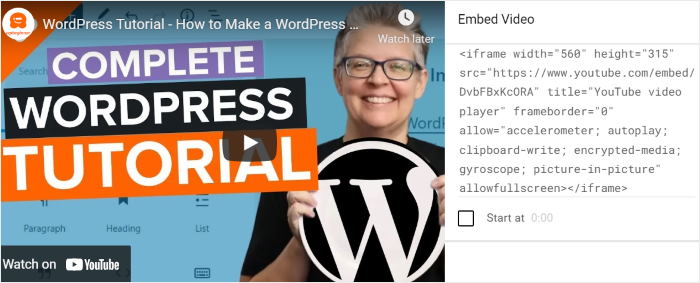
In questo modo si ottiene un codice di incorporamento video da aggiungere a qualsiasi post/pagina utilizzando Elementor.
Tuttavia, questo metodo può richiedere molto tempo e fatica se si desidera incorporare più video di YouTube.
Inoltre, dovrete ripetere l'intera procedura ogni volta che avrete un nuovo video da incorporare.
Inoltre, con questo layout non è possibile personalizzare l'aspetto dei video incorporati in YouTube. Quindi, i contenuti di YouTube possono finire per stonare con il vostro sito progettato con cura da Elementor.
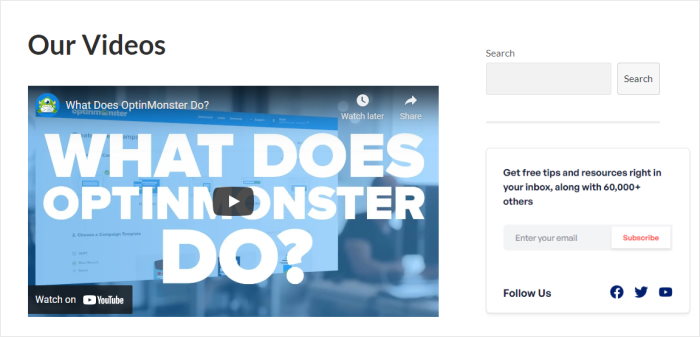
La buona notizia? Potete evitare tutti questi problemi semplicemente utilizzando un plugin di WordPress.
Il miglior plugin che potete utilizzare è YouTube Feed Pro.

Essendo il plugin feed di YouTube numero 1 sul mercato, è possibile utilizzarlo per creare, personalizzare e incorporare video sul proprio sito Elementor con facilità, senza bisogno di codifica!
Basta seguire il flusso guidato in 3 fasi del plugin per avere feed di video YouTube pronti in pochi minuti.
Inoltre, avrete il controllo totale sul design dei vostri feed video di YouTube. Dall'editor di live feed, potete modificare l'aspetto del vostro feed in pochi semplici clic.

Oltre ai canali YouTube, il plugin consente di incorporare i video dell'elenco dei preferiti, le playlist di YouTube, i flussi live e molto altro ancora.
Poiché YouTube Feed Pro è stato progettato pensando alla velocità, potete incorporare tutti i video che volete e il vostro sito web continuerà a caricarsi velocemente come sempre.
E la parte migliore è che YouTube Feed Pro viene fornito con un team di supporto dedicato di esperti di WordPress.
In caso di problemi o domande, è sufficiente rivolgersi a loro per ottenere aiuto.
Con tutte queste caratteristiche e funzionalità, YouTube Feed Pro è facilmente il miglior plugin per i feed di YouTube sul mercato.
Siete pronti a incorporare il vostro canale YouTube? Potete acquistare la vostra copia di YouTube Feed Pro qui.
Come incorporare un canale YouTube in Elementor
Per il nostro tutorial, vi mostreremo come potete incorporare i video di YouTube in Elementor utilizzando YouTube Feed Pro.
Iniziamo!
Passo 1: Installare il plugin YouTube Feed Pro
Innanzitutto, prendete la vostra copia di YouTube Feed Pro e scaricatela sul vostro computer. Quindi, installate e attivate il plugin sul vostro sito WordPress Elementor.
Se volete imparare a farlo, potete utilizzare il nostro tutorial su come installare i plugin di WordPress con facilità.
Una volta attivato e installato il plugin, si può procedere con la fase successiva.
Fase 2: Creare un nuovo feed per il canale YouTube
Per prima cosa, è necessario aprire il menu dei feed del plugin facendo clic su YouTube Feed " All Feeds nella dashboard di WordPress.
Quindi, fare clic su Aggiungi nuovo in alto.

Vi sarà quindi data la possibilità di creare una galleria video utilizzando 6 diverse opzioni di tipo di feed.
Oltre a incorporare i contenuti del vostro canale, potete selezionare una playlist, un elenco di preferiti, un termine di ricerca e altro ancora.
Per continuare, selezionare l'opzione Canale e fare clic sul pulsante Avanti .

Ora che avete creato il vostro nuovo feed di YouTube, dovrete collegarlo al vostro canale per visualizzare i vostri video.
Seguite il passo successivo della nostra guida per sapere come fare.
Fase 3: Collegare il canale YouTube
Quando si collega questo feed al proprio canale YouTube, è possibile scegliere tra due opzioni:
- Utilizzare la chiave API di YouTube
- Collegare l'account YouTube
Se si desidera incorporare altri tipi di contenuti di YouTube, è possibile fare clic su Aggiungi chiave API nel popup.

Se non avete ancora la vostra chiave, date un'occhiata a questo tutorial su come creare la vostra chiave API di YouTube.
Una volta ottenuta la chiave API, copiatela e tornate ancora una volta al vostro sito web.
Incollare quindi l'API nel pop e fare clic su Aggiungi.

Non volete usare la vostra chiave API di YouTube?
In questo caso, è possibile fare clic sull'opzione Collega un account YouTube sul popup.

In questo modo si viene reindirizzati a una nuova pagina in cui è possibile dare al plugin l'accesso in sola lettura ai contenuti di YouTube.
Con questo accesso, YouTube Feed Pro può solo visualizzare i vostri contenuti e non sarà in grado di apportare alcuna modifica. Di conseguenza, è al 100% privo di rischi.
Per procedere, fare clic sul pulsante Continua del popup.

Nella fase successiva, è possibile selezionare il proprio canale YouTube, in modo che il plugin possa iniziare a recuperare i video per il proprio sito web.
Fase 4: Selezionare il canale YouTube
Per prima cosa, aprite https://www.youtube.com/ sul vostro browser web e poi aprite il vostro canale YouTube.
L'URL del canale YouTube si trova nella parte superiore della pagina.
Tutto ciò che dovete fare è copiare il codice alla fine dell'URL.

Infine, potete tornare al vostro sito web WordPress e incollare l'ID nel campo ID canale o Nome utente.
A questo punto, fate clic su Avanti per terminare la connessione dell'account YouTube.

Dopodiché, il nuovo feed del canale YouTube di Elementor è pronto per essere messo online. Il plugin copierà automaticamente il design del vostro sito web e avrà un aspetto bellissimo fin da subito.
Prima di incorporare il feed, è possibile personalizzarne l'aspetto nel passaggio successivo.
Passo 5: personalizzare il feed del canale YouTube
YouTube Feed Pro offre un gran numero di opzioni di personalizzazione che potete utilizzare per i vostri feed e le vostre gallerie. Vediamo alcune di queste opzioni e come attivarle.
Per prima cosa, scegliete un modello per i vostri feed. Il plugin offre 8 diverse opzioni di template tra cui scegliere:
- Predefinito
- Carosello
- Carosello di vetrine
- Carte
- Galleria
- Elenco
- Ultimo video
- Widget
Selezionare il modello che si desidera utilizzare e fare clic su Avanti. Per la nostra dimostrazione, utilizzeremo l'opzione Predefinito .

Dopo aver fatto clic su Avanti, potrete utilizzare l'editor di live feed per personalizzare tutti i dettagli del vostro feed di YouTube.
Il pannello di sinistra offre tutte le opzioni dell'editor di feed che è possibile personalizzare. È possibile modificare il layout, i colori, gli elementi video e molto altro ancora.

Il pannello di anteprima dal vivo a destra mostra un'anteprima di tutte le modifiche in tempo reale, in modo da poter giudicare facilmente quali opzioni si adattano meglio al vostro feed.
Vediamo ora brevemente alcune di queste opzioni di personalizzazione. Fate clic su Layout del feed nel pannello di sinistra.

In questo modo si ottengono 4 diversi layout per la galleria video di Elementor: Griglia, Galleria, Carosello ed Elenco.
Tutte queste opzioni di layout mettono in mostra il vostro canale YouTube in modi diversi.

Il layout a griglia offre una griglia di tabelle che visualizza i video in righe e colonne ordinate.
In questo modo è possibile visualizzare i video tutti insieme in un layout pulito.

Il layout della galleria consente di porre l'accento su un video in particolare, mentre il resto dei video viene mostrato con miniature più piccole nella parte inferiore.
Se volete che l'attenzione sia rivolta a un particolare video, questa è l'opzione che fa per voi.

Allo stesso modo, l'opzione elenco mostra i video in un'unica grande colonna.
In questo modo si ottiene uno spazio molto più ampio per visualizzare più video di YouTube.

Infine, l'opzione carosello consente di aggiungere i video a una presentazione/carosello minimale con cui gli utenti possono interagire.

Una volta scelto il carosello perfetto per il vostro feed, fate clic su Salva per conservare le modifiche.
Vediamo ora come personalizzare le intestazioni dei feed di YouTube. Tornate al pannello delle opzioni principali facendo clic sul pulsante Personalizza .

Volete cambiare l'intestazione che appare sopra il vostro canale YouTube?
Quindi, fare clic sull'opzione Intestazione a sinistra.

In alto, si trova l'opzione per attivare o disattivare un'intestazione per il widget del feed del canale YouTube.
In questa sezione è possibile scegliere tra le 2 opzioni di stile dell'intestazione:
- Standard: Mostra il nome del canale, l'icona e altre informazioni nella parte superiore del feed.
- Testo: Scrivere un'intestazione da mostrare in cima al feed del proprio canale YouTube
Infine, si può scegliere di mostrare o nascondere le descrizioni dei canali e il numero di abbonati.

Anche in questo caso, al termine della personalizzazione, fare clic su Salva per confermare le modifiche.
Una volta terminata la personalizzazione dello schema di colori, è possibile esaminare altre opzioni di personalizzazione, come la modifica del pulsante "Carica altro" o l'aggiunta di filtri alla galleria di Elementor.
Una volta terminata la personalizzazione, cliccare nuovamente su Salva .
A questo punto, siete pronti ad aggiungere il vostro canale YouTube al vostro sito web Elementor.
Passo 6: incorporare il canale YouTube in Elementor
Per incorporare il vostro feed di YouTube in Elementor, potete iniziare direttamente dall'editor di live feed.
Per prima cosa, fare clic sul pulsante Embed in alto.

In questo modo si otterrà uno shortcode unico per il proprio feed, da aggiungere a qualsiasi widget, pagina o blocco di Elementor.
Fare clic sul pulsante Copia accanto al codice breve per salvarlo negli appunti.

Quindi, aprire una nuova pagina facendo clic su Pagine " Aggiungi nuovo nella dashboard di amministrazione di WP.
Quindi, fare clic su Modifica con Elementor per personalizzare la pagina nell'editor di Elementor.

Naturalmente, è possibile aggiungere il feed di YouTube a un nuovo post facendo clic su Post " Aggiungi nuovo.
Successivamente, fare clic su Modifica con Elementorper aprire l'editor visuale di Elementor.

Una volta aperta la pagina/post in Elementor, si vedrà un pannello a sinistra con tutti i widget di Elementor.
Da qui è possibile utilizzare la barra di ricerca in alto e cercare il widget "shortcode".

È quindi sufficiente trascinare il widget Shortcode nel live customizer sulla destra.

Ora sono disponibili più opzioni per modificare il funzionamento del widget shortcode.
A questo punto, cercate il campo Inserisci il tuo shortcode nel pannello di sinistra e incollate lo shortcode che avete salvato in precedenza.

Infine, fare clic sul pulsante Pubblica in Elementor e il canale YouTube sarà incorporato nel sito Elementor.
Come si può vedere, YouTube Feed Pro rende l'intero processo super facile. È possibile controllare il post o la pagina per vedere come il feed di Elementor YouTube appare ai visitatori.

Ed ecco fatto!
Ora sapete come incorporare il vostro canale YouTube in Elementor con l'aiuto di un plugin per WordPress, anche se siete principianti di WordPress.
In questo modo, potrete coinvolgere i vostri visitatori, ottenere più visualizzazioni e far crescere il vostro canale YouTube con facilità. È un ottimo modo per incrementare la presenza online del vostro marchio e raggiungere più persone.
Siete pronti a incorporare i canali YouTube nel vostro sito? Iniziate con YouTube Feed Pro qui.
Volete invece incorporare una playlist di YouTube? Potete seguire la nostra guida su come incorporare una playlist di YouTube in Elementor.
Infine, se questa guida vi è stata utile, seguiteci su Twitter e Facebook per altre utili esercitazioni su YouTube.







