


 Mur social
  Analyse des flux


Vous cherchez un moyen d'intégrer des chaînes YouTube dans Elementor ?
En tant que constructeur de pages populaire, Elementor peut vous permettre de créer un site web attrayant pour aider à promouvoir votre marque et obtenir plus d'adeptes.
De plus, vous pouvez afficher vos vidéos YouTube, ce qui constitue un moyen facile d'augmenter votre engagement et de développer votre présence en ligne.
Dans ce guide, nous vous montrerons comment intégrer facilement une chaîne YouTube dans un site WordPress Elementor, sans avoir besoin de coder !
Comment intégrer la chaîne YouTube d'Elementor
Vous pouvez choisir d'ajouter des flux YouTube à Elementor en utilisant deux méthodes différentes :
- Méthode manuelle: Récupérez le code d'intégration d'une vidéo et ajoutez-le à Elementor.
- Méthode simple : Utilisez un plugin WordPress pour intégrer rapidement des vidéos YouTube dans Elementor.
La méthode manuelle vous oblige à ouvrir YouTube et à récupérer manuellement le lien d'intégration d'une vidéo.
Vous pouvez le faire en cliquant sur le bouton Partager de n'importe quelle vidéo YouTube, puis en cliquant sur Intégrer.
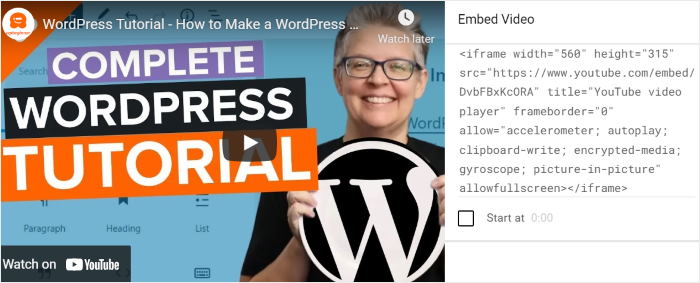
Vous obtiendrez ainsi un code d'intégration vidéo que vous pourrez ajouter à n'importe quel article ou page à l'aide d'Elementor.
Cependant, cette méthode peut prendre beaucoup de temps et d'efforts si vous souhaitez intégrer plusieurs vidéos YouTube.
De plus, vous devrez recommencer tout le processus à chaque fois que vous aurez une nouvelle vidéo à intégrer.
De plus, vous ne pourrez pas personnaliser l'apparence de vos vidéos YouTube avec cette mise en page. Ainsi, votre contenu YouTube risque de s'opposer à votre site Elementor soigneusement conçu.

La bonne nouvelle ? Vous pouvez éviter tous ces problèmes en utilisant un plugin WordPress.
Le meilleur plugin que vous puissiez utiliser est YouTube Feed Pro.

En tant que premier plugin de flux YouTube sur le marché, vous pouvez l'utiliser pour créer, personnaliser et intégrer des vidéos sur votre site Elementor en toute simplicité - aucun codage n'est nécessaire !
Il vous suffit de suivre les 3 étapes du plugin pour avoir des flux de vidéos YouTube prêts à l'emploi en quelques minutes.
De plus, vous avez un contrôle total sur la conception de vos flux vidéo YouTube. À partir de l'éditeur de flux en direct, vous pouvez modifier l'apparence de votre flux en quelques clics.

En plus des chaînes YouTube, le plugin vous permet d'intégrer des vidéos de votre liste de favoris, des listes de lecture YouTube, des flux en direct, et bien plus encore.
YouTube Feed Pro ayant été conçu dans un souci de rapidité, vous pouvez intégrer autant de vidéos que vous le souhaitez et votre site Web se chargera toujours aussi rapidement.
Et le meilleur, c'est que YouTube Feed Pro est accompagné d'une équipe de support dédiée composée d'experts WordPress.
Si vous avez des problèmes ou des questions, vous pouvez simplement les contacter pour obtenir de l'aide.
Avec toutes ces caractéristiques et fonctionnalités, YouTube Feed Pro est sans conteste le meilleur plugin de flux YouTube du marché.
Prêt à intégrer votre chaîne YouTube ? Vous pouvez obtenir votre copie de YouTube Feed Pro ici.
Comment intégrer une chaîne YouTube sur votre Elementor
Pour notre tutoriel, nous allons vous montrer comment intégrer des vidéos YouTube dans Elementor en utilisant YouTube Feed Pro.
C'est parti !
Étape 1 : Installer le plugin YouTube Feed Pro
Tout d'abord, récupérez votre copie de YouTube Feed Pro et téléchargez-la sur votre ordinateur. Ensuite, installez et activez votre plugin sur votre site WordPress Elementor.
Si vous souhaitez apprendre à le faire, vous pouvez utiliser notre tutoriel sur la manière d'installer facilement des plugins WordPress.
Une fois votre plugin activé et installé, vous pouvez passer à l'étape suivante.
Étape 2 : Créer un nouveau flux de chaîne YouTube
Tout d'abord, vous devez ouvrir le menu des flux du plugin en cliquant sur YouTube Feed " All Feeds (Tous les flux) dans votre tableau de bord WordPress.
Cliquez ensuite sur Ajouter nouveau en haut de la page.

Vous aurez ensuite la possibilité de créer une galerie vidéo à l'aide de 6 types de flux différents.
En plus d'intégrer le contenu de votre chaîne, vous pouvez sélectionner une liste de lecture, une liste de favoris, un terme de recherche, etc.
Pour continuer, sélectionnez l'option Canal et cliquez sur le bouton Suivant.

Maintenant que vous avez créé votre nouveau flux YouTube, vous devez le connecter à votre chaîne pour afficher vos vidéos.
Suivez l'étape suivante de notre guide pour savoir comment procéder.
Étape 3 : Connecter votre chaîne YouTube
Lorsque vous connectez ce flux à votre chaîne YouTube, vous avez le choix entre deux options :
- Utilisez votre clé API YouTube
- Connectez votre compte YouTube
Si vous souhaitez intégrer d'autres types de contenu YouTube, vous pouvez cliquer sur Ajouter une clé API dans la fenêtre contextuelle.

Si vous n'avez pas encore votre clé, consultez ce tutoriel sur la création de votre clé API YouTube.
Une fois que vous avez votre clé API, copiez-la et retournez sur votre site web.
Collez ensuite votre API dans le champ pop et cliquez sur Add.

Vous ne souhaitez pas utiliser votre clé API YouTube ?
Dans ce cas, vous pouvez cliquer sur l'option Connecter un compte YouTube dans la fenêtre contextuelle.

Cela vous redirigera vers une nouvelle page où vous pourrez donner au plugin un accès en lecture seule à votre contenu YouTube.
Avec cet accès, YouTube Feed Pro ne peut que visualiser votre contenu et ne peut en aucun cas y apporter des modifications. C'est donc 100 % sans risque.
Pour continuer, cliquez sur le bouton Continuer de la fenêtre contextuelle.

Dans l'étape suivante, vous pouvez sélectionner votre chaîne YouTube afin que le plugin puisse commencer à récupérer des vidéos pour votre site web.
Étape 4 : Sélectionnez votre chaîne YouTube
Tout d'abord, ouvrez https://www.youtube.com/ sur votre navigateur web, puis ouvrez votre chaîne YouTube.
Vous y trouverez l'URL de la chaîne YouTube en haut de la page.
Tout ce que vous avez à faire ici est de copier le code à la fin de l'URL.

Enfin, vous pouvez retourner sur votre site WordPress et coller l'ID dans le champ Channel ID ou Username.
Cliquez ensuite sur Suivant pour terminer la connexion de votre compte YouTube.

Après cela, votre nouveau flux de chaîne YouTube Elementor est prêt à être mis en ligne. Le plugin copiera automatiquement le design de votre site web et sera magnifique dès sa sortie de la boîte.
Avant d'intégrer votre flux, vous pouvez en personnaliser l'apparence à l'étape suivante.
Étape 5 : Personnalisation du flux de votre chaîne YouTube
YouTube Feed Pro vous offre un grand nombre d'options de personnalisation que vous pouvez utiliser pour vos flux et galeries. Examinons quelques-unes de ces options et la manière dont vous pouvez les activer.
Tout d'abord, choisissez un modèle pour vos flux. Le plugin vous propose 8 modèles différents :
- Défaut
- Carrousel
- Carrousel de présentation
- Cartes
- Galerie
- Liste
- Dernière vidéo
- Widget
Sélectionnez le modèle que vous souhaitez utiliser et cliquez sur Suivant. Pour notre démonstration, nous utiliserons l'option Défaut.

Après avoir cliqué sur Suivant, vous pourrez utiliser l'éditeur de flux en direct pour personnaliser tous les détails de votre flux YouTube.
Le panneau de gauche présente toutes les options de l'éditeur de flux que vous pouvez personnaliser. Vous pouvez modifier la mise en page, les couleurs, les éléments vidéo et bien plus encore.

Le panneau d'aperçu en direct de droite vous montre un aperçu de toutes vos modifications en temps réel afin que vous puissiez facilement juger des options qui conviennent le mieux à votre flux.
Examinons maintenant brièvement certaines de ces options de personnalisation. Cliquez sur Feed Layout dans le panneau de gauche.

Cela vous donnera 4 dispositions différentes pour votre galerie vidéo Elementor : Grille, Galerie, Carrousel et Liste.
Toutes ces options de mise en page permettent de présenter votre chaîne YouTube de différentes manières.

La mise en page en grille vous offre une grille de tableau qui affiche vos vidéos dans des lignes et des colonnes bien ordonnées.
Vous pouvez ainsi afficher vos vidéos en une seule fois dans une présentation claire.

La disposition en galerie vous permet de mettre l'accent sur une vidéo en particulier, tandis que les autres vidéos sont affichées sous forme de vignettes plus petites dans la partie inférieure.
Si vous souhaitez attirer l'attention sur une vidéo en particulier, c'est l'option qu'il vous faut.

De même, l'option de liste affiche votre vidéo dans une seule grande colonne.
Vous disposez ainsi d'un espace beaucoup plus grand pour afficher plusieurs vidéos YouTube.

Enfin, l'option carrousel vous permet d'ajouter vos vidéos à un diaporama/carrousel minimal avec lequel vos utilisateurs peuvent interagir.

Une fois que vous avez choisi le carrousel idéal pour votre flux, cliquez sur Enregistrer pour conserver vos modifications.
Voyons maintenant comment vous pouvez personnaliser les en-têtes de vos flux YouTube. Retournez au panneau d'options principal en cliquant sur le bouton Personnaliser .

Vous souhaitez modifier l'en-tête qui apparaît au-dessus de votre chaîne YouTube ?
Cliquez ensuite sur l'option En-tête à gauche.

En haut, vous trouverez l'option permettant d'activer ou de désactiver un en-tête pour votre widget de flux de chaînes YouTube.
Sous cette rubrique, vous pouvez choisir parmi les deux options de style d' en-tête:
- Standard : Affiche le nom de la chaîne, l'icône et d'autres informations en haut de votre flux.
- Texte : Rédigez un titre qui s'affichera en haut du flux de votre chaîne YouTube.
Enfin, vous avez la possibilité d'afficher ou de masquer les descriptions des chaînes et le nombre d'abonnés.

Une fois la personnalisation terminée, cliquez à nouveau sur Enregistrer pour confirmer vos modifications.
Une fois que vous avez fini de personnaliser votre palette de couleurs, vous pouvez envisager d'autres options de personnalisation, telles que la modification du bouton "Charger plus" ou l'ajout de filtres à votre galerie Elementor.
Une fois la personnalisation terminée, cliquez à nouveau sur Enregistrer.
Vous êtes maintenant prêt à ajouter votre chaîne YouTube à votre site web Elementor.
Étape 6 : Intégrer une chaîne YouTube dans Elementor
Pour intégrer votre flux YouTube à Elementor, vous pouvez commencer directement à partir de l'éditeur de flux en direct.
Tout d'abord, cliquez sur le bouton " Embed" en haut de la page.

Cela vous donnera un shortcode unique pour votre flux que vous pourrez ajouter à n'importe quel widget, page ou bloc d'Elementor.
Cliquez sur le bouton Copier à côté du shortcode pour l'enregistrer dans votre presse-papiers.

Ensuite, ouvrez une nouvelle page en cliquant sur Pages " Add New dans votre tableau de bord d'administration WP.
Ensuite, cliquez sur Edit with Elementor pour personnaliser la page dans l'éditeur Elementor.

Naturellement, vous pouvez aussi ajouter le flux YouTube à un nouveau message en cliquant sur Messages " Ajouter nouveau.
Ensuite, cliquez sur Edit With Elementorpour ouvrir l'éditeur visuel d'Elementor.

Une fois la page/le post ouvert dans Elementor, vous verrez un panneau de gauche avec tous vos widgets Elementor.
À partir de là, vous pouvez utiliser la barre de recherche en haut et rechercher le widget "shortcode".

Il vous suffit ensuite de faire glisser le widget Shortcode dans le personnalisateur en direct situé à droite.

Vous pouvez maintenant voir plus d'options pour modifier la façon dont le widget shortcode fonctionne.
Recherchez maintenant le champ Enter your shortcode dans le panneau de gauche et collez le shortcode que vous avez enregistré précédemment.

Enfin, cliquez sur le bouton Publier dans Elementor, et votre chaîne YouTube sera intégrée à votre site Elementor.
Comme vous pouvez le constater, YouTube Feed Pro rend l'ensemble du processus très facile. Vous pouvez consulter l'article ou la page pour voir à quoi ressemble le flux YouTube d'Elementor pour vos visiteurs.

Et voilà !
Vous savez maintenant comment intégrer votre chaîne YouTube dans Elementor à l'aide d'un plugin WordPress - même si vous êtes un débutant en la matière.
Ainsi, vous pouvez engager vos visiteurs, obtenir plus de vues et développer votre chaîne YouTube en toute simplicité. C'est un excellent moyen de renforcer la présence en ligne de votre marque et d'atteindre un plus grand nombre de personnes.
Prêt à intégrer des chaînes YouTube sur votre site ? Commencez avec YouTube Feed Pro ici.
Vous voulez intégrer une liste de lecture YouTube à la place ? Vous pouvez suivre notre guide sur la façon d'intégrer une liste de lecture YouTube sur Elementor.
Enfin, si ce guide vous a été utile, n'hésitez pas à nous suivre sur Twitter et Facebook pour obtenir d'autres tutoriels YouTube utiles.







