


 Mur social
  Analyse des flux

Si vous souhaitez intégrer un flux Facebook à votre site WordPress sans toucher à une seule ligne de code, vous êtes au bon endroit.
J'ai testé de nombreux plugins WordPress au fil des ans, et c'est vers « Smash Balloon Custom Facebook Feed » que je reviens sans cesse.
Il se connecte directement à votre page Facebook, récupère automatiquement vos publications et fonctionne avec n'importe quel thème WordPress. Aucune intervention d'un développeur n'est nécessaire.
Vous pouvez ajouter un flux Facebook à WordPress en environ 5 minutes grâce à Smash Balloon Facebook Feed Pro. Ce plugin WordPress pour Facebook gère la connexion à Facebook à votre place : pas de configuration d'API, pas de code d'intégration et pas de mises à jour manuelles.
Votre fil d'actualité est mis à jour à chaque fois que vous publiez quelque chose sur Facebook.
Dans ce guide, je vais vous expliquer en détail comment procéder, étape par étape.
Puis-je intégrer mon mur Facebook à mon site web ?
Oui. Votre mur Facebook correspond à la chronologie de votre page, et Smash Balloon Facebook Feed Pro permet de l'intégrer à n'importe quelle page WordPress sous forme de flux en direct. Choisissez le type de flux « chronologie », connectez votre page, et les nouvelles publications s'afficheront sur votre site dès que vous les partagerez sur Facebook.
Dans cet article
- Comment ajouter un flux Facebook à WordPress ? (2 méthodes)
- La façon la plus simple d'intégrer les flux de pages Facebook sur WordPress
- Faut-il utiliser un plugin de page Facebook pour WordPress ?
- Foire aux questions sur l'ajout d'un flux Facebook à WordPress
- Commencez dès maintenant à ajouter le flux de votre page Facebook à votre site Web
- Top Posts sur l'ajout de pages Facebook aux sites web
Comment ajouter un flux Facebook à WordPress ? (2 méthodes)
Voici un petit comparatif avant de passer au tutoriel :
| Caractéristiques | Smash Balloon Facebook Feed Pro | Le plugin de page natif de Facebook |
|---|---|---|
| Temps de mise en place | environ 5 minutes | environ 15 minutes par page |
| Mises à jour automatiques | Oui — les nouveaux messages s'affichent automatiquement | Non — intégration statique, à refaire |
| Personnalisation | Complet (mise en page, couleurs, colonnes, types de publications) | Minimaliste — choix restreint en matière de taille et de style |
| Types de flux pris en charge | Chronologie, photos, événements, vidéos, albums | Chronologie uniquement |
| Compatible avec les constructeurs de pages | Oui (Elementor, Divi, Astra, etc.) | Incohérent |
| Adapté aux mobiles | Oui | Limité |
| Coût | Version gratuite disponible ; version Pro à partir de 49 $/an | Gratuit |
Mon conseil :
Utilisez Facebook Feed Pro si vous souhaitez que votre contenu Facebook se mette à jour automatiquement et s'affiche correctement sur n'importe quel écran. N'utilisez le plugin natif de la page que si vous avez besoin d'une intégration rapide et ponctuelle et que la personnalisation ne vous importe pas.
La façon la plus simple d'intégrer les flux de pages Facebook sur WordPress
Smash Balloon Facebook Feed Pro est le plugin WordPress le plus simple et le plus performant pour afficher des flux Facebook personnalisables sur votre site web, sans aucune connaissance technique requise.

En tant que meilleur plugin de flux Facebook sur le marché, Facebook Feed Pro étend les fonctionnalités de votre site WordPress pour afficher le contenu des pages Facebook sur votre site web en quelques clics seulement.
Voici ce que j'aime personnellement dans ce plugin WordPress pour Facebook :
- Gagnez du temps et de l'énergie: L'intégration de vos publications Facebook sur votre site vous permet d'afficher un contenu actualisé aux visiteurs de votre site chaque fois que vous mettez en ligne de nouvelles publications sur Facebook, sans effort supplémentaire de votre part.
- Très facile à mettre en place: Vous pouvez afficher votre flux Facebook WordPress en moins de 30 secondes, ce qui vous permet d'obtenir plus de likes sur Facebook immédiatement.
- Cohérent avec votre image de marque: Le plugin est très esthétique dès sa sortie de l'emballage. Il copie automatiquement le style de vos thèmes WordPress existants pour rester en phase avec les visuels de votre marque.
- Nombreux choix de contenus Facebook: Grâce au plugin, vous pouvez afficher les articles de votre page, ainsi que le flux d'événements, les listes de lecture de vidéos Facebook et les photos Facebook pour stimuler l'engagement des utilisateurs.

- Preuve sociale : Vous pouvez même intégrer des avis et des témoignages Facebook et utiliser cette preuve sociale pour montrer que de vraies personnes utilisent vos produits.
- Personnalisation visuelle du flux: Facebook Feed Pro dispose d'un éditeur visuel de flux qui vous permet de visualiser vos personnalisations en temps réel.
- Simple et direct: Vous souhaitez modifier la couleur d'arrière-plan de votre fil d'actualité Facebook ? La taille de la police ? Ou l'en-tête ? Vous pouvez faire tout cela avec le personnalisateur visuel de Facebook Feed Pro en quelques clics.
En tant que plugin de flux Facebook le plus populaire pour WordPress, Facebook Feed Pro bénéficie de la confiance de plus de 250 000 utilisateurs avec une solide note de 4,9/5 étoiles.
Prêt à intégrer des flux de pages Facebook sur votre WordPress en quelques clics ?
Commencez dès maintenant avec Facebook Feed Pro!
Étape 1 : Installer le plugin Facebook Feed Pro
Pour commencer à ajouter votre contenu de médias sociaux de Facebook à votre site Web WordPress, obtenez votre propre copie de Facebook Feed Pro ici.
Une fois que vous avez téléchargé le plugin sur votre ordinateur, l'étape suivante consiste à le télécharger sur votre site web et à l'activer.
Vous avez besoin d'aide ? Vous pouvez consulter ce tutoriel étape par étape sur l'installation d'un plugin WordPress.
Étape 2 : Créer et choisir le fil d'actualité de votre page Facebook
Après avoir installé et activé le plugin sur votre site web, allez dans le menu Facebook Feed " All Feeds dans votre tableau de bord d'administration WordPress.
Pour créer des flux à l'aide de Facebook Feed Pro, cliquez sur Ajouter nouveau.

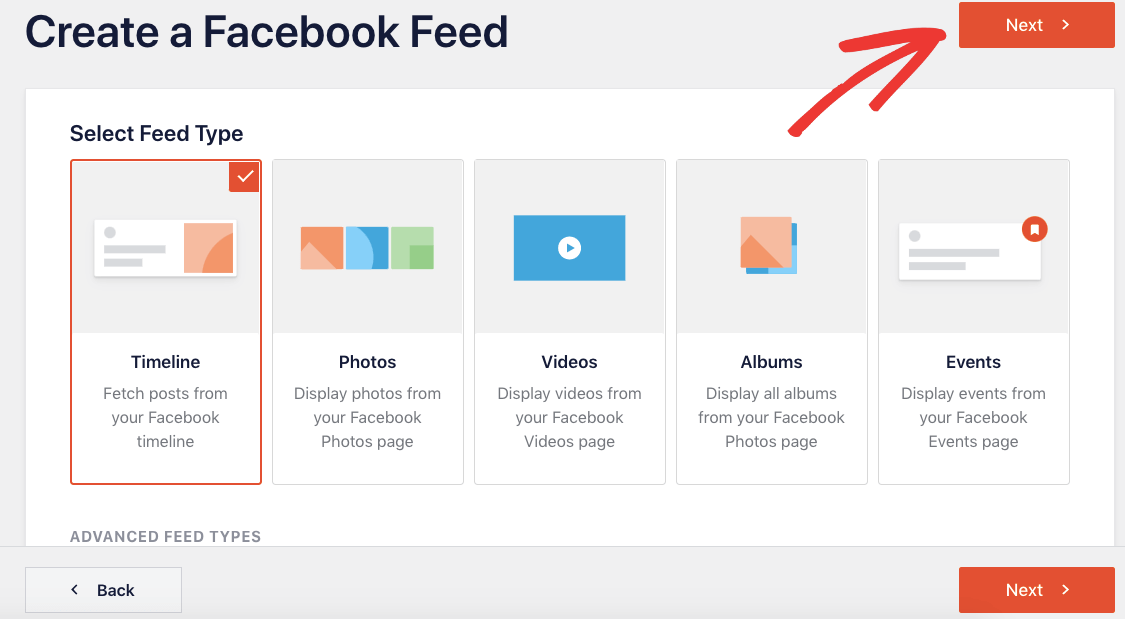
Ensuite, vous verrez de nombreux types de flux Facebook que vous pourrez créer, tels que le flux chronologique, le flux de photos, les événements Facebook, le flux de flux Facebook en direct, le flux de vidéos, le flux d'albums Facebook, et bien plus encore.
Dans ce tutoriel, nous allons montrer un flux chronologique de Facebook, donc choisissez Timeline et cliquez sur Next.
Étape 3 : Connectez votre flux de pages à votre page Facebook
Maintenant que vous avez sélectionné votre type de flux Facebook, l'étape suivante consiste à connecter la source de votre flux Facebook au plugin.
Les sources sont des pages Facebook dont votre flux recevra des publications, des photos ou des vidéos.
Pour commencer, cliquez sur le bouton Ajouter un nouveau sur la page.

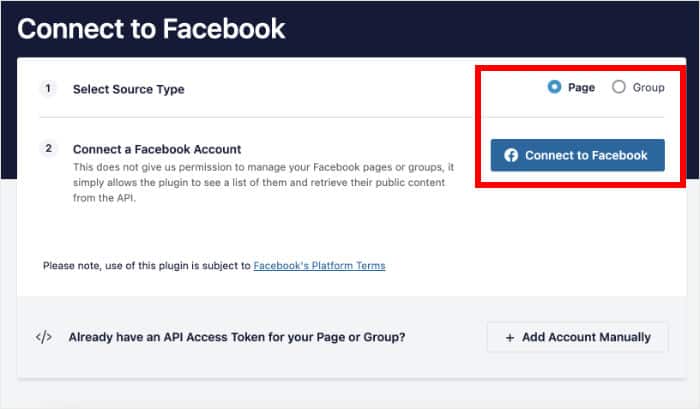
Ensuite, une fenêtre contextuelle s'affiche pour vous demander de choisir un type de source. Malheureusement, Facebook n'autorise plus les flux de groupes Facebook. Sélectionnez donc l'option Page, puis cliquez sur Connecter à Facebook.
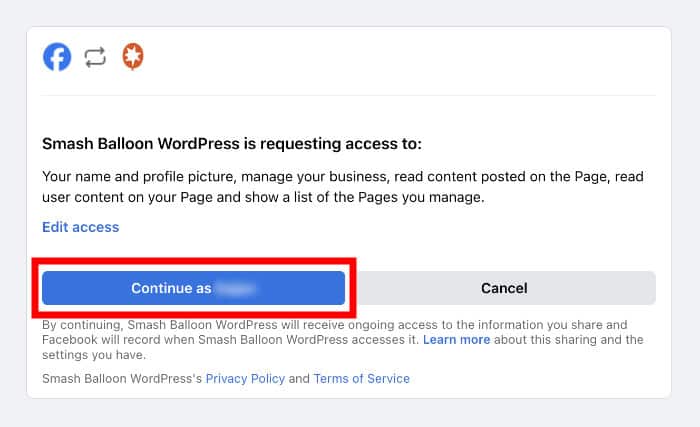
Vous serez alors redirigé vers Facebook où le plugin vous demandera un accès en lecture seule à votre contenu Facebook.
Comme il s'agit d'un accès en lecture seule, le plugin ne peut rien changer - il ne fait que lire vos données.
Ensuite, utilisez le bouton Continuer pour connecter votre compte ici.
Enfin, choisissez la page Facebook à laquelle vous souhaitez vous connecter et cliquez sur Ajouter.
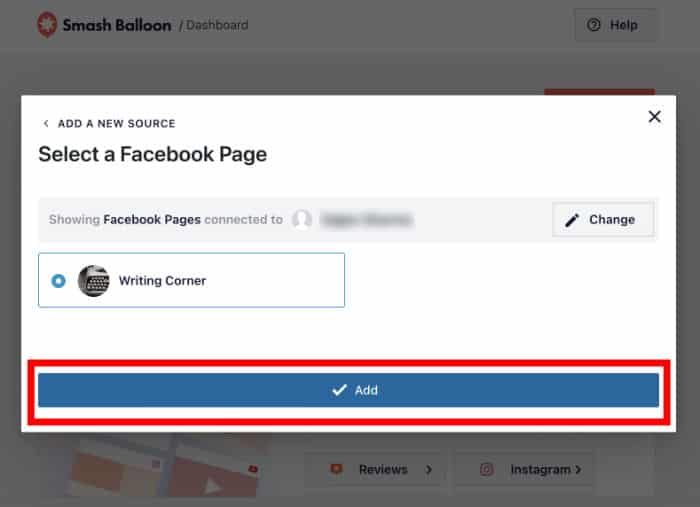
Félicitations ! Vous pouvez maintenant sélectionner cette page Facebook comme source de votre flux Facebook WordPress. N'oubliez pas de cliquer sur Suivant pour passer à l'étape suivante.

Étape 4 : Personnaliser le fil d'actualité de votre page Facebook
Ensuite, Facebook Feed Pro copiera automatiquement le design de votre site web et créera un magnifique flux Facebook.
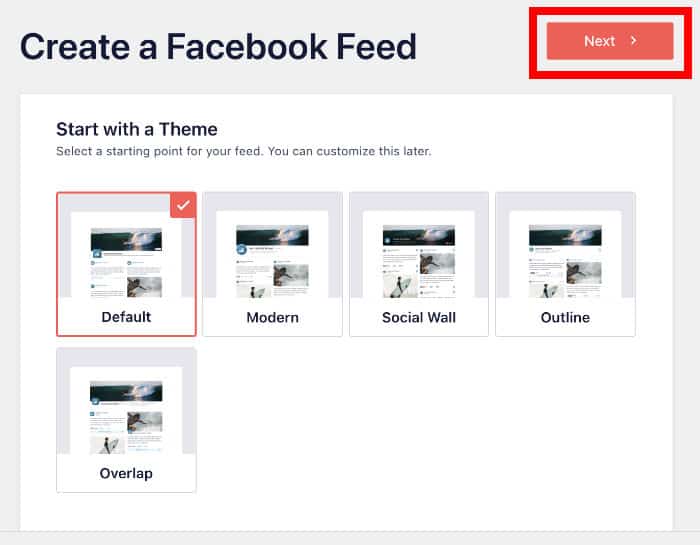
Pour contrôler l'apparence de ce flux, vous avez même la possibilité d'importer un thème de flux au design unique. Vous avez le choix entre 5 thèmes :
- Défaut
- Moderne
- Mur social
- Aperçu
- Chevauchement
J'utilise généralement le thème Moderne car je peux afficher des icônes de réaction en couleur ainsi qu'une photo de profil ronde pour mes flux Facebook.
Après avoir choisi le thème qui vous convient, cliquez sur Suivant.
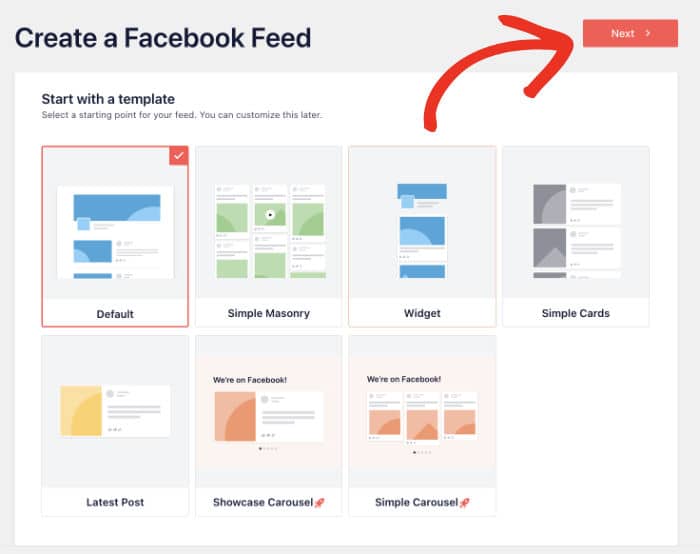
Le plugin vous présentera alors une collection de modèles de flux que vous pouvez importer. De cette façon, vous pouvez rapidement ajouter une mise en page unique pour vos publications dans le flux Facebook.
Sélectionnez un modèle et cliquez sur Suivant.
Après avoir importé un modèle de flux, l'étape suivante consiste à personnaliser votre flux Facebook à l'aide du personnalisateur de flux en direct du plugin.
Vous pouvez également contrôler l'apparence de votre flux Facebook sur votre site web, sans toucher à une seule ligne de code.
Sur le côté gauche, vous trouverez des tonnes d'options de personnalisation pour votre flux Facebook, telles que le type de flux, la mise en page du flux, la palette de couleurs, l'en-tête, les posts, la boîte "J'aime" de Facebook et plus encore.
Chaque fois que vous personnalisez votre flux Facebook, vous pouvez consulter la partie droite pour voir les changements en temps réel.
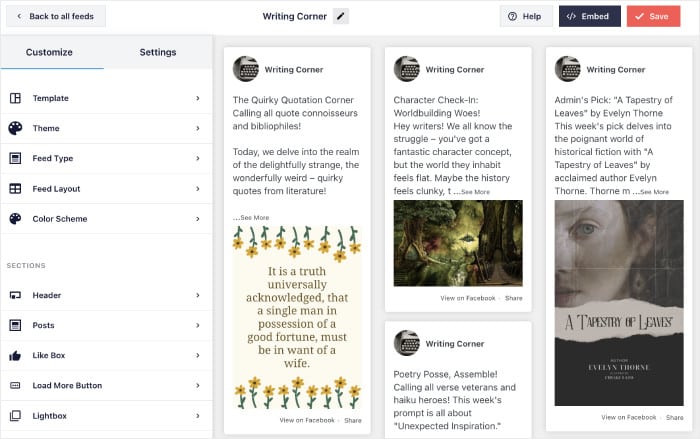
Tout d'abord, vous pouvez ajouter un nom à votre flux Facebook afin de l'identifier facilement parmi les autres.
Pour ce faire, cliquez sur le champ du nom en haut de la page.
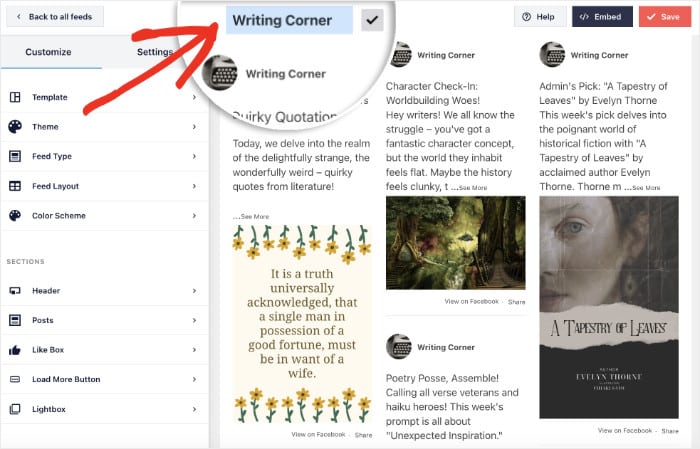
Nous pouvons maintenant utiliser les options de personnalisation sur la gauche pour modifier l'apparence de votre fil d'actualité Facebook.
Par exemple, pour personnaliser la mise en page de votre flux Facebook, cliquez sur l'option Schéma de couleurs .
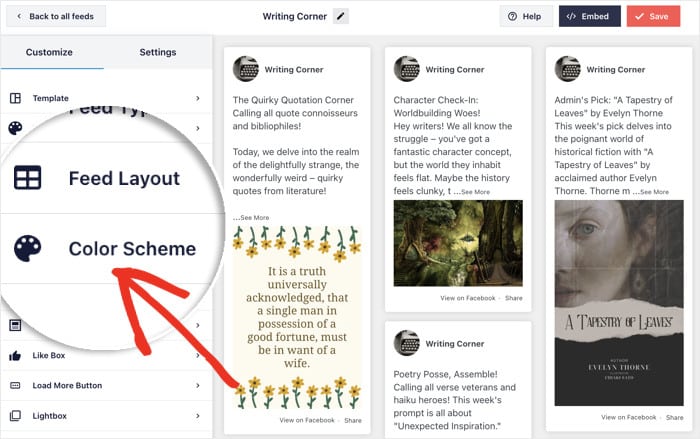
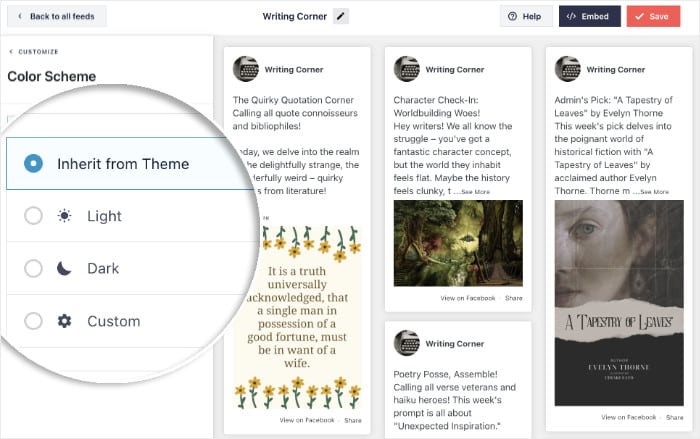
Facebook Feed Pro vous permet de choisir parmi 4 options de couleurs pour votre flux Facebook afin de personnaliser l'expérience utilisateur de vos visiteurs :
- Hériter du thème : Copie automatiquement la palette de couleurs de votre site web
- Léger : Fond clair avec texte de couleur foncée
- Foncé : Fond foncé avec texte de couleur claire
- Personnalisé : Personnalisez la couleur d'arrière-plan et la couleur du texte de votre flux à votre convenance.
N'oubliez pas de cliquer sur Enregistrer pour confirmer vos modifications.
Vous voulez encore plus de personnalisation ? Cliquez d'abord sur Personnaliser en haut à gauche pour revenir aux options principales.
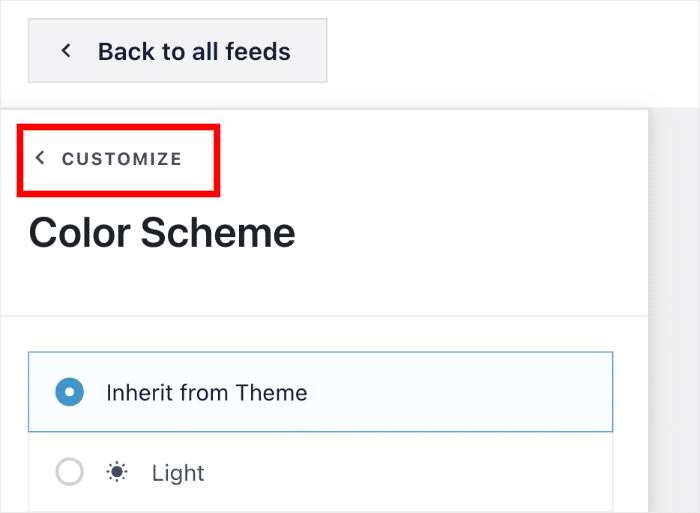
Ensuite, vous pouvez contrôler l'apparence de vos publications Facebook sur votre fil d'actualité.
Tout d'abord, cliquez sur l'option Posts à gauche.
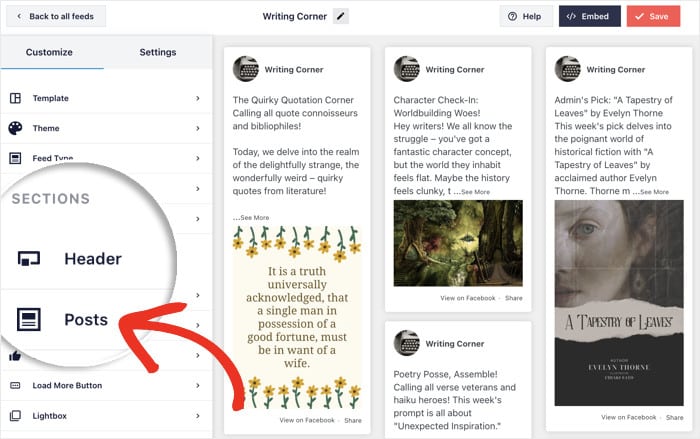
Ici, vous pouvez modifier le type de message ou changer l'apparence de chacun des éléments de votre message. Pour certaines mises en page, vous pouvez même changer le type de message à partir d'ici.
Pour l'instant, choisissons l'option Modifier les éléments individuels.
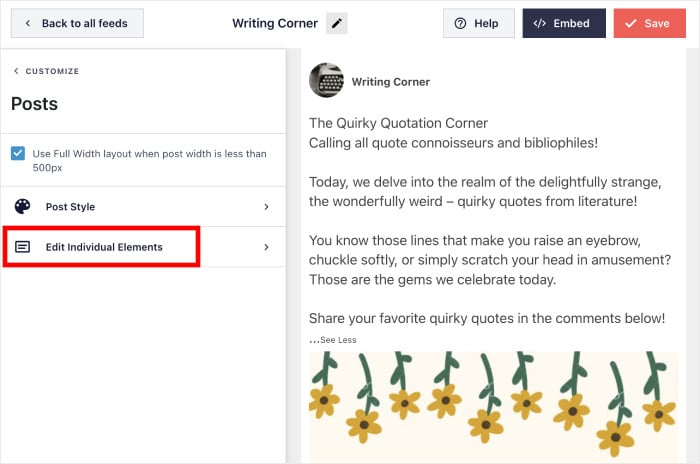
Sur la gauche, vous pouvez désormais choisir d'afficher ou de masquer tous les éléments du message, y compris le nom de l'auteur, le texte du message, la date, la photo du message, la vidéo du message et bien plus encore.
Il suffit d'utiliser la liste de contrôle pour sélectionner les éléments que vous souhaitez montrer.
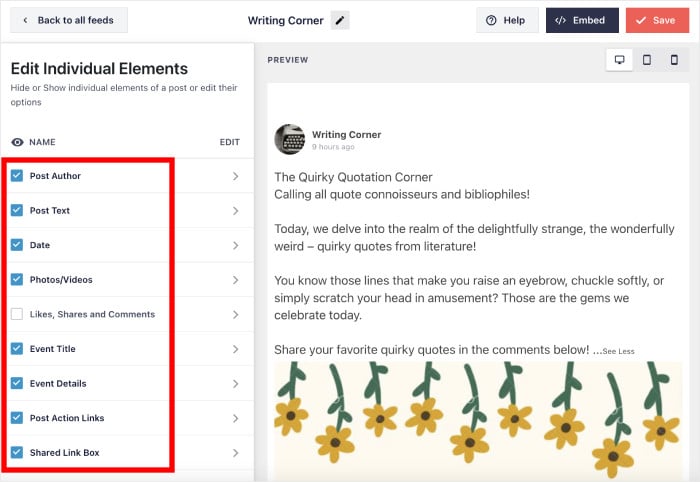
Vous pouvez même cliquer sur chaque option pour ouvrir d'autres options de personnalisation. Enfin, cliquez sur Enregistrer pour conserver vos modifications une fois que vous avez fini d'éditer les éléments de votre message.
Parmi les options de personnalisation restantes, vous pouvez également modifier le type d'en-tête, le bouton "like", la taille du flux, le nombre d'articles, la visibilité de la photo de couverture, les marges de l'article, et bien d'autres choses encore.
N'oubliez pas de cliquer sur le bouton Enregistrer une fois que vous avez terminé de modifier votre flux Facebook.
Vous en avez assez de devoir réintégrer manuellement votre fil d'actualité Facebook à chaque fois que vous publiez un message ?
La version gratuite affiche votre fil d'actualité sur la page. Smash Balloon Facebook Feed Pro assure sa mise à jour automatique et vous permet de personnaliser son apparence pour l'adapter à votre site. Essayez-le sans risque grâce à notre garantie « satisfait ou remboursé » de 14 jours.
Débloquer la personnalisation du fil d'actualitéÉtape 5 : Ajouter votre flux Facebook à WordPress
Une fois que vous avez choisi et personnalisé votre flux Facebook, la dernière étape consiste à l'intégrer à votre site web.
Comme le plugin fonctionne parfaitement avec WordPress, vous pouvez facilement l'ajouter à votre page web ou à des zones prêtes à accueillir des widgets.
Nous allons examiner ces deux méthodes ci-dessous :
Ajouter un flux Facebook à une page ou un article WordPress
Tout d'abord, cliquez sur le bouton Embed en haut à droite du personnalisateur de votre flux.
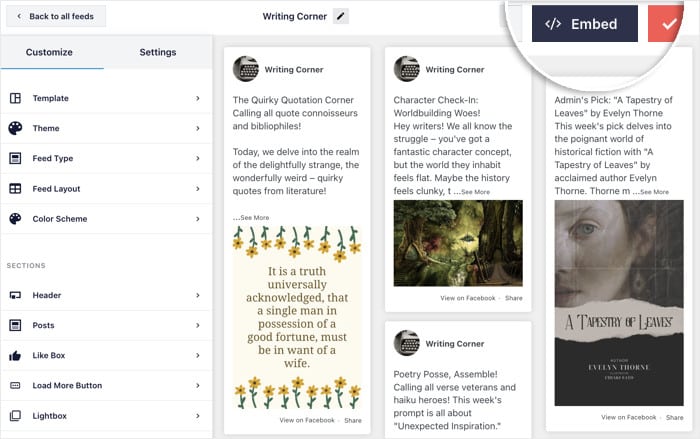
Ensuite, vous verrez une fenêtre contextuelle vous demandant de choisir entre l'ajout de votre flux Facebook à une page ou à un widget. Vous pouvez même copier le shortcode pour ajouter manuellement le flux n'importe où sur votre site.
Pour continuer, vous pouvez cliquer sur le bouton Ajouter à une page ici.

Facebook Feed Pro vous présentera alors une liste de pages WordPress disponibles.
Choisissez ici la page sur laquelle vous souhaitez afficher votre flux Facebook et cliquez sur le bouton Ajouter.

Le plugin vous redirigera vers la page que vous avez choisie. Ici, cliquez sur l'icône Plus (+) pour ajouter un nouveau bloc de contenu WordPress.

Une fois que vous avez fait cela, tapez "facebook" dans le champ de recherche.
Ensuite, cliquez sur le bloc Flux Facebook dans les résultats de la recherche pour l'ajouter automatiquement à votre page.

Votre flux Facebook apparaîtra alors dans l'éditeur de votre page. N'hésitez pas à modifier le contenu de votre page comme vous le souhaitez.
Enfin, lorsque vous êtes satisfait de la présentation, cliquez sur Mettre à jour pour l'afficher sur votre page web, comme dans cet exemple :

Ajouter le flux Facebook à la barre latérale de WordPress
Et si vous voulez afficher votre widget de flux Facebook dans votre barre latérale ? Le plugin peut également vous aider à le faire.
De plus, vous pouvez commencer à le faire directement à partir du personnalisateur visuel.
Si votre flux n'est pas ouvert dans le personnalisateur visuel, naviguez vers le menu Facebook Feed " All Feeds dans votre tableau de bord WordPress.
Cliquez ensuite sur le flux Facebook que vous souhaitez intégrer.
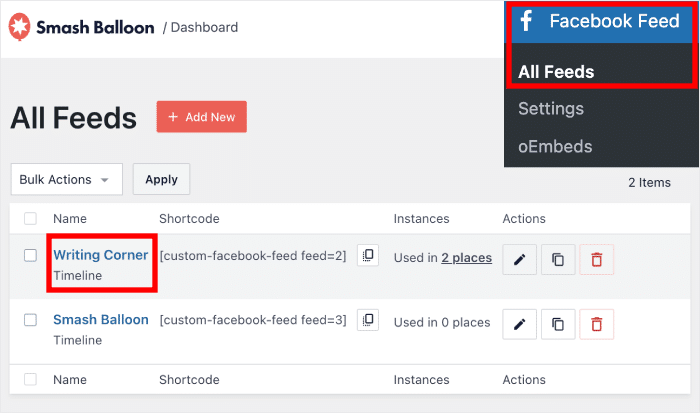
L'éditeur en direct du flux Facebook s'ouvre à nouveau.
En haut à droite, cliquez sur le bouton Embed - comme la dernière fois.
Une fenêtre contextuelle s'affiche, vous demandant où vous souhaitez intégrer votre flux Facebook. Puisque nous l'affichons dans la barre latérale, cliquez sur Add to a Widget (Ajouter à un widget).

Ensuite, vous serez dirigé vers la page Widgets de votre site web. Cette page vous permet d'ajouter, de supprimer ou de gérer tous vos widgets WordPress.
Cliquez sur Sidebar ou Footer selon l'endroit où vous souhaitez ajouter votre widget Facebook.

Tout d'abord, cliquez sur l'icône Plus (+) pour ajouter un nouveau widget à votre barre latérale ou à votre pied de page.
Ensuite, sélectionnez le widget Facebook Feed dans les options.

Enfin, cliquez sur Mettre à jour et vous avez ajouté votre flux Facebook à la zone de widgets de votre site web.
Désormais, lorsque vous visitez votre site web et que vous consultez la barre latérale ou le pied de page, vous pouvez voir votre flux Facebook affiché comme ceci :
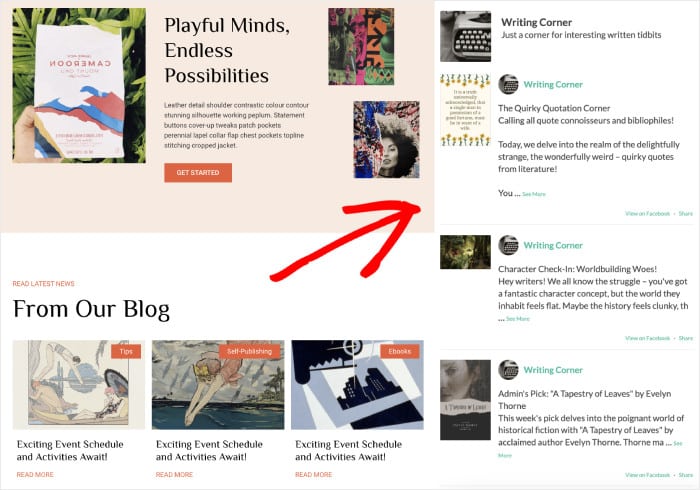
Vous savez maintenant comment ajouter facilement votre flux Facebook à votre site web WordPress. Et vous n'avez même pas eu besoin de vous préoccuper de JavaScript, CSS, HTML ou de tout autre langage de codage.
Comme vous pouvez le constater, Facebook Feed Pro rend plus facile que jamais l'ajout de flux Facebook à votre site web en un temps record.
Vous voulez commencer à intégrer des flux Facebook ? Commencez avec Facebook Feed Pro ici!
Faut-il utiliser un plugin de page Facebook pour WordPress ?
Pour ajouter le flux de votre page d'entreprise Facebook à votre site WordPress, vous avez deux possibilités. Vous pouvez utiliser le plugin Page de Facebook, mais il est assorti de quelques restrictions:
- Choix de personnalisation limités: Si vous souhaitez que votre flux Facebook hérite du style utilisé par le thème de votre site web, ce n'est pas possible. À moins que vous ne fassiez appel à un développeur onéreux pour corriger le code à votre place.
- Onglets de base uniquement: vous ne pouvez afficher que la chronologie de votre flux Facebook. Vous n'avez pas la possibilité de contrôler les publications Facebook que vous souhaitez afficher.
- C'est une tâche écrasante, surtout pour les débutants: Vous devrez récupérer le code d'intégration du bouton de partage et l'adapter pour personnaliser l'apparence de votre flux afin qu'il ne soit pas confus. De plus, vous devez également gérer le code d'intégration de votre flux Facebook dans WordPress.
Enfin, si vous prenez le risque de l'utiliser pour espérer ajouter votre flux Facebook à WordPress, vous risquez de casser accidentellement votre site.
Le plus frustrant ? Il n'y a pas d'équipe d'assistance qui puisse vous aider. Vous devez vous débrouiller seul, ce qui est difficile, surtout si vous n'êtes pas un expert en technologie.
Ou bien, pourquoi ne pas opter pour la deuxième option ?
Choisissez la manière la plus simple d' afficher votre flux Facebook sur votre site web WordPress en utilisant le plugin Smash Balloon Facebook Feed Pro.
Commencez à utiliser Facebook Feed Pro ici.
Foire aux questions sur l'ajout d'un flux Facebook à WordPress
Puis-je ajouter gratuitement un flux Facebook à WordPress ?
Oui. Smash Balloon Facebook Feed Pro propose une version gratuite qui vous permet d'afficher le fil d'actualité de votre page Facebook sur n'importe quelle page, n'importe quel article ou n'importe quelle zone de widget WordPress. Aucune carte bancaire n'est requise. Si vous avez besoin de types de flux tels que les événements, les albums ou les vidéos, ou si vous souhaitez bénéficier d'options de mise en page avancées, celles-ci sont disponibles dans la version Pro.
Ai-je besoin d'un compte développeur Facebook pour connecter mon flux ?
Non. Smash Balloon se connecte à Facebook via une simple connexion OAuth. Il vous suffit de cliquer sur « Se connecter » et de vous connecter avec votre compte Facebook. Aucune configuration de clé API, aucune application développeur ni aucun code n'est nécessaire.
Mon fil d'actualité Facebook sera-t-il mis à jour automatiquement dans WordPress ?
Oui. Une fois votre page Facebook connectée, les nouvelles publications apparaissent automatiquement dans votre flux WordPress. Vous n'avez pas besoin de vous reconnecter ni d'actualiser manuellement la page.
L'ajout d'un flux Facebook ralentit-il mon site WordPress ?
Ce n'est pas le cas avec Smash Balloon. Le plugin met en cache le contenu de votre flux et ne le charge que lorsqu'un visiteur s'y rend en faisant défiler la page, ce qui permet de préserver la vitesse de chargement de votre page.
Puis-je afficher plusieurs pages Facebook sur un seul site WordPress ?
Oui. Vous pouvez connecter plusieurs pages Facebook et créer des flux distincts pour chacune d'entre elles, ou les regrouper. Cette fonctionnalité est disponible aussi bien dans la version gratuite que dans la version Pro.
Commencez dès maintenant à ajouter le flux de votre page Facebook à votre site Web
Comme ce guide l'a montré, connecter votre page Facebook à votre site WordPress est un moyen simple et puissant d'impliquer votre public.
D'après ma propre expérience, Smash Balloon Facebook Feed Pro est le meilleur moyen d'y parvenir. Vous pouvez afficher le flux de votre page Facebook en direct sur votre site Web en quelques minutes seulement, sans jamais toucher à une ligne de code.
Voici ce que je vous recommande de faire ensuite :
- Obtenez votre exemplaire de Facebook Feed Pro.(Il inclut notre garantie de remboursement de 14 jours !)
- Personnalisez facilement le design du flux de votre page Facebook à l'aide du constructeur visuel pour qu'il corresponde parfaitement au style de votre marque.
- Intégrez de manière transparente le flux de votre nouvelle page Facebook dans n'importe quelle page, article ou zone de widget de la barre latérale.
Ne perdez plus de visiteurs au profit d'un fil d'actualité Facebook qui ne change jamais
Bénéficiant d'une garantie « satisfait ou remboursé » de 14 jours, Smash Balloon Facebook Feed Pro remplace l'intégration statique ponctuelle par un flux qui s'actualise automatiquement et s'adapte au design de votre site.
Essayez ça sur votre siteAvez-vous des questions sur l'utilisation de Facebook Feed Pro pour ajouter votre page Facebook à votre site web ? N'hésitez pas à m'en faire part dans les commentaires ci-dessous.
Top Posts sur l'ajout de pages Facebook aux sites web
- Comment intégrer le calendrier des événements de la page Facebook sur votre WordPress
- Comment ajouter un flux de page Facebook sur Beaver Builder
- 4 étapes pour intégrer automatiquement les articles de pages Facebook sur WordPress







