


 Mur social
  Analyse des flux


Vous vous demandez comment intégrer en toute simplicité vos flux X (Twitter) personnalisés à votre site WordPress ?
Afficher votre fil d'actualité X (Twitter) ou des flux X (Twitter) personnalisés sur votre site web permet de stimuler l'engagement, de partager les dernières actualités et de mettre les visiteurs de votre site en relation avec vos dernières publications sur X.
Mais l'utilisation des options d'intégration standard de X (Twitter) ne vous offre ni la flexibilité ni le contrôle sur la mise en page dont vous avez besoin.
De plus, déterminer la meilleure façon d'ajouter des flux X (Twitter) personnalisés peut sembler compliqué, d'autant plus qu'il y a tant de plugins et de paramètres à prendre en compte.
Lorsque j'ai décidé pour la première fois d'afficher mes propres flux X (Twitter), j'ai testé une multitude de méthodes avant de trouver une solution à la fois rapide et fiable.
Grâce à mon expérience chez Smash Balloon, où j’ai aidé des utilisateurs de WordPress à mettre en valeur leurs publications X, j’ai découvert les étapes les plus simples pour que votre fil d’actualité X (Twitter) soit superbe, sans aucun tracas.
Dans cet article, je vais vous expliquer en détail les six étapes que je suis pour intégrer des flux X (Twitter) personnalisés sur mon site WordPress, afin que vous puissiez suivre pas à pas, même si vous débutez avec WordPress ou si vous n’avez pas de connaissances techniques !
Dans cet article
- Que sont les flux personnalisés X (Twitter) ?
- Intégration manuelle ou automatique des flux X (Twitter) personnalisés
- La méthode la plus simple pour ajouter un flux X (Twitter) personnalisé à WordPress
- Les 6 étapes que je suis pour afficher des flux X (Twitter) personnalisés sur mon site WordPress
- Étape 1 : Installer Smash Balloon X (Twitter) Feed Pro
- Étape 2 : Créer un flux X (Twitter)
- Étape 3 : Connectez votre compte X (Twitter)
- Étape 4 : Personnalisez votre fil d'actualité Custom X (Twitter)
- Étape 5 : Ajoutez votre flux X (Twitter) personnalisé à la page de votre site web
- Étape 6 : Ajoutez votre flux X (Twitter) personnalisé dans la barre latérale ou le pied de page de votre site web
- Pourquoi intégrer des widgets de flux X (Twitter) personnalisés sur votre site web ?
- Commencez dès maintenant à intégrer vos flux X (Twitter) personnalisés
- Articles populaires sur l'affichage de flux X (Twitter) personnalisés
Que sont les flux personnalisés X (Twitter) ?
Un fil d'actualité X (Twitter) personnalisé est un ensemble de publications X adaptées à vos besoins professionnels. Il peut s'agir d'un fil d'actualité filtré selon un hashtag spécifique, des utilisateurs X (Twitter) ou même des mots-clés de recherche.
Les flux personnalisés X (Twitter) se présentent sous différentes formes et tailles. Par exemple, vous pouvez :
- Créez un fil d'actualité X (Twitter) personnalisé à partir de hashtags liés à votre marque
- Intégrez un fil d'actualité X (Twitter) contenant les publications X qui mentionnent votre marque afin de présenter les témoignages des utilisateurs
- Affichez un flux en carrousel X (Twitter) sur votre site web
- Affichez un fil d'actualité X (Twitter) personnalisé contenant les résultats d'une recherche avancée sur X (Twitter) afin de proposer un contenu sur mesure destiné à informer vos visiteurs
- Intégrer les publications X de plusieurs utilisateurs dans le même fil X (Twitter)
- Diffusions « Showcase X » (Twitter) ou directs « X » (Twitter)
- Ajoutez des cartes visuelles X (Twitter) à votre site web
Maintenant que vous savez ce que sont les flux X (Twitter) personnalisés, voyons comment intégrer des flux X (Twitter) manuellement ou automatiquement.
Intégration manuelle ou automatique des flux X (Twitter) personnalisés
Il existe deux méthodes principales pour afficher du contenu X (Twitter) personnalisé sur votre site WordPress :
- Intégrer manuellement le code d'intégration X (Twitter)
- Utilisez un plugin WordPress pour X (Twitter), comme « X (Twitter) Feed Pro », qui s'occupera de tout à votre place.
Cela fait maintenant dix ans que j'affiche des flux X (Twitter) personnalisés sur plusieurs sites web, et ma méthode préférée pour afficher des publications X sur WordPress consiste à utiliser le plugin « X (Twitter) Feed Pro » de Smash Balloon.
Voici un bref aperçu des différences entre l'ajout manuel de flux X (Twitter) personnalisés et leur ajout automatique à l'aide d'un plugin WordPress :
| Fonctionnalité | Utilisation de Smash Balloon X (Twitter) Feed Pro | Utilisation du code X (Twitter) pour intégrer manuellement un contenu |
| Mise en place | ? C'est simple : connectez votre compte et intégrez votre flux en quelques clics, directement dans WordPress. | ? Complexe : un processus en plusieurs étapes consistant à générer, copier et coller du code pour chaque publication X |
| Personnalisation | ? Contrôle total : utilisez un éditeur visuel en direct pour personnaliser facilement les mises en page, les couleurs et les styles afin qu'ils correspondent à l'image de marque de votre site web. Aucun code n'est nécessaire ! | ? Vous êtes limité au style par défaut de X (Twitter), à moins d'être un expert en HTML/JavaScript |
| Compétences techniques | ? Smash Balloon X (Twitter) Feed Pro est conçu pour être 100 % accessible aux débutants | ? Nécessite des connaissances en codage ou l'embauche d'un développeur pour la personnalisation |
| Fiabilité | ? L'équipe de Smash Balloon veille à ce que le plugin soit toujours à jour, afin que vos flux X (Twitter) personnalisés restent en ligne et fiables. | ? Dépend d'un code externe susceptible de ne plus fonctionner. Vous êtes responsable de tout dépannage. |
| Soutien | ✅ Une assistance de classe mondiale : Obtenez une aide rapide et amicale de la part de nos experts WordPress | ❌ Aucun : Vous êtes seul si vous rencontrez des problèmes. |
| Dernier point à retenir | Le moyen le plus simple et le plus efficace de créer, de personnaliser et d'afficher des flux X (Twitter) captivants sur votre site. Découvrez dès maintenant Smash Balloon X (Twitter) Feed Pro! | Une méthode fastidieuse consistant à ajouter X publications et X flux (Twitter) qui deviennent rapidement obsolètes et ne permettent aucun contrôle sur la mise en page |
La méthode la plus simple pour ajouter un flux X (Twitter) personnalisé à WordPress
Vous vous demandez peut-être : « Comment ajouter un flux X (Twitter) à mon site web ? »
Il ne fait aucun doute que le moyen le plus simple d'intégrer des flux X (Twitter) personnalisés à votre site WordPress consiste à utiliser le plugin Smash Balloon X (Twitter) Feed Pro.

En tant que meilleur plugin de flux X (Twitter) pour WordPress, X (Twitter) Feed Pro vous permet de créer, de personnaliser et d’intégrer des flux X (Twitter) sur votre site, sans aucune connaissance en programmation.
Ce que j'apprécie particulièrement avec Smash Balloon X (Twitter) Feed Pro, c'est qu'il me permet d'afficher différents types de flux X (Twitter) personnalisables, tels que des flux de hashtags, des flux de fil d'actualité d'utilisateurs, des carrousels ou des diaporamas de publications X, des flux de recherche X (Twitter) et bien plus encore.
De plus, utiliser X (Twitter) Feed Pro est bien plus pratique que d'intégrer manuellement vos publications X, car :
- Vous pouvez associer votre compte X (Twitter) à votre site web en quelques secondes grâce au plugin
- Le plugin récupère automatiquement vos publications X à votre place — vous n'avez donc pas besoin de les intégrer manuellement une par une, ce qui vous fait gagner beaucoup de temps
- Grâce à son outil simple de personnalisation du fil d'actualité, vous pouvez créer des fils d'actualité X (Twitter) hautement personnalisables qui captivent votre public en quelques clics seulement.
- Contrairement à d'autres plugins de flux X (Twitter), X (Twitter) Feed Pro intègre vos publications X au contenu de votre site, ce qui les rend lisibles par les robots d'indexation. C'est donc idéal pour améliorer le référencement naturel (SEO) de votre site.
De plus, ce plugin de flux X (Twitter) s'accompagne d'une équipe d'assistance composée d'experts WordPress qui s'engagent à 100 % à vous aider à gérer vos flux sur les réseaux sociaux.
Le plus beau ?
Plus de 1,75 million d'utilisateurs font confiance à Smash Balloon pour intégrer des flux de médias sociaux sur leurs sites, y compris les plus grandes marques comme Coca-Cola, Indeed et d'autres, vous savez donc que vous êtes entre de bonnes mains.

Prêt à commencer à intégrer du contenu X (Twitter) personnalisable à votre site ? Lancez-vous avec X (Twitter) Feed Pro!
Les 6 étapes que je suis pour afficher des flux X (Twitter) personnalisés sur mon site WordPress
Saviez-vous que je peux utiliser Smash Balloon X (Twitter) Feed Pro pour afficher des flux X (Twitter) personnalisés sur mon site web, et ce en quelques minutes seulement ?
Voici le tutoriel étape par étape que je suis pour intégrer des flux X (Twitter) sur WordPress, sans avoir besoin de coder.
Étape 1 : Installer Smash Balloon X (Twitter) Feed Pro
Commencez par vous procurer votre exemplaire de X (Twitter) Feed Pro avant de l'installer sur votre site WordPress.
Pour vous aider, suivez ces instructions simples pour installer un plugin WordPress.
Vous pouvez désormais passer à l'étape 2 et créer votre fil d'actualité X (Twitter).
Étape 2 : Créer un flux X (Twitter)
Ensuite, accédez à Flux X (Twitter) » Tous les flux depuis votre tableau de bord WordPress.
Sur cette page, cliquez sur le bouton Ajouter un nouveau en haut de la page pour continuer.

Vous pouvez désormais choisir le type de flux X (Twitter) que vous souhaitez afficher sur votre site web. X (Twitter) Feed Pro propose une multitude de types de flux différents, parmi lesquels :
- Fil d'actualité de l'utilisateur: afficher toutes les publications X publiées par n'importe quel utilisateur X (Twitter)
- Hashtag : Afficher X publications contenant des hashtags spécifiques
- Recherche : choisir d'afficher X publications contenant des termes spécifiques
De plus, vous pouvez afficher X messages provenant de plusieurs utilisateurs dans le même fil X (Twitter). Pour cela, il vous suffit de sélectionner plusieurs types de fils.
Dans ce tutoriel, je vais intégrer le fil d'actualité d'un utilisateur X (Twitter) que je personnaliserai par la suite.
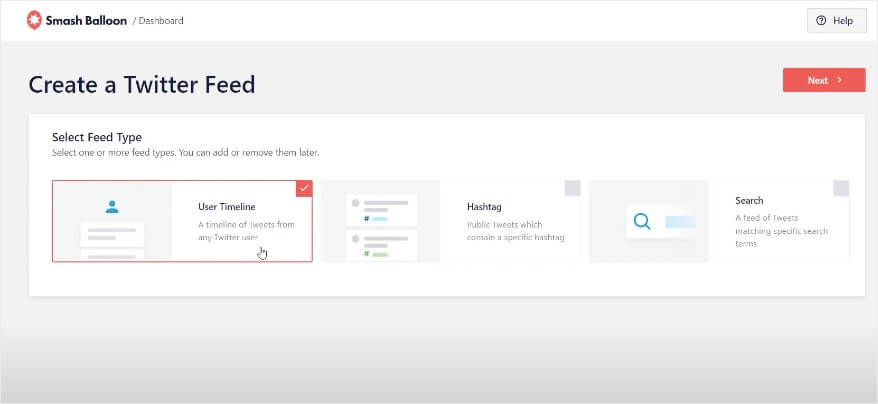
Une fois que vous avez choisi le type de flux X (Twitter), cliquez simplement sur « Suivant ». Vous pouvez ensuite connecter votre propre compte X (Twitter) afin que votre flux affiche les publications X sur votre site web.
Étape 3 : Connectez votre compte X (Twitter)
L'étape suivante consiste à saisir le nom d'utilisateur X (Twitter) ou le pseudo X (Twitter) du compte que vous souhaitez afficher. Dans cet exemple, nous allons saisir le pseudo X (Twitter) de @starbucks. Cliquez ensuite sur « Suivant » pour continuer.

Il est maintenant temps de personnaliser l'apparence de votre nouveau fil d'actualité X (Twitter) à l'étape 4.
Étape 4 : Personnalisez votre fil d'actualité Custom X (Twitter)
X (Twitter) Feed Pro vous permet de personnaliser et de configurer très facilement votre fil d'actualité X (Twitter) en quelques étapes simples.
Après avoir configuré votre flux, le plugin vous demandera de choisir un modèle de flux que vous souhaitez utiliser.
X (Twitter) Feed Pro propose un large choix de modèles conçus par des professionnels, ce qui vous permet de créer facilement des flux X (Twitter) en harmonie avec l'identité visuelle de votre marque.
Vous avez le choix entre 7 modèles pour sélectionner instantanément une mise en page unique pour votre fil d'actualité X (Twitter) :
- Défaut
- Maçonnerie
- Carrousel simple
- Cartes simples
- Carrousel de présentation
- Derniers messages X
- Widget
Une fois que vous avez sélectionné le modèle que vous préférez, cliquez sur Suivant.

Une fois cette opération effectuée, le plugin ouvrira votre fil X (Twitter) dans l'éditeur visuel de fil — vous voyez comme c'était rapide et facile ? Vous venez de créer votre fil X (Twitter) en quelques clics seulement !
Désormais, vous pouvez utiliser l'éditeur visuel de flux pour personnaliser le design de votre flux avec un aperçu en temps réel pour vous aider.

Sur la gauche, vous trouverez les options permettant de modifier la mise en page de votre fil d'actualité, la palette de couleurs, le style de la boîte de publication X, la taille du fil d'actualité, le design des boutons, et bien plus encore.
Une prévisualisation en direct de votre flux sur la droite vous permet de voir comment les choses se présentent.
Pour commencer, cliquez sur l'option Feed Layout dans le panneau de gauche.

Ensuite, vous pouvez choisir parmi 3 paramètres de mise en page différents, notamment :
- Liste
- Carrousel
- Maçonnerie

Avec la mise en page « Liste » , votre fil X (Twitter) s'affichera sous la forme d'une liste de publications X occupant toute la largeur de l'écran.
Comme chaque publication « X » bénéficie d'un espace plus important, c'est un excellent moyen de mettre en avant les contenus importants.

Ensuite, vous avez la mise en page « maçonnerie », qui affiche X publications en colonnes, sans espace entre elles. C'est un excellent moyen de mettre en valeur de superbes photos et vidéos sur votre site web.
Personnellement, j'aime utiliser la mise en page « masonry » afin que les visiteurs de mon site web puissent consulter les photos et vidéos X (Twitter) sur mon fil d'actualité X (Twitter) personnalisé.

Pour présenter vos publications X sous la forme d'un diaporama captivant sur X (Twitter), vous pouvez opter pour la mise en page « carrousel ».
Vous pouvez rendre votre site plus interactif en utilisant cette mise en page.

Après avoir choisi la mise en page de votre fil d'actualité X (Twitter), cliquez sur « Enregistrer ».
Pour continuer et personnaliser le reste de votre fil d'actualité X (Twitter), il vous suffit d'utiliser le petit bouton « Personnaliser » situé en haut de la page.

Maintenant, cliquez sur « Palette de couleurs » pour définir les couleurs de votre fil d'actualité X (Twitter).

Avec X (Twitter) Feed Pro, vous avez le choix entre 4 palettes de couleurs :
- Héritage du thème : Utiliser les mêmes couleurs que votre thème WordPress
- Luminosité : afficher un fil d'actualité X (Twitter) clair avec une police sombre
- Foncé : Choisissez un arrière-plan foncé pour votre flux et une police de couleur claire.
- Personnalisation : choisissez manuellement toutes les couleurs de votre fil d'actualité X (Twitter)

Une fois que vous avez sélectionné votre palette de couleurs, cliquez à nouveau sur Enregistrer.
Outre la mise en page de votre fil d'actualité X (Twitter), vous disposez également d'un contrôle total sur le contenu de vos fils d'actualité X (Twitter).
Grâce à l'outil de personnalisation visuelle du plugin, vous pouvez également filtrer vos publications X en choisissant de masquer ou d'afficher les réponses ou les partages dans votre fil d'actualité X (Twitter). De plus, vous pouvez même masquer ou afficher des publications X en fonction de mots que vous spécifiez :
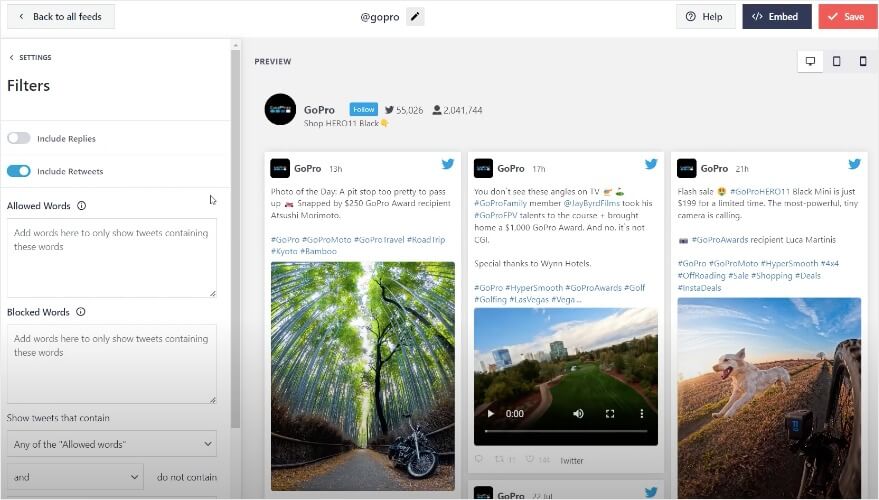
Comme vous pouvez le constater, il est très facile d'utiliser l'outil de personnalisation du flux en direct de X (Twitter) Feed Pro pour définir le style de vos cartes X (Twitter), le design de l'en-tête, le style des boutons, les options de la lightbox, et bien plus encore.
Une fois que vous êtes satisfait de la présentation de votre fil d'actualité X (Twitter), cliquez sur le bouton « Enregistrer » pour valider vos modifications.
Enfin, vous pouvez passer à l'étape 5 et intégrer votre fil X (Twitter) personnalisé à votre site web.
Étape 5 : Ajoutez votre flux X (Twitter) personnalisé à la page de votre site web
Maintenant que vous savez comment créer des flux personnalisés, voyons comment ajouter un flux X (Twitter) personnalisé à votre site web.
Pour ajouter votre flux X (Twitter) personnalisé à un article ou à une page WordPress, cliquez sur le bouton « Intégrer » dans l'éditeur de flux en direct.

Ensuite, une fenêtre contextuelle s'affichera pour vous demander où vous souhaitez intégrer votre fil X (Twitter).
Cliquez ici sur l'option Ajouter à une page pour continuer.

Vous pouvez désormais choisir la version de WordPress que vous souhaitez utiliser pour votre flux X (Twitter) personnalisé. Une fois cette sélection effectuée, cliquez sur « Ajouter » pour continuer.

Cela ouvrira cette page dans l'éditeur WordPress afin que vous puissiez intégrer le flux.
Pour ce faire, cliquez d'abord sur l'icône Plus (+) pour ajouter un nouveau bloc de contenu.

Dans le champ de recherche, saisissez « flux Twitter » pour trouver le bloc « Flux X (Twitter) », puis cliquez dessus.

Ensuite, votre fil X (Twitter) personnalisé s'affichera automatiquement dans la zone de contenu — vous n'aurez plus à vous soucier des codes d'intégration X (Twitter) compliqués !
Vous pouvez cliquer sur le bouton Publier ou Mettre à jour pour confirmer vos modifications.
Vous pouvez maintenant ouvrir votre site web et vous verrez à quoi ressemblera votre flux pour les visiteurs de votre site web.

De plus, il existe une autre façon d'intégrer des flux X (Twitter) personnalisés à l'aide de ce plugin.
Passons à l'étape 6 pour vous montrer comment procéder.
Étape 6 : Ajoutez votre flux X (Twitter) personnalisé dans la barre latérale ou le pied de page de votre site web
Le plugin « Smash Balloon’s X (Twitter) feed » vous permet également d’intégrer des widgets X (Twitter) dans votre barre latérale ou votre pied de page.
Pour commencer, il vous suffit d'ouvrir votre fil d'actualité X (Twitter) dans l'éditeur de fil d'actualité en direct.
Pour ce faire, ouvrez la page « Flux X (Twitter) » » « Tous les flux » depuis votre tableau de bord WordPress. Recherchez ensuite le flux X (Twitter) que vous avez créé et cliquez dessus.

Comme précédemment, cliquez sur le bouton Embed dans le coin supérieur droit de l'éditeur en ligne.
Vous pouvez ensuite utiliser la fenêtre contextuelle pour choisir l'emplacement où vous souhaitez ajouter votre flux X (Twitter) personnalisé. Cliquez ici sur l'option « Ajouter à un widget » pour continuer.

Le plugin va maintenant ouvrir la page des widgets de votre site web afin que vous puissiez intégrer le fil d'actualité X (Twitter).
Pour cela, cliquez sur le panneau Sidebar pour commencer à gérer les widgets qui s'y trouvent.

Vous pouvez également cliquer sur un panneau « Pied de page » et ajouter votre fil X (Twitter) à votre pied de page.

Enfin, cliquez sur l'icône « + » pour ajouter un nouveau widget, puis sélectionnez « Flux X (Twitter) ».

Et voilà, vous venez d'ajouter le flux X (Twitter) personnalisé à votre barre latérale ou à votre pied de page. Cliquez sur le bouton « Mettre à jour » en haut de la page pour enregistrer vos modifications.
Désormais, lorsque vous consultez une page de votre site web comportant une barre latérale, vous verrez votre fil X (Twitter) personnalisé intégré pour vos visiteurs.
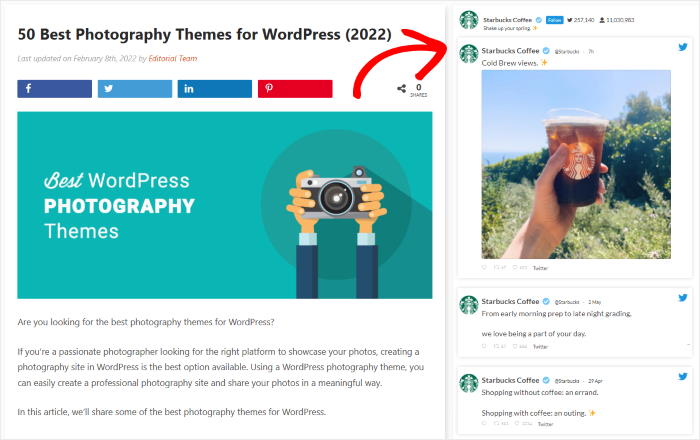
Pour plus d'informations, consultez ce guide expliquant comment ajouter un widget X (Twitter) à WordPress.
Pourquoi intégrer des widgets de flux X (Twitter) personnalisés sur votre site web ?
Comme nous l'avons déjà mentionné, un fil d'actualité X (Twitter) peut afficher une sélection de publications X provenant d'un profil X (Twitter) spécifique, ce qui vous permet de promouvoir votre entreprise en ligne.
Voici les principales raisons pour lesquelles il est important d'afficher des widgets personnalisés du fil d'actualité X (Twitter) sur votre site WordPress :
- Augmentez l'engagement sur votre site – La présence d'un fil d'actualité X (Twitter) personnalisé et intégré à votre site incite les visiteurs à rester plus longtemps et à interagir davantage avec votre site. Plus ils passent de temps sur votre site, plus ils sont susceptibles de lire votre blog, de s'inscrire à votre liste de diffusion et de découvrir vos produits. Cela renforce également l'engagement sur votre compte X (Twitter).
- Stimulez les ventes et les conversions – Un fil d'actualité dynamique sur X (Twitter) présentant des démonstrations de produits, des témoignages de clients et des interactions positives avec la marque peut constituer une preuve sociale puissante, incitant les visiteurs de votre site web à acheter chez vous.
- Gagnez plus d’abonnés sur X (Twitter) – Il est plus facile de transformer les visiteurs de votre site en abonnés sur X (Twitter), car ils s’intéressent déjà à votre entreprise.
- Améliorer le référencement naturel (SEO) de votre site – L'affichage de flux X (Twitter) sur votre site vous permet d'ajouter du contenu X (Twitter) riche en mots-clés que les robots d'indexation peuvent lire, ce qui peut améliorer le référencement naturel (SEO) de votre site, et ce avec un minimum d'efforts de votre part.
Et voilà ! Nous espérons que cet article vous aura aidé à découvrir comment ajouter un flux X (Twitter) personnalisé à votre site web.
Il ne vous reste plus qu’à en créer un vous-même pour susciter l’intérêt de votre public, augmenter le nombre de vos abonnés sur X (Twitter) et développer votre activité.
Prêt à ajouter votre flux X (Twitter) personnalisé à votre site ? Lancez-vous dès aujourd'hui avec X (Twitter) Feed Pro.
Commencez dès maintenant à intégrer vos flux X (Twitter) personnalisés
Suivre les 6 étapes décrites dans ce guide est un moyen fiable d'intégrer votre contenu X (Twitter) à votre site WordPress.
D'après mon expérience personnelle, l'utilisation de l'outil « X (Twitter) Feed Pro » de Smash Balloon rend l'ensemble du processus simple et efficace.
Vous pouvez avoir un flux personnalisé d'aspect professionnel sur votre site en quelques minutes seulement, sans avoir à vous débattre avec du code.
Voici ce que je vous recommande de faire ensuite :
- Procurez-vous votre exemplaire de X (Twitter) Feed Pro ici. (Il inclut notre garantie « satisfait ou remboursé » de 14 jours !)
- Suivez les 6 étapes que nous venons de décrire pour créer et intégrer votre flux.
- Prévisualisez votre nouveau fil d'actualité X (Twitter) pour vous assurer qu'il s'intègre parfaitement à la mise en page de votre site web.
Avez-vous des questions sur l'utilisation de X (Twitter) Feed Pro pour suivre ces étapes et intégrer votre fil d'actualité ? N'hésitez pas à me les poser dans les commentaires ci-dessous !
Articles populaires sur l'affichage de flux X (Twitter) personnalisés
- Comment ajouter votre fil X (Twitter) à votre site web Elementor (en 5 minutes)
- Comment ajouter un flux X (Twitter) à votre site WordPress Divi
- Comment ajouter un profil X (Twitter) à votre site web Thrive Architect
Vous pouvez également consulter cet article sur les meilleurs types de publications X qui ont fait leurs preuves pour développer votre activité dès maintenant.
Vous rencontrez des problèmes avec votre élément intégré X (Twitter) ? Voici comment résoudre les problèmes liés aux éléments intégrés X (Twitter) qui ne fonctionnent pas sur votre site.
Et si cet article vous a plu, n'hésitez pas à nous suivre sur X (Twitter) et Facebook pour découvrir d'autres tutoriels sur le marketing sur les réseaux sociaux.








Il n'est plus possible d'intégrer des listes Twitter. Twitter/X l'a cassé il y a quelques mois.
Bonjour Jarod,
Merci de nous avoir contactés ! Malheureusement, en raison des changements de l'API Twitter qui ont eu lieu plus tôt cette année, nous ne pouvons plus afficher les listes ; avec notre nouvelle solution, vous pouvez afficher les Timelines, les Hashtags, et les flux de recherche en utilisant la version PRO du plugin. Vous pouvez trouver plus de détails sur ces changements ici : https://smashballoon.com/doc/smash-balloon-twitter-changes/.
Si vous avez d'autres questions, n'hésitez pas à ouvrir un ticket d'assistance en utilisant notre formulaire ici : https://smashballoon.com/support/
Merci ! 🙂 .
c'est une information formidable que je pourrais utiliser quotidiennement car je suis toujours sur twitter