


 Mur social
  Analyse des flux


Nombreux sont ceux qui pensent que l'objectif premier d'une diffusion en direct est d'obtenir des vues sur X (Twitter).
C'est tout à fait logique : les flux en direct peuvent retenir les spectateurs 10 à 20 fois plus longtemps que les vidéos préenregistrées, après tout.
Mais si vous publiez ces diffusions sur votre site web, vous pouvez maintenir l'intérêt des internautes sur une plateforme que vous contrôlez, au lieu de les rediriger vers X (Twitter).
Ainsi, vous pouvez transformer votre site web en un centre de référence pour toutes les activités de votre marque.
La bonne nouvelle, c’est qu’il est très facile de créer cette expérience de visionnage. Dans ce guide, je vais vous expliquer, étape par étape, comment intégrer un flux en direct X (Twitter) sur votre site web — sans aucune connaissance en programmation !
Dans cet article :
Pourquoi afficher les diffusions en direct de X (Twitter) sur votre site web ?
- Augmenter le temps de visite et le référencement : Lorsque les visiteurs restent pour regarder votre contenu en direct, ils passent plus de temps sur le site, ce qui est excellent pour votre classement dans les moteurs de recherche.
- Faites la promotion de vos produits: Les diffusions en direct vous permettent de présenter de nouveaux produits ou services en temps réel, ce qui crée un sentiment d'excitation et d'urgence susceptible d'entraîner des achats immédiats.
- Développez votre audience sur X (Twitter) : lorsque les internautes découvrent votre contenu en direct sur votre site, ils sont plus enclins à suivre votre compte X (Twitter) pour ne pas manquer les prochaines actualités.
- Stimulez l'engagement et la confiance dans la marque : La vidéo en direct crée un lien personnel avec votre public, ce qui contribue à renforcer la crédibilité et les relations avec les clients potentiels.
J'ai constaté que les entreprises qui utilisent des flux en direct sur leur site web obtiennent un meilleur engagement de la part des visiteurs que celles qui se contentent de partager des liens vers des plateformes externes.
L'essentiel est de permettre à votre public d'accéder facilement à votre contenu sans quitter votre site.
La façon la plus simple d'intégrer les flux en direct de X (Twitter) sur votre site Web
La méthode la plus simple pour ajouter des flux en direct X (Twitter) à votre site WordPress consiste à utiliser le plugin X (Twitter) Feed Pro.
Cet outil simplifie l'ensemble du processus, même si vous n'avez jamais travaillé avec des plugins de médias sociaux auparavant.

X (Twitter) Feed Pro propose un processus guidé en trois étapes qui permet d'intégrer très facilement du contenu X (Twitter) sans aucune connaissance en programmation.
Une fois la configuration effectuée, les diffusions en direct s'afficheront automatiquement sur votre site web dès que le compte X (Twitter) que vous avez sélectionné se connectera.
Voici ce qui rend ce plugin particulièrement utile pour les flux en direct :
- Les diffusions sont automatiquement sauvegardées sous forme de vidéos, de sorte que les internautes peuvent consulter le contenu même après la fin de la session en direct.
- En plus des diffusions en direct, vous pouvez également intégrer des profils X (Twitter), des flux de hashtags, des listes et des résultats de recherche.

- Vos flux copient automatiquement la conception de votre site web et se chargent parfaitement sur toutes les tailles d'écran, des ordinateurs de bureau aux téléphones portables.
- Le plugin comprend des modèles que vous pouvez importer en un seul clic, ou vous pouvez utiliser le personnalisateur visuel en direct pour concevoir de magnifiques flux qui correspondent à votre marque.

De plus, une équipe d'assistance de haute qualité est prête à vous aider à chaque fois que vous en avez besoin.
Je recommande X (Twitter) Feed Pro car cette application gère automatiquement tous les aspects techniques tout en vous offrant un contrôle total sur la présentation de votre contenu.
Prêt à afficher facilement les flux en direct de X (Twitter) ? Téléchargez X (Twitter) Feed Pro ici!
Comment intégrer les flux en direct de X (Twitter) sur votre site Web en 5 étapes
Je vais maintenant vous expliquer en détail comment mettre en place des flux X (Twitter) en direct sur votre site WordPress. Cette méthode fonctionne pour tous les sites WordPress et ne prend que quelques minutes.
Au cours de ces étapes, vous apprendrez à installer X (Twitter) Feed Pro, à créer un flux X (Twitter), à le connecter à votre compte, à personnaliser son apparence et à l'afficher sur votre site web.
Étape 1 : Télécharger et installer X (Twitter) Feed Pro
Tout d'abord, vous devrez télécharger le plugin X (Twitter) Feed Pro et l'ajouter à votre site WordPress.
Une fois que vous avez le plugin, installez-le et activez-le sur votre site (consultez notre guide du débutant si vous avez besoin d'aide).
Étape 2 : Créer un nouveau fil d'actualité X (Twitter)
Vous allez maintenant configurer votre premier flux X (Twitter) qui affichera les diffusions en direct. Accédez à votre tableau de bord WordPress, puis rendez-vous dans« Flux X (Twitter) » → « Tous les flux ».
Ensuite, cliquez sur le bouton Ajouter un nouveau pour commencer à créer votre flux.

Dans l'écran suivant, sélectionnez User Timeline comme type de flux et cliquez sur Next.
Ce type de flux est spécialement conçu pour afficher les diffusions en direct et les publications régulières des comptes X (Twitter) par ordre chronologique.

Étape 3 : Connectez votre flux à X (Twitter)
Vous devez maintenant autoriser le plugin à accéder à votre compte X (Twitter) afin qu'il puisse récupérer vos flux en direct.
Cliquez sur le bouton Connecter lorsque la fenêtre contextuelle de connexion s'affiche.

Une fois cette opération effectuée, le plugin vous redirigera vers X (Twitter) et vous demandera un accès en lecture seule à votre compte X (Twitter), ce qui est tout à fait sûr.
Cette autorisation lui permet uniquement de consulter votre contenu, mais pas de le modifier.
Cliquez sur Autoriser l'application pour accorder les permissions nécessaires.

Après autorisation, le plugin vous ramènera sur votre site web.
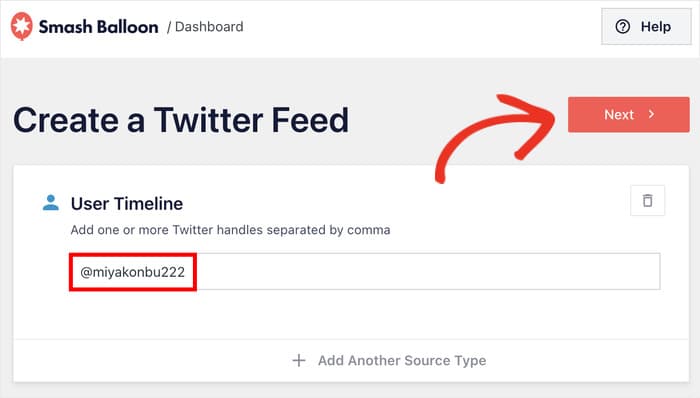
Saisissez ici le nom d'utilisateur X (Twitter) du compte dont vous souhaitez afficher les diffusions en direct sur votre site web.
Une fois que vous avez saisi la poignée, cliquez sur Suivant pour continuer.
Étape 4 : Personnalisez votre fil d'actualité X (Twitter)
C'est ici que vous pouvez choisir l'apparence de votre diffusion en direct X (Twitter) sur votre site web.
Pour accélérer ce processus, votre nouveau fil d'actualité X (Twitter) s'adaptera automatiquement au design de votre site web. De plus, vous disposerez également de nombreuses options de personnalisation.
Tout d'abord, vous pouvez choisir parmi 7 modèles prédéfinis conçus par des professionnels :
- Défaut
- Cartes de maçonnerie
- Carrousel simple
- Cartes simples
- Carrousel de présentation
- Dernier message sur X
- Widget
Choisissez un modèle qui correspond à votre projet et cliquez sur Suivant pour l'importer.

Vous verrez maintenant le personnalisateur de flux en direct, qui affiche l'aperçu de votre flux sur la droite et les options de personnalisation sur la gauche.
Toutes les modifications que vous apportez apparaissent instantanément dans l'aperçu, ce qui vous permet de voir exactement à quoi ressemblera votre flux.
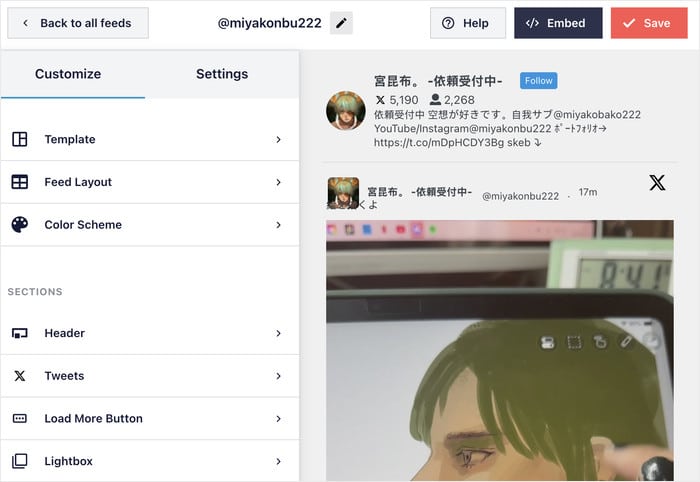
Nous allons explorer quelques options afin que vous puissiez vous familiariser avec le personnalisateur.
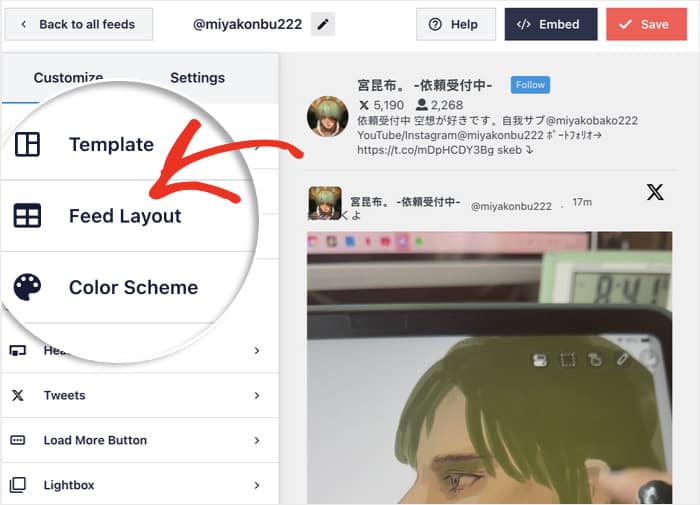
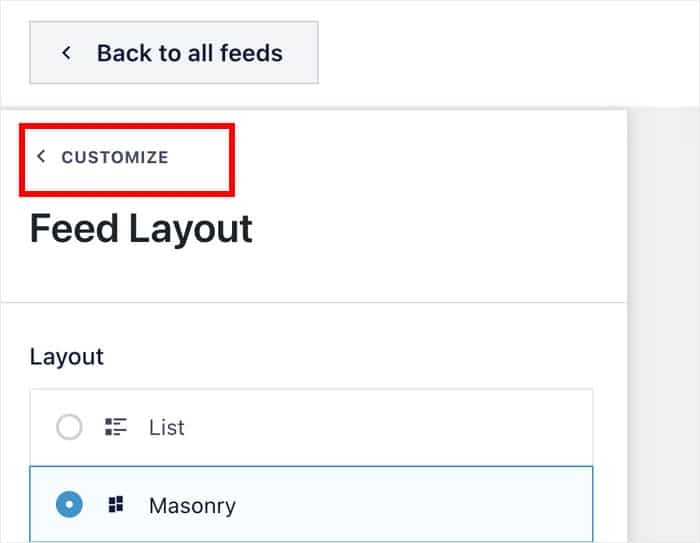
Tout d'abord, cliquez sur l'option Feed Layout dans le panneau de gauche.
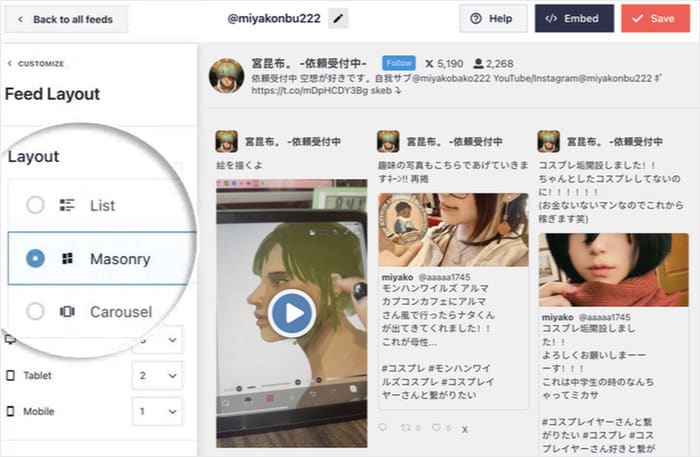
Ici, vous pouvez choisir parmi 3 styles de mise en page différents :
- Liste: Chaque article bénéficie de beaucoup d'attention et d'espace, ce qui est idéal pour mettre en évidence les flux en direct importants.
- Masonry: affichez plusieurs publications « X » à la fois dans une disposition en grille de type Pinterest.
- Carrousel: Créez une expérience de glissement interactive que les visiteurs peuvent parcourir.
Choisissez la mise en page qui convient le mieux à votre site web et cliquez sur Enregistrer.
Je recommande la mise en page « Liste » ou « Masonry » pour les diffusions en direct sur X (Twitter), car la vidéo restera ainsi toujours visible.
Ensuite, cliquez sur Personnaliser en haut à gauche pour revenir aux options principales.
Ensuite, vous pouvez choisir une autre partie de votre flux de diffusion en direct sur X (Twitter) pour la personnaliser.
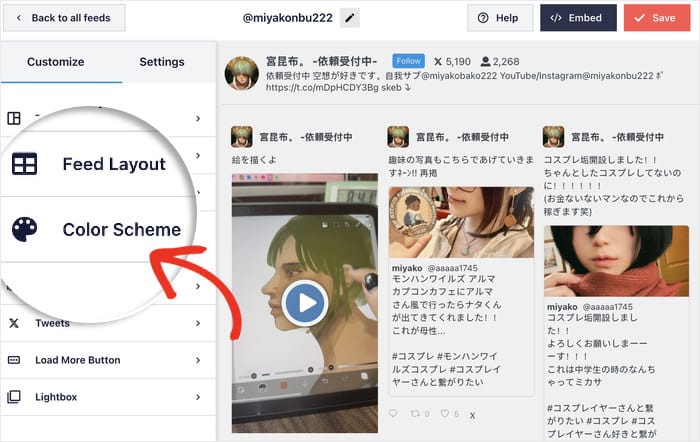
Cette fois-ci, modifions les couleurs de votre nouveau fil d'actualité X (Twitter).
Sélectionnez la palette de couleurs dans le menu de gauche pour commencer.
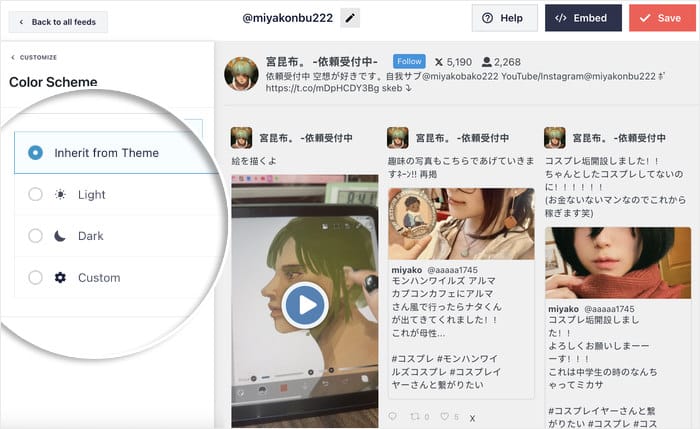
Pour changer rapidement et facilement les couleurs, vous pouvez choisir parmi 4 options de schéma de couleurs :
- Héritage du thème : Copie automatiquement les couleurs de votre thème WordPress pour une intégration transparente.
- Clair: Utilise un fond clair avec un texte foncé, idéal pour la plupart des sites web.
- Sombre : Fond sombre avec texte clair, idéal pour les conceptions modernes.
- Personnalisé: Vous permet de choisir vous-même toutes les couleurs pour un contrôle total.
Comme précédemment, sélectionnez votre palette de couleurs et enregistrez vos modifications.
Utilisez les autres options de personnalisation pour ajuster votre en-tête, le style des publications X, les boutons et les autres éléments visuels jusqu'à ce que le résultat corresponde exactement à ce que vous souhaitez.
Étape 5 : Afficher le flux en direct de X (Twitter) sur votre site web
Voici maintenant la partie la plus passionnante : l'ajout de votre fil d'actualité X (Twitter) à votre site web. Vous pouvez le faire directement depuis le personnalisateur, sans quitter l'écran actuel.
Cliquez sur le bouton Embed dans le coin supérieur droit du Customizer.
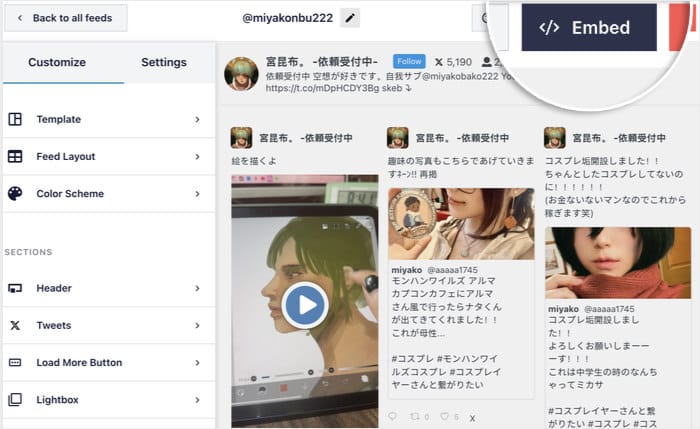
Une fenêtre contextuelle s'affichera alors, vous proposant trois méthodes différentes pour ajouter le flux en direct de votre compte X (Twitter) à votre site :
- Copier le code court : Copiez le shortcode pour insérer le flux n'importe où sur votre site.
- Ajouter à une page : Affichez le flux sur l'une de vos pages WordPress publiées.
- Ajouter à un widget : Affichez le flux dans une zone compatible avec les widgets, comme votre barre latérale ou votre pied de page.
Pour cet exemple, j'utiliserai la méthode page car elle donne beaucoup de visibilité au flux.
Pour continuer, cliquez sur le bouton Ajouter à une page.

Vous verrez s'afficher la liste de toutes vos pages publiées, sur lesquelles vous pourrez ajouter le flux X (Twitter).
Sélectionnez la page sur laquelle vous souhaitez que votre flux en direct apparaisse et cliquez sur Ajouter.

Vous allez être redirigé vers cette page WordPress dans l'éditeur de blocs. Vous devez maintenant ajouter le flux X (Twitter) au contenu de votre page.
Cliquez sur l'icône plus (+) pour ajouter un nouveau bloc à votre page.

Dans la barre de recherche du bloc, tapez "twitter feed" pour trouver le bloc du plugin.
Ensuite, cliquez sur le bloc « Flux X (Twitter) » lorsqu'il apparaît dans les résultats.

Le bloc sera ajouté à votre page et affichera automatiquement votre fil X (Twitter) personnalisé.
Vous pouvez maintenant mettre à jour la page pour enregistrer vos modifications et mettre le flux en ligne sur votre site web.

Dès que le compte X (Twitter) que vous avez sélectionné sera en direct, la diffusion en direct s'affichera automatiquement sur votre site web pour que les visiteurs puissent la regarder.
Les internautes peuvent alors cliquer sur votre vidéo en direct et la regarder directement sur votre site.

Principales conclusions et prochaines étapes
Vous avez appris avec succès comment intégrer les flux en direct de X (Twitter) sur votre site Web WordPress en utilisant la méthode la plus simple.
Vous pouvez désormais intégrer des diffusions en direct X (Twitter) sur votre site pour stimuler l'engagement, augmenter le nombre de vos abonnés X (Twitter) et inciter les visiteurs à rester plus longtemps sur votre plateforme. Pour cela, il vous suffit de :
- Installez et activez le plugin X (Twitter) Feed Pro.
- Créez un nouveau flux Timeline et connectez-le à votre compte.
- Personnalisez l'apparence du flux pour qu'elle corresponde à la conception de votre site web.
- Affichez le fil d'actualité sur la page de votre choix à l'aide du bloc « Fil d'actualité X (Twitter) ».
Prêt à afficher vos fils d'actualité X (Twitter) ? Téléchargez X (Twitter) Feed Pro dès aujourd'hui!
Vous souhaitez tirer le meilleur parti de X (Twitter) ? Nous proposons également un guide sur les meilleures façons de gagner de l'argent sur X (Twitter).








Excellente présentation sur l'intégration des flux en direct X ! Twitter Feed Pro prend-il également en charge l'intégration d'événements en direct programmés avant leur diffusion ?