


 ソーシャルウォール
  フィード分析

多くの人は、ライブ放送の第一の目的はX(ツイッター)で再生回数を稼ぐことだと考えている。
ライブ・ストリームは、録画済みのビデオに比べて視聴者を10倍から20倍も長く拘束できるのだ。
しかし、これらの配信を自社のウェブサイトに掲載すれば、ユーザーをX(Twitter)に誘導するのではなく、自らが管理するプラットフォーム上でユーザーの関心を維持することができます。
これだけで、ウェブサイトをブランド活動の中心拠点にすることができる。
嬉しいことに、この視聴体験を実現するのは簡単です。このガイドでは、コーディングを一切行わずに、ウェブサイトにX(Twitter)のライブストリームを埋め込むための簡単な手順を順を追って解説します!
この記事の中で
ライブX(ツイッター)放送をウェブサイトに表示する理由
- 滞在時間とSEOの向上:訪問者がライブコンテンツを視聴するために滞在すると、サイト滞在時間が長くなり、検索エンジンのランキングに有利になります。
- 商品のプロモーションライブ放送では、新製品や新サービスをリアルタイムで紹介することができ、即時購入を促す興奮と緊急性を生み出すことができます。
- X(Twitter)のフォロワーを増やす:ユーザーがサイト上であなたのライブコンテンツを発見すると、今後の更新情報を得るために、あなたのX(Twitter)アカウントをフォローしてくれる可能性が高まります。
- エンゲージメントとブランドの信頼を高める:ライブ動画は視聴者との個人的なつながりを作り出し、潜在顧客との信頼関係を築き、より強固な関係を築くのに役立ちます。
実際に、ウェブサイトでライブストリームを使用している企業は、外部プラットフォームへのリンクのみを共有している企業に比べて、訪問者のエンゲージメントが向上していることがわかりました。
重要なのは、視聴者がサイトを離れることなくコンテンツに簡単にアクセスできるようにすることだ。
X(ツイッター)のライブストリームをウェブサイトに埋め込む最も簡単な方法
WordPressサイトにX(Twitter)のライブストリームを追加する最も簡単な方法は、「X (Twitter) Feed Pro」プラグインを使用することです。
このツールを使えば、ソーシャルメディア・プラグインを扱ったことがない人でも、すべてのプロセスを簡単に行うことができる。

「X (Twitter) Feed Pro」では、3ステップのガイド付きフローを用意しており、コーディングの知識がなくてもX (Twitter) のコンテンツを非常に簡単に埋め込むことができます。
設定が完了すると、指定したX(Twitter)のアカウントがオンラインになった際に、ライブ配信が自動的にウェブサイトに表示されるようになります。
このプラグインがライブストリームで特に役立つのは、以下のような点だ:
- 放送は自動的に動画として保存されるため、ライブ・セッションが終了した後でもコンテンツをチェックすることができる。
- ライブ配信に加え、X(Twitter)のプロフィール、ハッシュタグのフィード、リスト、検索結果を埋め込むこともできます。
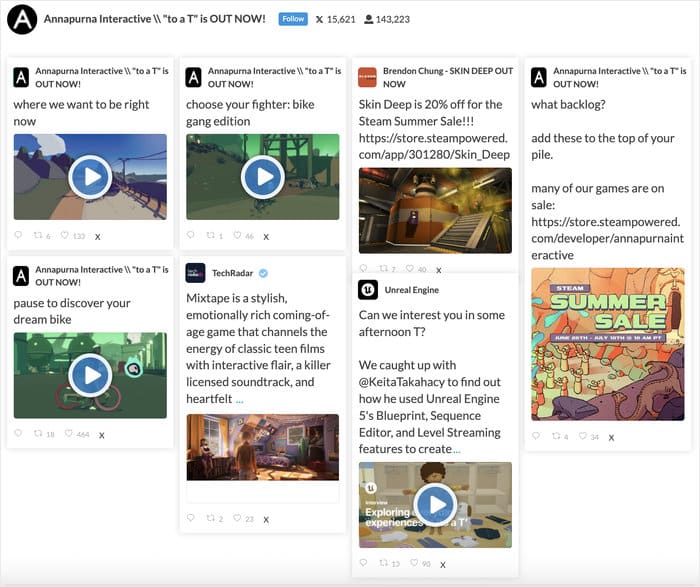
- フィードは自動的にウェブサイトのデザインをコピーし、デスクトップパソコンから携帯電話まで、あらゆる画面サイズで完璧に読み込まれます。
- このプラグインには、ワンクリックでインポートできるテンプレートが含まれています。また、ライブビジュアルカスタマイザーを使って、あなたのブランドに合った美しいフィードをデザインすることもできます。

さらに、質の高いサポートチームがいつでもサポートします。
「X(Twitter)Feed Pro」をおすすめする理由は、技術的な側面をすべて自動的に処理してくれる一方で、コンテンツの表示方法についてはユーザーが完全にコントロールできるからです。
X(Twitter)のライブ配信を簡単に表示できるようになりませんか?こちらから「X(Twitter)Feed Pro」を入手しましょう!
5ステップでX(ツイッター)のライブストリームをウェブサイトに埋め込む方法
それでは、WordPressサイトでX(Twitter)のライブストリームを設定する手順を、最初から最後まで順を追ってご説明します。この方法はどのWordPressサイトでも利用でき、設定にはほんの数分しかかかりません。
この手順では、X(Twitter)Feed Proのインストール方法、X(Twitter)フィードの作成方法、アカウントとの連携方法、デザインのカスタマイズ方法、そしてウェブサイトへの表示方法について学びます。
手順 1:X(Twitter)Feed Pro をダウンロードしてインストールする
まず、X(Twitter)Feed Proプラグインを入手し、WordPressサイトに追加する必要があります。
プラグインを入手したら、サイトにインストールして有効化してください(ヘルプが必要な場合は、初心者ガイドをご覧ください)。
ステップ 2:新しい X(Twitter)フィードを作成する
それでは、ライブストリームを表示する最初のX(Twitter)フィードを設定しましょう。WordPressのダッシュボードにアクセスし、「X(Twitter)フィード」→「すべてのフィード」へと移動してください。
その後、新規追加ボタンをクリックして、フィードの作成を開始します。

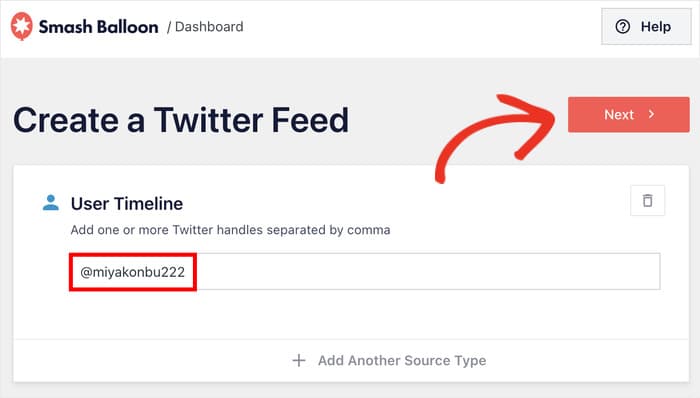
次の画面で、フィードの種類として「User Timeline」を選択し、「Next」をクリックします。
このフィードタイプは、X(Twitter)アカウントからのライブ配信や通常の投稿を時系列順に表示するように特別に設計されています。

ステップ3:フィードをX(Twitter)に連携する
次に、プラグインがライブストリームを取得できるように、X(Twitter)アカウントへのアクセスを許可する必要があります。
接続ポップアップが表示されたら、接続ボタンをクリックします。

その操作を行うと、プラグインがX(Twitter)にリダイレクトし、X(Twitter)アカウントへの読み取り専用アクセス権を求めますが、これは完全に安全です。
このパーミッションは、あなたのコンテンツの閲覧を許可するだけで、実際に変更を加えることはできない。
Authorize Appを クリックして、必要な権限を付与する。

承認後、プラグインはあなたをあなたのウェブサイトに戻します。
ここに、ウェブサイトにライブ配信を表示したいアカウントのX(Twitter)のユーザー名を入力してください。
ハンドルを入力したら、Nextをクリックして次に進みます。
ステップ4:X(Twitter)のフィードをカスタマイズする
ここでは、ウェブサイト上でX(Twitter)のライブ配信をどのように表示するかを選択できます。
このプロセスを迅速に行うため、新しいX(Twitter)のフィードは、自動的にウェブサイトのデザインに合わせて表示されます。さらに、さまざまなカスタマイズオプションも利用できます。
まず、プロによってデザインされた7つのテンプレートから選ぶことができます:
- デフォルト
- 石工カード
- シンプルなカルーセル
- シンプルなカード
- ショーケース・カルーセル
- 最新のX投稿
- ウィジェット
予定しているデザインに合うテンプレートを選び、「次へ」をクリックしてインポートします。

ライブフィードカスタマイザーが表示され、右側にフィードプレビュー、左側にカスタマイズオプションが表示されます。
変更した内容は即座にプレビューに表示されるので、フィードがどのように見えるかを正確に確認できます。
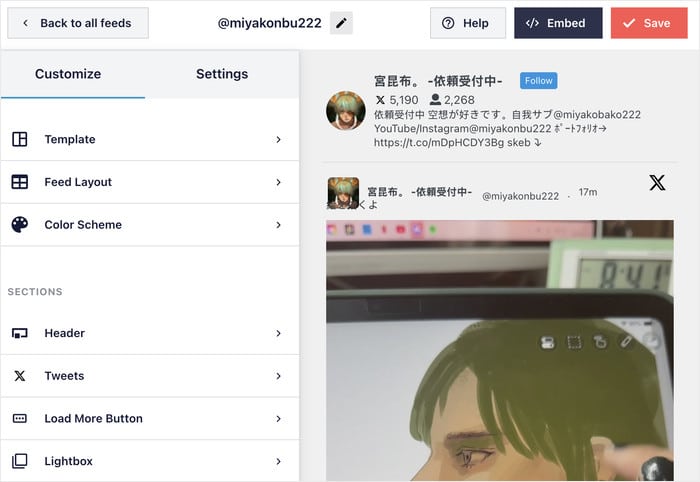
カスタマイザーを使いこなすために、ここでいくつかのオプションを試してみよう。
まず、左のパネルでFeed Layoutオプションをクリックします。
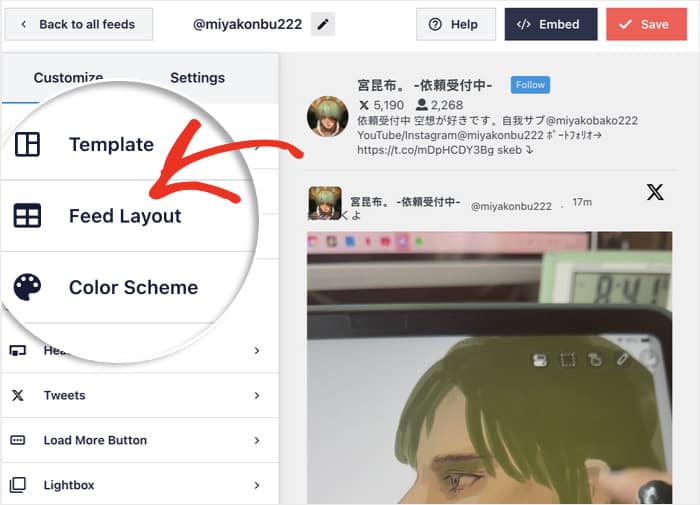
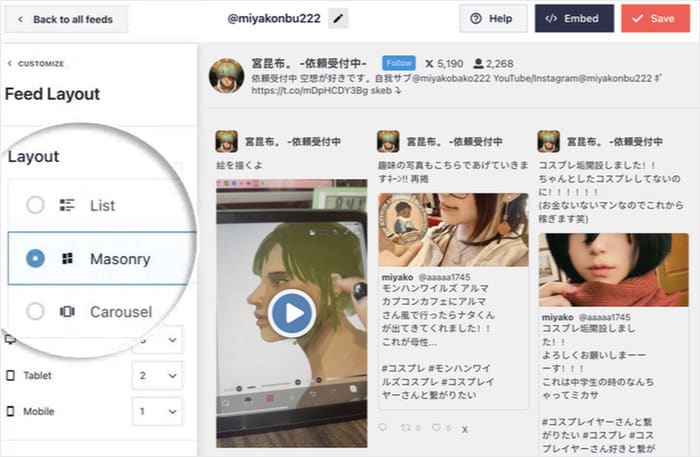
ここでは、3つの異なるレイアウトスタイルから選択することができます:
- リスト:重要なライブストリームを強調するのに最適。
- Masonry:Pinterest風のグリッドレイアウトで、複数のX投稿を一度に表示します。
- カルーセル:訪問者がナビゲートできるインタラクティブなスライド体験を作りましょう。
あなたのウェブサイトに最適なレイアウトを選び、「保存」をクリックします。
X(Twitter)のライブ配信では、動画が常に表示されるため、「リスト」または「メイソンリー」レイアウトのいずれかをおすすめします。
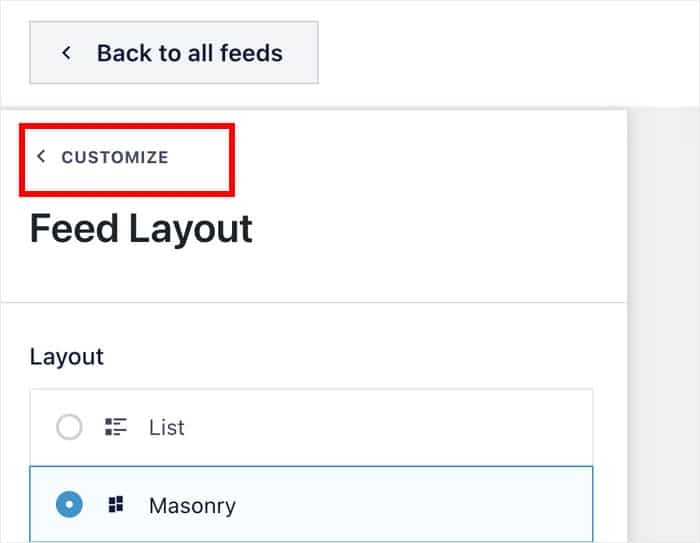
次に、左上の「カスタマイズ」をクリックし、メインのオプションに戻ります。
その後、X(Twitter)のライブ配信フィードの別の部分を選んで、カスタマイズすることができます。
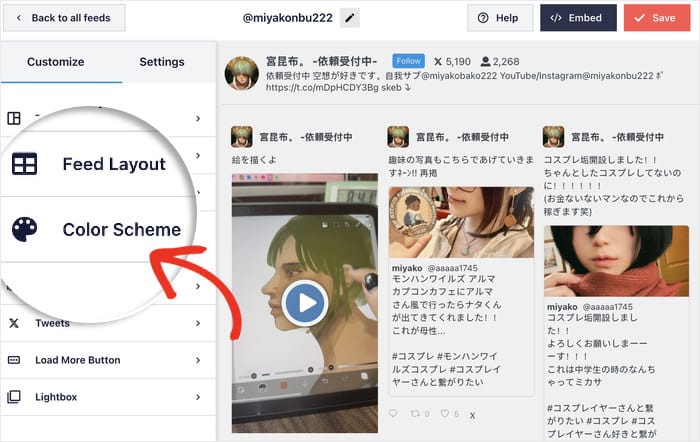
今回は、新しいX(Twitter)のフィードの色を変えてみましょう。
左のメニューから「配色」を選択し、それを始める。
素早く簡単に色を変えるには、4つの配色オプションから選ぶことができる:
- テーマからの継承:WordPressテーマの色を自動的にコピーし、シームレスに統合します。
- 明るい:明るい背景に暗いテキストを使用。
- ダーク:暗い背景に明るいテキストが特徴で、モダンなデザインに最適です。
- カスタム:すべての色を自分で選ぶことができます。
前回と同様に、配色を選択し、変更を保存します。
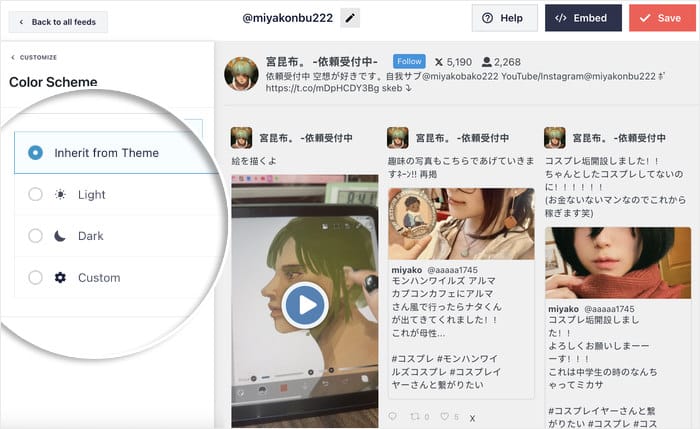
残りのカスタマイズオプションを使って、ヘッダー、Xの投稿スタイル、ボタン、その他の視覚的要素を、すべてが思い通りの見た目になるまで調整してください。
ステップ5:ウェブサイトにX(Twitter)のライブ配信を表示する
いよいよ楽しい部分です――実際に、X(Twitter)のリアルタイムフィードをウェブサイトに追加します。現在の画面を離れることなく、カスタマイザーから直接この操作を行うことができます。
カスタマイザーの右上にある埋め込みボタンをクリックします。
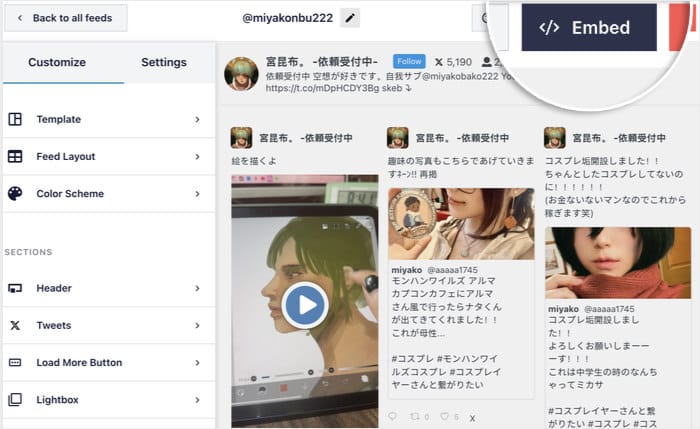
これにより、X(Twitter)のライブストリームフィードをサイトに追加する3つの方法が表示されたポップアップが表示されます:
- ショートコードをコピーする: ショートコードをコピーして、あなたのサイトの任意の場所にフィードを挿入します。
- ページに追加公開されているWordPressのページにフィードを表示します。
- ウィジェットに追加:サイドバーやフッターなどのウィジェット対応エリアにストリームを表示します。
この例では、ストリームに多くの可視性を与えるので、ページ・メソッドを使うことにする。
続行するには、「ページに追加」ボタンをクリックします。

公開済みのすべてのページの一覧が表示され、そこにX(Twitter)のフィードを追加することができます。
ライブストリームを表示するページを選択し、「追加」をクリックします。

これにより、ブロックエディタ内のそのWordPressページにリダイレクトされます。次に、ページの内容にX(Twitter)のフィードを追加する必要があります。
プラス(+)アイコンをクリックして、ページに新しいブロックを追加します。

ブロックの検索バーに「twitter feed」と入力して、プラグインのブロックを探します。
次に、検索結果に「X(Twitter)」フィードブロックが表示されたら、それをクリックしてください。

このブロックがページに追加され、カスタマイズしたX(Twitter)のフィードが自動的に表示されます。
これで、ページを更新して変更を保存し、フィードをウェブサイトでライブにすることができます。
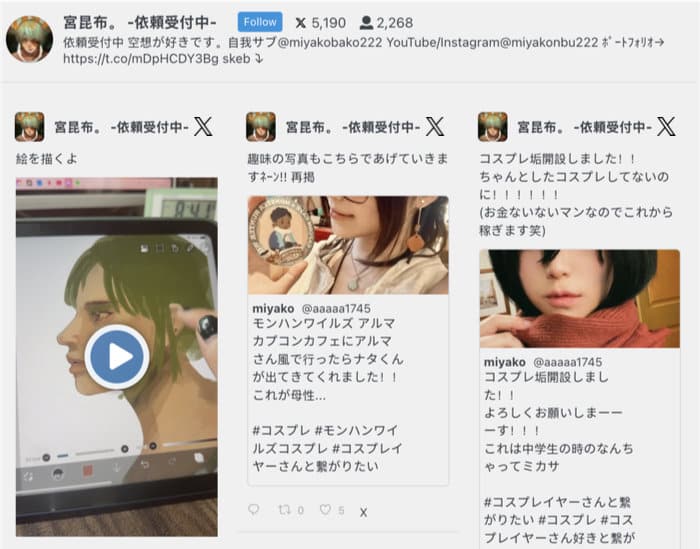
選択したX(Twitter)アカウントがライブ配信を開始すると、その配信は自動的にウェブサイトに表示され、訪問者が視聴できるようになります。
そして、人々はあなたのライブビデオをクリックし、あなたのサイトで直接見ることができます。

主な収穫と次のステップ
X(Twitter)のライブストリームを最も簡単な方法でWordPressのウェブサイトに埋め込む方法を学びました。
これで、サイト上でX(Twitter)のライブ配信を活用し、エンゲージメントを高め、X(Twitter)のフォロワーを増やし、訪問者をプラットフォームに長く留まらせることができるようになりました。必要な手順は以下の通りです:
- 「X (Twitter) Feed Pro」プラグインをインストールして有効化してください。
- 新しいタイムラインフィードを作成し、あなたのアカウントに接続します。
- ウェブサイトのデザインに合わせてフィードの外観をカスタマイズできます。
- 「X(Twitter)フィード」ブロックを使用して、選択したページにフィードを表示します。
X(Twitter)のタイムラインを表示する準備はできましたか?今すぐ「X(Twitter)Feed Pro」を入手しましょう!
X(Twitter)をもっと活用したいですか?X(Twitter)で収益を上げるための最良の方法について解説したガイドもご用意しています。








Xライブストリームの埋め込みに関する素晴らしい解説ですね!Twitter Feed Proは、ライブ配信開始前のスケジュール済みライブイベントの埋め込みもサポートしていますか?