ソーシャルウォール
  フィード分析

誰かがあなたのウェブサイトを訪れるとき、彼らが無意識に最初に問いかける質問の一つはこうです:
「このブランドを信頼できるだろうか?」
その質問に答える最も手っ取り早い方法の一つは、YouTubeの実際の公開動画コンテンツを見せることです。
埋め込みYouTubeチャンネルは動画を表示するだけではありません。それは次のことを示しています:
- 実在の人々があなたのブランドをフォローしています
- コンテンツは最新で有効です
- あなたのビジネスは自社ウェブサイトを超えて存在しています
つまり、あなたのYouTubeチャンネルは単なるメディアではなく、ソーシャルプルーフ(社会的証明)となるのです。
だからこそ、より多くの企業がYouTubeチャンネルをホームページや商品ページ、ランディングページといった主要ページに直接埋め込んでいるのです。
訪問者はサイトから離れることなく本物の動画コンテンツを視聴でき、これによりエンゲージメントが向上し、コンバージョンが発生する前に信頼関係を構築するのに役立ちます。
このガイドでは、ウェブサイトにYouTubeチャンネルを埋め込む方法を段階的に学びます。さらに重要なのは、信頼性や信用を築き、長期的な成長を支える方法でそれを実現する方法です。
また、Smash Balloon YouTube Feed Proが、コードや複雑な設定なしで、YouTube動画をWordPressサイト上で常に更新される信頼の証として、シンプルに表示する方法もご紹介します。
YouTubeコンテンツを、最も強力な信頼の証へと変えましょう。
この記事で
- ウェブサイトにYouTubeチャンネルを埋め込むためのビデオチュートリアル
- YouTubeチャンネルを埋め込むことでウェブサイトへの信頼が築かれる理由
- 無料でウェブサイトにYouTubeチャンネルを埋め込む方法(注意点も解説)
- WordPressにYouTubeチャンネルのフィードを追加する2つの方法
- YouTubeチャンネルをウェブサイトに埋め込む最も簡単な方法
- ウェブサイトにYouTubeチャンネルを埋め込む6つのステップ
- ウェブサイトにYouTubeチャンネルを埋め込む方法に関するFAQ
- ウェブサイト・ビルダーにYouTubeチャンネルを埋め込む方法
- YouTubeチャンネルを簡単に埋め込み始めましょう
ウェブサイトにYouTubeチャンネルを埋め込むためのビデオチュートリアル
ビデオチュートリアルをご覧になりたい方は、YouTubeチャンネルウィジェットをウェブサイトに追加する方法をステップバイステップでご覧ください:
YouTubeチャンネルを埋め込むことでウェブサイトへの信頼が築かれる理由
ほとんどの事業主は、YouTubeの埋め込みは動画を表示することだと思っている。
そうではない。
それは、あなたのブランドが本物であり、活動的であり、実在する人々から信頼されていることを証明することです。
訪問者があなたのウェブサイトにアクセスすると、すぐに自問します:
「この会社が自らを称賛する内容以外に、信頼する理由はあるのだろうか?」
静的な推薦文は偽造可能だ。ストックフォトはありきたりに見える。「会社概要」ページは依然として単なる言葉に過ぎない。
公開プラットフォーム上で、真のエンゲージメントを持つYouTubeチャンネルは別物だ。それは検証可能な社会的証明である。
YouTubeチャンネルを埋め込むことで、静的なコンテンツでは到底実現できない方法で信頼を築ける理由がここにあります:
1. 公開された動画コンテンツは、書面による主張よりも偽造が難しい
誰でもマーケティングコピーや推薦文は書ける。一方、YouTubeチャンネルは公開され、タイムスタンプが付き、サードパーティのプラットフォームでホストされている。
再生回数、コメント、高評価、登録者数は、望もうと望まざるとにかかわらず存在する。この透明性により、埋め込まれたYouTube動画は静的なテキストだけよりも、より本物らしく信頼できるものとして感じられる。
信頼への影響:ページ上に複数の書面による推薦文を掲載するよりも、視聴者の反応が明確に確認できる動画1本の方が、より高い信頼性を築くことが多い。
2. 購読者数とエンゲージメントは、目に見える社会的証明として機能する
訪問者が購読者数、視聴回数、いいねやコメントを見るとき、彼らは実際に人々があなたのブランドと公に交流している姿を見ているのです。
これは、混雑したレストランが空いている店より安全に感じられるのと同じ心理的原理を利用している。社会的証明はリスクの認識を軽減する。
信頼効果:訪問者は他者が既にあなたを信頼していることに安心感を覚え、自らも同様に信頼する可能性が高まります。
3. 埋め込み動画は訪問者のサイト滞在時間を延長します
YouTubeへのリンクは訪問者を自社サイトから離れさせ、コンバージョン経路から外れることが多くなります。YouTubeチャンネルを埋め込むことで、訪問者は以下が可能になります:
- サイトを離れることなく動画を視聴する
- 文脈に沿ってさらに多くのコンテンツを探索する
- コンバージョンに至るまでのエンゲージメント期間を延長する
人々がTikTok動画を埋め込むのも同じ理由です。長いエンゲージメントは親しみやすさ、信頼感、そして購入意欲を育みます。
信頼への影響:サイト滞在時間の増加=信頼構築の促進=コンバージョン率の向上
4. 動画は中小企業を信頼できる企業に見せる
信頼性を示すのに莫大な予算は必要ありません。
顧客の動画レビュー、製品デモ、教育動画、舞台裏コンテンツをYouTubeから埋め込むことで、ストック写真や汎用的なコピーに頼る競合他社よりも、即座に信頼性が高まります。
動画による社会的証明は競争条件を平等にします。質の高いコンテンツを持つ小規模チームも、はるかに大きな企業と同等の信頼性を獲得できるのです。
信頼への影響:訪問者は企業規模ではなく、信頼性と関与度を判断する。
5. あなたのYouTubeチャンネルは、24時間365日稼働する信頼構築の資産となります
YouTubeチャンネルが正しく埋め込まれると、それはバックグラウンドで継続的に機能する信頼のシグナルとなります。
フィードは新しい動画を公開すると自動的に更新され、最新のコンテンツを反映し、ビジネスが活発で関与しているという印象を強化します。
数か月ごとに手動で推薦文を更新したり信頼性セクションを再設計したりする代わりに、コンテンツの成長に伴いソーシャルプルーフが自然に進化します。
新たな動画が追加されるたびに、正当性の層がさらに積み重ねられる。
時間の経過とともに、訪問者は単なるブランドのスナップショットを見るだけではありません。一貫した活動と真の関わりを目にし、それが継続的な努力を必要とせずに信頼を築いていくのです。
設定について話す前に、これがなぜ重要なのか
YouTubeチャンネルの埋め込みは単なる技術的な作業ではありません。それは信頼の決断なのです。
動画の読み込み速度、更新頻度、サイト内での表示方法は、すべて訪問者があなたのブランドをどう認識するかに影響を与えます。
読み込みが遅い動画、古くなったコンテンツ、または統合が不十分な埋め込みは、たとえコンテンツ自体が優れていても、静かに信頼性を損なう可能性があります。
だからこそ、YouTubeチャンネルを埋め込む方法が重要になるのです。
無料でウェブサイトにYouTubeチャンネルを埋め込む方法(注意点も解説)
始めたばかりの方なら、ウェブサイトにYouTube動画を無料で埋め込めるかどうか疑問に思っているかもしれません。
簡単に言うと?はい、できます。
私自身も何度もこの方法を使ってきました。特にページに1、2本の動画だけを表示する必要がある場合には。YouTubeの組み込み埋め込みオプションは、簡単なテストやシンプルな設定には問題なく機能します。
しかし、多くのサイト運営者が動画で信頼を築くのを支援してきた経験から学んだことはこうだ:無料の手動埋め込みには、一見すると分かりにくいトレードオフが伴う。
手動埋め込みが限界に達し始める点
動画を一つずつ埋め込む場合、サイトは自動更新されません。新しい動画をアップロードするたびに:
- YouTubeに戻る
- 新しい埋め込みコードのコピー
- 古い動画を手動で置き換える
時が経つにつれ、驚くほど簡単に物事は同期を失います。YouTubeチャンネルは活発なままでも、ウェブサイトは静かに時代遅れに感じられ始め、それが信頼を損なうのです。
デザインの一貫性はもう一つのよくある問題である
手動埋め込みはまとまりを感じにくいことも気づきました。動画自体は再生されるものの、レイアウトの選択肢が限られ、サイトのデザインに必ずしも合わず、意図的に配置したようには見えずに「適当に置かれた」印象を与えがちです。
信頼性を高めるどころか、散在する埋め込み要素はサイトに継ぎ接ぎ感を与えることがある。
パフォーマンスは、ほとんどの人が見落としている隠れた欠点である
これは問題になるまで誰も気にしないことだ。標準的なYouTube埋め込みは、表示されるすべてのページで外部スクリプトを読み込む。
低速な接続環境やモバイル端末では、これがページの読み込み速度に影響を与える可能性があります。
経験上、わずかなパフォーマンスの問題でも、特に訪問者が初めてあなたのブランドを目にする際には、ユーザーの信頼を静かに損ない続ける可能性があります。
最大の制約:弱い社会的証明
これが成長中の企業にとっての致命的な問題点です。手動での埋め込みでは動画を表示できても、チャンネルの勢いや継続的な活動、全体像を明確に伝えることができません。
購読者数、エンゲージメント、定期的な更新——訪問者に信頼感を与える要素——が失われてしまう。
無料の埋め込みが意味をなす場合
公平に言えば、手動埋め込みは「悪い」わけではありません。以下の条件を満たせば問題なく機能します:
- 単一の動画のみを追加したい
- あなたは簡単な実験を行っています
- 信頼構築はまだ優先事項ではない
しかし、YouTubeを信頼できる継続的な信頼の指標として活用することを目標とした場合、その限界が次第に明らかになってくる。
だからこそ、ほとんどの企業は最終的に、YouTubeコンテンツを単なる埋め込みメディアではなくソーシャルプルーフとして扱うように設計されたソリューションに移行するのです。まさに次に検討する内容そのものです。
WordPressにYouTubeチャンネルのフィードを追加する2つの方法
YouTubeチャンネル・ウィジェットをウェブサイトに手動で埋め込むべきか、それともプラグインを使って自動的に埋め込むべきか?
比較のために私が作成した表をご覧ください:
| 特徴 | スマッシュ・バルーンのYouTubeフィード・プロを使う | プラグインを使用しない |
| 設定の複雑さ ?️ | 超簡単。コーディング不要。数クリックでセットアップ! | 難しい。コーディングとYouTube APIを理解する技術的スキルが必要。 |
| コーディング要件? | コーディング不要でYouTubeチャンネルのフィードをサイトに設置できます。初めての方でも、どなたでもご利用いただけます。 | 自分でコードを書く必要がある。経験がないと難しいかもしれない。 |
| カスタマイズオプション? | 数回クリックするだけで、YouTubeチャンネルをあなたのサイトのデザインやスタイルのように見せることができます! | 動画配信をサイトのデザインに合わせて見栄えよくするのは難しい。これには多くのコーディングが必要です |
| ウェブサイトとの統合? | 多くのチャンネルやプレイリストを簡単にサイトに追加できる | コーディングが得意でない限り、基本的な埋め込みしかできない |
| ヘルプとサポート ? | 必要な時に、フレンドリーなサポートチームから専門的なサポートを受けることができます。 | YouTubeには、YouTube動画の埋め込みを修正する専門チームはありません。何か問題が発生したり、行き詰まったりした場合は、自己責任となります。 |
| 特徴 ? | ライブストリーム、モデレーション、フィルタリングオプションなどの機能が満載 | YouTubeが提供する各動画の埋め込みコードをコピー/ペーストする必要があります。 |
| 最終的な収穫 | YouTubeチャンネルを簡単に埋め込みたいですか?Smash BalloonのYouTube Feed Proを今すぐチェック! | プラグインを使わない場合は、オプションが制限され、セットアップが難しくなる。 |
あなたのサイトにYouTubeチャンネルを表示する最も簡単な方法について、以下に説明しよう。
YouTubeチャンネルをウェブサイトに埋め込む最も簡単な方法
WordPressのウェブサイトにYouTubeチャンネルのフィードを追加するのは、WordPressのソーシャルメディア・プラグインをインストールし、YouTubeチャンネルに接続するだけです。
Smash Balloon YouTube Feed Proを使えば、数クリックでYouTubeチャンネルのフィードを作成、カスタマイズし、ウェブサイトに表示することができます。
単なる「動画を表示する」プラグインではありません。YouTubeコンテンツを、実際のユーザーがあなたのブランドと関わりを持っていることを証明する、プロフェッショナルで信頼を築くソーシャルプルーフへと変えるために特別に設計されています。
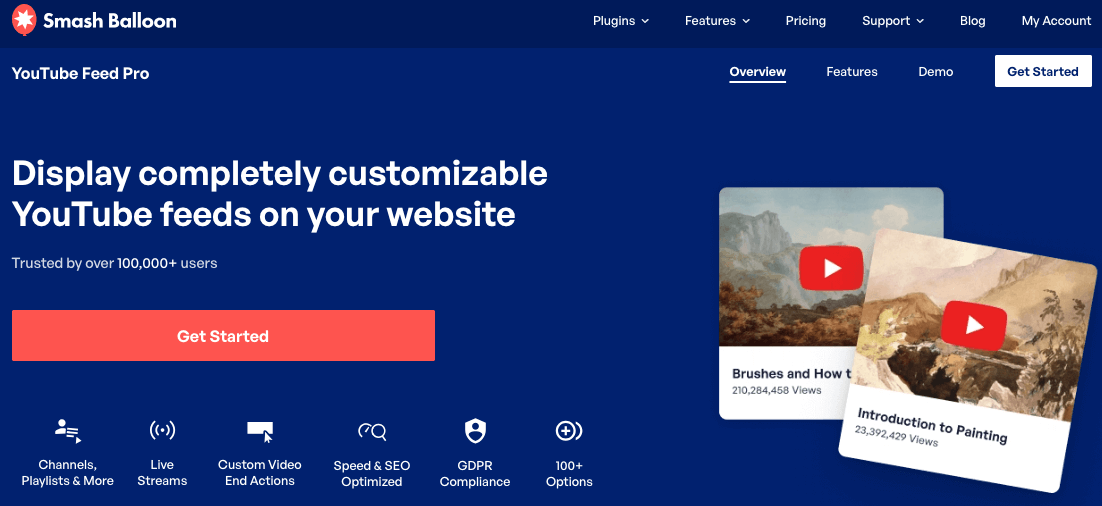
また、WordPress用の最高のYouTubeフィード・プラグインとして、スマッシュ・バルーン社のYouTube Feed Proは、どのWordPressウェブサイトとも相性抜群です。
これを使えば、YouTubeチャンネル全体を簡単に埋め込むことができ、YouTubeのプレイリストをウェブサイトに直接埋め込むこともできる。
私が気に入っている点はこうだ:
- プラグインのビジュアルフィードカスタマイザーから、iFrame、HTML、CSS、JavaScriptのようなコーディング言語がなくても、あなたのウェブサイトに美しいYouTubeチャンネルフィードを簡単に作成することができます。
- YouTube Feed Proは、動画のスマートローディングにより、ウェブページのスピードとパフォーマンスを向上させ、サイトのSEOを改善します。
- YouTubeフィードで助けが必要な場合は、いつでも手を貸してくれるWordPressの専門家からなるサポートチームへのアクセスが得られます。
- YouTube Feed Pro は、人気のウェブサイト・ビルダーと 100% 互換性があります。ElementorにYouTubeフィードを埋め込んだり、Beaver BuilderにYouTubeフィードを追加したりできます。Shopify、Squarespace、Weebly、Wix向けには設計されていませんが、WordPressでの動作は100%保証されています。

多くの人がYouTube Feed Proを使ってYouTube動画を紹介しており、星4.9/5という素晴らしい評価を受けている。
Smash Balloonが提供するソーシャルメディアフィードプラグインで、175万以上のウェブサイトで使用され、WordPressにソーシャルメディアフィードを追加するために愛用されています。
魅力的なYouTubeチャンネルのフィードをウェブサイトに簡単に埋め込みたいですか?YouTube Feed Pro はこちらから。
ウェブサイトにYouTubeチャンネルを埋め込む6つのステップ
現時点での目標は、単にYouTubeチャンネルを埋め込むことだけではありません。
信頼を築き、サイトの鮮度を保ち、訪問者があなたのブランドに確信を持てるようにする形で組み込むことです。
だからこそ、設定が重要なのである。
次のセクションでは、WordPressサイトにYouTubeチャンネルを埋め込む際に私が実際に使用している手順を、自動更新が維持され、見た目だけでなく信頼性を実際にサポートする方法で詳しく説明します。
ステップ 1: Smash Balloon YouTube Feed Pro プラグインをインストールする
まず、YouTube Feed Proプラグインはこちらからダウンロードできます。このプラグインにより、ウェブサイトが実際の公開YouTubeコンテンツを自動的に取り込むことが可能となり、手動更新なしでサイトの内容を常に最新の状態に保てます。
次に、WordPressサイトにプラグインをインストールして有効化してください。
やり方がわからない?この ステップバイステップのチュートリアルをチェックして、あなたのガイドのための WordPressプラグインをインストールしてください。
ステップ2: 新しいYouTubeチャンネルフィードを作成する
手始めに、YouTubeのフィードを新規作成し、自分のチャンネルの動画を表示することができます。
まず、WordPressのダッシュボードからYouTube Feed " All Feedsメニューに移動し、一番上のAdd New ボタンをクリックします。

その後、YouTube Feed ProはYouTubeフィードの種類を選択するよう求めます。いくつかの戦略的な選択肢があります:
- 検索結果– 信頼構築に関する特定のトピックを中心にコンテンツをキュレーションする
- チャンネルフィード– チャンネル全体の活動とエンゲージメントを表示
- プレイリストフィード– 顧客の声や製品デモなど特定のコンテンツをハイライト表示
- YouTube Shortsフィード– ショートフォームのソーシャルプルーフをアピール
- ライブ配信–YouTubeライブ配信を埋め込み、視聴者とのリアルタイムな関わりを証明しましょう
専門家のアドバイスチャンネルにYouTubeのショートムービーをアップロードしていますか?YouTube Feed Proを使えば、WordPressウェブサイトにYouTubeのショートムービーを表示することもできます。
続けて、チャンネル・フィード・タイプを選択する。フィード・タイプを選択したら、「Next」をクリックする。

ステップ3:埋め込みたいYouTubeチャンネルを接続する
新しいフィードをYouTubeに接続する方法を2つから選べるようになりました:
- YouTubeのAPIキーを追加する
- YouTubeアカウントに接続する
プラグインがサポートするすべてのフィードタイプにアクセスしたい場合は、ポップアップでAPIキーを追加オプションをクリックします。

その後、APIキーの作成方法に関する ステップバイステップの ガイドをご覧ください。数回クリックするだけで、API Keyの準備が完了します。
次に、API Keyをポップアップに貼り付け 、Addボタンをクリックします。

あるいは、ウェブサイトをYouTubeチャンネルのアカウントにリンクさせることもできます。この方法では、他の方法よりもYouTubeフィードの種類を減らすことができます。
そのためには、代わりにYouTubeアカウントを接続するオプションをクリックします。

そうすると、https://www.youtube.com、プラグインがあなたのアカウントへの読み取り専用アクセスを要求します。プラグインはこのアクセス権を使ってあなたのフィードをYouTubeに接続し、変更を加えることはできません。
このように、YouTube Feed Proの使用は全く安全です。
ポップアップで「Continue」 ボタンをクリックして、このアクセスを確認します。

ステップ4:埋め込むYouTubeチャンネルを選択する
YouTubeフィードを接続したら、埋め込みたいYouTubeチャンネルを開きます。
一番上にYouTubeチャンネルのURLがあります。ここで、URLの中に"/channel/"または"/user/"を探し、それ以降をすべてコピーする:

ご覧の通り、YouTube Feed Proを使ってWPBeginnerの公式YouTubeチャンネルを埋め込んでいます。
もう一度ウェブサイトに戻り、チャンネルIDまたはユーザー名 フィールドに貼り付ける 。
最後に「次へ」をクリックして、YouTubeフィードのソースの追加を完了する。

わずか数ステップで、YouTubeチャンネルのフィードを埋め込む準備ができました。
YouTube Feed Proが自動的にあなたのウェブサイトのテーマをコピーするので、あなたのウェブサイトに表示することができます。
フィードのデザインをカスタマイズしたい場合は?
心配ないよ。
YouTube Feed Proを初めて試したとき、とても気に入ったのは、このプラグインにはビジュアルフィードカスタマイザーが付属していて、YouTubeフィードのデザインもコントロールできることだった。
ステップ5:YouTubeチャンネルのフィードをカスタマイズする
まずは、YouTubeフィードテンプレートのデザインをインポートしてみましょう。ここでは、6つのフィードテンプレートから選ぶことができます:
- デフォルト
- カルーセルまたはYouTubeスライダー
- カード
- リスト
- ギャラリー
- 最新ビデオ
- ショーケース・カルーセル
- ウィジェット
YouTubeチャンネルのフィードに使用するフィードテンプレートを選択したら、「次へ」をクリックします。

その後、プラグインはビジュアルフィードエディタでYouTubeチャンネルのフィードを開くので、リアルタイムでそのデザインをカスタマイズすることができます。
フィードのレイアウト、フィードのフォーマット、カラースキーム、ヘッダーのスタイル、YouTubeの購読ボタンのデザインなどを変更するオプションが左側に表示されます。
右側には、YouTubeチャンネルフィードのライブプレビューが表示されます。

フィードレイアウトの変更
YouTubeフィードのデザインを変更する準備はできましたか?通常、私はYouTube動画のレイアウトを変更することから始めます。
まず、左側のフィードレイアウトオプションを クリックします。

フィードのレイアウトを選択できるようになり、YouTubeチャンネルのフィードがWordPressウェブサイト上でどのように見えるかをコントロールできるようになりました。
YouTube Feed Proには、グリッド、 ギャラリー、 リスト 、カルーセルの4つのオプションがあります。

戦略的なレイアウトオプションは4つあります:
グリッドレイアウト— すべての動画を整然と行と列で表示
最適用途:チャンネル全体のエンゲージメントと活動を証明する

次に、ギャラリーレイアウトがあり、1つのYouTube動画をハイライトし、その下に残りの動画を表示する。
最高のYouTube動画にフォーカスを当て、人々の注目を集めるのに最適な方法です。個人的には、サイト訪問者をYouTube登録者に変えるのに効果的な特定の動画を宣伝したいときは、埋め込みYouTubeチャンネルにギャラリーレイアウトを使用しています。

リストレイアウト— 動画を1列で表示
最適な用途:訪問者を圧倒しない、シンプルで焦点の定まったソーシャルプルーフ

また、YouTubeの動画をスライドショーの カルーセルとして表示するカルーセルレイアウトを選ぶこともできる。
これにより、ウェブサイトはさらにインタラクティブになり、YouTubeチャンネルのフィードに多くのビデオを表示することができます。

これらのオプションからYouTubeフィードのレイアウトを選択し、上部にある保存ボタンをクリックします。
次に、小さな「カスタマイズ」 ボタンをクリックして、もう一度メインのカスタマイズ・オプションに戻ります。

フィードヘッダーを変更する
ここから、YouTubeチャンネルのフィードのデザインを変更し続けることができます。
左側のヘッダーオプションを探し、それをクリックして続ける。

上部に、YouTubeチャンネルフィードウィジェットのヘッダーを有効または無効にするオプションがあります。
その下で、2つのヘッダースタイルオプションから選択することができます:
- 標準:チャンネル名、アイコン、その他の情報をフィードの上部に表示します。
- テキスト YouTubeチャンネルフィードのトップに表示する見出しを書きます。
最後に、チャンネルの説明と 購読者数を表示または非表示にするオプションがあります。
YouTubeの登録者数が多い場合は、ソーシャルメディア・マーケティングを強化し、サイト訪問者にフォローしてもらうために、この機能を有効にすることをお勧めする。
YouTubeの登録者が数千人いる場合、その数を表示するだけで即座に信頼が生まれます。それは、実在する人々があなたのブランドをフォローしているという検証可能な証拠なのです。

YouTubeチャンネルフィードのヘッダーオプションを設定した後、もう一度上部の保存 ボタンをクリックしてください。
ご覧のように、YouTube Feed Proにはシンプルなライブフィードエディターがあり、コーディングなしで自由にフィードデザインを設定することができます。
カスタマイズを続行できます:
- カラースキーム(ブランドに完璧にマッチ)
- 購読ボタン(ソーシャルプルーフ視聴者を購読者に変える)
- さらに読み込むボタン(訪問者があなたのコンテンツをもっと探索できるように)
- 投稿スタイル(動画サムネイルの外観を制御)
ソーシャルプルーフフィードが希望通りの表示になったら、[保存]をクリックしてください。
最後に、YouTubeフィードのデザインに満足したら、「保存」をクリックします。
ステップ6:WordPressにYouTubeチャンネルのフィードを表示する
YouTube Feed Proプラグインを使用すると、簡単にあなたのウェブサイトにYouTubeチャンネルのフィードを追加することができます。実際、ここには2つの埋め込みオプションがあります:
- WordPressのYouTubeチャンネルフィードをページに埋め込む
- WordPressのYouTubeチャンネルウィジェットをサイドバーやフッターに埋め込む
YouTubeの動画を埋め込むのに、どちらの方法を使えばいいかわからない?以下にYouTubeチャンネルを埋め込むための両方の方法についてお話します。
WordPressのYouTubeチャンネルフィードをページに埋め込む
YouTubeチャンネルをあなたのサイトに簡単に追加するには、ライブフィードエディタを使用するだけです。
まず、上部の埋め込み ボタンをクリックしてください。

YouTubeチャンネルのフィードの場所を設定するポップアップが表示されます。
フィードをページに埋め込むには、ポップアップの「ページに 追加」ボタンをクリックします。

そうすると、WordPressウェブサイトの全ページのリストが表示されます。
続けて、YouTube動画を表示したいページを選択し、「追加」をクリックします。

プラグインは、YouTubeチャンネルのフィードを埋め込むことができるように、WordPressのページにあなたを送ります。
まずは、プラス(+)アイコンをクリックして、新しいコンテンツブロックをページに追加してください。

次に、上部の検索バーで「youtube feed」を探し、その結果からYouTubeのフィード ブロックをクリックする。

一番上の更新ボタンをクリックし、YouTubeフィードを公開します。
以下に、このプラグインを使用して埋め込んだYouTubeチャンネルフィードをご覧いただけます。実際のサイト上でYouTubeチャンネルフィードがどのように表示されるか:プロフェッショナルでブランドイメージを保ち、自動的に信頼を構築します:

指示に従った場合、同様のYouTubeフィードも作成されているはずです。
公式ウェブサイトにYouTubeのソーシャルプルーフを埋め込むことをお勧めします:
- ホームページ – すぐに信頼を築く
- 製品・サービスページ – 他者があなたの商品を実際に使用していることを証明する
- Aboutページ – ブランドを支える実在の人々を紹介
- ランディングページ – ソーシャルプルーフでコンバージョン率を向上させる
WordPressのサイドバーにYouTubeチャンネルのフィードを埋め込む方法
YouTubeチャンネル・フィードをYouTubeウィジェットとしてあなたのウェブサイトのサイドバーに追加したい場合、簡単な方法があります。
まず、ダッシュボードエリアからYouTubeフィード " すべてのフィードメニューに移動し、YouTubeチャンネルフィードをクリックします。
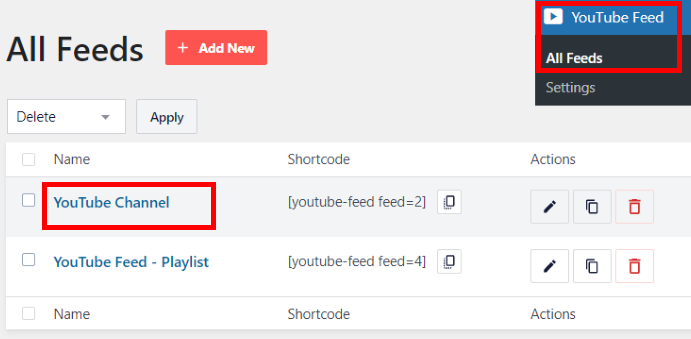
ここから、YouTubeチャンネルのフィードをウィジェットとして埋め込むこともできる。
上部のEmbed ボタンをクリックするだけです。
サイドバーまたはフッターにYouTubeコンテンツを埋め込みたいので、ポップアップで「ウィジェットに追加」オプションをクリックします。

ウィジェットを 追加、削除、管理することができます。
YouTubeチャンネルのフィードをウェブサイトのサイドバーに表示するには、こちらのサイドバーパネルを クリックしてください。

また、代わりにフッターパネルをクリックして、そこに動画を表示することもできます。
チュートリアルではサイドバーを使うことにしよう。

最後に、プラス(+)アイコンをクリックして、サイドバーまたはフッターに新しいウィジェットを作成できます。次に、YouTubeウィジェットのフィードを選択します。

その後、Updateをクリックすれば、あなたのウェブサイトのサイドバーにYouTubeの動画ウィジェットが正式に追加されます!
あなたのウェブサイトをチェックするだけで、チャンネルフィードの動画コンテンツがきれいに表示されます。
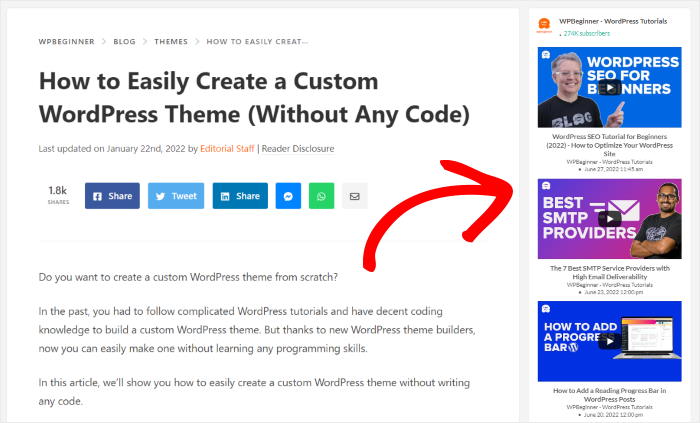
さて、これで完成だ!
YouTubeチャンネルの動画をウェブサイトに埋め込む方法をやっと覚えましたね。これで、あなたのチャンネルを成長させ、視聴者を拡大し始めることができます。
YouTubeチャンネルをサイトに追加するだけで、登録者を増やし、同時にサイトをより魅力的なものにすることができる。
YouTubeチャンネルをサイトに埋め込む準備はできましたか?YouTube Feed Pro を使い始めましょう。
ウェブサイトにYouTubeチャンネルを埋め込む方法に関するFAQ
YouTubeチャンネル全体をウェブサイトに埋め込むことはできますか?
はい、YouTubeチャンネル全体をウェブサイトに埋め込むことができます。
これを適切に設定すると、サイトには動画のライブフィードが表示され、単一の静的な埋め込み動画ではなくなります。つまり、新しい動画が自動的に表示され、訪問者はあなたのブランドが活発に活動し、継続的にコンテンツを公開していることを確認できます。
欠点は、手作業でこれらすべての動画を埋め込むのに多くの時間がかかることだ。
もちろん、YouTube Feed Proのようなプラグインを使えば、すべての動画を自動的に埋め込むことができる。
YouTubeチャンネルを埋め込むことは合法ですか?
はい、YouTubeチャンネルを埋め込むことは完全に合法です。
YouTube動画を埋め込む場合、コンテンツは依然としてYouTube上にホストされています。あなたのウェブサイトは単にYouTube独自の埋め込み機能を使用して表示しているだけです。動画を自身でコピーしたり保存したりしているわけではありません。
動画が公開設定で埋め込み可能であれば(ほとんどのチャンネルではデフォルトで許可されています)、ご自身のサイトに埋め込んでも問題ありません。
YouTubeの動画を埋め込むとウェブサイトが遅くなる?
方法次第では可能です。
複数のYouTube動画を手動で埋め込むと、各埋め込みが外部スクリプトを読み込むため、ページの表示速度が低下する可能性があります。モバイル端末や低速な接続環境では、これがページ速度とユーザー体験に影響を与えることがあります。
だからこそ手法が重要だ。最適化されたYouTubeフィードはコンテンツを効率的に読み込み、ソーシャルプルーフを表示しつつページの高速性を維持する。高速なページは体感的に優れているだけでなく、信頼とエンゲージメントの維持にも寄与する。
信頼できるプラグイン(例:YouTube Feed Pro)を使用すれば、埋め込みYouTubeフィードによってサイトの速度が低下する心配はありません。
ビデオを埋め込むのがいいのか、YouTubeにリンクするのがいいのか?
信頼とエンゲージメントが目的なら、埋め込みが通常はより良い選択肢です。
YouTubeへのリンクは訪問者をサイトから離脱させ、行動を起こすのに十分な信頼を築く前に離れてしまうことがよくあります。埋め込み機能を使えば訪問者はサイト内に留まり、コンテンツを視聴しながらも、製品やサービス、お問い合わせフォームへワンクリックでアクセスできます。
言い換えれば、埋め込みはコンバージョンを促進する一方で、リンクは主にYouTubeに利益をもたらす。
複数のYouTubeチャンネルを持つことは許されていますか?
はい、同じウェブサイトに複数のYouTubeチャンネルを埋め込むことができます。特に次のような場合に便利です:
- 異なるブランドやプロジェクトを運営
- 教育コンテンツとマーケティングコンテンツを分離する
- パートナーやコミュニティのチャンネルを紹介したいですか
チャンネルが関連性のあるものである限り、複数のフィードはブランドを取り巻くより広範なエコシステムを示すことで、むしろ信頼性を高めることができます。
さらに、上記の手順に従って、さまざまなチャンネルをウェブサイトに埋め込むこともできる。
ウェブサイト・ビルダーにYouTubeチャンネルを埋め込む方法
DiviにYouTubeコンテンツを埋め込むためのチュートリアル
ElementorでYouTubeのコンテンツを表示するためのチュートリアル
- YouTubeライブストリームをElementorに埋め込む方法
- ElementorでYouTubeの動画が動かないのを直す方法
- ElementorでYouTubeプレイリストを埋め込む方法(ベストな方法)
- ElementorのウェブサイトにYouTubeショートを埋め込む方法
ThriveとAstraでYouTubeコンテンツを表示するためのチュートリアル
YouTubeチャンネルを簡単に埋め込み始めましょう
YouTubeのデフォルト設定のみを使用してサイトにYouTubeチャンネル全体を追加しようとしたとき、見た目が乱雑で動作が遅く感じられた。
1本の動画は問題なかった。
チャンネル全体が、常に最新の状態を保ち、見栄えも良い?
それはまた別の話だ。
だからこそ、手動での埋め込みに頼るのではなく、常に自社ツールの使用をお勧めしています。
完全かつ常に更新されるチャンネルフィードについては、 Smash Balloon YouTube Feed Pro が真の価値を発揮します。私の経験では、面倒で繰り返しの多い作業を、一度設定するだけのシンプルな作業に変えてくれます:
- 最新の動画は自動的にサイトに表示されます
- フィードは追加のCSSなしでサイトのデザインに合います
- スマートローディングにより、動画が多くてもページ表示は高速です
- グリッド、ギャラリー、カルーセル、サイドバーなど、実際にブランドの一部のように見えるレイアウトを選択できます
次にすべきことは以下の通りです:
- YouTube Feed Proをリスクなしで今すぐ始めましょう (14日間の返金保証付きですので、まずはご自身のブランドでお試しいただけます)
- このガイドの手順に従って、YouTube Feed Proで最初のチャンネルフィードを設定してください
- ホームページやブログなどの主要ページでの表示を確認してください
- モバイルとデスクトップでテストして、訪問者がサイトを離れることなく、あなたの動画をもっと簡単に視聴できることを確認してください
あなたのYouTubeチャンネルは、YouTubeだけに存在すべきではありません。
YouTube Feed Proでウェブサイトに導入すると、自動更新される動画セクションとして機能し、訪問者をチャンネル登録者に変える手助けをします。
どのレイアウトを使うべきか、フィードをどこに配置すべきか迷っている場合は、コメント欄で私に質問してください。様々な設定例を見てきたので、あなたのチャンネルのようなケースで通常最も効果的な方法を共有できます。