


 ソーシャルウォール
  フィード分析


あなたのプロフィールから複数のTikTok動画を同時に埋め込みたい場合は、私たちにお任せください。
手動でたくさんの埋め込みコードをコピー&ペーストする代わりに、TikTokフィードプラグインを使用することができます。そうすれば、プラグインが自動的に動画を取得し、サイトに追加してくれます。
また、適切なツールを使えば、大量のTikTok動画を埋め込む場合でも、素早く簡単に処理することができる。
複数のTikTok動画をサイトに埋め込む簡単な方法
TikTokフィードプラグインはたくさんありますが、このガイドではいくつかの理由からTikTok Feeds Proを使います:
- プロセスを簡単にするコーディングゼロのガイド付きフロー
- 新しく作成したTikTok動画を自動的に埋め込むことができる
- 軽量設計により、サイトの読み込みがこれまでと同様に高速になります。
- TikTok動画のカスタマイズオプションが豊富
一度プラグインを入手すれば、プロフィールから大量の動画を埋め込むのに数分しかかからない。
ステップ1:TikTok Feed Proをインストールしてアクティベートする
まず、ここでTikTok Feed Proを入手し、あなたのWordPressウェブサイトにインストールしてください。
その方法については、WordPressプラグインを簡単にインストールする方法をご覧ください。
ステップ2:TikTokフィードを作成する
プラグインの準備ができたら、TikTok動画を含むフィードを作成できます。
ダッシュボードエリアから、TikTokフィード " すべてのフィードメニューを開きます。
新規追加を クリックして、始めることができます。

ステップ3:TikTokアカウントに接続する
TikTokアカウントに接続することで、プラグインがコンテンツを取得し、ウェブサイトに自動的に動画を表示することができます。
アカウントを一度接続すれば、新しく作成するTikTokフィードにそのアカウントを自由に使うことができます。
しかしとりあえず、ソースの追加をクリックしてみよう。

TikTokと接続をクリックし、アカウントの接続を開始します。

そうすると、ウェブブラウザでhttps://www.tiktok.com/。ここで、プラグインがあなたのTikTokコンテンツを表示することを許可できます。
TikTok Feeds Proはあなたのアカウントに変更を加えることはできない。
ここで終了するには、Authorizeをクリックします。

そうすると、あなたのウェブサイトにリダイレクトされます。
次に進むには、TikTokアカウントを選択し、「次へ」をクリックします。

ステップ4:TikTokフィードをカスタマイズする
複数のTikTokビデオを埋め込む前に、サイト上での見え方を変えるテンプレートを選ぶことができます。
6つのテンプレートから1つを選択し、「Next」をクリックします。

次に、レイアウト、ヘッダースタイル、ボタンデザインなどを変更できるビジュアルカスタマイザーに移動します。
さらに、すべての変更をリアルタイムで追跡できるライブプレビューもあります。

個人的には、TikTokビデオのレイアウトを変更することからカスタマイズを始めます。
左側のレイアウトオプションをクリックすることで可能です。

TikTok動画のレイアウトを4種類から選べるようになりました:
- グリッド: 一度にたくさんのビデオを整然とした行と列で表示する。
- リスト 各動画がはっきりと見えるように、1つの列を使用する。
- 石組み: TikTokの各投稿のオリジナルの比率を維持する。
- カルーセル: 動画をインタラクティブなスライドショーで表示します。

レイアウトに満足したら、Saveをクリックして変更を保存します。
その後、カスタマイズをクリックしてメインのカスタマイズオプションに戻ります。

次に、TikTokフィードの上のヘッダーを変更してみましょう。
そのためには、左側のヘッダーオプションを選択します。

上部で、フィードヘッダーを有効 または無効にすることができます。
次に、ヘッダーの特定の部分を表示または非表示にすることができます。表示したいオプションのチェックボックスを選択するだけです:
- プロフィール写真
- 名称
- ユーザー名
- 説明
- 統計
- ボタン
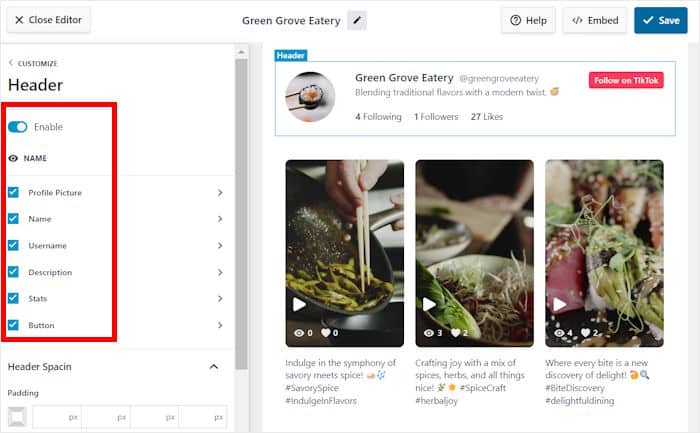
前回同様、Saveをクリックして変更を確定します。
また、ここから各ヘッダー要素の見た目を細かくカスタマイズすることもできます。編集したいヘッダー要素をクリックするだけです。
この例では、ヘッダーのプロフィール写真を変更します。
つまり、プロフィール写真のサイズ、パディング、余白を変更できるのです。

このように、カスタマイズオプションを使って、ヘッダー要素、ボタンデザイン、フィルターなどを変更することができます。
TikTokフィードのカスタマイズが終わったら、もう一度「保存」をクリックするのを忘れないでください。
ステップ5:ウェブサイトに複数のTikTok動画を埋め込む
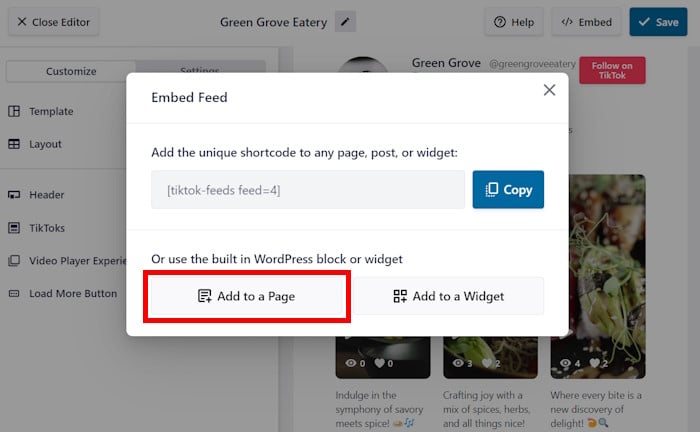
ビジュアルカスタマイザーから直接TikTokビデオを埋め込むことができます。Embedをクリックするだけで始められます。

ポップアップで、TikTokビデオの保存場所を選択できます。
とりあえず「コピー」をクリックすればいい。

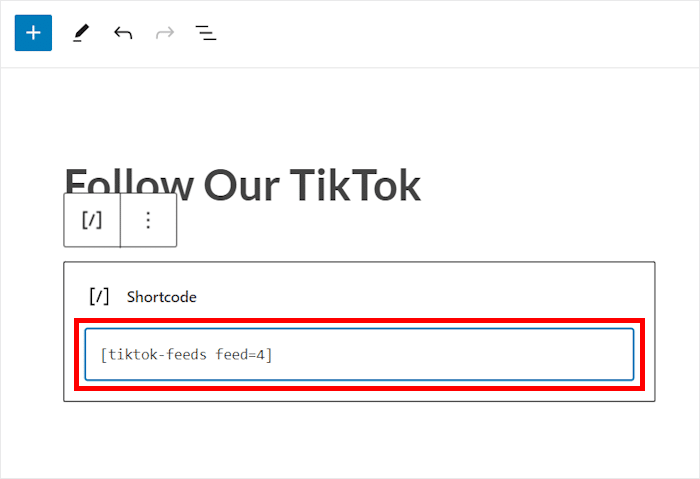
このショートコードを使えば、TikTokの動画をウェブサイト上のどこにでも埋め込むことができます。
ここでは例としてWordPressのページオプティオンを選ぶことにする。
ページへの追加」をクリックしてください。
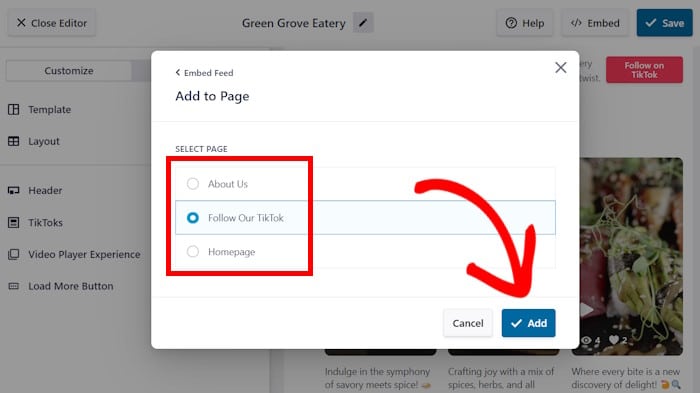
次に、ポップアップでWordPressページを選択し、「追加」をクリックします。
そうするとWordPressのブロックエディターでページが開きます。
プラス(+)アイコンをクリックして、TikTok動画を保存するコンテンツブロックを追加します。

次に、上部の検索バーに「ショートコード」と 入力してください。
最後に、ショートコード・ブロックをクリックしてページに追加します。
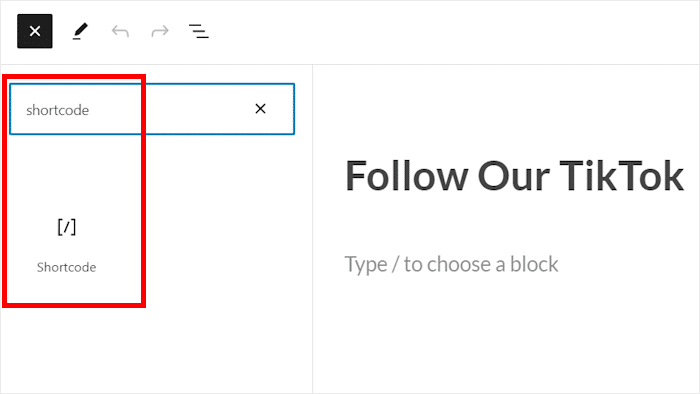
最後に、このステップの最初にコピーしたショートコードを貼り付ける。
TikTok Feeds Proが残りを処理し、自動的にこのページに動画を表示します。
Updateをクリックした後、TikTokの動画がどのように見えるかを確認するページを開くことができます。
さらに、プロフィールに新しいビデオを投稿すると、自動的にこのページに追加されます。

そうだ!
これらのステップを踏めば、ウェブサイトに複数のTikTokビデオを埋め込むことができ、訪問者を様々なコンテンツに夢中にさせることができます。
たくさんの埋め込みコードを扱う代わりに、便利なTikTokフィードプラグインを使えば、複数の動画を一度に埋め込むことができる。
TikTok Feed Proはこちらから入手できます。
TikTok動画投稿後に再生回数を増やす方法については、こちらのガイドをご覧ください。







