


 Soziale Wand
  Feed-Analytik


Wenn Sie mehrere TikTok-Videos aus Ihrem Profil gleichzeitig einbetten möchten, haben wir für Sie das Richtige.
Anstatt viele Einbettungscodes manuell zu kopieren und einzufügen, können Sie stattdessen ein TikTok-Feed-Plugin verwenden. Auf diese Weise kann das Plugin Ihre Videos automatisch abrufen und zu Ihrer Website hinzufügen.
Und mit dem richtigen Tool kann dies ein schneller und einfacher Prozess sein - selbst wenn Sie viele TikTok-Videos einbetten.
Einfache Möglichkeit, mehrere TikTok-Videos auf Ihrer Website einzubetten
Obwohl es viele TikTok-Feed-Plugins gibt, werde ich in diesem Leitfaden aus einigen Gründen TikTok Feeds Pro verwenden:
- Geführter Ablauf ohne Kodierung, der den Prozess vereinfacht
- Kann neue TikTok-Videos, die Sie erstellen, automatisch einbetten
- Leichtgewichtiges Design, damit Ihre Website so schnell wie immer lädt
- Viele Anpassungsoptionen für Ihre TikTok-Videos
Sobald Sie das Plugin installiert haben, dauert es nur ein paar Minuten, um eine Vielzahl von Videos aus Ihrem Profil einzubetten.
Schritt 1: Installieren und Aktivieren von TikTok Feed Pro
Holen Sie sich zunächst TikTok Feed Pro hier und installieren Sie es auf Ihrer WordPress-Website.
Wenn Sie wissen möchten, wie das geht, schauen Sie sich diese Anleitung zur einfachen Installation von WordPress-Plugins an.
Schritt 2: Einen TikTok-Feed erstellen
Sobald das Plugin fertig ist, können Sie einen Feed erstellen, der Ihre TikTok-Videos enthält.
Öffnen Sie in Ihrem Dashboard-Bereich das Menü TikTok-Feed " Alle Feeds.
Sie können nun auf Neu hinzufügen klicken, um zu beginnen.

Schritt 3: Verbinden Sie Ihr TikTok-Konto
Wenn Sie Ihr TikTok-Konto verbinden, kann das Plugin Ihre Inhalte abrufen und die Videos automatisch auf Ihrer Website anzeigen.
Wenn Sie Ihr Konto einmal verknüpft haben, können Sie es für alle neuen TikTok-Feeds, die Sie erstellen, frei verwenden.
Aber jetzt klicken wir erst einmal auf Quelle hinzufügen.

Jetzt können Sie auf Mit TikTok verbinden klicken, um mit der Verbindung Ihres Kontos zu beginnen.

Dadurch wird https://www.tiktok.com/ in Ihrem Webbrowser geöffnet. Hier können Sie dem Plugin erlauben, Ihre TikTok-Inhalte anzuzeigen.
Es kann keine Änderungen an Ihrem Konto vornehmen, was ein weiterer Pluspunkt für TikTok Feeds Pro ist.
Zum Abschluss klicken Sie auf Autorisieren.

Danach werden Sie wieder zu Ihrer Website zurückgeleitet.
Um fortzufahren, wählen Sie einfach Ihr TikTok-Konto aus und klicken Sie auf Weiter.

Schritt 4: Passen Sie Ihren TikTok-Feed an
Bevor Sie loslegen und mehrere TikTok-Videos einbetten, können Sie eine Vorlage auswählen, die das Aussehen der Videos auf Ihrer Website ändert.
Wählen Sie eine der 6 Vorlagen aus und klicken Sie auf Weiter.

Als Nächstes bringt Sie das Plugin zum visuellen Customizer, wo Sie Ihr Layout, den Stil der Kopfzeile, das Design der Schaltflächen und vieles mehr ändern können.
Außerdem haben Sie eine Live-Vorschau, in der Sie alle Änderungen in Echtzeit verfolgen können.

Ich persönlich beginne die Anpassung, indem ich das Layout der TikTok-Videos ändere.
Klicken Sie dazu auf die Option Layout auf der linken Seite.

Jetzt können Sie zwischen 4 verschiedenen Layouts für Ihre TikTok-Videos wählen:
- Raster: Zeigen Sie viele Videos auf einmal in übersichtlichen Reihen und Spalten an
- Liste: Verwenden Sie eine einzelne Spalte, damit jedes Video deutlich sichtbar ist
- Gemäuer: Behalten Sie die ursprünglichen Proportionen jedes TikTok-Posts bei
- Karussell: Zeigen Sie Ihre Videos in einer interaktiven Diashow an

Wenn Sie mit Ihrem Layout zufrieden sind, klicken Sie auf Speichern, um Ihre Änderungen zu übernehmen.
Klicken Sie anschließend auf Anpassen, um zu den Hauptanpassungsoptionen zurückzukehren.

Als Nächstes wollen wir etwas anderes machen und die Kopfzeile über dem TikTok-Feed ändern.
Wählen Sie dazu die Option Kopfzeile auf der linken Seite.

Oben können Sie wählen, ob Sie die Kopfzeile Ihres Feeds aktivieren oder deaktivieren möchten.
Dann können Sie wählen, ob Sie bestimmte Teile der Kopfzeile ein- oder ausblenden möchten. Aktivieren Sie einfach das Kontrollkästchen für die Optionen, die Sie anzeigen möchten:
- Profilbild
- Name
- Benutzername
- Beschreibung
- Statistiken
- Schaltfläche
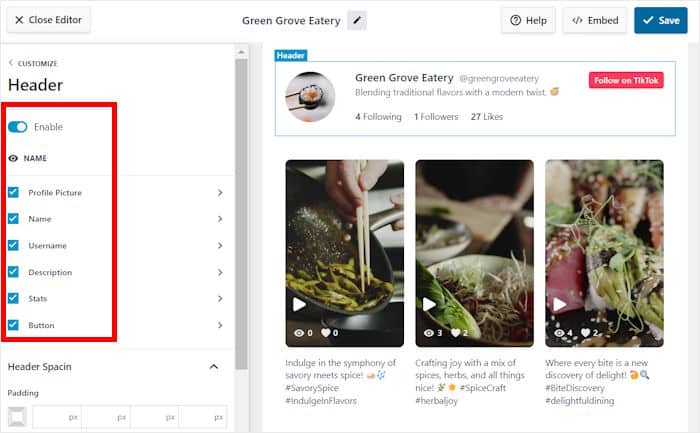
Wie zuvor klicken Sie auf Speichern, um Ihre Änderungen zu bestätigen.
Von hier aus können Sie auch das Aussehen der einzelnen Kopfzeilenelemente im Detail anpassen. Klicken Sie einfach auf das Kopfzeilenelement, das Sie bearbeiten möchten.
Für dieses Beispiel werde ich das Profilbild in der Kopfzeile ändern.
Das bedeutet, dass ich die Größe, die Auffüllung oder die Ränder des Profilbildes ändern kann.

So können Sie die Anpassungsoptionen nutzen, um Ihre Kopfzeilenelemente, das Design der Schaltflächen, Filter und vieles mehr zu ändern.
Vergiss nicht, noch einmal auf Speichern zu klicken, nachdem du deinen TikTok-Feed angepasst hast.
Schritt 5: Mehrere TikTok-Videos auf Ihrer Website einbetten
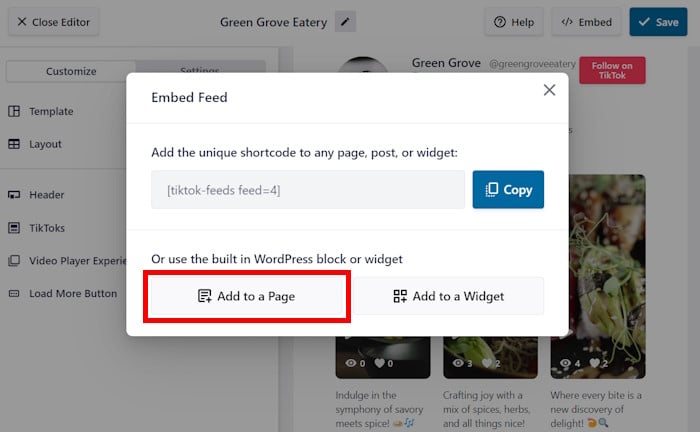
Sie können Ihre TikTok-Videos direkt vom visuellen Customizer aus einbetten. Klicken Sie einfach auf Einbetten, um loszulegen.

In dem Popup-Fenster können Sie den Speicherort für Ihre TikTok-Videos auswählen.
Für den Moment können Sie einfach auf Kopieren klicken.

Mit diesem Shortcode können Sie Ihre TikTok-Videos überall auf Ihrer Website einbetten.
Ich wähle hier die WordPress-Seitenoption als Beispiel.
Klicken Sie dazu hier auf Zu einer Seite hinzufügen.
Wählen Sie dann Ihre WordPress-Seite im Popup-Fenster aus und klicken Sie auf Hinzufügen.
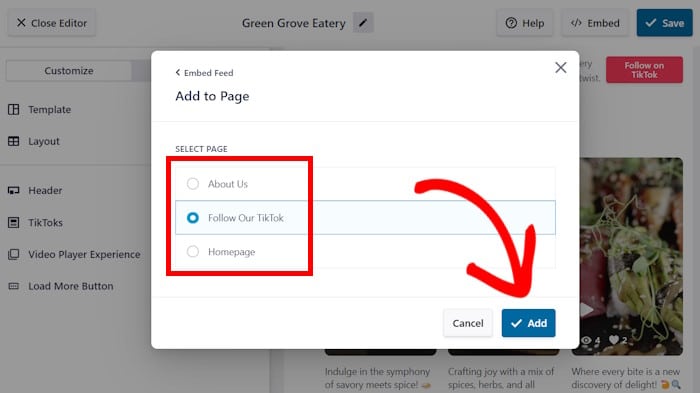
Dadurch wird die Seite im WordPress-Blockeditor geöffnet.
Klicken Sie auf das Pluszeichen (+), um einen Inhaltsblock für Ihre TikTok-Videos hinzuzufügen.

Dann können Sie oben in die Suchleiste "Shortcode" eingeben.
Klicken Sie schließlich auf den Shortcode-Block, um ihn zu Ihrer Seite hinzuzufügen.
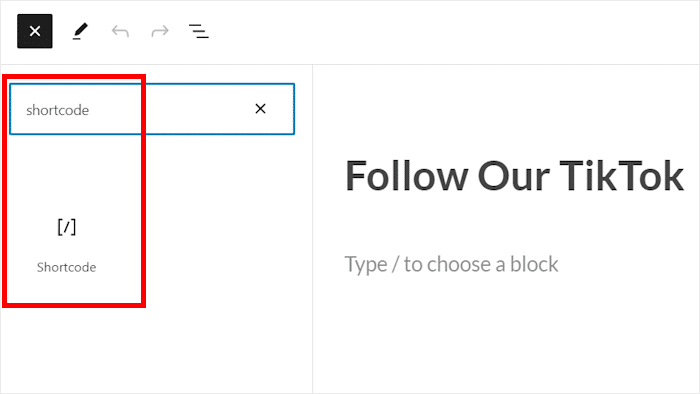
Fügen Sie schließlich den zu Beginn dieses Schrittes kopierten Shortcode ein.
TikTok Feeds Pro übernimmt den Rest und zeigt die Videos automatisch auf dieser Seite an.
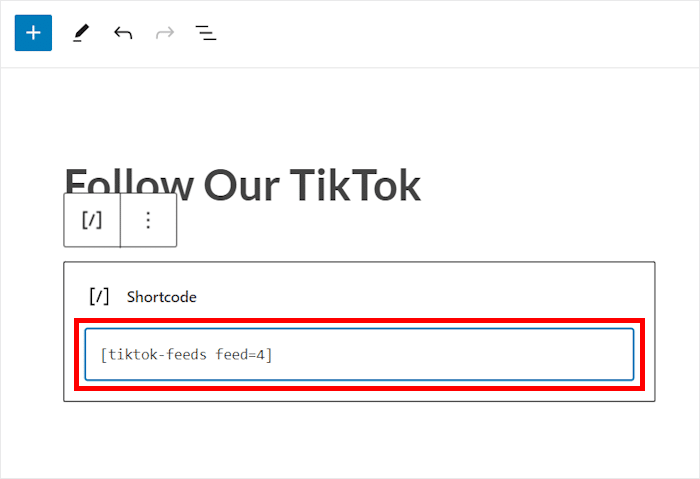
Nachdem Sie auf Aktualisieren geklickt haben , können Sie die Seite öffnen und sehen, wie Ihre TikTok-Videos aussehen.
Außerdem werden neue Videos, die Sie in Ihrem Profil veröffentlichen, automatisch zu dieser Seite hinzugefügt.

Und das war's!
Mit diesen Schritten können Sie mehrere TikTok-Videos auf Ihrer Website einbetten und Ihre Besucher mit einer Vielzahl von Inhalten beschäftigen.
Anstatt sich mit einer Reihe von Einbettungscodes herumzuschlagen, können Sie ein praktisches TikTok-Feed-Plugin verwenden, um mehrere Videos auf einmal einzubetten.
Holen Sie sich Ihr Exemplar von TikTok Feed Pro hier und Sie können noch heute loslegen.
Wenn du schon mal hier bist, kannst du dir auch diesen Leitfaden ansehen, wie du nach dem Posten mehr Aufrufe für deine TikTok-Videos bekommst.







