


 Soziale Wand
  Feed-Analytik

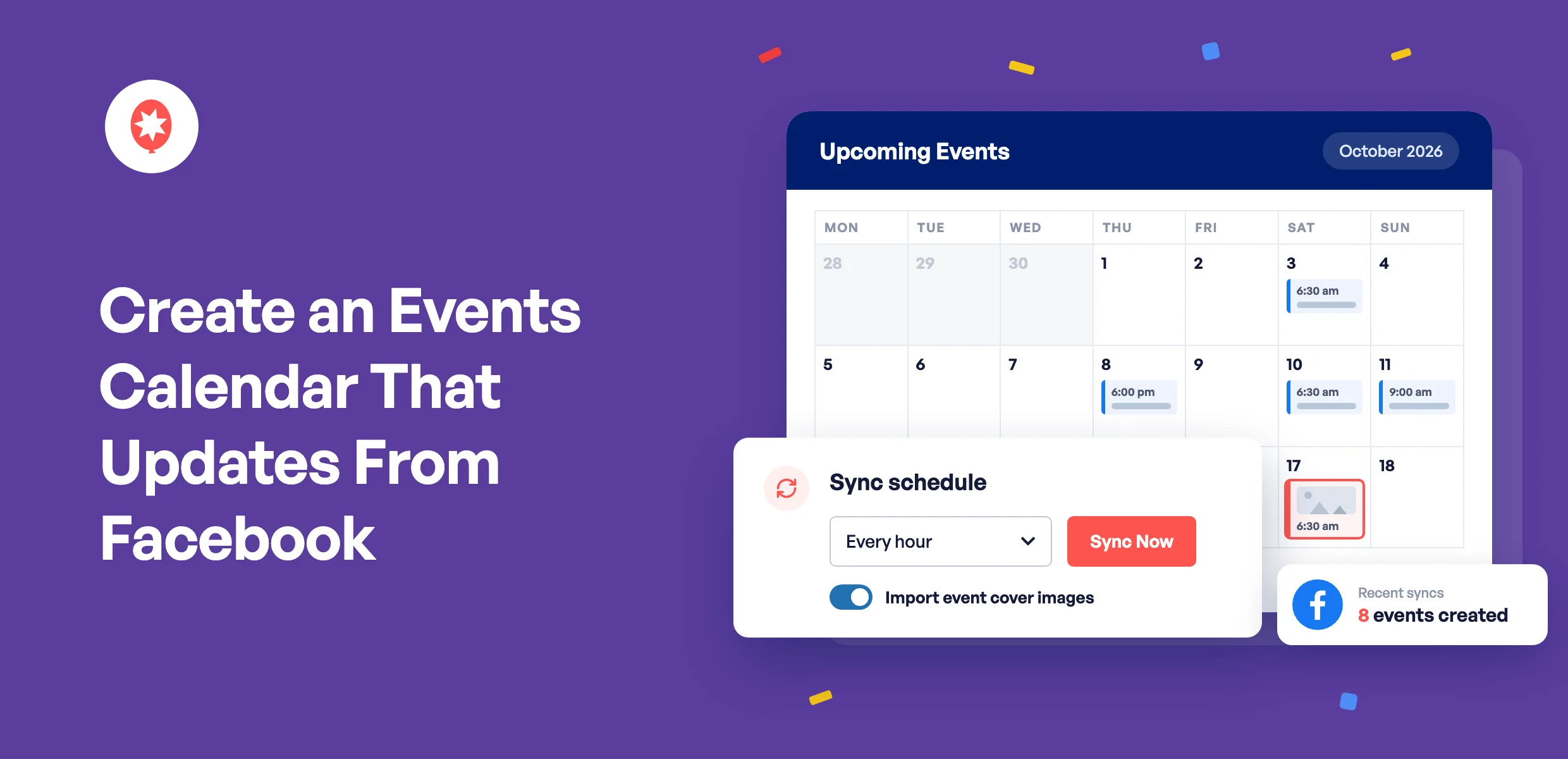
Wenn Sie Kurse, Auftritte, Tage der offenen Tür oder wöchentliche Gottesdienste veranstalten, wird jede Veranstaltung wahrscheinlich zuerst auf Facebook gepostet. Dann muss jemand alles noch einmal in den Kalender auf der Website eintragen. Und wenn sich ein Termin verschiebt, muss jemand daran denken, ihn an beiden Stellen anzupassen – ein Schritt, der in einer hektischen Woche leicht unter den Tisch fällt.
Wie erstellt man einen WordPress-Veranstaltungskalender, der sich automatisch über Facebook aktualisiert?
Um einen WordPress-Veranstaltungskalender zu erstellen, der sich über Facebook aktualisiert, installieren Sie „Smash Balloon Facebook Feed Pro“ mit einer Elite-Lizenz, aktivieren Sie die Veranstaltungssynchronisierung und verbinden Sie das Plugin mit „Sugar Calendar“ – einem kostenlosen Kalender-Plugin, das „Facebook Feed Pro“ mit einem Klick für Sie installiert. Jede bevorstehende Veranstaltung auf Ihrer Facebook-Seite erscheint dann in Ihrem Kalender mit Name, Datum, Uhrzeit, Beschreibung, Ort und Titelbild. Facebook Feed Pro überprüft stündlich, zweimal täglich oder einmal täglich, ob Änderungen vorliegen, sodass Bearbeitungen und Absagen automatisch übernommen werden. Wenn Ihre Facebook-Veranstaltungen bereits verbunden sind, dauert die folgende Einrichtung etwa 5 Minuten.
Ich verfasse die Produktankündigungen für Smash Balloon und habe dies auf einer Testseite mit einer Demo-Seite für eine Surfschule eingerichtet, während ich über die Veröffentlichung von Facebook Feed Pro 4.13.0 schrieb. Bei der ersten Synchronisierung wurden über 8 Ereignisse auf einmal übertragen, einschließlich der Titelbilder.
Smash Balloon Facebook Feed Pro ist ein WordPress-Plugin, mit dem Sie Ihre Facebook-Beiträge, Fotos, Videos und Veranstaltungen ohne Programmierkenntnisse auf Ihrer Website anzeigen können. Dank der Funktion „Events Sync“ werden Ihre Facebook-Veranstaltungen zu echten Einträgen in einem WordPress-Kalender.
Wie lassen sich Facebook-Veranstaltungen in einen WordPress-Kalender einbinden?
Es gibt drei realistische Möglichkeiten. Sie können jedes Ereignis manuell kopieren, einen Facebook-Veranstaltungs-Feed auf einer Seite anzeigen oder Ihre Veranstaltungen mit einem Kalender-Plugin synchronisieren. Hier sehen Sie einen Vergleich der verschiedenen Möglichkeiten.
| Ereignisse manuell kopieren | Facebook-Veranstaltungsfeed anzeigen | Mit „Facebook Feed Pro“ mit dem Sugar-Kalender synchronisieren ⭐ Empfohlen | |
|---|---|---|---|
| Werden neue Facebook-Veranstaltungen von selbst auf Ihrer Seite angezeigt? | ❌ Nein, jede Veranstaltung wird zweimal eingegeben | ✅ Ja, neue Veranstaltungen werden im Feed angezeigt | ✅ Ja, jeder Eintrag wird zu einem Kalendereintrag |
| Können Besucher einen ganzen Monat auf einen Blick sehen? | ✅ Ja, wenn du es auf dem neuesten Stand hältst | ⚠️ Nein, es handelt sich um eine Liste bevorstehender Veranstaltungen | ✅ Ja, in der Monatsansicht von Sugar Calendar |
| Werden geänderte Zeiten und Stornierungen übertragen? | ❌ Nur, wenn du daran denkst, sie zu beheben | ✅ Ja, es zeigt an, was gerade auf deiner Seite zu sehen ist | ✅ Ja, gemäß dem von Ihnen gewählten Synchronisierungsplan |
| Bekommt jede Veranstaltung eine eigene Seite auf Ihrer Website? | ✅ Ja | ⚠️ Nein, die Ereignisse werden direkt im Feed angezeigt | ✅ Ja, mit Titelbild und Standort |
| Am besten geeignet für | Eine Handvoll Veranstaltungen pro Jahr | Ein einfacher Abschnitt „Was steht an?“ auf Ihrer Startseite | Jeder, der einen echten Kalender ohne Doppeleinträge haben möchte |
Wenn Sie nur zwei oder drei Veranstaltungen pro Jahr veranstalten, reicht es aus, diese zu kopieren. Wenn Sie einen schnellen Block mit „bevorstehenden Veranstaltungen“ wünschen, eignet sich der Veranstaltungs-Feed in Facebook Feed Pro gut dafür, und unser Beitrag zur Anzeige Ihrer Facebook-Veranstaltungen durch Auswahl der entsprechenden Seite zeigt Ihnen, wie Sie die Verbindung herstellen können. Wenn Besucher auf Ihre Website kommen, um ihre Woche oder ihren Monat zu planen, würde ich die Kalendersynchronisierung empfehlen, die Sie parallel zum Feed nutzen können.
Was brauchst du, bevor du loslegst?
Bevor Sie anfangen, benötigen Sie vier Dinge:
- „Facebook Feed Pro Elite“ oder das „All Access“-Paket. Die Veranstaltungssynchronisierung ist in beiden Paketen enthalten, ebenso wie Facebook-Veranstaltungen.
- Eine von Ihnen verwaltete Facebook-Seite, die als Veranstaltungsquelle verknüpft ist. Facebook Feed Pro liest die Veranstaltungen Ihrer Seite über eine Facebook-App aus, die Sie selbst erstellen müssen; außerdem müssen Sie Administrator dieser Seite sein. Falls Sie Ihre Seite noch nicht verknüpft haben, finden Sie in unserem Beitrag zur Anzeige Ihrer Facebook-Veranstaltungen durch Auswahl der entsprechenden Seite eine Schritt-für-Schritt-Anleitung zur Erstellung der App und zur Auswahl Ihrer Seite.
- Ein Kalender-Plugin. Die kostenlose Version von „Sugar Calendar“ funktioniert, und „Facebook Feed Pro“ installiert sie für Sie. Auch „The Events Calendar“ funktioniert.
- Die Berechtigung, Plugins in WordPress zu installieren, über die jedes Administratorkonto verfügt.
Sie haben noch nie ein Kalender-Plugin eingerichtet? Das ist kein Problem, denn Sie müssen keinen einzigen Termin selbst in den Sugar-Kalender eintragen. Facebook Feed Pro übernimmt das für Sie.
So richten Sie einen WordPress-Veranstaltungskalender ein, der sich mit Facebook synchronisiert
Bevor wir zu den einzelnen Schritten kommen, hier noch einmal die wichtigsten Punkte zur Einrichtung:
- Die Funktion „Veranstaltungen synchronisieren“ finden Sie in Facebook Feed Pro unter „Facebook Feed“ » „Einstellungen“ » „Veranstaltungen“.
- Die kostenlose Version von Sugar Calendar reicht völlig aus, und die Installation erfolgt mit nur einem Klick.
- Sie legen fest, welche Facebook-Seiten in Ihren Kalender übernommen werden sollen, sodass ein Unternehmen mit mehreren Standorten den Kalender für jeden Standort lokal verwalten kann.
- Mit „Jetzt synchronisieren“ werden Ihre Termine sofort übernommen, sodass Sie nicht auf die erste geplante Überprüfung warten müssen.
- Der Kalender selbst lässt sich mit dem „Ereigniskalender“-Block von Sugar Calendar auf jeder beliebigen Seite einbinden.
Hier sind die Schritte:
- Installieren Sie „Facebook Feed Pro“ oder aktualisieren Sie es auf Version 4.13.0 oder höher, falls es bereits auf Ihrer Website installiert ist. Wenn Sie es gerade erst erworben haben, laden Sie das Plugin von Ihrem Smash Balloon-Konto herunter, laden Sie es unter „Plugins“ » „Neues Plugin hinzufügen“ hoch, aktivieren Sie es und aktivieren Sie Ihren Elite-Lizenzschlüssel unter „Facebook Feed“ » „Einstellungen“. Um eine bestehende Installation zu aktualisieren, gehen Sie zu „Plugins“ und klicken Sie unter „Custom Facebook Feed Pro“ auf „Jetzt aktualisieren “.
- Überprüfen Sie, ob Ihre Facebook-Veranstaltungen verknüpft sind. Gehen Sie zu „Facebook-Feed“ » „Einstellungen“ und sehen Sie unter dem Reiter „Allgemein“ bei „Quellen verwalten“ nach. Ihre Seite sollte dort mit dem Vermerk „Veranstaltungen“ neben dem Namen angezeigt werden.
- Aktivieren Sie die Terminsynchronisierung. Klicken Sie auf demselben Bildschirm auf die Registerkarte „Termine“ und aktivieren Sie die Terminsynchronisierung.
- Wählen Sie „Sugar Calendar“ aus. Falls Sie noch kein Kalender-Plugin aktiviert haben, klicken Sie auf „Sugar Calendar installieren“ – die kostenlose Version wird dann automatisch installiert und aktiviert. Klicken Sie anschließend unter „Kalender-Integrationen“ auf die Karte „Sugar Calendar “.
- Wählen Sie Ihre Facebook-Seiten aus. Klicken Sie unter „Facebook-Veranstaltungsquellen“ auf jede Seite, deren Veranstaltungen in diesen Kalender übernommen werden sollen.
- Legen Sie Ihren Synchronisierungszeitplan fest. Wählen Sie unter „Synchronisierungszeitplan“ die Option „Stündlich“, „Zweimal täglich“ oder „Täglich“ aus und lassen Sie die Option „Veranstaltungscoverbilder importieren“ aktiviert. Die Einstellung ist standardmäßig auf „Zweimal täglich“ festgelegt, bis Sie sie ändern. Klicken Sie auf „Änderungen speichern“ und anschließend auf „Jetzt synchronisieren“.
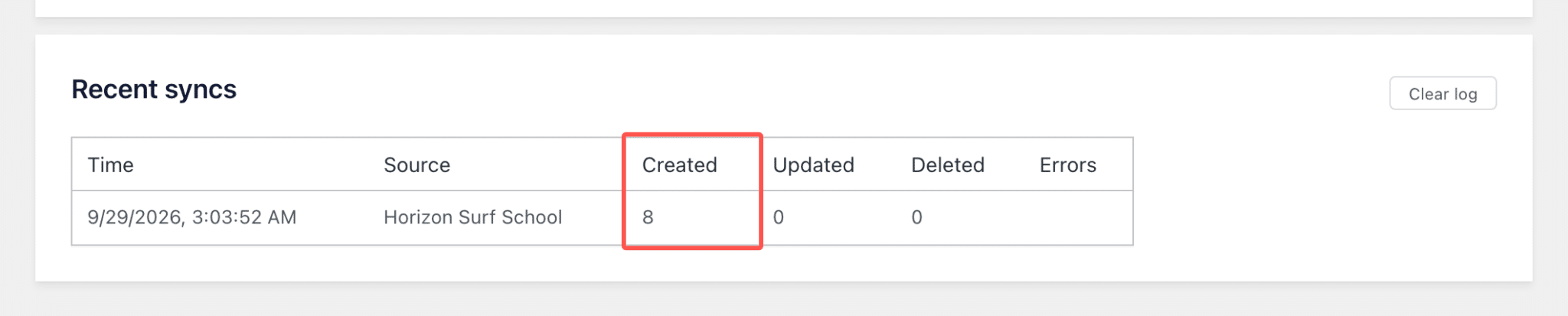
- Überprüfen Sie die Ergebnisse. In der Tabelle „Letzte Synchronisierungen“ wird angezeigt, wie viele Ereignisse für jede Seite erstellt wurden. Wenn Sie mehr als eine Seite ausgewählt haben, wird mit „Jetzt synchronisieren“ die erste Seite sofort übertragen, die übrigen folgen im Hintergrund im Abstand von etwa zwei Minuten. Laden Sie die Seite neu, um sie unter „Letzte Synchronisierungen“ anzuzeigen.
- Fügen Sie den Kalender zu einer Seite hinzu. Bearbeiten Sie die Seite, auf der Ihr Kalender erscheinen soll, fügen Sie den Block „Veranstaltungskalender“ von Sugar Calendar hinzu und veröffentlichen Sie die Seite. Sobald die Seite veröffentlicht ist, werden Ihre synchronisierten Facebook-Veranstaltungen auf dieser Seite angezeigt.
So sehen die wichtigsten Bildschirmansichten aus. Falls auf Ihrer Website noch kein Kalender-Plugin installiert ist, bietet Ihnen die Registerkarte „Veranstaltungen“ an, Sugar Calendar für Sie zu installieren.
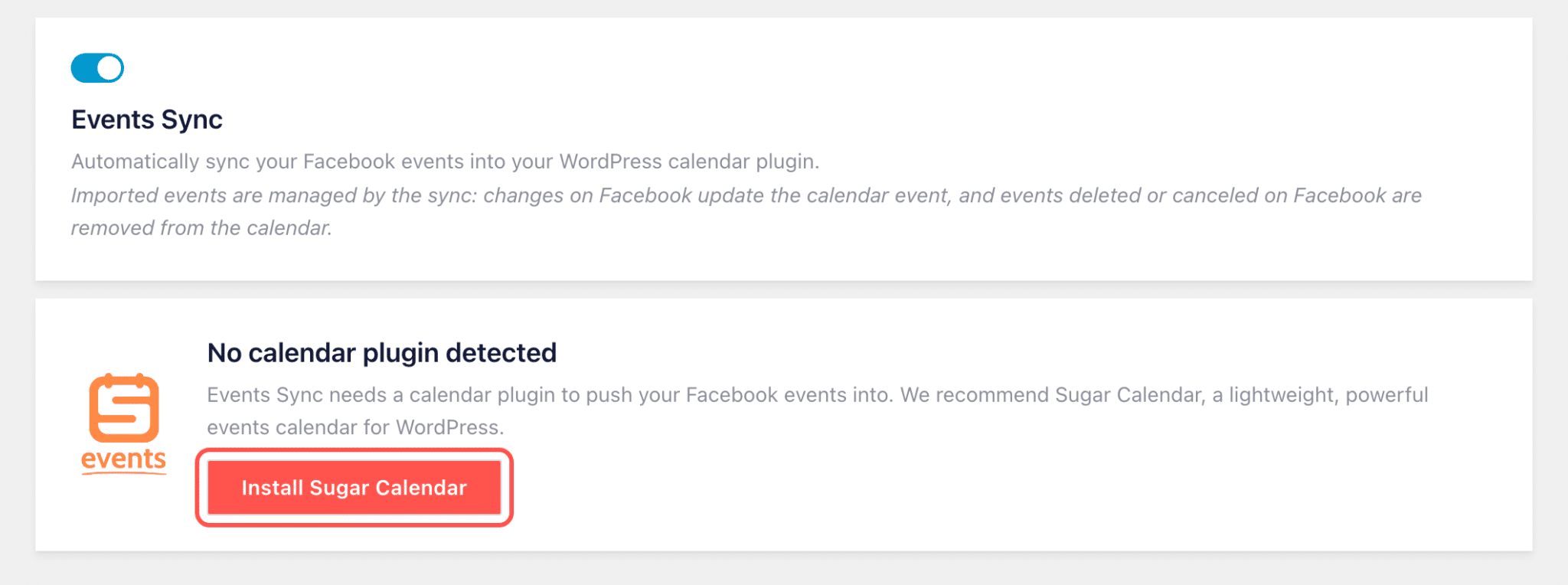
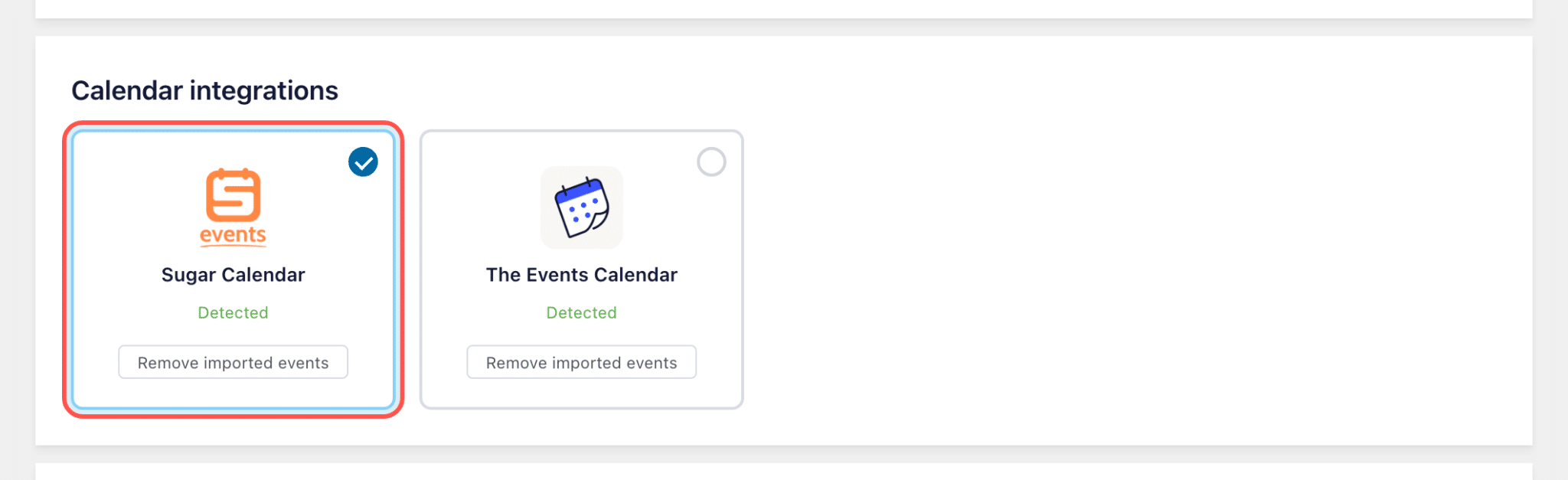
Nach der Installation wird „Sugar Calendar“ als Karte angezeigt, die Sie auswählen können. Nutzen Sie bereits „The Events Calendar“? Klicken Sie stattdessen auf diese Karte. Wenn Sie beide nutzen möchten, installieren Sie zunächst „Sugar Calendar“ über Ihre Plugin-Seite – dann wird dessen Karte ebenfalls hier angezeigt.
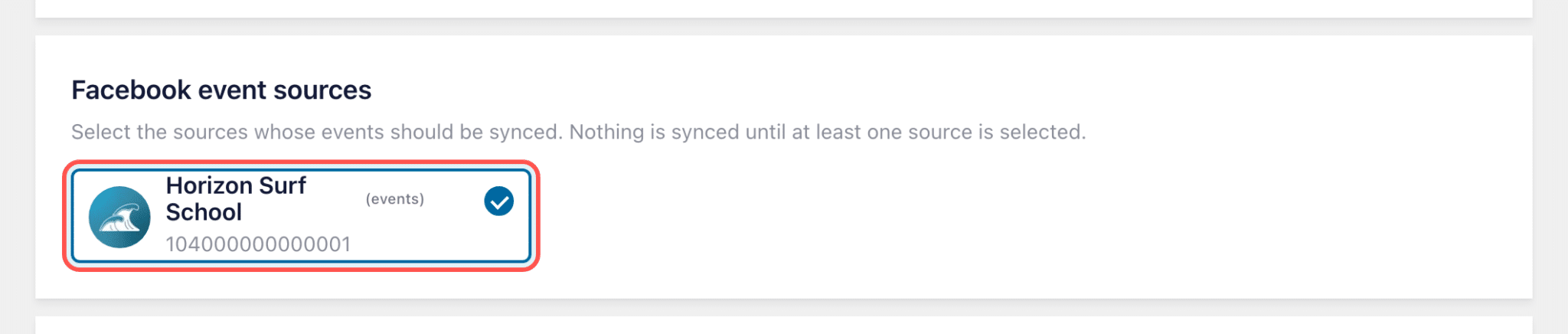
Es wird nichts in Ihren Kalender eingetragen, solange Sie nicht mindestens eine Seite ausgewählt haben. Das ist praktisch, wenn Sie für verschiedene Standorte separate Seiten verwalten.
Was den Zeitplan angeht, empfehle ich „Jede Stunde“ für alle, deren Pläne sich häufig ändern, wie zum Beispiel bei einem Veranstaltungsort mit wechselndem Programm. „Zweimal täglich“ reicht völlig aus für ein Studio, dessen Kurszeiten sich selten ändern.

Nachdem Sie auf „Jetzt synchronisieren“ geklickt haben, erfahren Sie in der Tabelle „Letzte Synchronisierungen“, was passiert ist. Auf meiner Testseite wurden dort 8 Ereignisse angezeigt, die über die Demo-Seite „Surfschule“ erstellt wurden.
Trage deine Facebook-Veranstaltungen in einen echten Kalender ein
„Events Sync“ ist im Lieferumfang von „Facebook Feed Pro Elite“ und dem „All Access Bundle“ enthalten. Fügen Sie den kostenlosen „Sugar Calendar“ mit einem Klick hinzu, wählen Sie Ihre Seite aus, und neue Termine werden automatisch in Ihren Kalender übernommen, ohne dass Sie diese erneut eingeben müssen.
Siehe Facebook Feed Pro EliteWas passiert mit Ihrem Kalender nach der ersten Synchronisierung?
Nach der ersten Synchronisierung postest du weiterhin wie gewohnt auf Facebook, und dein Kalender passt sich automatisch an, ohne dass du dafür etwas tun musst.
Was passiert, wenn man auf Facebook eine neue Veranstaltung hinzufügt?
Der Termin erscheint in Ihrem Kalender zum nächsten geplanten Termin, wobei Name, Datum, Uhrzeit, Beschreibung, Ort und Titelbild bereits ausgefüllt sind. Wenn Sie nicht warten möchten, klicken Sie auf „Jetzt synchronisieren“.
Was passiert, wenn man eine Veranstaltung auf Facebook ändert oder absagt?
Wenn Sie einen Kurs auf Facebook auf 19 Uhr verschieben, wird im Kalendereintrag nach der nächsten Überprüfung 19 Uhr angezeigt. Wenn Sie die Veranstaltung absagen oder von Ihrer Seite löschen, wird sie auch aus Ihrem Kalender entfernt. Es werden nur bevorstehende Veranstaltungen überprüft, bereits stattgefundene Veranstaltungen bleiben also unverändert.
Werden bei wiederkehrenden Facebook-Veranstaltungen alle Termine angezeigt?
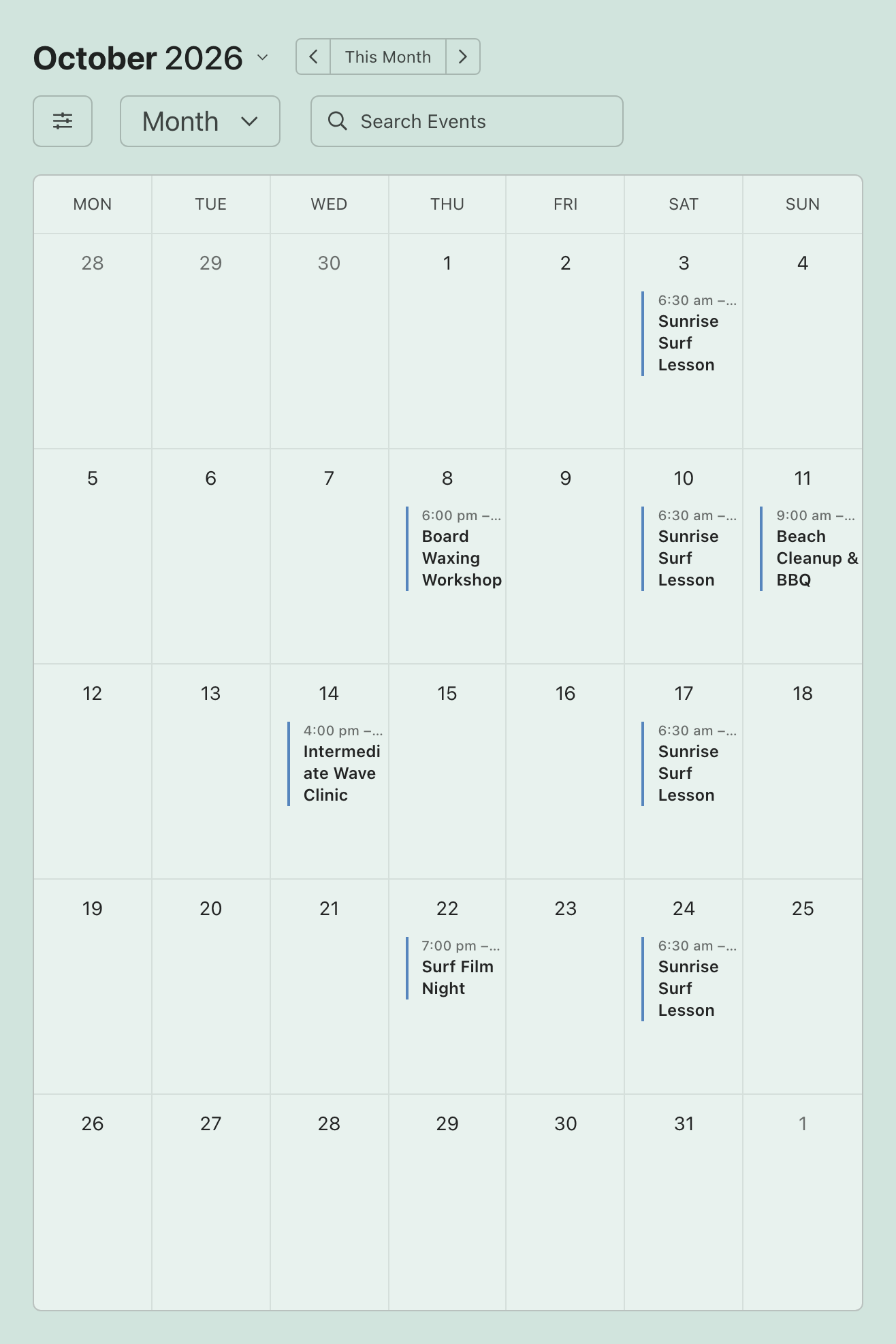
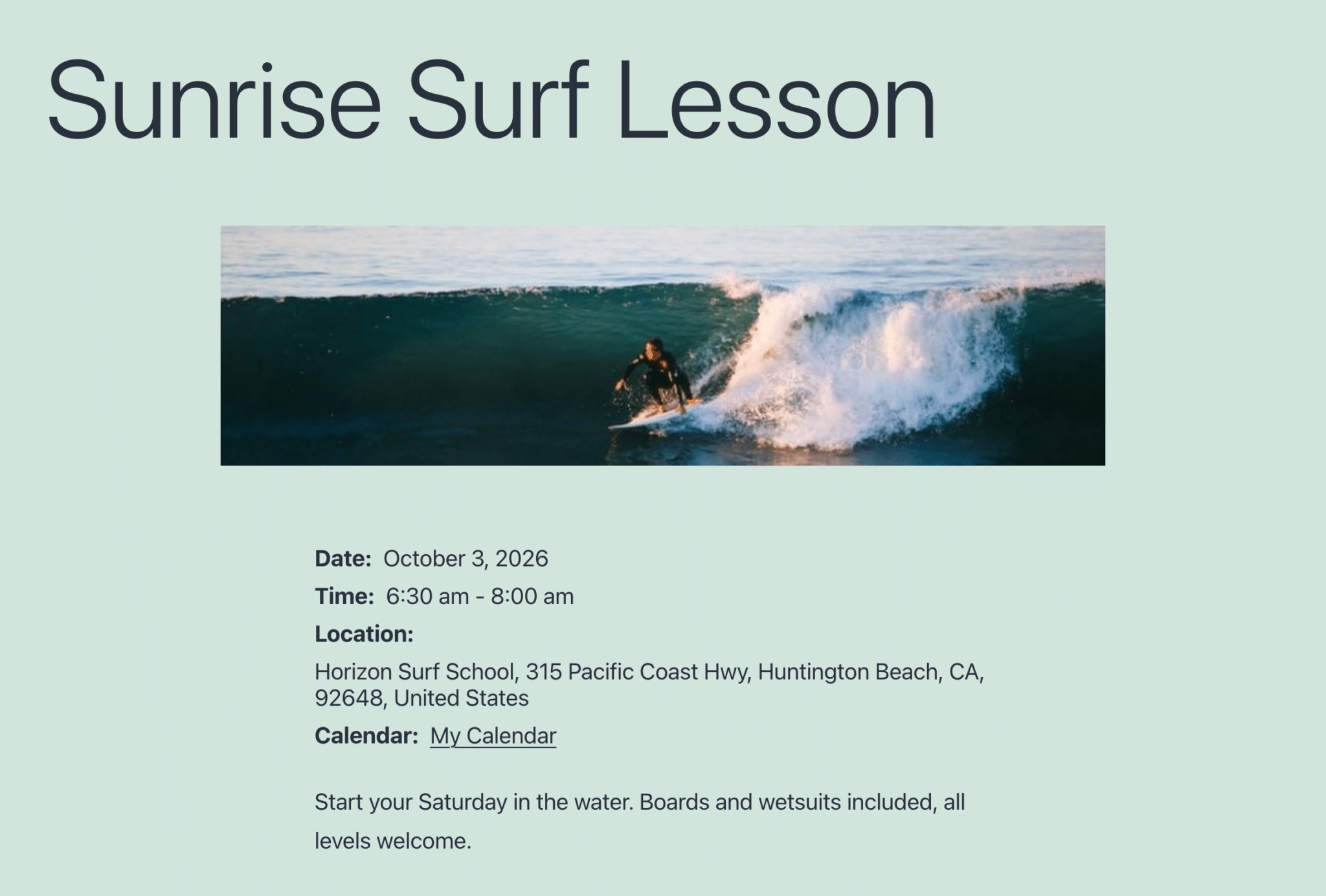
Ja. Wenn eine Facebook-Veranstaltung mehrere Termine umfasst, wie beispielsweise ein Kurs jeden Samstagvormittag, wird jeder Termin als eigenständiger Termin mit einer eigenen Seite in Ihren Kalender eingetragen. Das sehen Sie unten am Beispiel des wöchentlichen „Sunrise Surf Lesson“-Kurses.
Kann man eine Facebook-Veranstaltung aus dem Kalender der eigenen Website heraushalten?
Ja. Wenn Sie den Eintrag im Sugar Calendar löschen oder in den Papierkorb verschieben, merkt sich „Facebook Feed Pro“, dass Sie ihn entfernt haben, sodass er bei späteren Synchronisierungen übersprungen wird, anstatt wieder hinzugefügt zu werden. Ich würde diese Funktion beispielsweise für eine Veranstaltung eines Partners nutzen, die Sie auf Ihrer Seite geteilt haben, oder für ein Treffen nur für Mitglieder, das Sie lieber nicht öffentlich auflisten möchten.
Was passiert mit Veranstaltungen, nachdem sie vorbei sind?
Sie bleiben in Ihrem Kalender erhalten. Facebook Feed Pro übernimmt nur bevorstehende Veranstaltungen, und sobald eine Veranstaltung stattgefunden hat, wird sie nicht entfernt, sodass Ihr Kalender gleichzeitig als Aufzeichnung Ihrer bisherigen Veranstaltungen dient.
Warum sollten Sie Ihre Facebook-Veranstaltungen in einen Kalender statt in eine Liste eintragen?
Eine Liste gibt den Nutzern einen Überblick darüber, was als Nächstes ansteht, während ein Kalender zur Planung dient. Wer sich zwischen zwei Kursen am Donnerstag entscheiden muss, möchte den Monat im Überblick sehen, prüfen, in welchen Wochen er bereits verplant ist, und dann den Termin auswählen, der passt.
Das bedeutet für Ihr Unternehmen Folgendes:
- Auch Menschen, die Facebook nicht nutzen, finden Ihre Veranstaltungen. Viele der Besucher Ihrer Website sind über Google und nicht über Ihre Facebook-Seite auf Sie gestoßen, und ein Kalender holt sie genau dort ab, wo sie sich bereits befinden.
- Ihr Kalender bleibt immer auf dem neuesten Stand. Wenn Sie nur die Version auf Facebook aktualisieren, wird der Kalender auf Ihrer Website bei der nächsten geplanten Überprüfung entsprechend angepasst.
- Jede Veranstaltung erhält eine Seite, die im Stil Ihrer Marke gestaltet ist. Das Titelbild, das Sie für Facebook entworfen haben, wird automatisch als Bild auf der Veranstaltungsseite verwendet, sodass Sie nichts zweimal hochladen müssen.
Um den Kalender einer Website auf dem neuesten Stand zu halten, musste man bisher immer noch einmal alles abtippen, nachdem man einen Beitrag auf Facebook veröffentlicht hatte. Durch die Synchronisierung entfällt dieser zusätzliche Arbeitsschritt.
Warum sollte man Facebook Feed Pro anstelle eines separaten Import-Plugins verwenden?
Es gibt eine Handvoll Plugins, die ausschließlich Facebook-Veranstaltungen in WordPress importieren. Diese funktionieren zwar gut, aber es handelt sich dabei um ein zweites Plugin, das eine Verbindung zu Facebook herstellt und auf dem neuesten Stand gehalten werden muss – zusätzlich zu dem Plugin, das bereits Ihren Feed anzeigt.
Wenn Sie bereits mit Facebook Feed Pro Facebook-Inhalte auf Ihrer Website anzeigen, nutzt Events Sync die von Ihnen bereits verbundene Veranstaltungsquelle. Das Aktivieren von Events Sync hat keinerlei Auswirkungen auf Ihren Veranstaltungs-Feed. Der Kalender erhält separate Kopien derselben Veranstaltungen, sodass Sie den Feed auf Ihrer Startseite beibehalten und dem Kalender eine eigene Seite zuweisen können. Auf diese Weise verwalten Sie nur ein Plugin, Ihr Kalender nutzt die bereits eingerichtete Veranstaltungsverbindung weiter, und Sugar Calendar kümmert sich um den Kalender selbst.
Wenn Sie bereits „The Events Calendar“ nutzen, müssen Sie nicht wechseln. „Events Sync“ funktioniert auch damit, und Sie können Ihre Termine gleichzeitig an beide Kalender senden.
Smash Balloon hilft Website-Betreibern dabei, echte Social-Media-Inhalte in Vertrauenssignale umzuwandeln, die die Glaubwürdigkeit und die Konversionsrate steigern. Mehr als 1,75 Millionen Menschen nutzen die Plugins des Unternehmens auf ihren WordPress-Seiten. Wenn Sie die vollständige Ankündigung mit Erläuterungen zu allen Optionen lesen möchten, lesen Sie den Artikel „Verwandeln Sie Ihre Facebook-Veranstaltungen mit Sugar Calendar in einen Website-Kalender“.
Warum werden meine Facebook-Veranstaltungen nicht in meinem Kalender angezeigt?
Meistens handelt es sich um eines dieser Probleme, und die meisten lassen sich schnell beheben:
- Es ist keine Seite ausgewählt. Die Ereignissynchronisierung überträgt keine Daten, bis Sie unter den Facebook-Ereignisquellen mindestens eine Seite ausgewählt haben.
- Das Kalender-Plugin ist nicht aktiv. Wenn „Sugar Calendar“ deaktiviert wurde, kann die Synchronisierung keine Termine übertragen. Aktivieren Sie es erneut auf der Seite „Plugins“.
- Die nächste geplante Überprüfung wurde noch nicht durchgeführt. Klicken Sie auf „Jetzt synchronisieren“, um alle Daten sofort zu übertragen.
- In der Seitenliste wird angezeigt, dass keine Ereignisquelle verbunden ist. „Events Sync“ kann nur eine Seite als Ereignisquelle verwenden, die bereits verbunden ist. Verbinden Sie Ihre Seite mithilfe des oben verlinkten Beitrags zur Einrichtung von Ereignissen, kehren Sie dann zur Registerkarte „Ereignisse“ zurück und wählen Sie sie aus.
- In der Spalte „Fehler“ unter „Letzte Synchronisierungen“ wird eine Meldung angezeigt. Falls Facebook die Häufigkeit begrenzt, mit der das Plugin deine Ereignisse abfragen darf, wird dies dort angezeigt, und das Plugin versucht es 30 Minuten später automatisch erneut, sodass du nichts unternehmen musst.
- Auf der Registerkarte „Events“ wird angezeigt, dass die Events-Synchronisierung im Elite-Tarif verfügbar ist. Überprüfen Sie, ob Ihr Elite-Lizenzschlüssel unter „Facebook-Feed“ » „Einstellungen“ aktiviert ist. Die Basic- und Plus-Lizenzen umfassen keine Events-Synchronisierung; durch ein Upgrade auf Elite wird diese Funktion aktiviert.
- Ihre Website verzeichnet nur sehr wenig Traffic. Die geplanten Überprüfungen werden über den integrierten Planer von WordPress ausgeführt, der nur dann ausgelöst wird, wenn jemand Ihre Website besucht. Daher kann es bei einer wenig frequentierten Website vorkommen, dass die Synchronisierung später erfolgt als im Zeitplan vorgesehen. Mit „Jetzt synchronisieren“ wird Ihre erste Seite sofort übertragen, und alle weiteren Seiten folgen, sobald Ihre Website den nächsten Besuch erhält.
- Sie haben diesen Termin vorhin aus Ihrem Kalender gelöscht. Gelöschte Termine bleiben absichtlich gelöscht. Um alles wiederherzustellen, klicken Sie auf der Karte Ihres Kalenders auf „Importierte Termine entfernen“ und anschließend auf „Jetzt synchronisieren“. Dabei werden zunächst alle importierten Termine – einschließlich der vergangenen – endgültig gelöscht, und es werden nur die anstehenden Termine wiederhergestellt. Nutzen Sie diese Funktion daher nur, wenn Sie wirklich ganz von vorne beginnen möchten.
- Ihre Seite wurde über einen iCal-Feed verbunden. Eine auf diese Weise verbundene Quelle kann nicht synchronisiert werden. Verbinden Sie die Seite erneut über Ihre eigene Facebook-App, wie im oben verlinkten Beitrag zur Einrichtung von Veranstaltungen beschrieben, dann ist die Synchronisierung möglich.
Häufig gestellte Fragen
Funktioniert die Ereignissynchronisierung in beide Richtungen?
Nein, die Synchronisierung erfolgt nur in eine Richtung, nämlich von Ihrer Facebook-Seite zu Ihrem WordPress-Kalender. Alles, was Sie im Sugar Calendar hinzufügen oder ändern, bleibt auf Ihrer Website und wird niemals auf Facebook angezeigt. Veröffentlichen und bearbeiten Sie Ihre Termine also auf Facebook, und der Kalender passt sich automatisch an.
Brauche ich „Sugar Calendar Pro“?
Nein. Die kostenlose Version von Sugar Calendar funktioniert mit „Events Sync“, und Facebook Feed Pro kann diese Funktion mit einem Klick über die Ereigniseinstellungen für Sie installieren. Auch wiederkehrende Facebook-Ereignisse funktionieren in der kostenlosen Version, da jedes Datum als eigenständiges Ereignis übernommen wird.
Welcher „Facebook Feed Pro“-Tarif umfasst die Veranstaltungssynchronisierung?
„Events Sync“ ist im Lieferumfang von „Smash Balloon Facebook Feed Pro Elite“ und dem „All Access Bundle“ enthalten. Wenn Sie die Version „Basic“ oder „Plus“ nutzen, erhalten Sie durch ein Upgrade auf „Elite“ sowohl „Events Sync“ als auch die Facebook-Veranstaltungs-Feeds.
Kann ich einen synchronisierten Termin im Sugar-Kalender bearbeiten?
Das geht zwar, aber deine Änderungen bleiben nur so lange bestehen, bis sich das Ereignis auf Facebook ändert. Sobald dies geschieht, überschreibt die nächste Synchronisierung deine Änderungen mit der Facebook-Version. Deshalb nehme ich alle Änderungen direkt am Facebook-Ereignis selbst vor.
Gibt es eine kostenlose Möglichkeit, Facebook-Veranstaltungen in einen WordPress-Kalender zu integrieren?
Ja, wenn es Ihnen nichts ausmacht, dies manuell zu erledigen. Sie können jede Veranstaltung in die kostenlose Version von Sugar Calendar kopieren, was gut funktioniert, wenn Sie nur wenige Veranstaltungen pro Jahr veranstalten. „Events Sync“, das dies automatisch erledigt, ist Teil von Facebook Feed Pro Elite, und der Sugar Calendar, in den die Daten übertragen werden, ist kostenlos.
Muss ich Administrator der Facebook-Seite sein?
Ja. Facebook gibt die Veranstaltungen einer Seite nur an Personen weiter, die vollen Zugriff auf diese Seite haben. Verbinden Sie daher die Veranstaltungsquelle über ein Konto, das diese Seite verwaltet. Die Verbindung erfolgt über eine von Ihnen erstellte Facebook-App unter Verwendung der App-ID, des App-Secrets und eines Benutzerzugriffstokens.
Synchronisieren Sie Ihre Facebook-Veranstaltungen jetzt mit Ihrem Kalender
Sie veröffentlichen Ihre Veranstaltungen bereits auf Facebook. Mit „Events Sync“ reicht dieser eine Beitrag aus, um den Kalender auf Ihrer Website auf dem neuesten Stand zu halten, und Sie müssen nicht mehr jede Veranstaltung zweimal eingeben.
Aktivieren Sie die Veranstaltungssynchronisierung, fügen Sie den Sugar-Kalender mit einem Klick hinzu und wählen Sie Ihre Seite aus. Schon heute kann Ihre nächste Facebook-Veranstaltung – inklusive Titelbild – im Kalender Ihrer Website erscheinen.
Das bietet Ihnen Facebook Feed Pro Elite:
- Alle bevorstehenden Facebook-Veranstaltungen in einem echten WordPress-Kalender
- Änderungen und Stornierungen, die automatisch übernommen werden
- Wiederkehrende Ereignisse, die für jedes Datum eingetragen wurden
- Dein Facebook-Veranstaltungsfeed, deine Beiträge, Fotos und Videos
Geben Sie Ihre Termine nicht mehr doppelt ein
Facebook Feed Pro Elite kostet im ersten Jahr 149 US-Dollar und umfasst die Veranstaltungssynchronisierung, Ihren Facebook-Veranstaltungs-Feed sowie Feed-Analysen für bis zu 10 Websites. Testen Sie es mit Ihrer eigenen Seite – mit einer 14-tägigen Geld-zurück-Garantie.
Holen Sie sich Facebook Feed Pro Elite






