


 Soziale Wand
  Feed-Analytik

Sobald ChatGPT oder Claude mit Ihrer WordPress-Seite verbunden ist, ist nicht die Einrichtung das Schwierige. Das Schwierige ist vielmehr, zu wissen, was man fragen soll.
Wie verwaltest du deinen Instagram-Feed mit ChatGPT oder Claude?
Um Ihren Instagram-Feed mit ChatGPT oder Claude zu verwalten, verbinden Sie Ihre KI über „Smash Balloon Instagram Feed Pro 6.14.0“ und das kostenlose WPVibe-Plugin mit Ihrer WordPress-Seite und geben Sie dann Ihre Anfrage in einfachen Worten ein. Aktivieren Sie zunächst den MCP-Schreibzugriff, und eine Eingabeaufforderung wie „Zeige 12 Beiträge in vier Spalten in meinem Feed auf der Startseite an“ passt den Feed für Sie an. Ihre KI kann Feeds erstellen, Layouts, Spalten, Farben, Kopfzeilen und Bildunterschriften ändern, Shortcodes finden, prüfen, welche Instagram-Konten erneut verbunden werden müssen, und Geschwindigkeitseinstellungen anpassen. AI Agents ist in jedem Instagram Feed Pro-Tarif enthalten, beginnend mit dem „Basic“-Tarif für 49 US-Dollar im ersten Jahr.
Hier geht es um den Instagram-Feed auf deiner WordPress-Website. Deine KI passt das Erscheinungsbild deiner Beiträge dort an, veröffentlicht jedoch keine Beiträge auf Instagram und bearbeitet auch nicht deine Bildunterschriften in der App.
Smash Balloon Instagram Feed Pro ist ein WordPress-Plugin, mit dem Sie Ihre Instagram-Beiträge, Reels und Stories ganz ohne Programmierkenntnisse auf Ihrer Website anzeigen können. Es ist Teil von Smash Balloon, das von mehr als 1,75 Millionen Nutzern verwendet wird.
Im Folgenden findest du die Befehle, die ich als Erstes kopieren würde, gruppiert nach der Aufgabe, die du erledigen möchtest. Ersetze den Namen durch deinen eigenen Feed und sende den Befehl ab.
Was können ChatGPT oder Claude in meinem Instagram-Feed verändern?
Ihre KI kann die meisten Einstellungen ändern, die Sie normalerweise im Feed-Editor durchklicken würden. Dazu gehören Layout, Spalten, Anzahl der Beiträge, Farben, die Kopfzeile, Bildunterschriften, Likes, Schaltflächen, Hover-Effekte und das Karussell. Außerdem kann sie neue Feeds aus bereits verbundenen Konten erstellen, Ihnen anzeigen, welche Konten verbunden sind, und plugin-weite Einstellungen aktualisieren, beispielsweise wie oft Ihr Feed aktualisiert wird.
Es ist genauso nützlich zu wissen, was das Programm nicht kann; dazu gibt es weiter unten einen Abschnitt.
Ein paar Tipps, mit denen jede der folgenden Aufforderungen besser funktioniert:
- Geben Sie dem Feed einen Namen. „Mein Startseiten-Feed“ oder „Der Feed der Kontaktseite“ teilt Ihrer KI mit, welchen Feed sie ändern soll.
- Fragen Sie zunächst nach einer Liste, wenn Sie sich nicht sicher sind, wie Ihre Feeds heißen.
- Bitten Sie in einer Nachricht um mehrere Änderungen. Ihre KI führt diese dann gemeinsam durch.
- Klicken Sie in ChatGPT auf das „+“ im Nachrichtenfeld und wählen Sie zunächst „WPVibe“ aus, damit die Antworten von Ihrer Website stammen.
Welche Prompts sollte ich für meinen Instagram-Feed verwenden?
Beginnen Sie mit der Gruppe, die dem entspricht, was Sie heute beheben möchten. Jede Aufforderung funktioniert für sich allein – kopieren Sie sie also, ändern Sie den Namen des Feeds und senden Sie sie ab.
Hinweise zum Auffinden Ihrer Feeds und Shortcodes
Ein Shortcode ist der kurze Text, den Sie an der Stelle einfügen, an der ein Feed angezeigt werden soll. Diese Hinweise helfen Ihnen dabei, den richtigen Shortcode zu finden, ohne WordPress öffnen zu müssen.
- „Zeige mir meine Instagram-Feeds und deren Shortcodes an.“
- „Welches Instagram-Konto wird in meinem Startseiten-Feed angezeigt?“
- „Wie lauten die aktuellen Einstellungen für den Feed auf meiner Kontaktseite?“
Der erste Punkt ist der beste Ausgangspunkt für jeden neuen Chat, da er deiner KI die Namen liefert, die sie für alles andere benötigt.
Ideen zur Änderung des Layouts und der Spalten Ihres Instagram-Feeds
Layout-Vorgaben nutze ich am häufigsten. Ihre KI kann zwischen den Layouts „Raster“, „Karussell“, „Masonry“ und „Hervorhebung“ wechseln und die Spalten für Desktop, Tablet und Mobilgeräte separat festlegen.
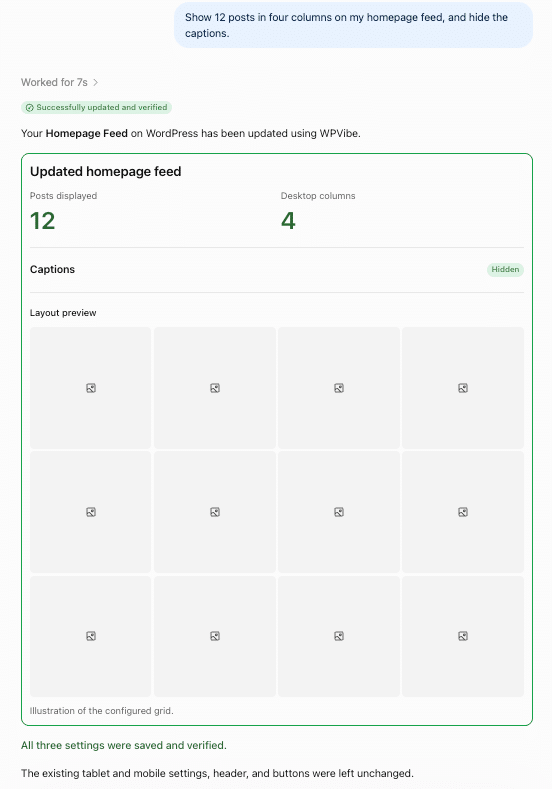
- „Zeige 12 Beiträge in vier Spalten in meinem Feed auf der Startseite an und blende die Bildunterschriften aus.“
- „Den Feed auf meiner Startseite auf ein Karussell mit Pfeilen und automatischer Wiedergabe umstellen.“
- „Auf Mobilgeräten sollen auf meiner Startseite 2 Spalten und 6 Beiträge im Feed angezeigt werden.“
- „Stelle die Bilder in meinem Shop-Feed im Hochformat (4:5) ein und verringere den Abstand zwischen ihnen.“
- „Sortiere den Feed auf meiner Startseite nach den meisten Likes statt nach den neuesten Beiträgen.“
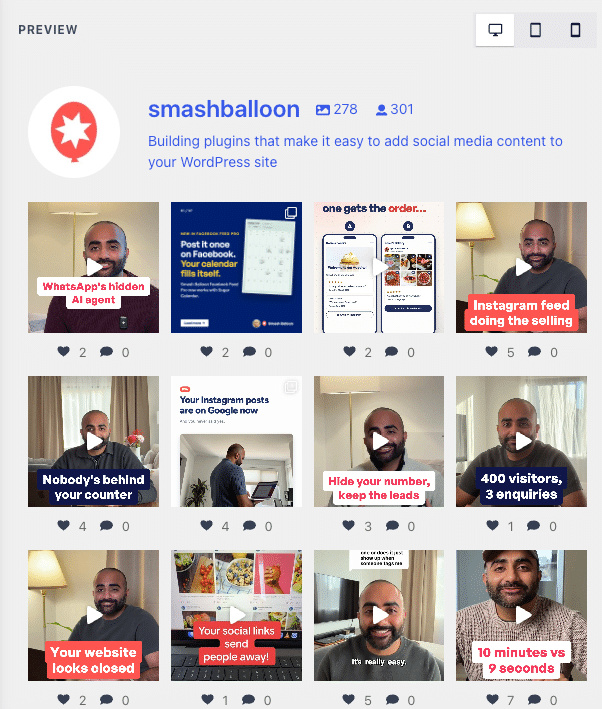
Hier ist mein Feed direkt nach dieser ersten Aufforderung, mit 12 Beiträgen in vier Spalten und ohne Bildunterschriften.
Tipps, wie Sie Ihren Instagram-Feed an Ihre Markenfarben anpassen können
Ihre KI kann eine helle, dunkle oder benutzerdefinierte Farbpalette festlegen oder den Feed an die Farben Ihres Themes anpassen. Bei einer benutzerdefinierten Palette können Sie Hex-Codes für den Hintergrund, den Text, die Links und die Schaltflächen angeben.
- „Weise dem Feed meiner Startseite eine benutzerdefinierte Farbpalette zu: weißer Hintergrund, Text in der Farbe #222222 und Schaltflächen in der Farbe #1b2a8a.“
- „Den Feed in der Seitenleiste meines Blogs auf die dunkle Farbpalette umstellen.“
- „Der Feed auf meiner Startseite soll die Farben meines Themes verwenden.“
- „Ändere den Text der Schaltfläche ‚Auf Instagram folgen‘ in meinem Feed auf der Startseite in ‚Folge uns‘.“
Wenn Ihre Markenfarben in einem Styleguide aufgeführt sind, fügen Sie diese in den Chat ein und bitten Sie Ihre KI, sie zu verwenden. Das geht schneller, als die Hex-Codes einzeln in einen Farbwähler zu kopieren.
Ideen für die Überschrift, Bildunterschriften und Likes in deinem Instagram-Feed
Mit diesen Einstellungen legst du fest, was rund um deine Fotos angezeigt wird. Die Kopfzeile ist der Streifen mit deinem Profilbild, deinem Namen und deiner Biografie oben im Feed.
- „Verwende die zentrierte Kopfzeile in meinem Homepage-Feed und zeige die Anzahl meiner Follower an.“
- „Ersetze den Text in der Kopfzeile meines Homepage-Feeds durch ‚Täglich frisch gebacken in Austin‘.“
- „Zeige meine Instagram-Stories im Kopfbereich meines Startseiten-Feeds an.“
- „Bildunterschriften in meinem Shop-Feed anzeigen, auf 50 Zeichen kürzen und die Anzahl der Likes ausblenden.“
- „Aktiviere die Schaltfläche ‚Mehr laden‘ in meinem Feed auf der Startseite und ändere den Text in ‚Weitere Beiträge anzeigen‘.“
Stories in der Kopfzeile funktionieren mit Instagram-Business-Konten.
Anregungen zum Erstellen eines neuen Instagram-Feeds
Ihre KI kann aus jedem Instagram-Konto, das bereits mit Ihrer Website verknüpft ist, einen neuen Feed erstellen und Ihnen anschließend den entsprechenden Shortcode bereitstellen.
- „Erstelle über mein @yourbakery-Konto einen neuen Instagram-Feed namens ‚Austin Location‘ mit 9 Beiträgen in drei Spalten.“
- „Erstelle einen Feed für meine ‚Über mich‘-Seite von @yourbakery und gib mir den Shortcode.“
- „Ändere den Feed auf meiner Startseite so, dass beide meiner verknüpften Konten angezeigt werden.“
Benötigst du ein Konto, das noch nicht verknüpft ist? Frage: „Gib mir einen Link, um ein neues Instagram-Konto zu verknüpfen.“ Deine KI stellt dir einen Link zur Verfügung, der einmalig gültig ist und nach 15 Minuten abläuft. Du verknüpfst das Konto dann selbst in deinem Browser.
Anweisungen zum Hervorheben bestimmter Instagram-Beiträge
Bei der „Highlight“-Anordnung werden einige Beiträge größer dargestellt als die übrigen. Du kannst selbst festlegen, welche das sein sollen – beispielsweise jeder fünfte Beitrag, nach Hashtag oder nach Beitrags-ID.
- „Stell den Feed auf meiner Startseite auf das Highlight-Layout um und mach jeden fünften Beitrag größer.“
- „Beiträge mit dem Hashtag #newarrivals in meinem Shop-Feed hervorheben.“
Die Hashtag-Option ist besonders praktisch für Produkteinführungen. Versehe deine Instagram-Beiträge mit einem Kampagnen-Hashtag, damit sie im Feed auf deiner Website besonders hervorstechen.
Sehen Sie, wie ein einziger Beitrag einen Instagram-Feed völlig neu gestaltet
Sehen Sie selbst, wie ChatGPT einen echten Feed so anpasst, dass pro Zeile zwei Beiträge angezeigt werden und die Anzahl der Likes ausgeblendet ist, und wählen Sie dann den für Sie passenden „Instagram Feed Pro“-Tarif aus. AI Agents ist in jedem Tarif enthalten.
Demo ansehenAnleitungen zur Behebung eines Instagram-Feeds, der nicht mehr aktualisiert wird
Ihre KI kann erkennen, bei welchen verbundenen Konten ein Fehler vorliegt und wann die Verbindung zu den einzelnen Konten abläuft. So lässt sich schnell eine erste Überprüfung durchführen, wenn Ihr Feed nicht mehr zu funktionieren scheint.
- „Zeige mir meine verknüpften Instagram-Konten an und teile mir mit, ob bei einem davon ein Fehler vorliegt oder ob eines bald abläuft.“
- „In welchen meiner Feeds wird das Konto mit dem Fehler verwendet?“
- „Schick mir bitte einen Link, damit ich mein Instagram-Konto wieder verknüpfen kann.“
Ihre KI hat zu keinem Zeitpunkt Zugriff auf Ihre Instagram-Anmeldedaten oder die Schlüssel, die Ihr Konto verbinden, sodass die erneute Verbindung weiterhin über Ihren Browser hergestellt wird. Falls in Ihrem Feed danach immer noch keine neuen Beiträge angezeigt werden, erfahren Sie hier, wie Sie das Problem beheben können, dass im Instagram-Feed keine neuen Beiträge angezeigt werden.
Tipps, damit Ihr Instagram-Feed schneller geladen wird
Diese Eingaben ändern die plugin-weiten Einstellungen und wirken sich daher auf jeden Instagram-Feed auf Ihrer Website aus.
- „Überprüfe, wie oft mein Instagram-Feed aktualisiert wird, und stelle die Aktualisierung auf alle 12 Stunden ein.“
- „Aktualisiere meine Instagram-Feeds einmal täglich um 3 Uhr morgens.“
- „Lade das Instagram-Feed-CSS nur auf Seiten, auf denen ein Feed angezeigt wird.“
- „Meine Bilder aus dem Instagram-Feed als WebP speichern.“
Wie oft Sie den Feed aktualisieren sollten, hängt davon ab, wie oft Sie Beiträge veröffentlichen. Wenn Sie ein paar Mal pro Woche etwas posten, reicht es aus, den Feed ein- oder zweimal täglich zu aktualisieren, damit er auf dem neuesten Stand bleibt. Wenn Sie mehrmals täglich Beiträge veröffentlichen, ist es besser, den Feed stündlich oder alle 30 Minuten zu aktualisieren.
Was kann meine KI in Instagram Feed Pro nicht ändern?
Manche Dinge bleiben bewusst so, wie sie sind. Zu Beginn kann Ihre KI zwar alles ansehen, aber nichts ändern, und diese Einschränkungen gelten auch dann noch, wenn Sie den MCP-Schreibzugriff aktivieren.
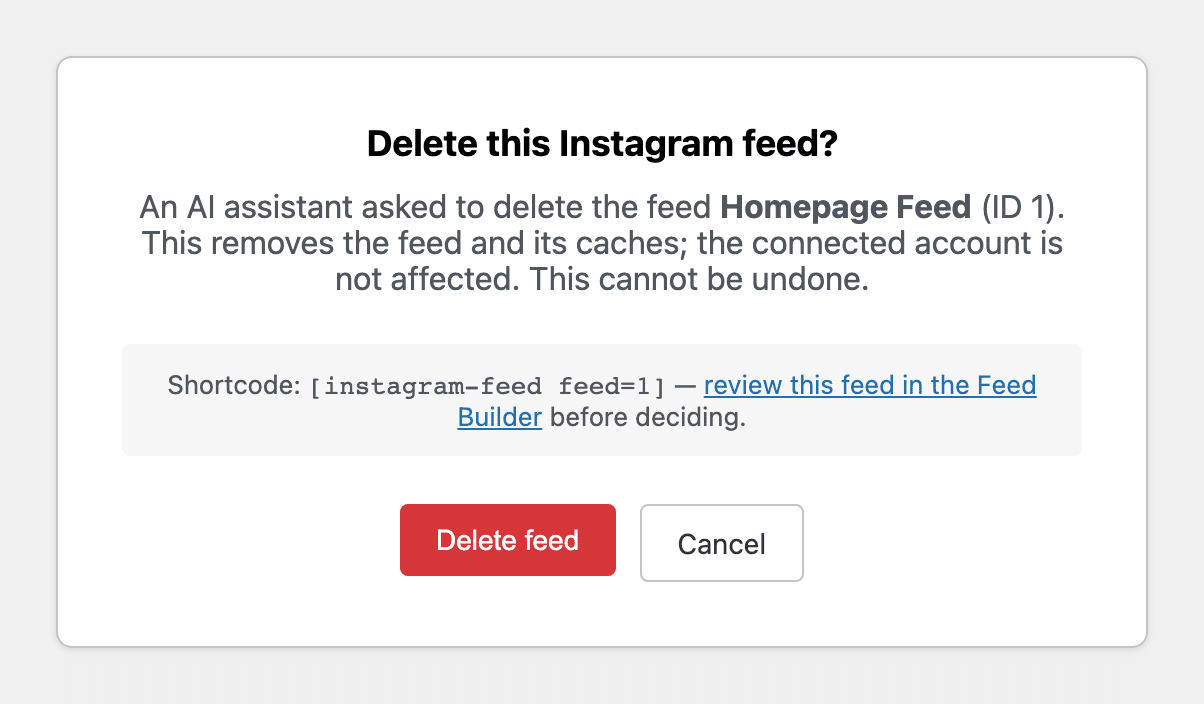
- Einen Feed löschen. Deine KI kann nur danach fragen. Du erhältst einen Link, siehst genau, um welchen Feed und welchen Shortcode es sich handelt, und klickst auf „Feed löschen“ oder „Abbrechen“. Der Link funktioniert nur einmal.
- Deine DSGVO-Einstellung. Da dies rechtliche Konsequenzen hat, solltest du sie selbst unter „Instagram-Feed“ » „Einstellungen“ » „Feeds“ ändern.
- Fehlermeldungen. Ihre KI kann die Administratorhinweise, die Sie darauf hinweisen, dass bei einem Feed ein Problem vorliegt, nicht ausblenden.
- Ihre Instagram-Anmeldedaten und Kontoschlüssel. Ihre KI hat niemals Zugriff darauf, und neue Konten werden von Ihnen in Ihrem Browser verbunden.
- Hashtag-Feeds, Filter und Moderation. Diese richten Sie im Feed-Editor ein, und Ihre KI arbeitet mit Feeds, die die eigenen Beiträge Ihrer verbundenen Konten anzeigen.
- Einstellungen, die über Ihren Tarif hinausgehen. Ihre KI verfügt über dieselben Optionen, die Sie im Feed-Editor sehen, sodass sie keine Funktionen aktivieren wird, die in Ihrem Tarif nicht enthalten sind.
Ist es schneller, die KI zu fragen oder den Feed-Editor zu nutzen?
Das hängt von der jeweiligen Aufgabe ab. Der Feed-Editor eignet sich besser, wenn du jede Änderung sofort sehen möchtest, während du sie vornimmst. Die KI zu befragen ist schneller, wenn du weißt, was du willst, mehrere Änderungen auf einmal vornehmen musst oder bereits im Chat arbeitest.
| Instagram Feed Pro – Feed-Editor | ⭐ Fragen an ChatGPT oder Claude mit „Smash Balloon Instagram Feed Pro“ | |
|---|---|---|
| Am besten geeignet für | Looks ausprobieren und eine Live-Vorschau anzeigen | Veränderungen, die man in einem Satz beschreiben kann |
| Mehrere Änderungen auf einmal | Klicken Sie auf die einzelnen Einstellungen in der jeweiligen Registerkarte und speichern Sie sie anschließend. | ✅ Eine Anweisung, zum Beispiel „12 Beiträge, vier Spalten, keine Bildunterschriften“ |
| Einen Shortcode finden | Instagram-Feed öffnen » Alle Feeds | ✅ Frage: „Zeige meine Feeds und deren Shortcodes an“ |
| Fehler beim Girokonto | Öffnen Sie die Einstellungen und sehen Sie sich die einzelnen Quellen an | ✅ Fragen Sie nach, bei welchen Konten ein Fehler vorliegt oder welche bald ablaufen |
| Einen Feed löschen | In WordPress auf „Löschen“ klicken | ✅ Deine KI sendet einen Link, und du bestätigst dies in deinem Browser |
| Kosten | Im Lieferumfang jedes Pro-Tarifs enthalten | Im Lieferumfang jedes Pro-Tarifs enthalten, zusätzlich das kostenlose WPVibe-Plugin |
Ich nutze beides. Ich bitte meine KI um die Änderung und öffne dann den Feed-Editor, wenn ich das Erscheinungsbild noch etwas verfeinern möchte.
Wie verbinde ich ChatGPT oder Claude mit meinem Instagram-Feed?
Aktualisieren Sie Instagram Feed Pro auf Version 6.14.0, installieren Sie WPVibe über „Instagram Feed“ » „Einstellungen“, verbinden Sie Ihre KI über den WPVibe-Bildschirm und aktivieren Sie den MCP-Schreibzugriff. Sie benötigen WordPress 6.9 oder neuer, und die Adresse Ihrer Website muss mit https:// beginnen.
- Gehe zu „Instagram-Feed“ » „Einstellungen“. Suche auf der Registerkarte „Allgemein“ nach „AI Agents“ und klicke auf „WPVibe kostenlos installieren“.
- Klicken Sie auf „WPVibe öffnen“ und überprüfen Sie anschließend die Verbindung zur Website.
- Wählen Sie „Zu ChatGPT hinzufügen“, die Einrichtungsanleitung für Claude oder Cursor und andere Clients aus und melden Sie sich bei Ihrem kostenlosen WPVibe-Konto an.
- Gehen Sie zurück zu „Instagram-Feed“ » „Einstellungen“, aktivieren Sie „MCP-Schreibzugriff“ und klicken Sie auf „Änderungen speichern“.
- Fragen Sie Ihre KI: „Liste meine Instagram-Feeds und deren Shortcodes auf.“ Geben Sie beim ersten Mal die Adresse Ihrer Website ein, klicken Sie auf „WPVibe autorisieren“ und anschließend in Ihrem WordPress-Adminbereich auf „Ja, ich stimme dieser Verbindung zu “.

Die vollständige Anleitung mit einem Screenshot zu jedem Schritt finden Sie in der Ankündigung von WPVibe. Möchten Sie zuerst eine echte Veränderung sehen? Sehen Sie sich an, wie eine einzige ChatGPT-Nachricht einen Live-Instagram-Feed umgestaltet.
Häufig gestellte Fragen
Kann ChatGPT meinen Instagram-Feed auf WordPress verwalten?
Ja. Mit „Smash Balloon Instagram Feed Pro 6.14.0“ und dem kostenlosen WPVibe-Plugin kann ChatGPT Instagram-Feeds erstellen, deren Layout, Spalten, Farben, Kopfzeile und Bildunterschriften ändern sowie Shortcodes auf Ihrer WordPress-Website finden. Sie müssen den MCP-Schreibzugriff aktivieren, bevor Änderungen vorgenommen werden können.
Kann Claude meinen Instagram-Feed bearbeiten?
Ja. Claude stellt über WPVibe eine Verbindung zu Ihrer WordPress-Seite her, genau wie ChatGPT – dazu folgen Sie einfach der Claude-Einrichtungsanleitung auf dem WPVibe-Bildschirm. Sobald die Verbindung hergestellt ist, funktionieren dieselben Befehle auch in Claude, und Cursor sowie andere KI-Clients funktionieren ebenfalls.
Ist es sicher, meinen Instagram-Feed von einer KI gestalten zu lassen?
Instagram Feed Pro lässt Ihre KI zunächst nur Daten einsehen, ohne etwas ändern zu können, und Sie entscheiden selbst, wann Sie den MCP-Schreibzugriff aktivieren möchten. Selbst dann erfordert das Löschen eines Feeds Ihre Bestätigung im Browser, Ihre DSGVO-Einstellung bleibt schreibgeschützt, und Ihre KI erhält niemals Einblick in Ihre Instagram-Anmeldedaten oder Kontoschlüssel.
Welcher „Instagram Feed Pro“-Tarif umfasst KI-Agenten?
AI Agents ist in jedem Smash Balloon Instagram Feed Pro-Tarif enthalten – Basic, Plus und Elite – sowie im All Access Bundle. Der Basic-Tarif kostet im ersten Jahr 49 $. WPVibe ist kostenlos, ebenso wie dessen Starter-Tarif.
Kann ChatGPT Beiträge auf meinem Instagram-Konto veröffentlichen?
Nein. Mit „Smash Balloon Instagram Feed Pro“ und „WPVibe“ verwaltet ChatGPT den Instagram-Feed auf Ihrer WordPress-Seite, beispielsweise das Layout, die Farben und die angezeigten Konten. Das Posten von Beiträgen, Bildunterschriften und Kommentaren erfolgt weiterhin über die Instagram-App.
Verwalten Sie Ihren Instagram-Feed ab sofort direkt über Ihren Chat
Wenn Ihre KI bereits in einem Tab geöffnet ist, können Sie dort auch Ihren Instagram-Feed verwalten. Mit ein paar gespeicherten Befehlen lassen sich die meisten Änderungen erledigen, die Sie normalerweise manuell vornehmen würden.
Wähle eine der oben genannten Gruppen aus, probiere eine Vorlage in einem Feed aus, den du gerne ändern möchtest, und baue darauf auf. Jeder „Instagram Feed Pro“-Tarif umfasst KI-Agenten und beinhaltet eine 14-tägige Geld-zurück-Garantie.
Überlassen Sie Ihren Instagram-Feed Ihrer KI
Jeder „Smash Balloon Instagram Feed Pro“-Tarif umfasst KI-Agenten, beginnend mit dem „Basic“-Tarif für 49 US-Dollar im ersten Jahr. Testen Sie den Dienst mit Ihren eigenen Feeds – mit einer 14-tägigen Geld-zurück-Garantie.
Instagram Feed Pro herunterladen






