


 Soziale Wand
  Feed-Analytik

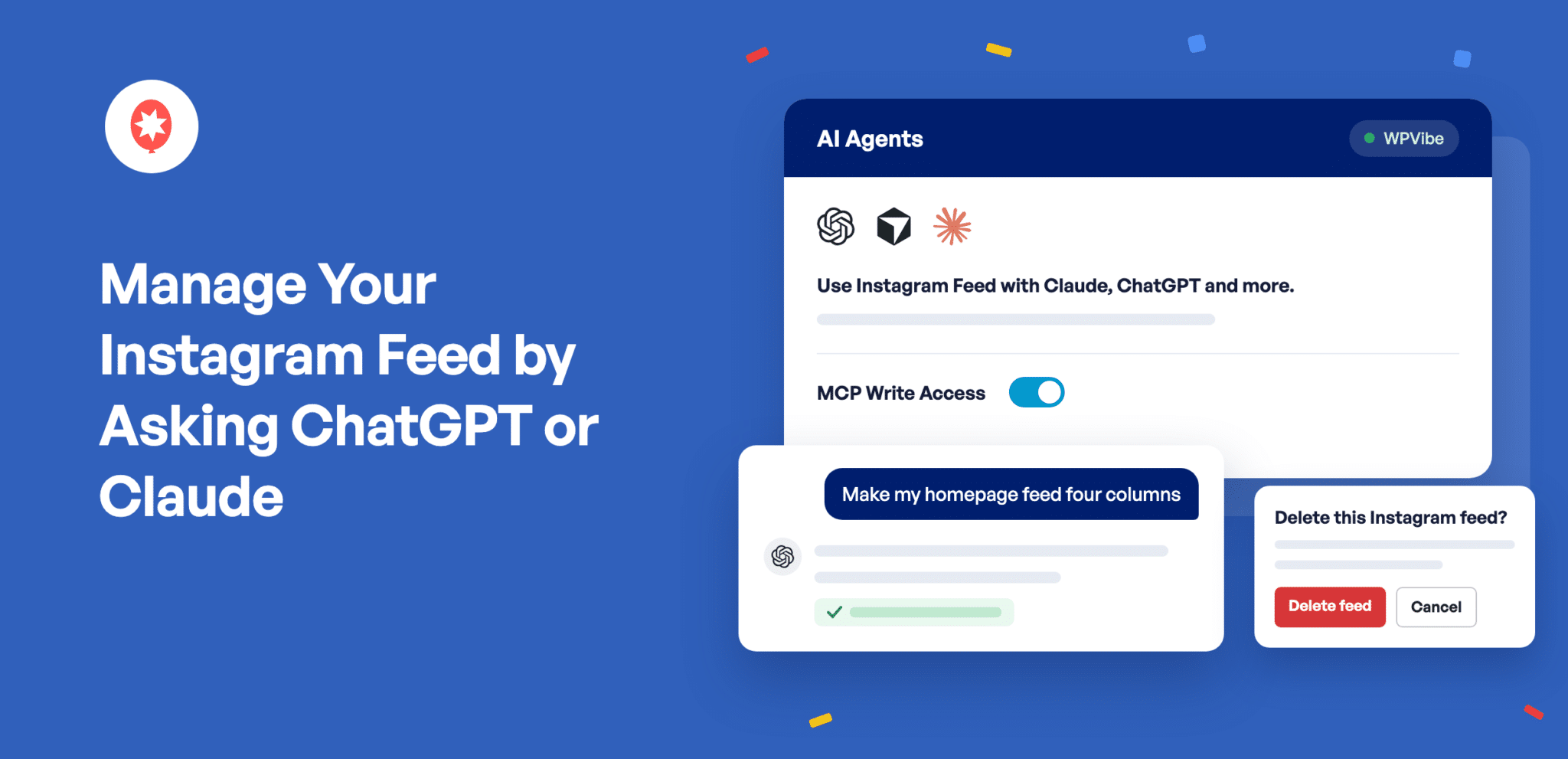
Wenn Sie ChatGPT oder Claude bereits während der Arbeit geöffnet haben, können Sie jetzt auch Ihren Instagram-Feed im selben Chat anzeigen lassen.
Mit Smash Balloon Instagram Feed Pro 6.14.0 können Sie Ihren KI-Assistenten damit beauftragen. Verbinden Sie ChatGPT, Claude oder Cursor über WPVibe, ein kostenloses WordPress-Plugin von SeedProd, und sagen Sie beispielsweise „Erstelle meinen Homepage-Feed in vier Spalten“.
Neu bei Instagram Feed Pro? Es handelt sich um das Smash Balloon-Plugin, mit dem Sie Ihre Instagram-Posts, Reels und Stories ohne Programmierung auf Ihrer WordPress-Website einbinden können. AI Agents ist in allen Pro-Tarifen (Basic, Plus und Elite) sowie im All Access Bundle enthalten.
Das können Sie ab heute tun:
- Verbinde ChatGPT, Claude oder Cursor mit deinen Instagram-Feeds mithilfe des kostenlosen WPVibe-Plugins.
- Bitten Sie Ihre KI, einen Feed zu erstellen, dessen Layout zu ändern oder die Farben an Ihre Marke anzupassen.
- Den Shortcode eines beliebigen Feeds erhalten Sie, indem Sie danach fragen.
- Legen Sie fest, was Ihre KI ändern darf, und genehmigen Sie jede Feed-Löschung selbst.
Mit demselben Update werden Ihre Reels außerdem in einem Vollbild-Viewer geöffnet, der die Videos mit Ton abspielt. Darauf gehen wir in einem eigenen Beitrag ein: So können Besucher Ihre Instagram-Reels im Vollbildmodus ansehen.
Verwalte deinen Instagram-Feed mithilfe deiner KI.
Sobald Ihre Website verbunden ist, kommunizieren Sie mit Ihrem Assistenten so, wie Sie einen Kollegen um Hilfe bitten würden. Teilen Sie ihm mit, wie Ihr Feed aussehen soll, und er nimmt die Änderung vor, während Sie im bereits geöffneten Chat weiterschreiben.
Hier sind ein paar Dinge, die Sie abgeben können:
- „Zeige 12 Beiträge in vier Spalten in meinem Homepage-Feed an und blende die Bildunterschriften aus.“ Die meisten Layout-, Header-, Bildunterschriften-, Schaltflächen- und Farbeinstellungen funktionieren auf die gleiche Weise.
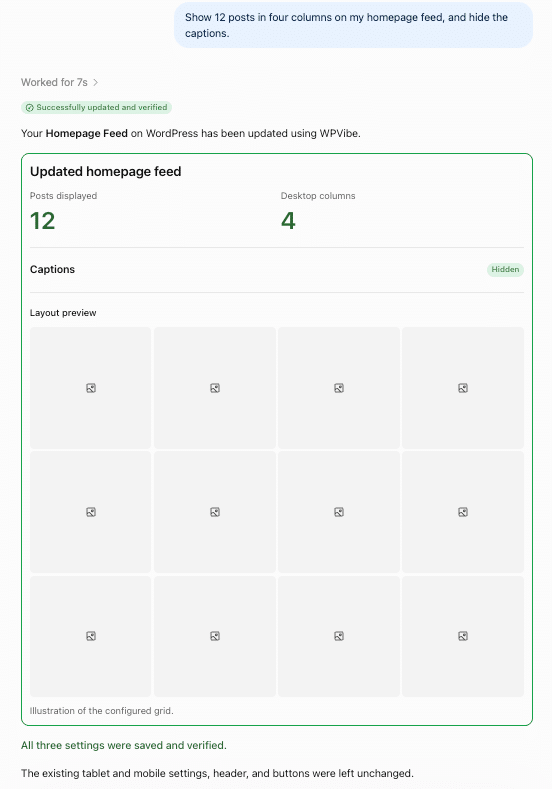
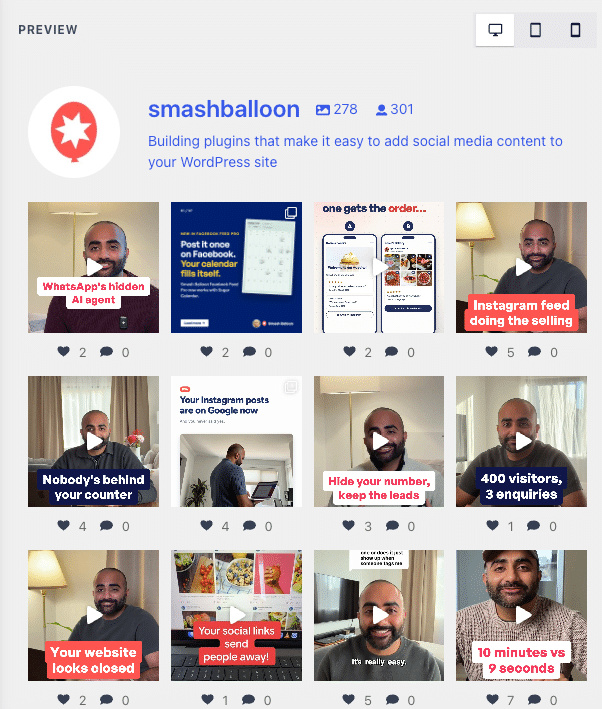
Und hier der Feed direkt danach: 12 Beiträge in vier Spalten, ohne Bildunterschriften.
- Sie eröffnen einen zweiten Standort? Bitten Sie um einen neuen Feed von einem Instagram-Konto, das Sie bereits verknüpft haben.
- Sie wissen nicht mehr, welcher Shortcode – der kurze Text, den Sie an der Stelle einfügen, an der ein Feed erscheinen soll – auf Ihre Kontaktseite gehört? Fordern Sie eine Liste Ihrer Feeds und deren Shortcodes an.
Einmal einrichten mit einem kostenlosen Plugin
WPVibe ist das kostenlose Plugin, das die Verbindung herstellt. Es stammt von SeedProd, einem Unternehmen aus derselben WordPress-Produktfamilie wie Smash Balloon, und ist mit ChatGPT, Claude, Cursor und anderen KI-Assistenten kompatibel.
Instagram Feed Pro installiert es mit einem Klick für Sie, und sobald es auf Ihrer Website ist, kann Ihre KI Ihnen auch bei anderen WordPress-Funktionen helfen, wie z. B. beim Verfassen von Beiträgen und Seiten.
Hol dir dein kostenloses WPVibe-Plugin.
WPVibe verbindet ChatGPT, Claude und Cursor mit Ihrer WordPress-Website und ermöglicht es Ihrer KI, Ihre Instagram-Feeds zu verwalten. Das Plugin und sein Starter-Paket sind kostenlos. Alternativ können Sie den Download überspringen und Instagram Feed Pro die Installation mit einem Klick durchführen lassen.
WPVibe kostenlos herunterladenSie entscheiden, was Ihre KI ändern kann.
Die eigene Website einer KI anzuvertrauen, ist eine große Herausforderung. Daher kann der KI-Assistent von Instagram Feed Pro zunächst nur Ihre Feeds einsehen, aber keine Änderungen vornehmen. Er sieht Ihre Feeds, Ihre Einstellungen und die verbundenen Instagram-Konten, hat aber niemals Zugriff auf Ihre Instagram-Anmeldedaten oder die zugehörigen Schlüssel. Wenn Sie Änderungen vornehmen möchten, aktivieren Sie den MCP-Schreibzugriff. Diesen können Sie jederzeit wieder deaktivieren. WPVibe bietet ebenfalls eigene Tools für Ihre WordPress-Website und fragt Sie vor jeder Änderung, die zum Problem führen könnte, im Chat um Ihre Zustimmung.
Wenn der MCP-Schreibzugriff aktiviert ist, werden Sie weiterhin benachrichtigt, wenn Sie einen Feed löschen. Ihr Assistent kann nur die Löschung eines Feeds anfordern. Sie erhalten einen Link, öffnen diesen in Ihrem Browser, sehen genau, welcher Feed und welcher Shortcode gemeint ist, und klicken dann auf „Feed löschen“ oder „Abbrechen“. Der Link funktioniert nur einmal, sodass nichts versehentlich gelöscht wird.
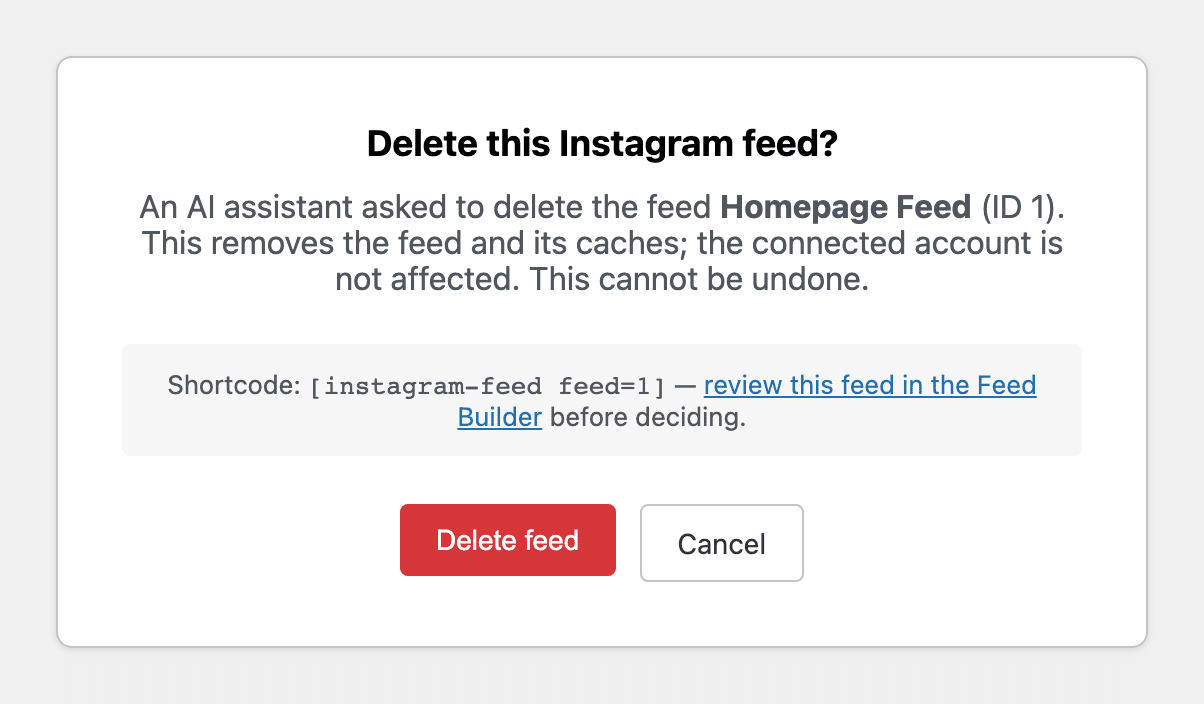
Das Hinzufügen eines neuen Instagram-Kontos funktioniert genauso. Ihr Assistent gibt Ihnen einen Link, und Sie verbinden das Konto selbst in Ihrem Browser.
Sehen Sie sich eine echte Feed-Änderung an, die mit ChatGPT erstellt wurde
Sehen Sie sich an, wie eine einzige Nachricht den Feed auf zwei Beiträge pro Zeile umstellt, wobei die Likes ausgeblendet werden, und wählen Sie dann Ihren Tarif aus. AI Agents ist in jedem Smash Balloon Instagram Feed Pro-Tarif enthalten.
Demo ansehenSo verbindest du deinen Instagram-Feed mit ChatGPT oder Claude (in 10 Minuten)
AI Agents ist in allen Instagram Feed Pro-Paketen und im All Access Bundle enthalten. Wenn Sie also eines dieser Pakete nutzen, ist es bereits verfügbar. Sie benötigen außerdem WordPress 6.9 oder neuer, und die Adresse Ihrer Website muss mit https:// beginnen, da WPVibe ausschließlich über eine sichere Verbindung arbeitet.
Das müssen Sie nur einmal machen. Danach brauchen Sie nur noch fragen.
Schritt 1: Aktualisieren Sie Instagram Feed Pro. Gehen Sie in Ihrem WordPress-Dashboard zu Dashboard » Updates oder Plugins » Installierte Plugins und aktualisieren Sie Instagram Feed Pro auf Version 6.14.0.
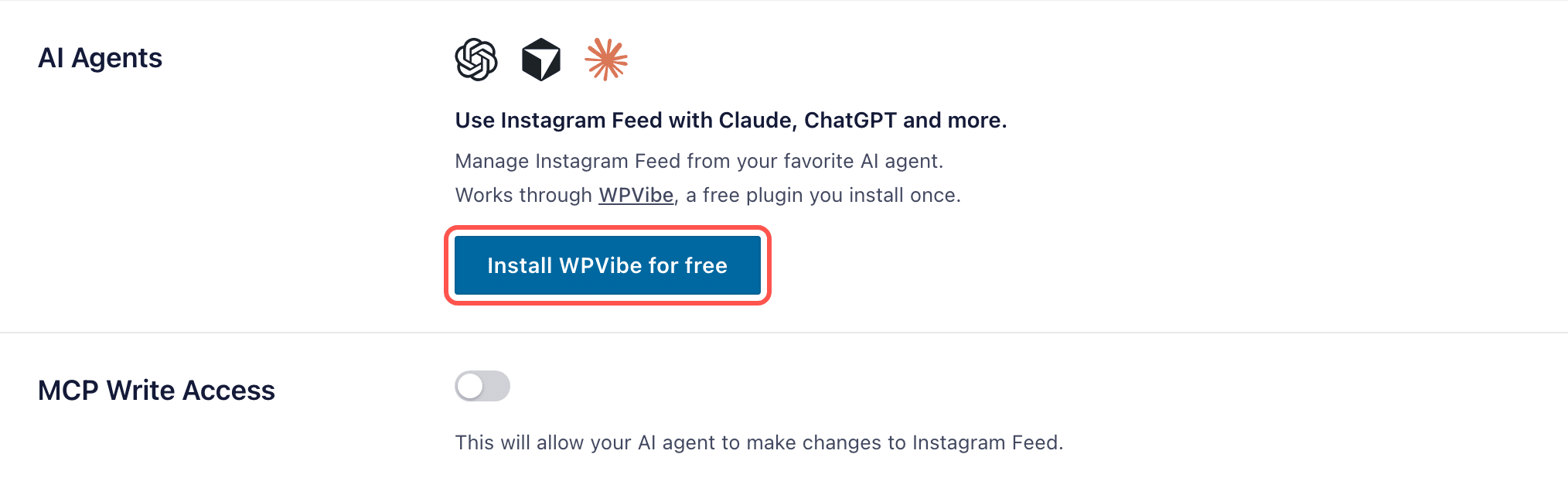
Schritt 2: WPVibe installieren. Gehen Sie zu Instagram Feed » Einstellungen. Suchen Sie im Tab „Allgemein“ nach „KI-Agenten“ und klicken Sie auf „WPVibe kostenlos installieren“.
Schritt 3: Öffnen Sie WPVibe. Nach der Installation erscheint die Meldung, dass WPVibe mit dem Instagram-Feed verbunden ist. Das bedeutet, WPVibe ist einsatzbereit und Sie verbinden Ihre KI in den nächsten Schritten. Klicken Sie auf „WPVibe öffnen“.

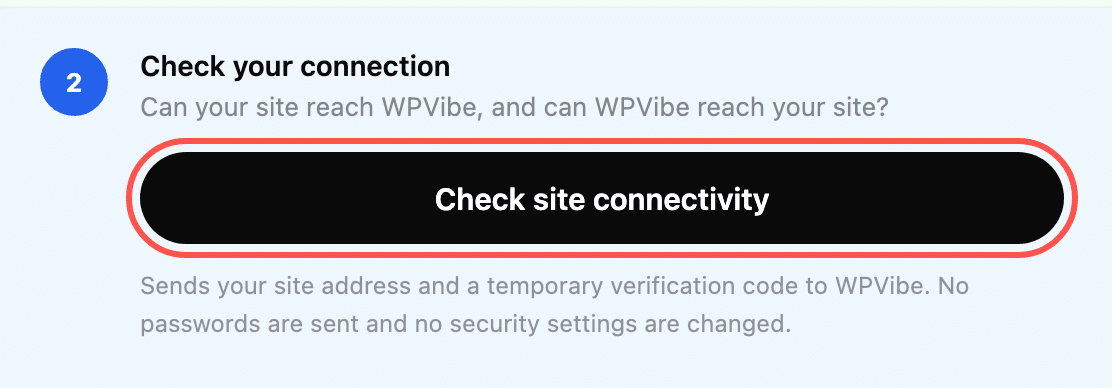
Schritt 4: Überprüfen Sie Ihre Verbindung. WPVibe öffnet sich mit einer kurzen Checkliste für die Einrichtung. Klicken Sie unter „Verbindung überprüfen“ auf „Website-Konnektivität prüfen“, damit WPVibe bestätigen kann, dass Ihre Website erreichbar ist.
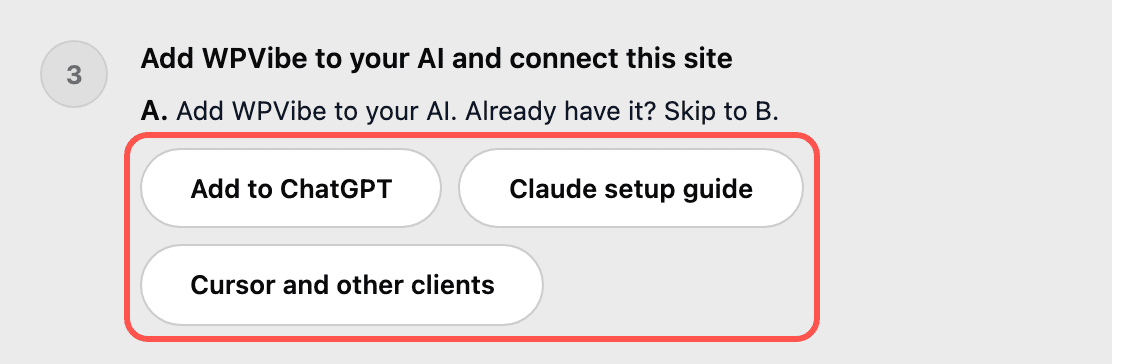
Schritt 5: Fügen Sie WPVibe zu Ihrer KI hinzu. Wählen Sie unter „WPVibe zu Ihrer KI hinzufügen und diese Website verbinden“ die Option „Zu ChatGPT hinzufügen“, „Claude-Einrichtungsanleitung“ oder „Cursor und andere Clients“.
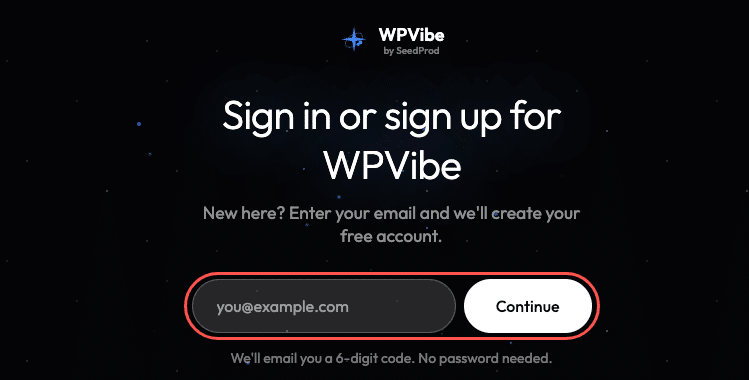
Schritt 6: Installieren Sie WPVibe in Ihrer KI. Wenn Sie „Zu ChatGPT hinzufügen“ ausgewählt haben, öffnet ChatGPT die WPVibe-App-Seite. Klicken Sie auf „Plugin installieren“ und melden Sie sich anschließend in Ihrem kostenlosen WPVibe-Konto an oder erstellen Sie ein neues. WPVibe sendet Ihnen per E-Mail einen 6-stelligen Code, den Sie eingeben müssen. Schon sind Sie verbunden. Nutzen Sie Claude? Die Claude-Einrichtungsanleitung führt Sie durch das Hinzufügen von WPVibe als Konnektor – mit denselben Anmeldedaten.
Schritt 7: Erlauben Sie Ihrer KI, Änderungen vorzunehmen, falls gewünscht. Gehen Sie zurück zu Instagram Feed » Einstellungen, aktivieren Sie den MCP-Schreibzugriff und klicken Sie auf „Änderungen speichern“. Lassen Sie ihn deaktiviert, damit die Instagram-Feed-Tools Ihrer KI nur lesbar sind.

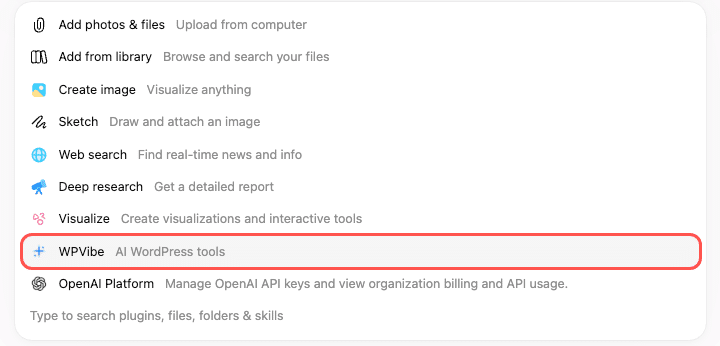
Schritt 8: Stellen Sie Ihre erste Frage. Öffnen Sie ChatGPT, Claude oder Cursor und versuchen Sie es mit „Meine Instagram-Feeds und deren Shortcodes auflisten“. Klicken Sie in ChatGPT im Nachrichtenfeld auf das Pluszeichen (+) und wählen Sie zuerst WPVibe aus, damit die Antwort von Ihrer Website kommt.
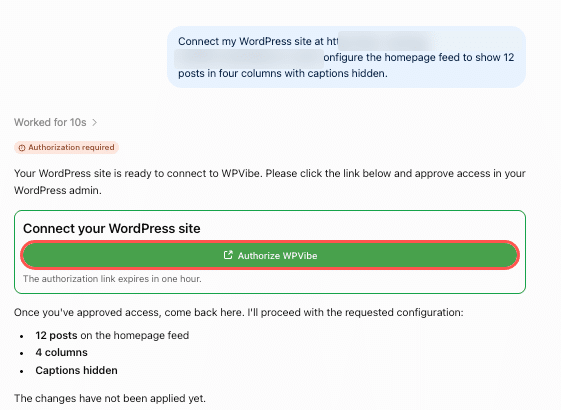
Schritt 9: Verbinden Sie Ihre Website beim ersten Mal. ChatGPT fragt Sie beim ersten Mal nach der Adresse Ihrer Website. Geben Sie diese ein und klicken Sie anschließend auf „WPVibe autorisieren“.
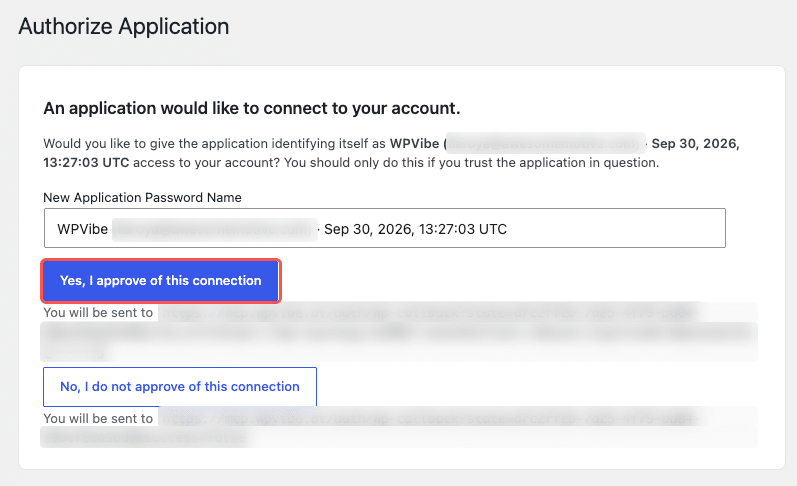
Ihr WordPress-Adminbereich öffnet sich und fragt, ob WPVibe eine Verbindung zu Ihrem Konto herstellen darf. Klicken Sie auf „Ja, ich stimme dieser Verbindung zu“.
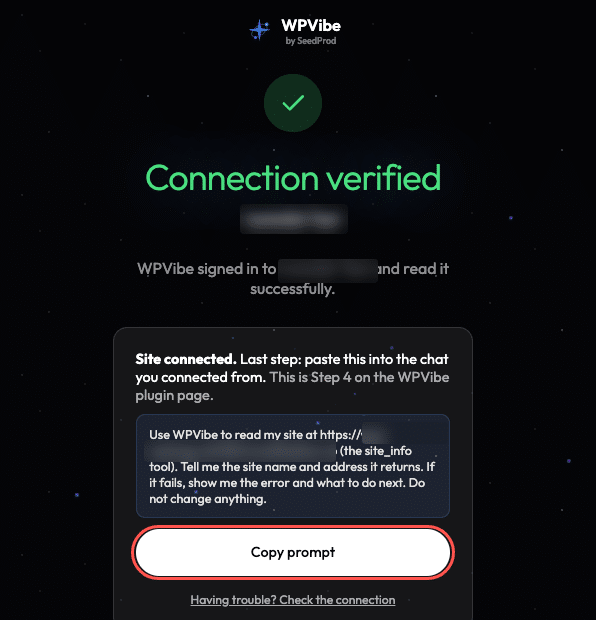
WPVibe zeigt „Verbindung verifiziert“ an. Klicken Sie auf „Eingabeaufforderung kopieren“ und fügen Sie sie in ChatGPT ein, damit das Programm bestätigen kann, dass Ihre Website erkannt wird.
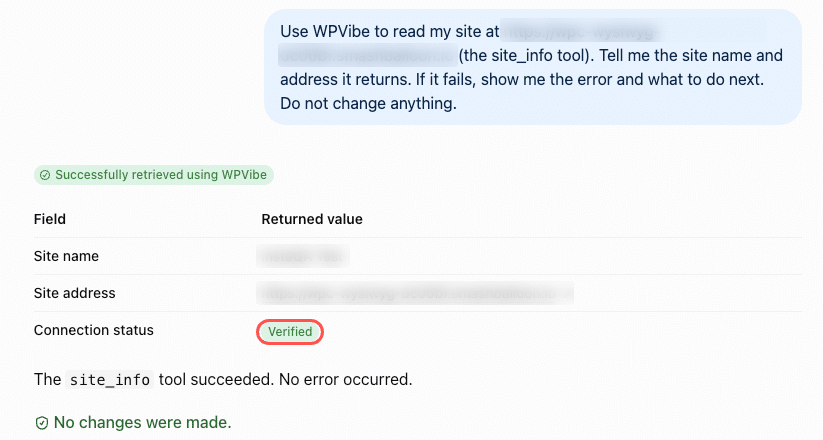
ChatGPT antwortet mit dem Namen und der Adresse Ihrer Website. Sobald der Verbindungsstatus „Verifiziert“ anzeigt, ist alles eingerichtet. Stellen Sie Ihre Frage erneut; diesmal erhalten Sie eine Antwort von Ihrer Website. Versuchen Sie anschließend eine Änderung wie die oben in diesem Beitrag beschriebene ; Ihr Feed wird dann auf die gleiche Weise aktualisiert.
Häufig gestellte Fragen
Welchen Tarif brauche ich?
Jeder Instagram Feed Pro-Tarif, Basic, Plus oder Elite, oder das All Access Bundle.
Ist WPVibe kostenlos?
Ja. Das Plugin ist kostenlos, und der kostenlose Tarif von WPVibe beinhaltet ein tägliches Kontingent an WordPress-Aktionen. Es funktioniert mit den kostenlosen Versionen von ChatGPT und Claude. Bei Bedarf können Sie mit den kostenpflichtigen Tarifen von WPVibe Ihr tägliches Kontingent erweitern.
Kann meine KI einen Feed löschen, ohne mich zu fragen?
Nein. Ihr Assistent kann lediglich eine Löschung beantragen. Der Feed wird erst gelöscht, nachdem Sie den Bestätigungslink in Ihrem Browser geöffnet und auf „Feed löschen“ geklickt haben.
Kann meine KI Hashtag-Feeds oder -Filter einrichten?
Nein. Ihre KI kümmert sich um alltägliche Einstellungen wie Layout, Spalten, Bildunterschriften und Farben. Hashtag-Feeds, Filter und Moderation werden im Feed-Editor eingerichtet.
Sieht meine KI mein Instagram-Passwort?
Nein. Ihr Assistent sieht weder Ihre Instagram-Anmeldedaten noch die Schlüssel, die Ihr Konto verbinden. Wenn Sie ein neues Konto hinzufügen, verbinden Sie es selbst in Ihrem Browser.
Was benötige ich außer Instagram Feed Pro?
WordPress 6.9 oder neuer, eine Website-Adresse, die mit https:// beginnt, und ein kostenloses WPVibe-Konto, das Sie bei der ersten Verbindung Ihres KI-Systems erstellen.
Jetzt aktualisieren und Ihre KI Ihren Feed verwalten lassen
Wussten Sie, dass Sie, wenn Sie heute ein Update durchführen, Ihren Homepage-Feed ändern können, indem Sie ChatGPT oder Claude in etwa zehn Minuten eine Nachricht senden?
Und das geht auch ganz ohne:
- Den Chat verlassen, in dem du dich bereits befindest
- Kopieren von Shortcodes zwischen Tabs
- Die Sorge, dass Ihre KI etwas löscht, das Sie behalten wollten.
Wenn Sie einen Instagram Feed Pro-Tarif nutzen, aktualisieren Sie auf Version 6.14.0 und aktivieren Sie die Option „KI-Agenten“ unter „Einstellungen“.
Wenn Sie den kostenlosen Smash Balloon Instagram Feed verwenden, erhalten Sie durch das Upgrade auf Instagram Feed Pro zusätzlich zu all Ihren bestehenden Funktionen auch KI-Agenten.
Und falls Sie Smash Balloon noch nicht kennen: Mit Instagram Feed Pro können Sie Ihre Instagram-Posts und Reels auf Ihrer Website einbinden und das Ganze jetzt über den KI-Chat steuern, den Sie bereits verwenden.
Verwalte deinen Instagram-Feed über ChatGPT oder Claude.
AI Agents ist in jedem Instagram Feed Pro-Abo und im All Access Bundle enthalten. Verbinden Sie WPVibe einmalig, und danach genügt für jede Feed-Änderung eine einzige Nachricht. Mit 14-tägiger Geld-zurück-Garantie.
Instagram Feed Pro herunterladenWährend Sie das Update durchführen, erhalten auch Ihre Reels ein neues Aussehen. Sehen Sie sich an, wie die Reels im Vollbildmodus auf Ihrer Website funktionieren.
Was ist das Erste, was Sie Ihre KI ändern lassen würden? Hinterlassen Sie unten einen Kommentar und lassen Sie es uns wissen.







