


 ソーシャルウォール
  フィード分析

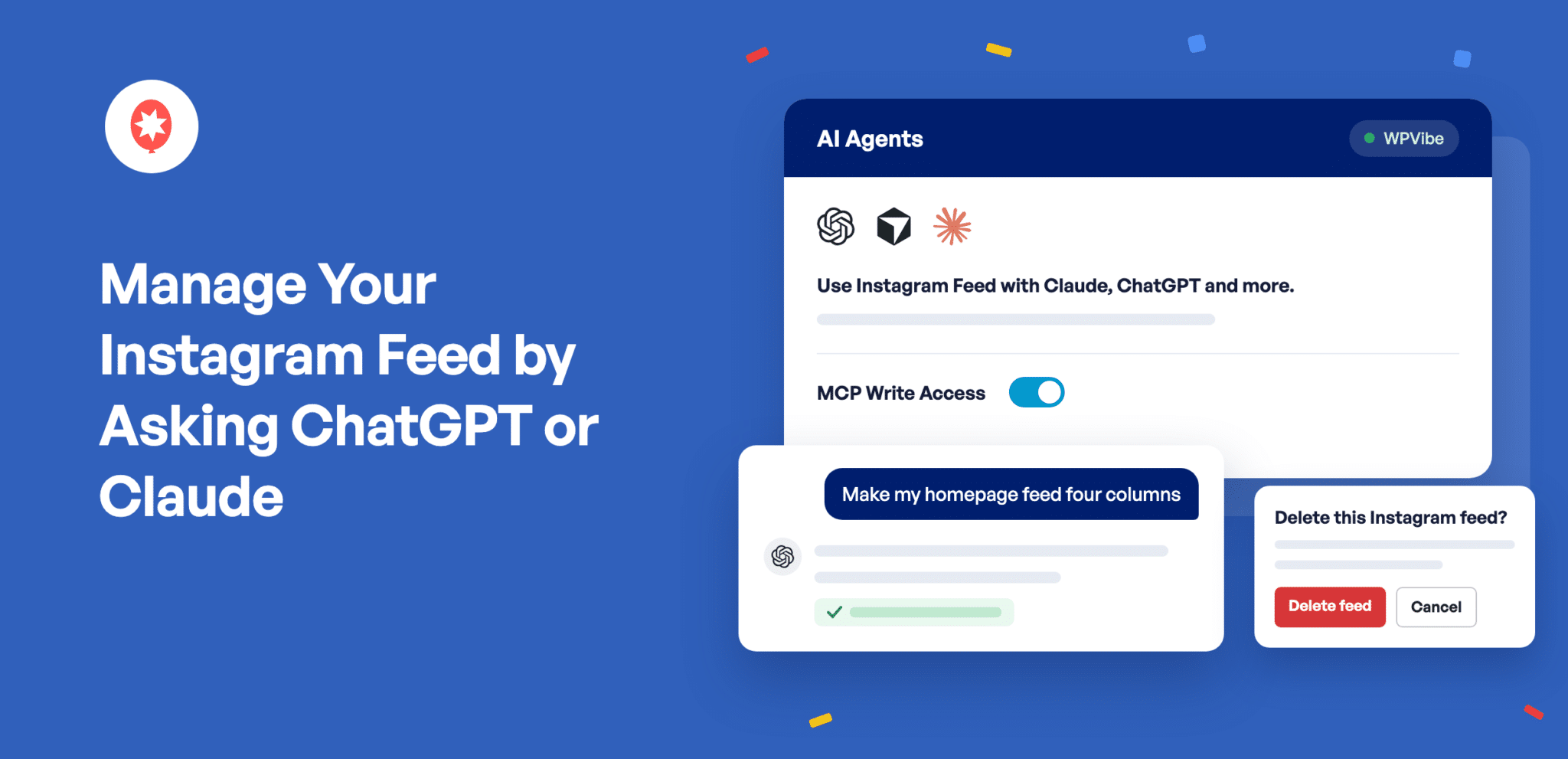
すでにChatGPTやClaudeを開いたまま作業している場合、Instagramのフィードを同じチャット内に表示できるようになります。
Smash Balloon Instagram Feed Pro 6.14.0 では、AIアシスタントに処理を任せることができます。SeedProdが提供する無料のWordPressプラグインWPVibeを介してChatGPT、Claude、またはCursorを接続すれば、「ホームページのフィードを4列にする」といった指示を出すだけで、自動的に処理されます。
Instagram Feed Proを初めてご利用ですか?これは、Smash Balloonプラグインで、コード不要でInstagramの投稿、リール、ストーリーをWordPressサイトに表示できます。AI Agentsは、Proプラン(Basic、Plus、Elite)およびAll Access Bundleにすべて含まれています。
今日からできることは次のとおりです:
- 無料のWPVibeプラグインを使用して、ChatGPT、Claude、またはCursorをInstagramフィードに接続しましょう。
- AIにフィードの作成、レイアウトの変更、ブランドカラーへの合わせ方などを指示してください。
- リクエストすれば、任意のフィードのショートコードを取得できます。
- AIが変更できる内容を決定し、フィードの削除はすべて自分で承認してください。
このアップデートにより、リールが音声付きで再生されるフルスクリーンビューアーで表示されるようになりました。この機能については、別の記事で詳しく解説しています:「Instagramのリールをフルスクリーンで視聴してもらう方法」。
AIに質問してInstagramフィードを管理しよう
サイトが接続されたら、同僚に手伝いを頼むようにアシスタントに話しかけるだけです。フィードをどのように表示させたいかを伝えれば、既に開いているチャットを続けながら、アシスタントが変更を加えてくれます。
以下に、あなたが引き継ぐことができるものをいくつかご紹介します。
- 「ホームページのフィードに12件の投稿を4列で表示し、キャプションを非表示にする。」レイアウト、ヘッダー、キャプション、ボタン、色の設定のほとんどは、同じように機能します。
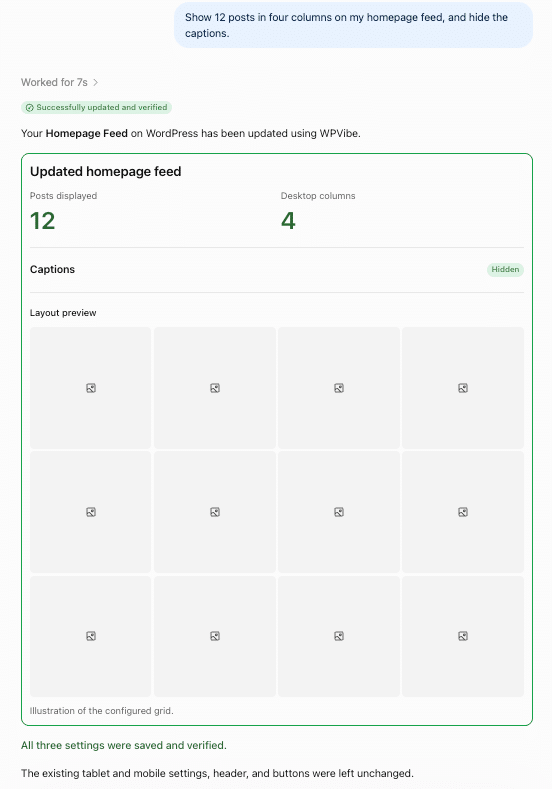
そして、その直後のフィードがこちらです。キャプションは削除され、4列に12件の投稿が表示されています。
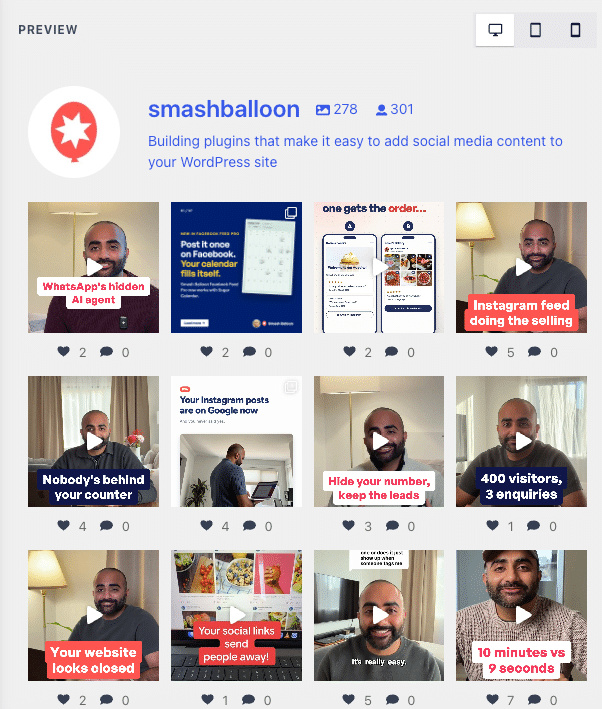
- 2店舗目をオープンしますか?既に連携済みのInstagramアカウントから新しいフィードをリクエストしましょう。
- お問い合わせページにどのショートコード(フィードを表示させたい場所に貼り付ける短いテキスト)を貼れば良いか分からなくなってしまった場合は、フィードとそのショートコードの一覧を請求してください。
無料プラグインで一度設定するだけでOK
WPVibeは、接続機能を提供する無料プラグインです。Smash Balloonと同じWordPress製品ファミリーに属するSeedProd社によって開発されており、ChatGPT、Claude、CursorなどのAIアシスタントと連携します。
Instagram Feed Proを使えば、ワンクリックでインストールできます。サイトにインストールされた後は、AIがWordPressの他の部分、例えば投稿やページの作成などもサポートしてくれます。
無料のWPVibeプラグインを入手しよう
WPVibeは、ChatGPT、Claude、CursorをWordPressサイトに接続し、AIによるInstagramフィードの管理を可能にします。このプラグインは無料で、スタータープランも無料です。ダウンロードをスキップして、Instagram Feed Proにワンクリックでインストールしてもらうこともできます。
WPVibeを無料でダウンロードAIが何を変えるかは、あなたが決めるのです。
ウェブサイトをAIに任せるのは大変なことです。そのため、Instagram Feed ProのAIツールは、アシスタントが閲覧はできるものの、何も変更できない状態から始まります。フィード、設定、接続されているInstagramアカウントは確認できますが、Instagramのログイン情報やアカウント接続キーを見ることは決してありません。変更も加えたい場合は、MCP書き込みアクセスをオンにし、いつでもオフにできます。WPVibeにもWordPressサイトの他の部分に関する独自のツールがあり、破壊的な操作を行う前にチャットで承認を求めます。
MCP書き込みアクセスが有効になっている場合、フィードを削除しても、その操作は必ずユーザーに通知されます。アシスタントは削除を依頼できるフィードを1つだけです。ユーザーはリンクを受け取り、ブラウザでそのリンクを開くと、どのフィードとショートコードが削除対象か正確に確認でき、「フィードを削除」または「キャンセル」をクリックできます。リンクは一度しか有効にならないため、予期せぬ削除が発生することはありません。
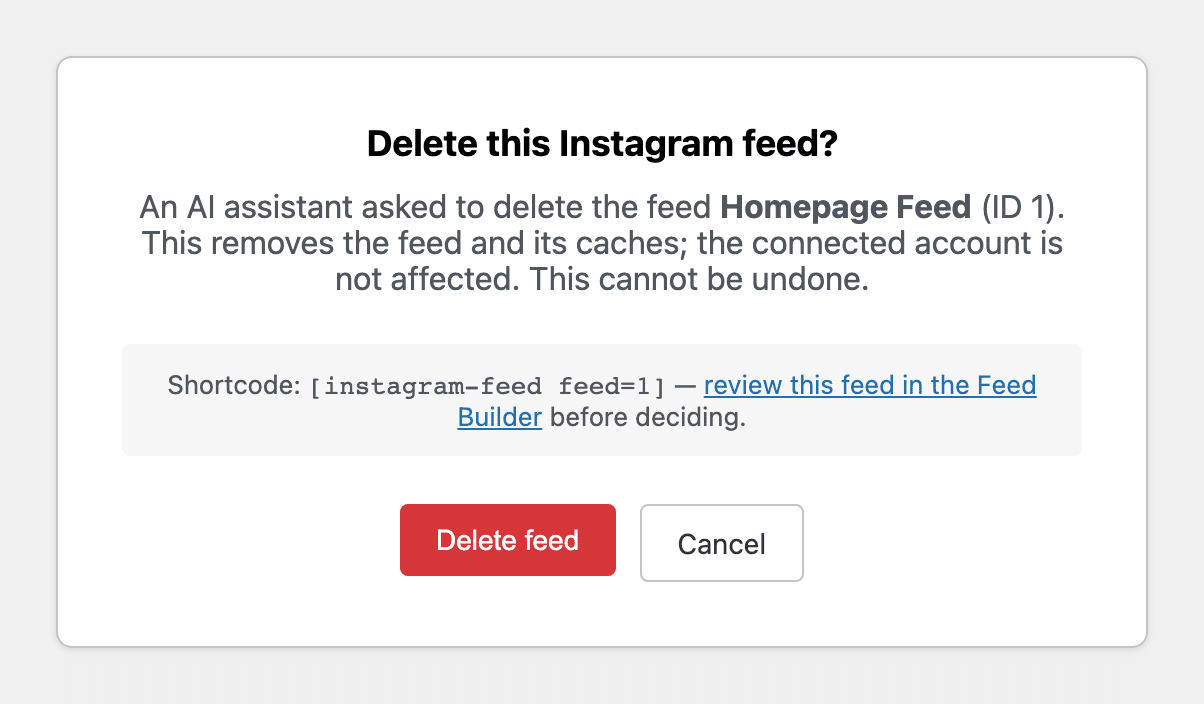
新しいInstagramアカウントを追加する場合も同様です。アシスタントからリンクが送られてくるので、ブラウザでご自身でアカウントを接続してください。
ChatGPTによって実際に作成されたフィードの変更例をご覧ください
1つのメッセージで、フィードの表示を行ごとに2件ずつに変更し、いいね!数を非表示にする様子をご覧いただき、ご希望のプランをお選びください。AIエージェントは、Smash BalloonのInstagram Feed Proのすべてのプランに標準で付属しています。
デモを見るInstagramフィードをChatGPTまたはClaudeに接続する方法(10分でできる)
AI Agentsは、すべてのInstagram Feed ProプランとAll Access Bundleで利用可能です。これらのプランをご利用の場合は、既にAI Agentsが含まれています。また、WordPress 6.9以降が必要で、WPVibeはセキュアなリンクでのみ接続するため、サイトのアドレスはhttps://で始まる必要があります。
これは一度だけ行えばいいんです。その後は、お願いするだけで大丈夫です。
ステップ1:Instagram Feed Proをアップデートします。WordPressダッシュボードで、[ダッシュボード] » [アップデート]、または[プラグイン] » [インストール済みプラグイン]に移動し、Instagram Feed Proをバージョン6.14.0にアップデートします。
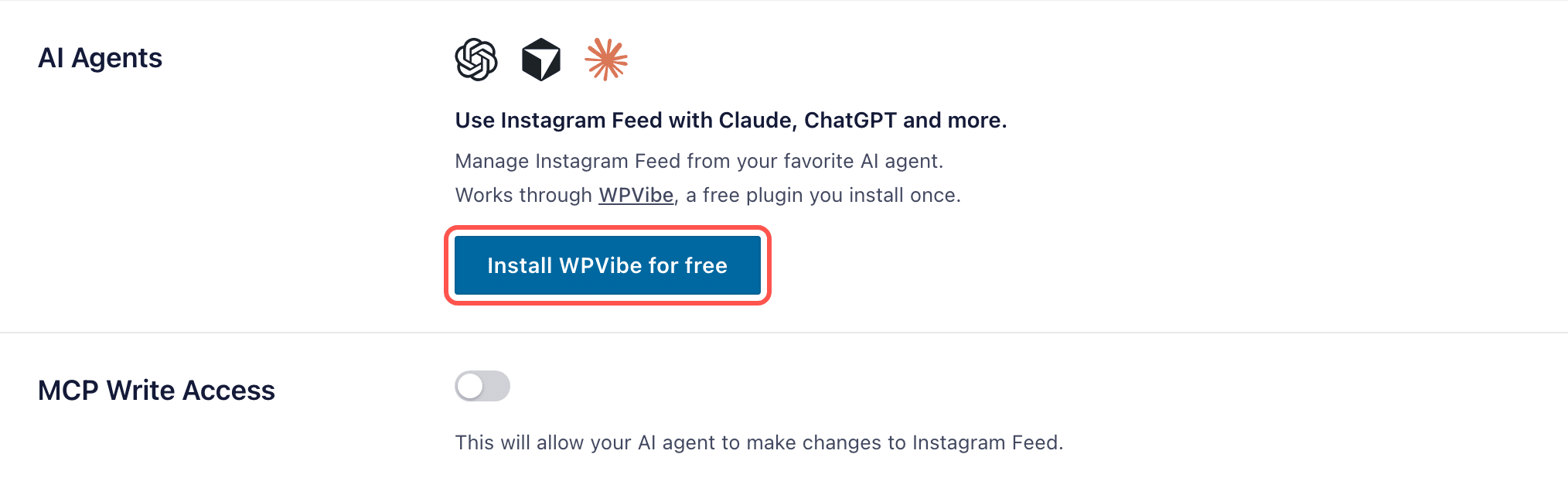
ステップ2:WPVibeをインストールします。Instagramフィード » 設定に移動します。一般タブでAIエージェントを見つけ、WPVibeを無料でインストールをクリックします。
ステップ3:WPVibeを開きます。インストールが完了すると、ボックスに「WPVibeがInstagramフィードに接続されました」と表示されます。これはWPVibeの準備が完了したことを意味し、次のステップでAIを接続します。「WPVibeを開く」をクリックします。

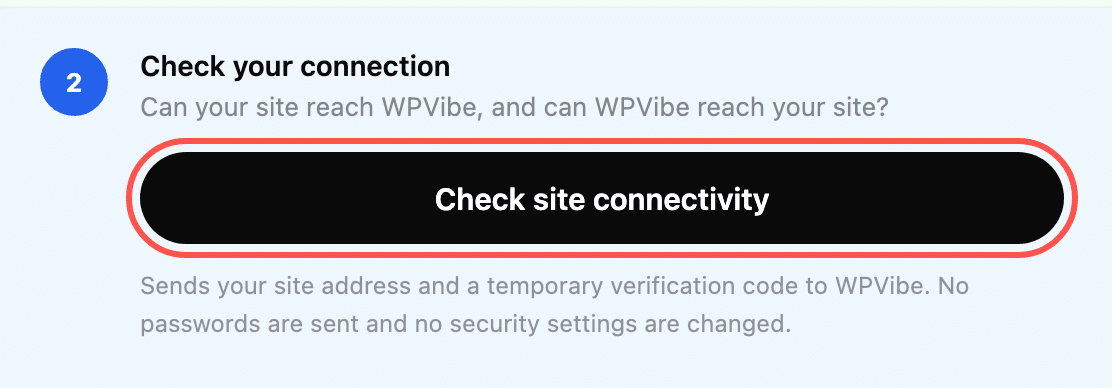
ステップ4:接続を確認します。WPVibeの画面が開き、簡単なセットアップチェックリストが表示されます。「接続を確認する」の下にある「サイトの接続を確認する」をクリックすると、WPVibeがサイトにアクセスできるかどうかを確認できます。
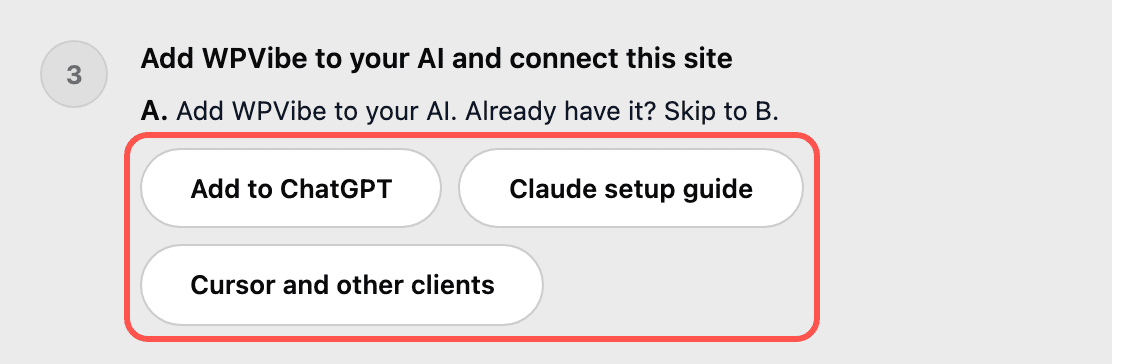
ステップ 5: WPVibe を AI に追加します。 「WPVibe を AI に追加してこのサイトを接続する」の下で、「ChatGPT に追加」、「Claude セットアップ ガイド」、または「Cursor およびその他のクライアントに追加」を選択します。
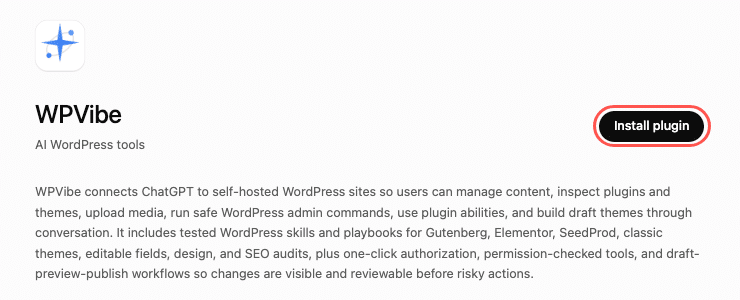
ステップ 6: AI に WPVibe をインストールします。ChatGPTに追加を選択した場合、ChatGPT は WPVibe アプリのページを開きます。[プラグインをインストール] をクリックし、無料の WPVibe アカウントにサインインするか、アカウントを作成します。WPVibe から 6 桁のコードがメールで送信されるので、それを入力すると接続されます。Claude を使用している場合は、Claude のセットアップ ガイドで WPVibe をコネクタとして追加する方法を、同じサインイン方法で説明しています。
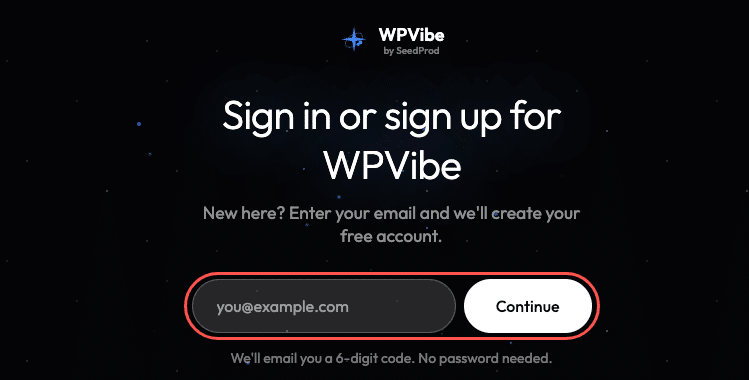
ステップ7:必要に応じて、AIに変更を加えさせましょう。Instagramフィードの「設定」に戻り、「MCP書き込みアクセス」をオンにして、「変更を保存」をクリックします。AIのInstagramフィードツールをルックアンドフィールのみにするには、この設定をオフにしたままにします。

ステップ8:最初の質問をしてみましょう。ChatGPT 、Claude、またはCursorを開き、「Instagramのフィードとそのショートコードを一覧表示してください」と入力してみてください。ChatGPTでは、メッセージボックスの「+」をクリックし、最初にWPVibeを選択すると、サイトから回答が得られます。
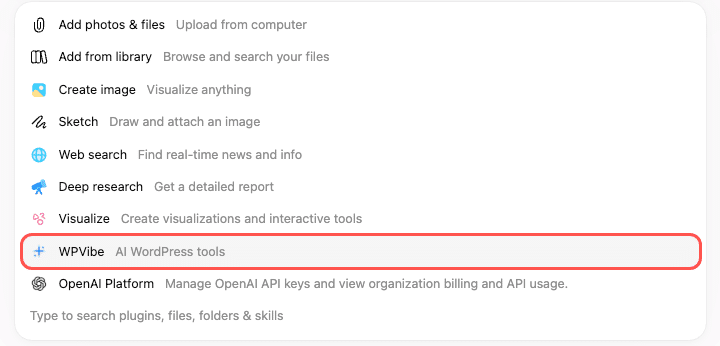
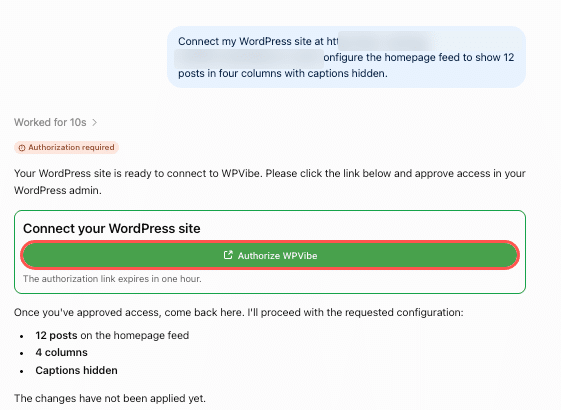
ステップ9:初めてサイトを接続します。初回接続時に、ChatGPTはサイトのアドレスを尋ねます。アドレスを入力し、「WPVibeを承認」をクリックしてください。
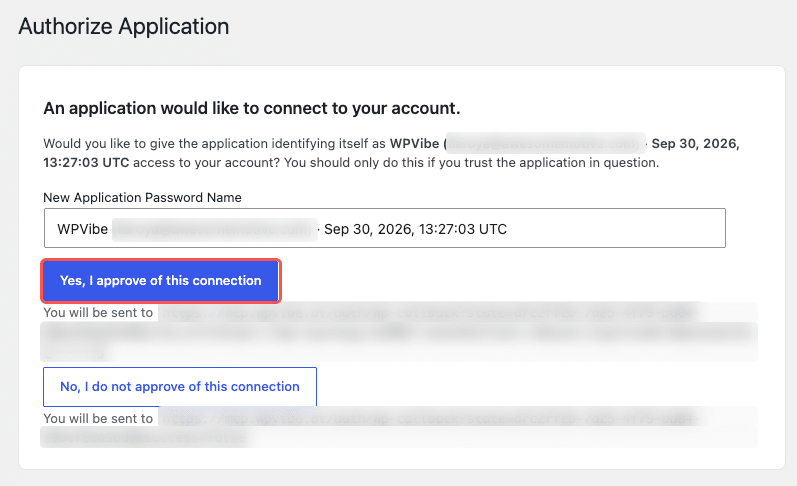
WordPressの管理画面が開き、WPVibeがアカウントに接続できるかどうかを尋ねられます。「はい、この接続を承認します」をクリックしてください。
WPVibeに「接続確認済み」と表示されます。「コピー」をクリックしてChatGPTに貼り付け、サイトが正しく読み取れているか確認してください。
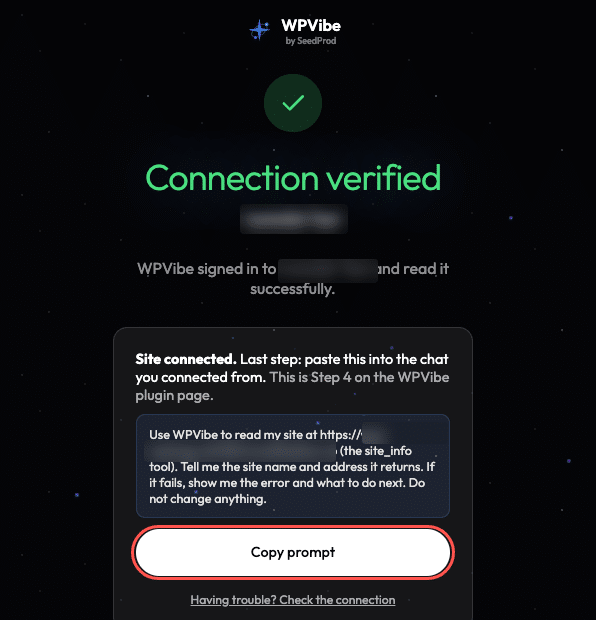
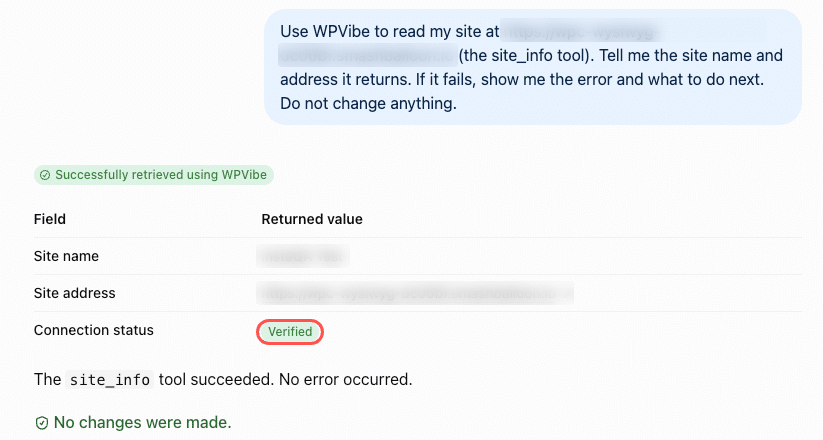
ChatGPTは、あなたのサイト名とアドレスを返信します。接続ステータスが「検証済み」と表示されたら、設定完了です。もう一度質問すると、今度はあなたのサイトから回答が返ってきます。そこから、この記事の冒頭にあるような変更を試してみてください。フィードも同様に更新されます。
よくある質問
どのプランを選べばいいですか?
Instagram Feed Proのプラン(ベーシック、プラス、エリート)、またはオールアクセスバンドルのいずれでもご利用いただけます。
WPVibeは無料ですか?
はい。このプラグインは無料で、WPVibeの無料プランではWordPressアクションの1日あたりの利用回数が制限されています。ChatGPTとClaudeの無料版と連携して動作し、必要に応じてWPVibeの有料プランに加入すれば、1日あたりの利用回数を増やすことができます。
私のAIは、私の許可なくフィードを削除できますか?
いいえ。アシスタントは削除をリクエストすることしかできません。フィードは、ブラウザで確認リンクを開いて「フィードを削除」をクリックした後にのみ削除されます。
私のAIはハッシュタグフィードやフィルターを設定できますか?
いいえ。レイアウト、列、キャプション、色などの日常的な設定はAIが処理します。ハッシュタグフィード、フィルター、モデレーションはフィードエディターで設定します。
私のAIは私のInstagramのパスワードを見ることができますか?
いいえ。アシスタントはあなたのInstagramログイン情報やアカウント接続用のキーを見ることはありません。新しいアカウントを追加する際は、ブラウザ上でご自身で接続してください。
Instagram Feed Pro以外に必要なものは何ですか?
WordPress 6.9以降、https://で始まるサイトアドレス、そしてAIが初めて接続する際に作成する無料のWPVibeアカウントが必要です。
今すぐアップデートして、AIにフィードの管理を任せましょう
今日アップデートすれば、約10分後にChatGPTまたはClaudeにメッセージを送信するだけで、ホームページのフィードを変更できることをご存知でしたか?
しかも、以下を使わなくてもできます:
- 参加中のチャットから退出する
- タブ間でショートコードをコピーする
- AIがあなたが残しておきたかったものを削除してしまうのではないかと心配する
Instagram Feed Proプランをご利用の場合は、バージョン6.14.0にアップデートし、「設定」の「AIエージェント」を開いてください。
無料版のSmash Balloon Instagram Feedをご利用の場合、Instagram Feed Proにアップグレードすると、既存の機能に加えてAIエージェントが追加されます。
Smash Balloonを初めてご利用になる方のために説明すると、Instagram Feed ProはInstagramの投稿やリール動画をサイトに表示する機能で、既にお使いのAIチャットから実行できるようになりました。
ChatGPTまたはClaudeからInstagramフィードを運用する
AIエージェントは、すべてのInstagram Feed Proプランとオールアクセスバンドルに付属しています。WPVibeを一度接続すれば、その後はメッセージ1通でフィードを変更できます。14日間の返金保証付きです。
Instagramフィードプロを入手アップデートを行うと、Reelsの見た目も一新されます。サイト上でフルスクリーンのReelsがどのように表示されるか、ぜひご確認ください。
あなたがAIに最初に変更を依頼する項目は何ですか?下のコメント欄で教えてください。







