


 ソーシャルウォール
  フィード分析

ChatGPTやClaudeに希望を伝えるだけで、Facebookのフィードを変更できるようになりました。「3列に6件の投稿を表示」と入力するだけで、チャット画面を開いたまま、サイト上のフィードが更新されます。
「Smash Balloon Facebook Feed」は、WordPress サイト上に Facebook ページの投稿を表示し、自動的に最新の状態に保つプラグインです。バージョン 4.15.0 では、この機能が無料版プラグインおよびすべての「Facebook Feed Pro」プランに搭載されました。
今日からできることは次のとおりです:
- 次のように尋ねて、フィードのレイアウト、列、色を変更しましょう
- ダッシュボードを開かずに、任意のフィードのショートコードを取得する
- 連携済みのFacebookページから新しいフィードを開始する
- フィードがFacebookの新しい投稿を確認する頻度を変更する
- AIから削除の依頼があったフィードは、ブラウザ上でそのまま承認してください
エディタを開かずにフィードのデザインを変更する
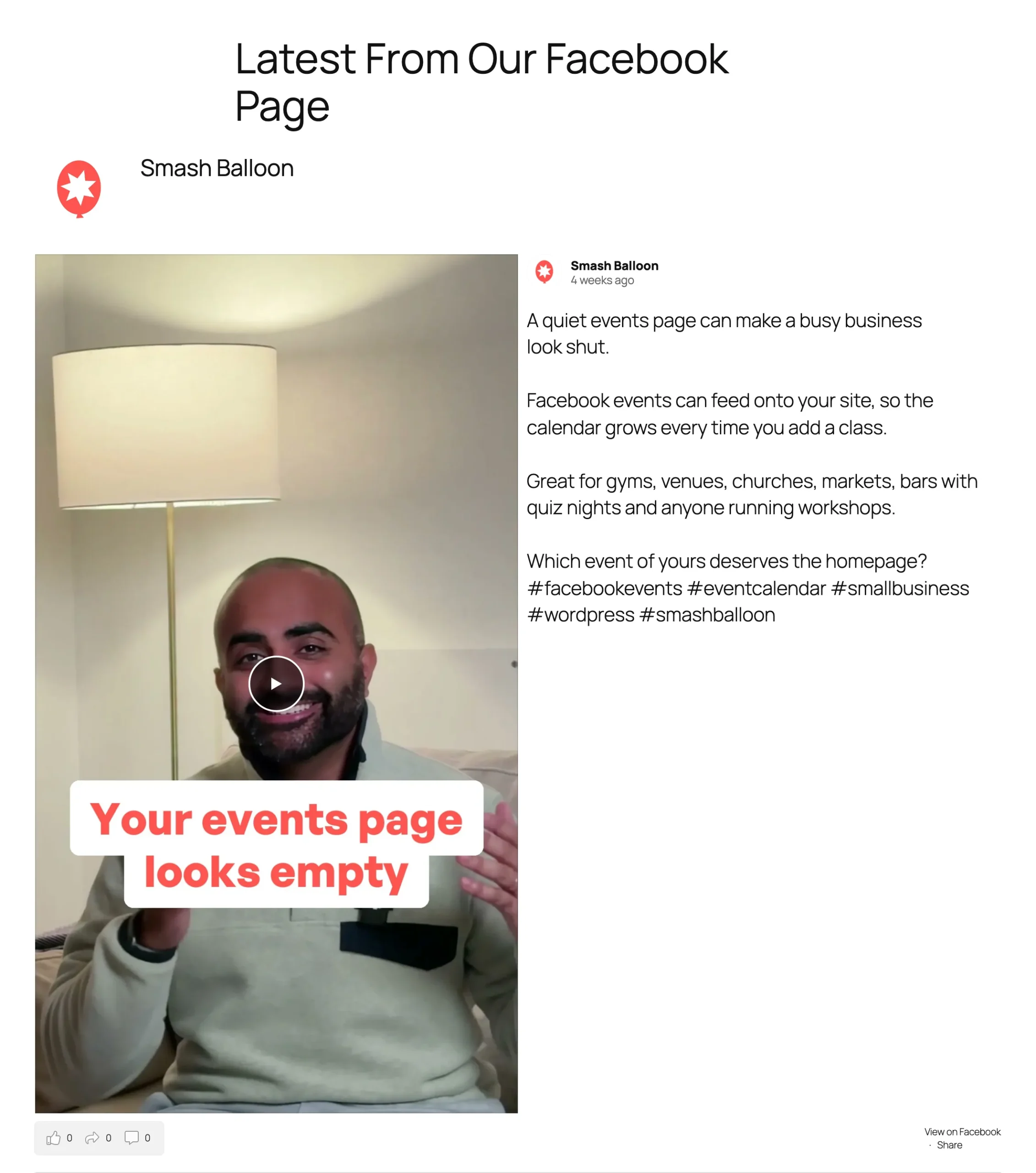
こちらは、あるページの最新の「リール」を1行につき1投稿ずつ表示した「Facebook Feed Pro」のフィードです。
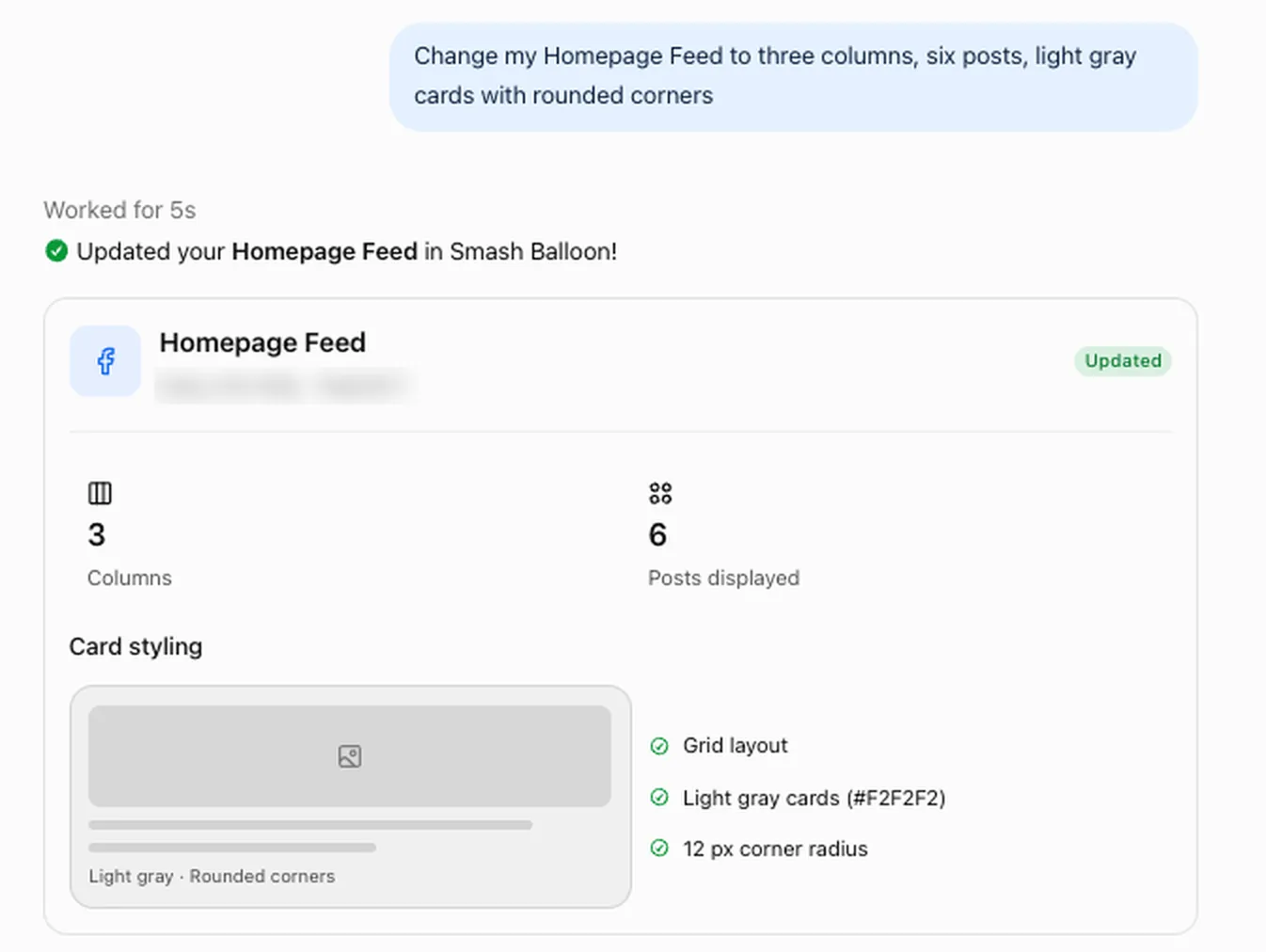
ChatGPTに「3列、6つの投稿、角が丸い薄い灰色のカード」と依頼してみてください。ChatGPTは変更を加え、具体的にどのような変更を行ったかを正確に教えてくれます:
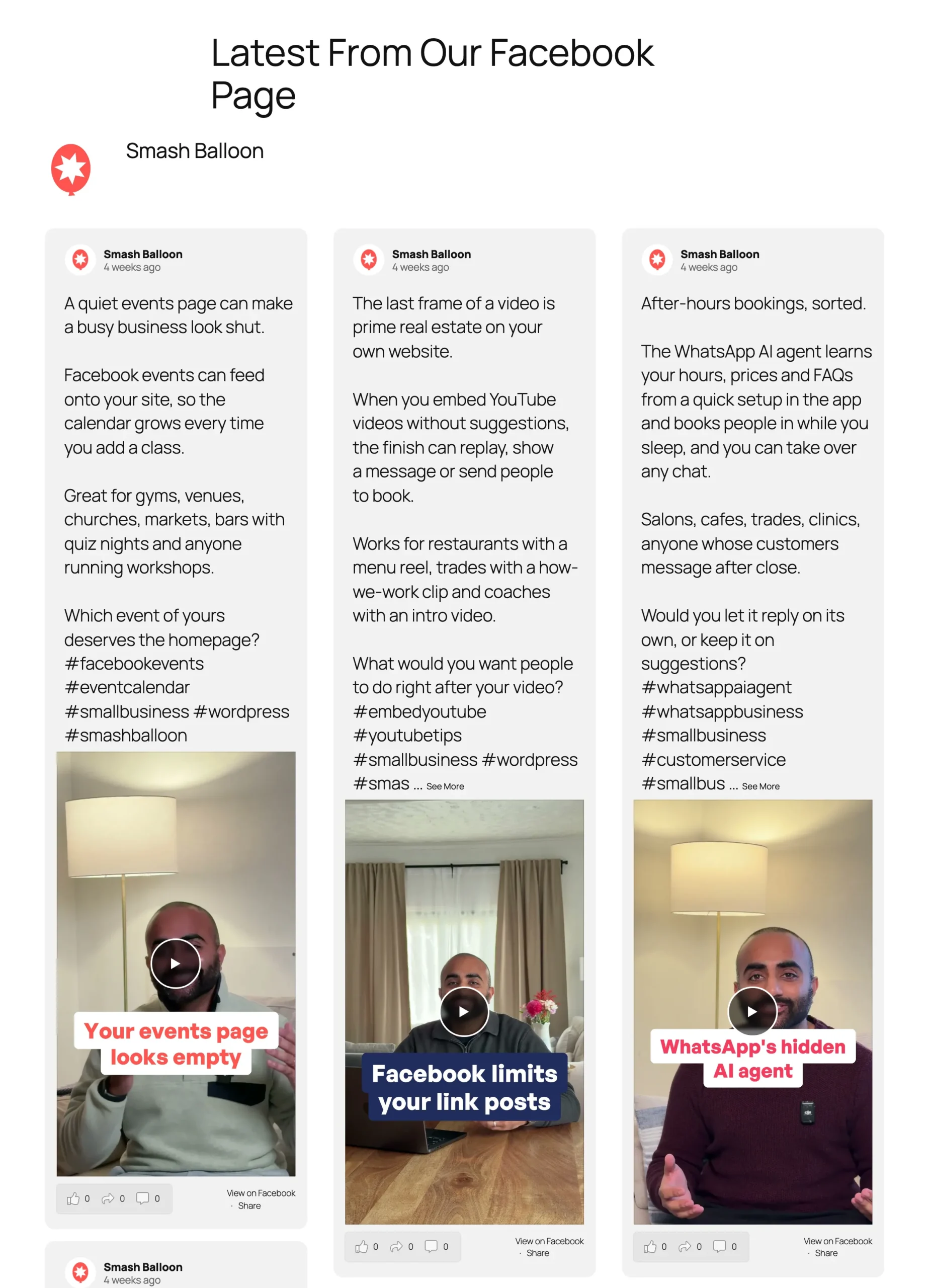
そして、これが上記の「Reels」フィードに同じ設定を適用したものです。変更されるのは、お尋ねになった設定のみですので、フィードのその他の部分は設定したままの状態で維持されます。
この無料プラグインも同様のリクエストを受け付けます。投稿の本文を表示し、Pro版ではここに表示されている写真や動画を追加します。
ちょっとした給餌の雑用を他の人に任せる
同僚にメッセージを送る時と同じように尋ねてみてください。引き継ぐ価値のある事項は以下の通りです:
- 「スマートフォンでは4件、パソコンでは8件の投稿を表示する。」モバイルユーザーにはより短いフィードが表示され、別のフィードを作成する必要はありません。
- フィードをブランドイメージに合わせたいですか?リンクの色を16進数で指定したり、投稿を角が丸いカード形式に変更したりできます。
- 「いいね!」ボックスを投稿の上部に移動させ、訪問者がページにアクセスした際に真っ先にページをフォローできるようにしましょう。
- 2号店を開店する予定ですか?Facebookページを連携したら、そのページから新しいフィードをリクエストし、フィードを表示させたい場所に貼り付ける短いテキスト(ショートコード)を取得してください。
すべてのフィードの設定を一括で変更する
一部の設定はサイト上のすべてのフィードに適用され、AIでもそれらを変更できます。頻繁に投稿していますか? 30分ごとにFacebookの新しい投稿を確認するようAIに指示してみてください。また、GDPRモードを有効にすることも可能です。このモードでは、訪問者が同意するまでFacebookの画像やスクリプトの読み込みを保留します。
写真や動画、イベントもぜひ紹介してください
「Facebook Feed Pro」では、どのプランでも投稿内の写真や動画を表示できます。さらに、アルバム、写真、動画のフィードが追加され、「Elite」プランではイベントのフィードも追加されます。「AI Agents」はすべての「Pro」プランに標準で含まれています。14日間の返金保証付きです。
「Facebook Feed Pro」をご覧くださいサイトはあなたのものです
FacebookフィードのAIツールは、最初は閲覧専用として動作します。これらのツールはユーザーのフィードや設定を確認できますが、ライセンスキーやFacebookアカウントを紐付けるアクセストークンには一切アクセスしません。変更を許可するには、設定で1つのスイッチを切り替えるだけで、いつでも元に戻すことができます。
フィードを削除すると、必ず確認画面が表示されます。AIは質問することしかできず、ユーザーには「フィードを削除」または「キャンセル」をクリックする前に、フィード名が記載されたブラウザで開くリンクが表示されます。このリンクは1回のみ有効で、15分後に失効します。
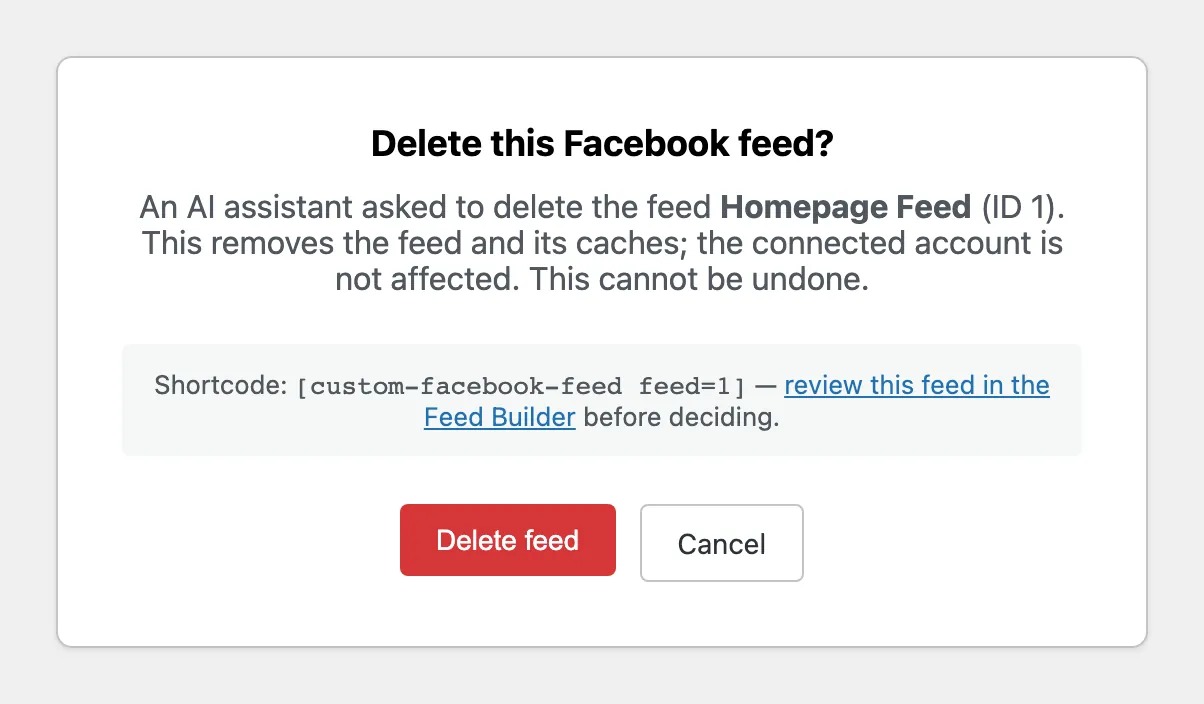
AIをWordPressに連携させる無料プラグイン「WPVibe」も、サイト内の他の場所で何か破壊的な操作を行う前に、チャット内でユーザーの承認を求めるようになっています。
一度設定すれば、約10分で完了します
Smash Balloon Facebook Feed 4.15.0(無料版またはPro版)と、WordPress 6.9以降が必要です。また、WPVibeはセキュアな接続でのみ接続を行うため、サイトのアドレスはhttps://で始まる必要があります。
WPVibeは、Smash Balloonと同じWordPress製品ファミリーに属するSeedProdによって開発されており、Facebook Feedが自動的にインストールしてくれます。
WPVibeにはFacebookフィードが無料で付属しています
別途何かをダウンロードする必要はありません。Facebook Feedなら、設定画面からワンクリックでWPVibeをインストールできます。この機能は無料プラグインおよびすべてのProプランで利用可能で、WPVibeのスタータープランも無料です。Smash Balloonを初めてご利用ですか?まずは無料のFacebook Feedから始めてみましょう。
Facebookのフィードを無料で入手手順 1:Facebookのフィード設定から「WPVibe」を追加する
Facebook Feed 4.15.0 にアップデートした後、「Facebook Feed」»「設定」に移動します。「AIエージェント」の欄で、「WPVibeを無料でインストール」をクリックします。ボックスに「WPVibeが接続されました」と表示されたら、「WPVibeを開く」をクリックします。
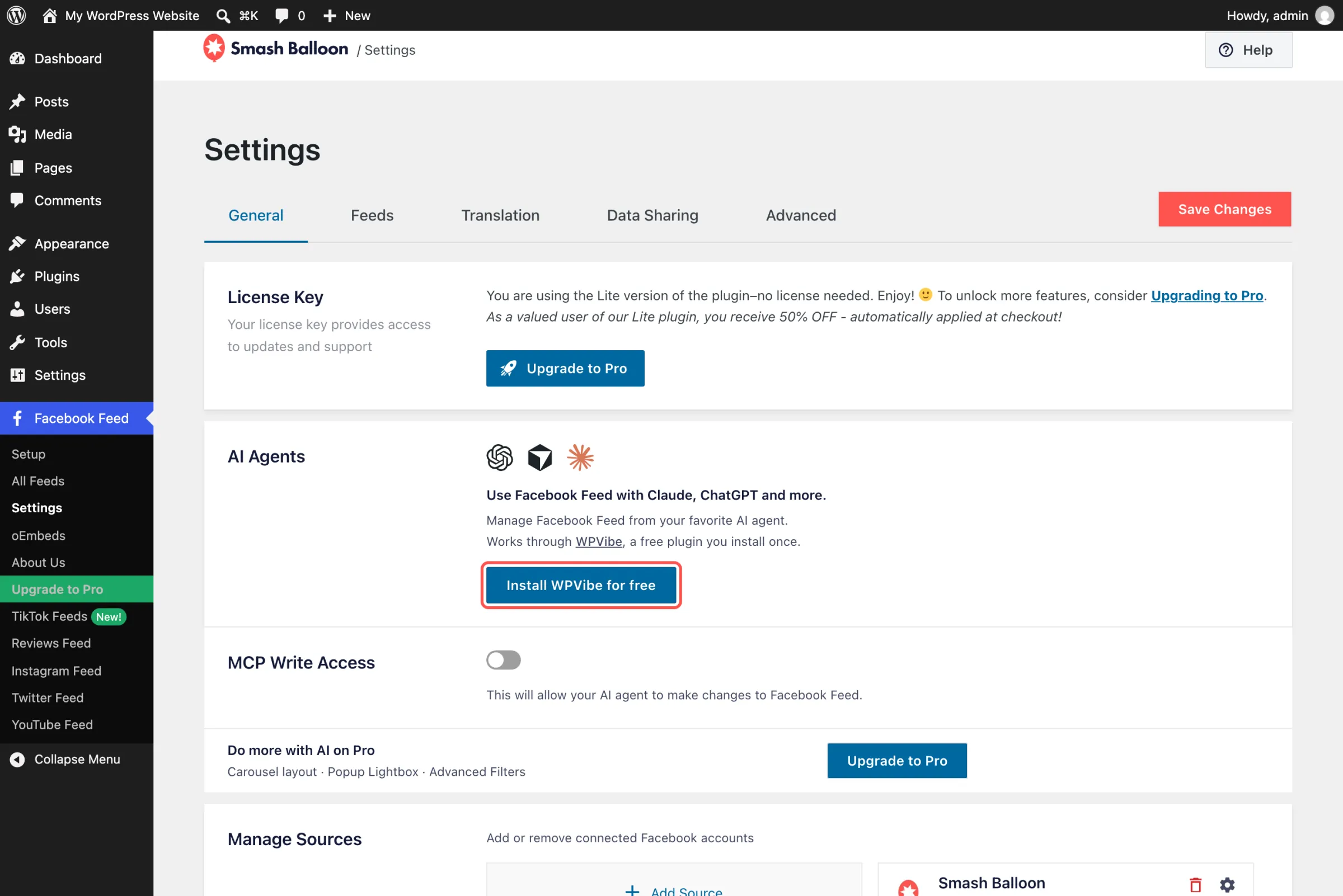
ステップ 2: ChatGPT または Claude を接続する
WPVibeでは、簡単なチェックリストをご案内します。「ChatGPTに追加」または「Claudeに追加」をクリックし、無料のWPVibeアカウントにログインするか、メールアドレスを使ってアカウントを作成してください。Cursorをご利用ですか?その場合は、「Cursorおよびその他のクライアント」を選択してください。
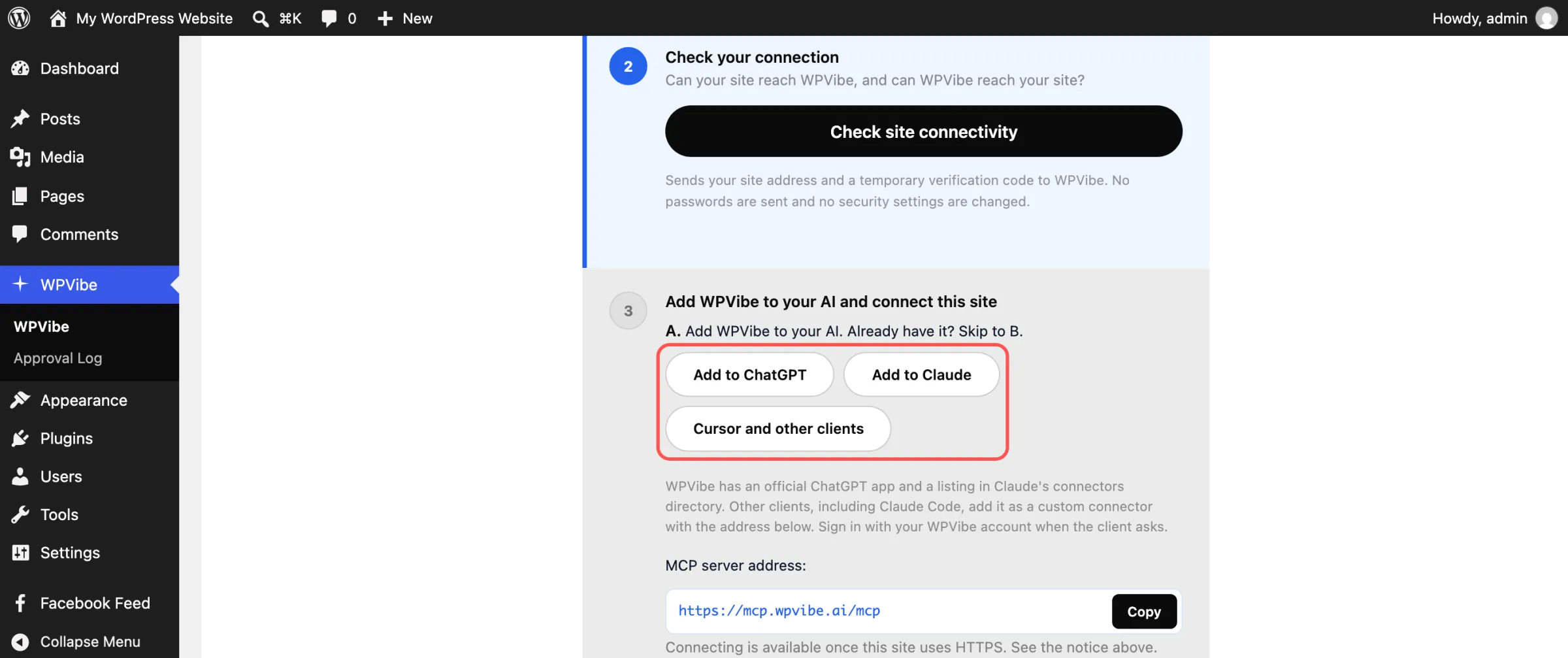
ステップ 3:接続を承認する
WPVibeから表示された短いメッセージをAIにコピーしてください。WordPressが起動し、WPVibeがアカウントに接続してもよいか確認するメッセージが表示されるので、「はい、この接続を承認します」をクリックしてください。AIからサイトの名前とアドレスが返信されてきたら、接続は完了です。
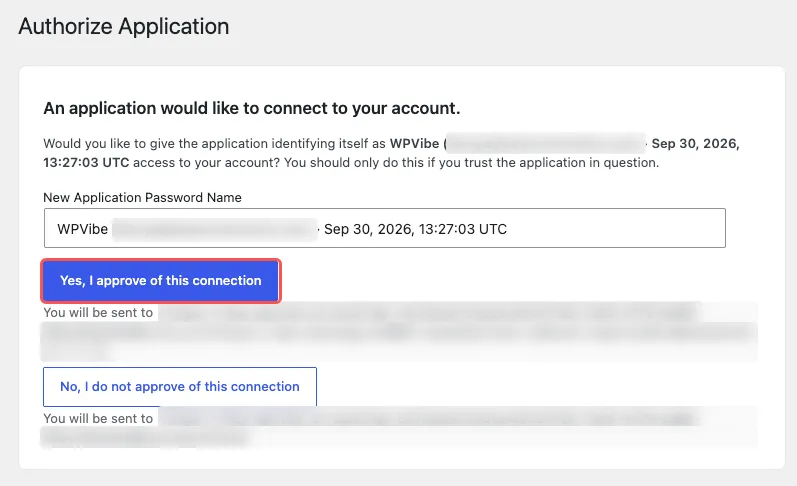
ステップ4:AIに変更を任せる
Facebookフィード » 設定に戻り、AIが変更を行えるようにする「MCP書き込みアクセス」のスイッチをオンにして、「変更を保存」をクリックしてください。現時点ではAIに検索のみを行わせたい場合は、このスイッチをオフのままにしておいてください。
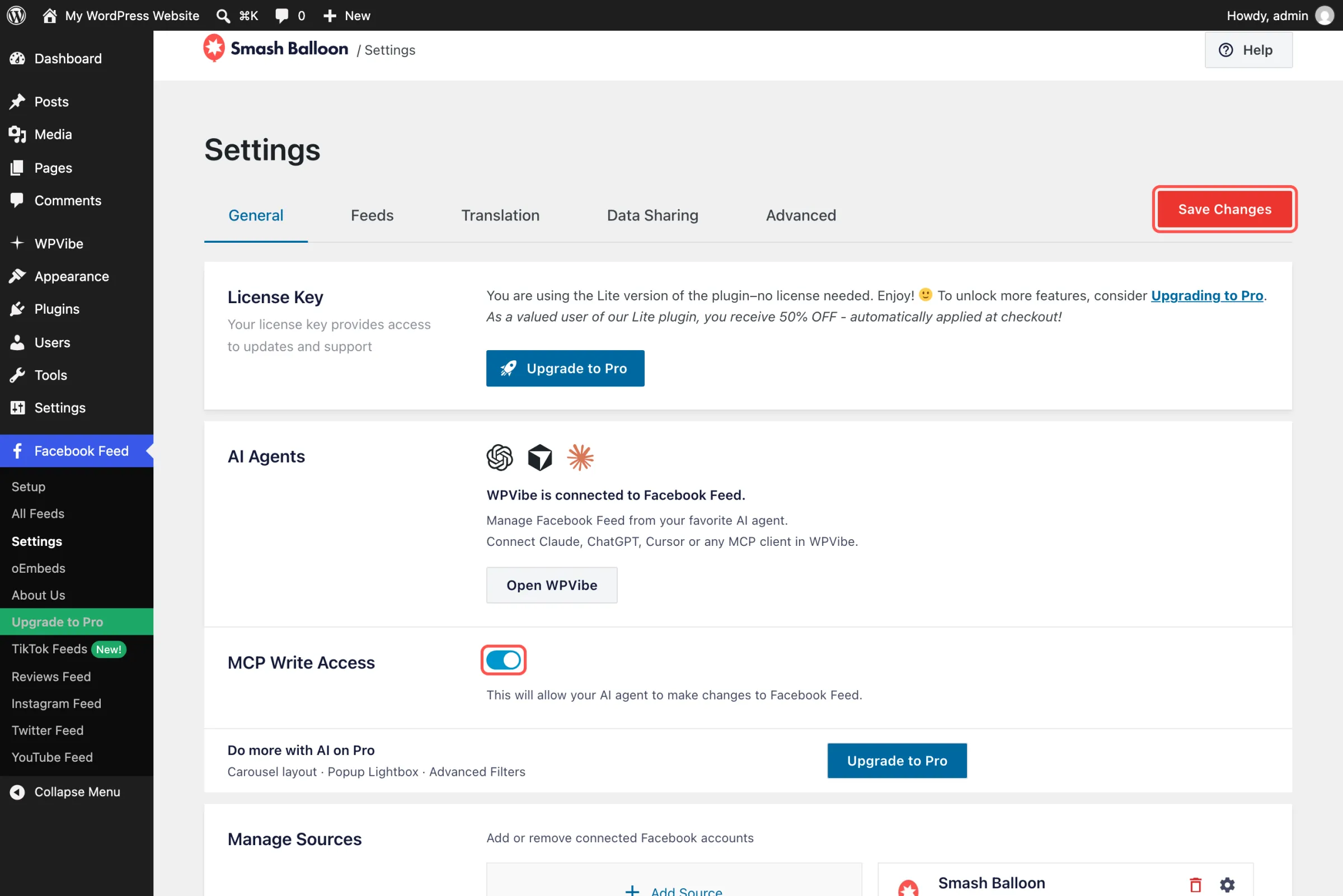
さあ、試してみてください。「私のFacebookフィードとそのショートコードを一覧表示して」と尋ねてみてください。ChatGPTでは、「+」をクリックし、最初に「WPVibe」を選択してください。そうすれば、あなたのサイトからの情報に基づいて回答してくれます。
チャットから、プロなら何を追加するかを確認しましょう
無料プラグインについては、AIに「Facebook Feed Proにはどのような機能が追加されるのか」と尋ねてみてください。AIはプラグイン独自の機能一覧に基づいて回答し、アップグレード用のリンクも提示してくれるので、決定する前にどのような機能が得られるかを確認することができます。
「Facebook Feed Pro」では、どのプランでも投稿内の写真や動画を表示でき、「さらに表示」ボタンやポップアップ式ライトボックス機能も利用できます。「Plus」プランでは、アルバム、写真、動画のフィードに加え、表示する投稿を絞り込むフィルター機能が追加されます。「Elite」プランでは、イベントフィードとFacebookのレビュー機能が追加されます。AIエージェントはすべての「Pro」プランに標準で含まれているため、プランをアップグレードした後もAIはこれまでと同じように動作し続けます。
よくある質問
「Facebook Feed Pro」は必要ですか?
いいえ。「AIエージェント」は、無料版の「Smash Balloon Facebook Feed 4.15.0」および「Facebook Feed Pro」のすべてのプラン(Basic、Plus、Elite)に加え、「All Access Bundle」にも含まれています。
WPVibeは無料ですか?
はい。このプラグインは無料で、WPVibeの無料プランではWordPressのアクション数に1日あたりの上限が設けられています。さらに多くのアクション数が必要な場合は、WPVibeの有料プランを利用することで、その上限を引き上げることができます。
私のAIは、私の許可なくフィードを削除できますか?
いいえ。FacebookフィードのAIツールでは、削除の依頼を行うことしかできません。フィードが削除されるのは、ブラウザで確認リンクを開き、「フィードを削除」をクリックした後になります。
後で書き込み権限を取り消すことはできますか?
はい。「Facebook Feed」の「設定」で「MCP書き込みアクセス」をオフにし、「変更を保存」をクリックしてください。Facebook FeedのAIツールは直ちに閲覧専用モードに戻り、まだ処理待ちになっている削除リンクはすべて無効になります。
4.15.0 にアップデートし、「Asking」でフィードを変更する
今日はセットアップに10分しかかかりません。次回の給餌の切り替えは、ChatGPTやClaudeに任せてしまえばいいのです。
しかも、以下を使わなくてもできます:
- フィードエディタを開いて列数を変更する
- 数ヶ月前に設定したショートコードを探す
- AIが、残しておきたかったものを削除してしまうのではないかと心配になる
すでに無料版の「Smash Balloon Facebook Feed」または「Facebook Feed Pro」をご利用ですか? バージョン4.15.0にアップデートし、「設定」内の「AIエージェント」ボックスを開いてください。
Smash Balloonを初めてご利用ですか?WordPress.orgから無料の「Smash Balloon Facebook Feed」プラグインをインストールし、Facebookページを連携させて、上記の4つの手順に従ってください。
ChatGPTやClaudeからFacebookのフィードを表示する
「AIエージェント」は、すべてのFacebook Feed Proプランおよび「All Access Bundle」に含まれています。アルバム、写真、動画のフィードを利用したい場合は「Plus」を、イベントのフィードも利用したい場合は「Elite」をお選びください。WPVibeを一度接続すれば、その後はチャットから直接フィードの変更を依頼できます。14日間の返金保証付きです。
Facebookフィードプロを入手「Instagram Feed Pro」も使っていますか? 使い方は同じです。ChatGPTやClaudeに質問してInstagramのフィードを管理する方法をご紹介します。
Facebookのフィードについて、AIにまず何を変えてほしいと頼みますか? ぜひ下のコメント欄に書き込んで教えてください。







