ソーシャルウォール
 フィード分析


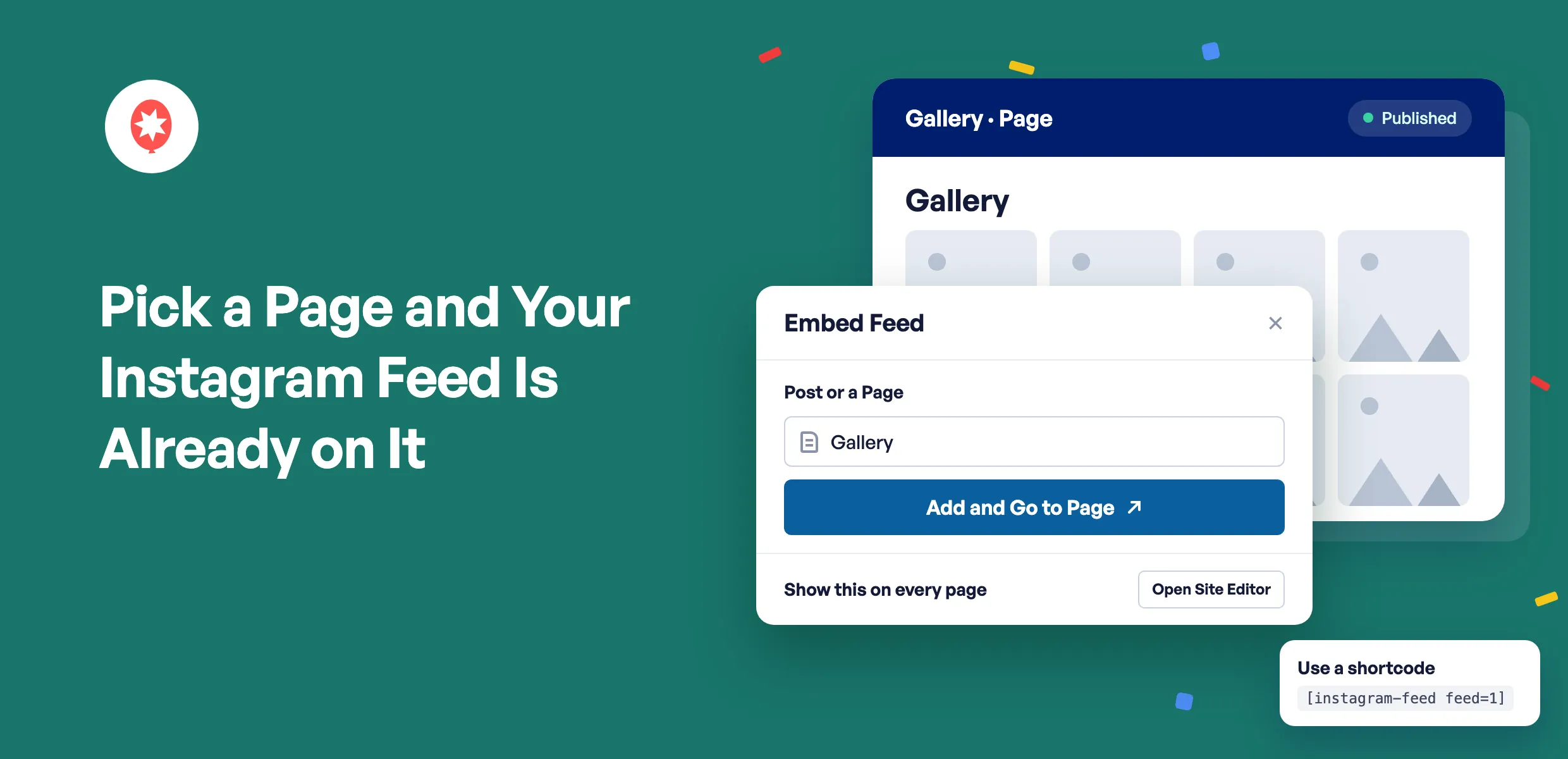
フィードエディタからページを1つ選ぶだけで、そのページにはすでにInstagramのフィードが表示されています。「埋め込み」をクリックして配置場所を選択すると、WordPressがそのページを開き、フィードが適切に表示された状態になります。あとは「保存」をクリックするだけです。
プレビューでフィードの表示が適切になったら、わざわざ探す手間をかけずに、ホームページやギャラリーページ、あるいは次のイベントの紹介ページなどにそのフィードを掲載することができます。
今日からできることは次のとおりです:
- ページや投稿を名前で検索し、選んだものにフィードを追加してください
- フィードエディタを離れることなく、フィード用の新しいページを作成する
- サイトエディタを使って、サイトのすべてのページにフィードを表示しましょう
まだご利用になったことがない方のために説明すると、「Smash Balloon Instagram Feed」は、Instagramの投稿をウェブサイトに表示し、投稿するたびに自動的に更新されるWordPressプラグインです。無料版と「Instagram Feed Pro」があり、どちらにも新しい「Embed Feed」ウィンドウが搭載されています。
ページを選べば、フィードはすでにそこにあります
フィードエディタで「埋め込み」をクリックすると、「フィードの埋め込み」ウィンドウが開きます。このウィンドウでは、フィードをサイトに掲載するための3つの方法が、1か所にまとめて表示されます。
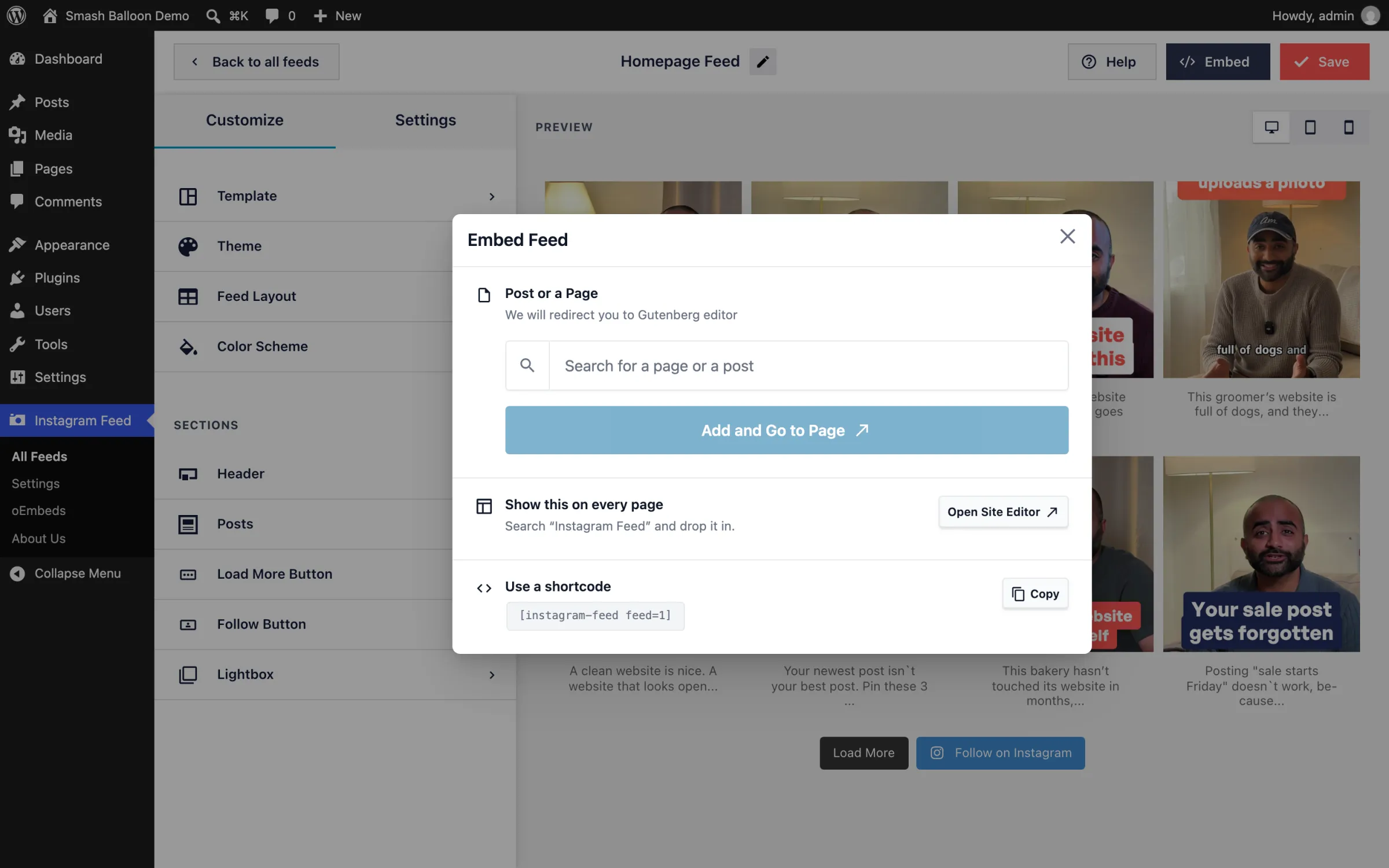
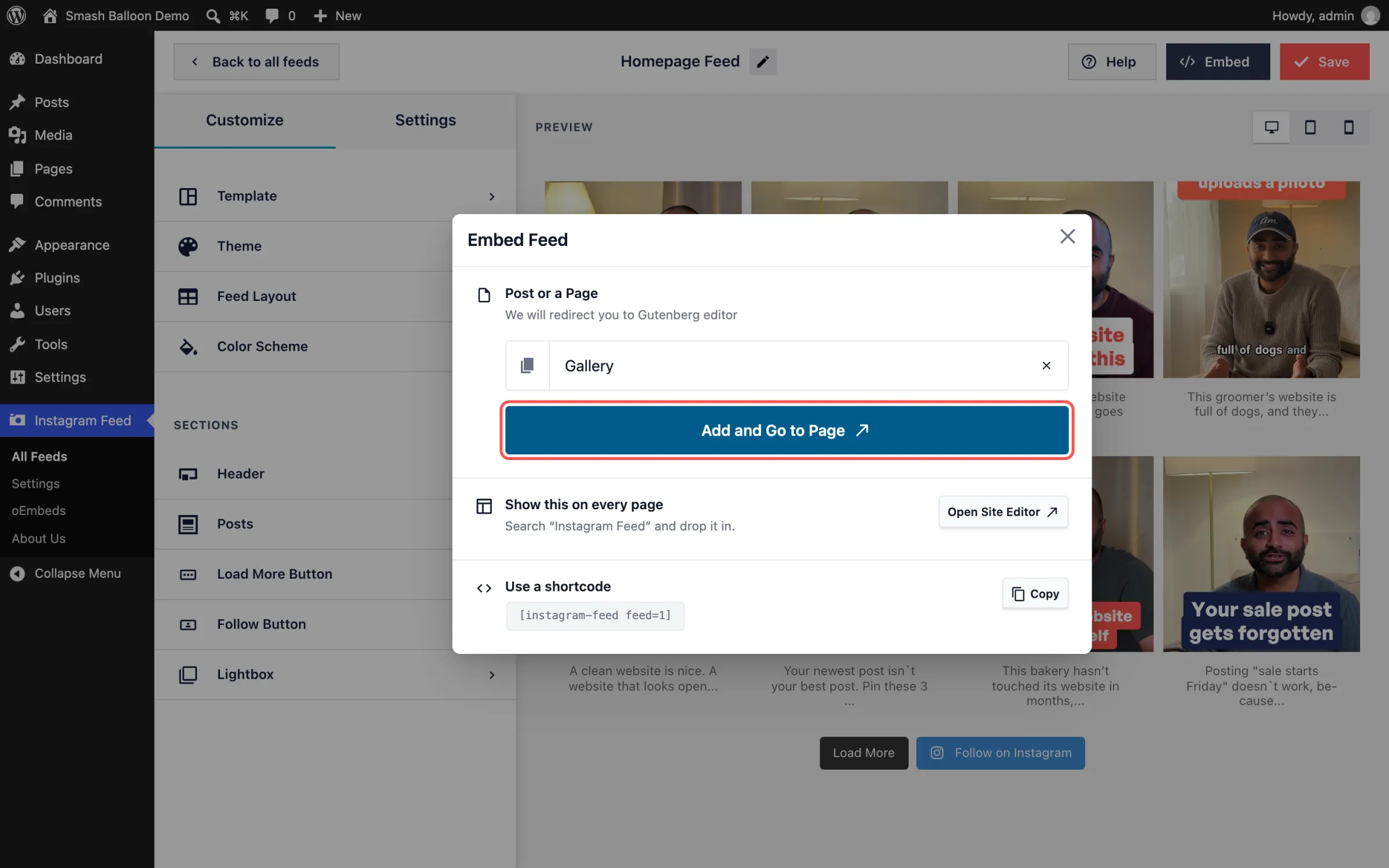
1つ目は、ほとんどの人が使う方法でしょう。ページ名や投稿名を入力し始め、リストから選択して、「追加してページへ移動」をクリックします。WordPressはそのページを新しいタブで開き、Instagramフィードブロックがすでに追加された状態で表示されるため、保存する前にフィードがどの位置に配置されるかを正確に確認できます。
このリストには、公開済みのページ以外にも以下のものが含まれています:
- 下書きやスケジュール設定済みのページにはラベルが表示されるため、まだ作成中のページにフィードを追加することができます
- ブログ記事もそこに含まれており、まとめ記事や舞台裏のエピソードを書く際に便利です
- 50ページのうち1ページをお探しですか? 数文字入力するだけで、入力するにつれて候補が絞り込まれていきます
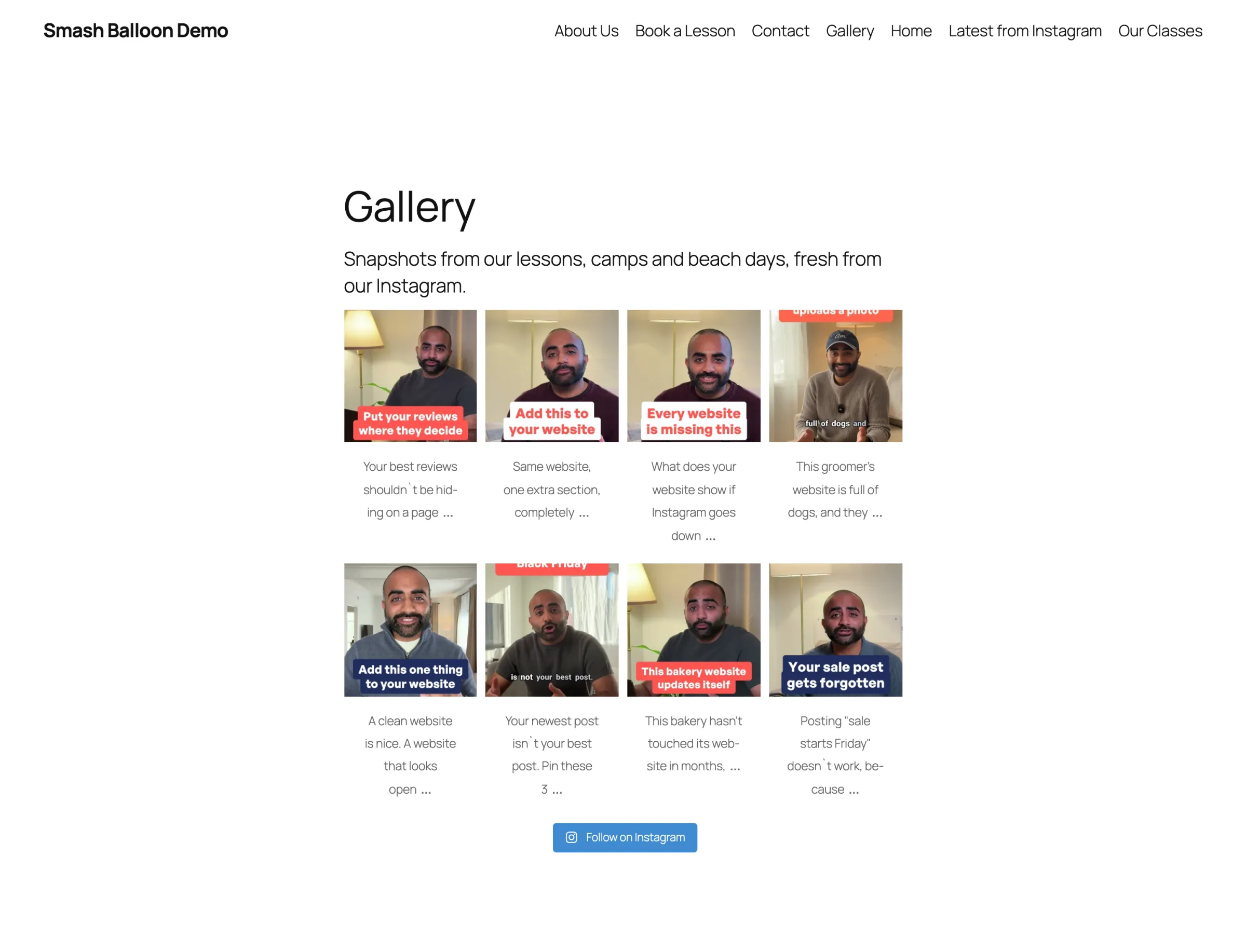
これはテストサイトの「ギャラリー」ページで、保存済みかつ公開されており、Smash Balloon自身のInstagram投稿が表示されています。
フィードに新しいページを始めましょう
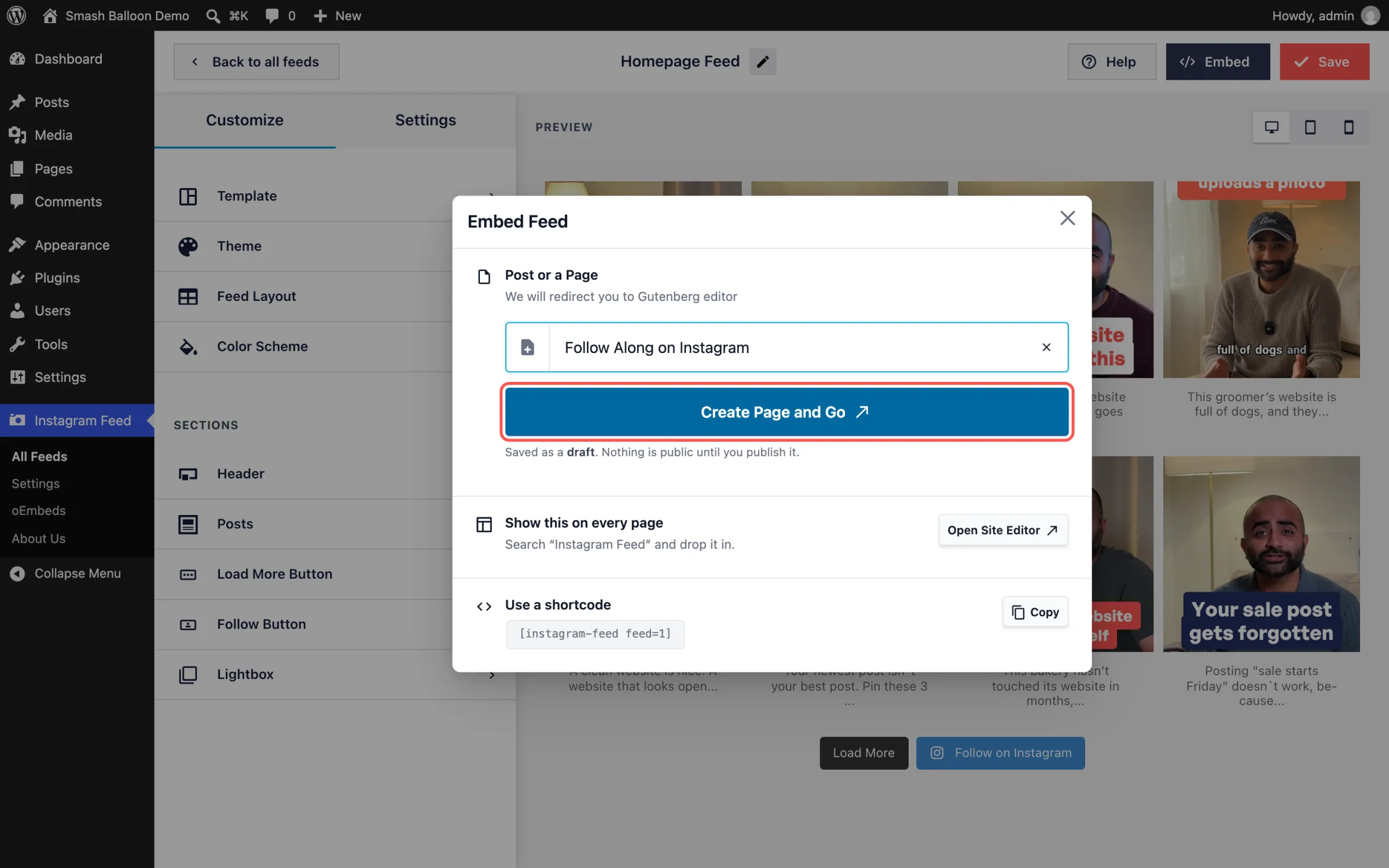
まだ適切なページが見つかりませんか?リストの一番下にある「新しいページを作成」を選択し、タイトルを入力して、「ページを作成して進む」をクリックしてください。ページが開くと、フィードがすでに表示されています。
下書きとして保存されるため、準備が整うまでは公開されません。見出しや事業内容の概要、ボタンを追加し、見た目が気に入ったら公開してください。
Instagramのフィードをもっと楽しみたいですか?
Instagram Feed Pro では、無料プラグインの全機能に加え、訪問者が音声を聴きながらスワイプして閲覧できる「Reels」、ハッシュタグフィード、ショッピング機能付き投稿などを追加できます。すべての Pro プランには、新しい「Embed Feed」ウィンドウが含まれています。14日間の返金保証付きです。
Instagramフィードプロを入手すべてのページにフィードを表示するか、ショートコードをコピーしてください
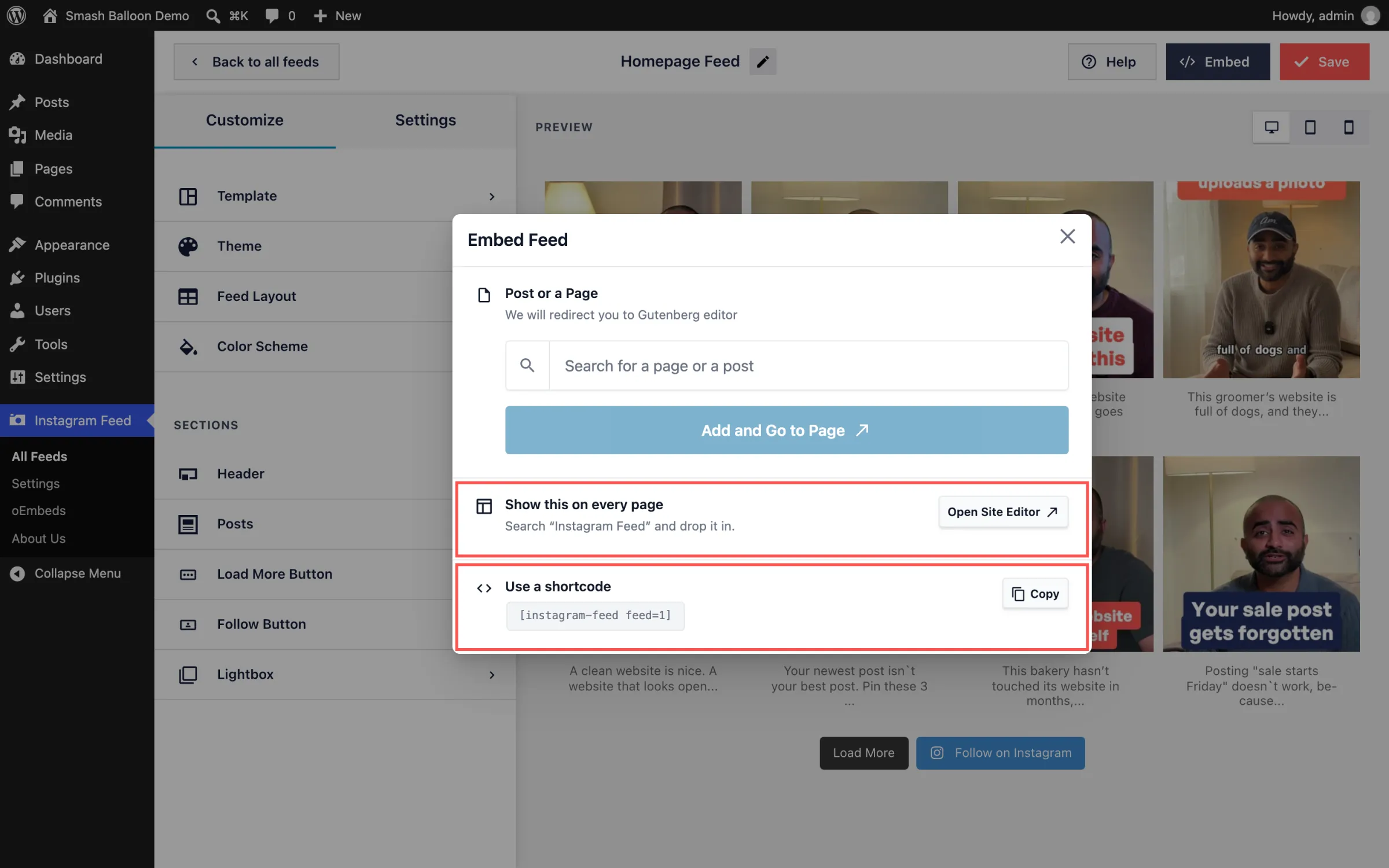
フィードの中には、サイトのフッターに最新の投稿を一覧表示するなど、どこにでも配置できるものもあります。「サイトエディタを開く」をクリックし、「Instagramフィード」を検索して、フッターにドラッグ&ドロップしてください。一度追加すれば、サイトのすべてのページに表示されます。このオプションは、WordPressに標準で付属しているテーマを含め、最近のWordPressテーマのほとんどで利用できます。
クラシックなサイドバーを備えたテーマでは、その場所に「ウィジェットに追加」という表示が現れるため、フィードをサイドバーやフッターに配置することができます。
また、ElementorやDivi、その他のページビルダーを使ってページを作成する場合は、ページの下部に「ショートコードを使用」という項目があります。ショートコードとは、フィードを表示させたい場所に貼り付ける短いテキストのことです。「コピー」をクリックして、ページに貼り付けてください。
「Pro」がフィードにもたらすもの
無料プラグインで設定した内容はすべてそのまま維持されます。「Instagram Feed Pro」では、投稿をアピールする手段がさらに増えます。各プランの特典は以下の通りです:
- 基本機能:訪問者は音声をオンにした状態でリールをスワイプして閲覧でき、ライトボックス機能により、サイトから離れることなくポップアップで投稿を開くことができます。
- さらに、ハッシュタグフィード、キーワードフィルター、投稿管理機能により、表示する投稿を細かく選択できるほか、すぐに使えるテンプレートも用意されています。
- 「エリート」:自分がタグ付けされた投稿に加え、各投稿内の商品へリンクするショッピング機能付きフィード
つまり、ホームページに追加したばかりのフィードが、あなたがビジネスの運営に追われている間も、販売活動をより積極的に行ってくれるのです。
ページにInstagramフィードを追加する方法(Instagramフィード 6.16.0)
「フィードの埋め込み」ウィンドウは、バージョン6.16.0以降、無料版のSmash Balloon Instagram FeedおよびすべてのInstagram Feed Proプランに搭載されています。WordPress 5.8以降が必要です。それより古いバージョンでは、「埋め込み」ボタンをクリックすると、代わりにフィードのショートコードが表示されます。
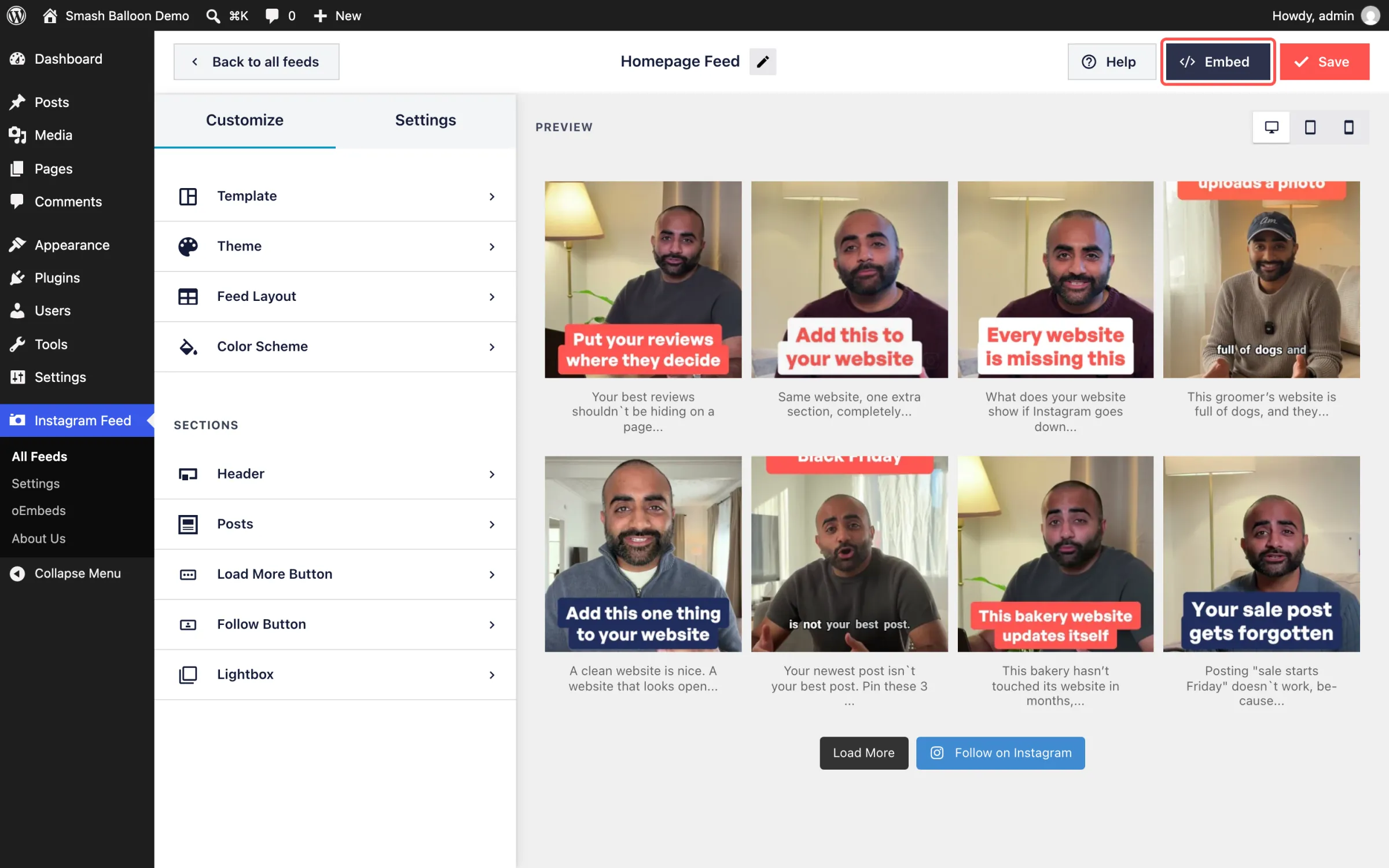
手順 1:フィードを開き、「埋め込み」をクリックします。WordPress のダッシュボードで、「Instagram フィード」→「すべてのフィード」に移動し、追加したいフィードを開きます。フィードエディタの上部にある「埋め込み」をクリックします。
ステップ 2:ページを探す。 「投稿」または「ページ」の下にある検索ボックスをクリックします。所有しているページや投稿が一覧表示されます。数文字入力して絞り込むか、下部にある「新しいページを作成」を選択してください。
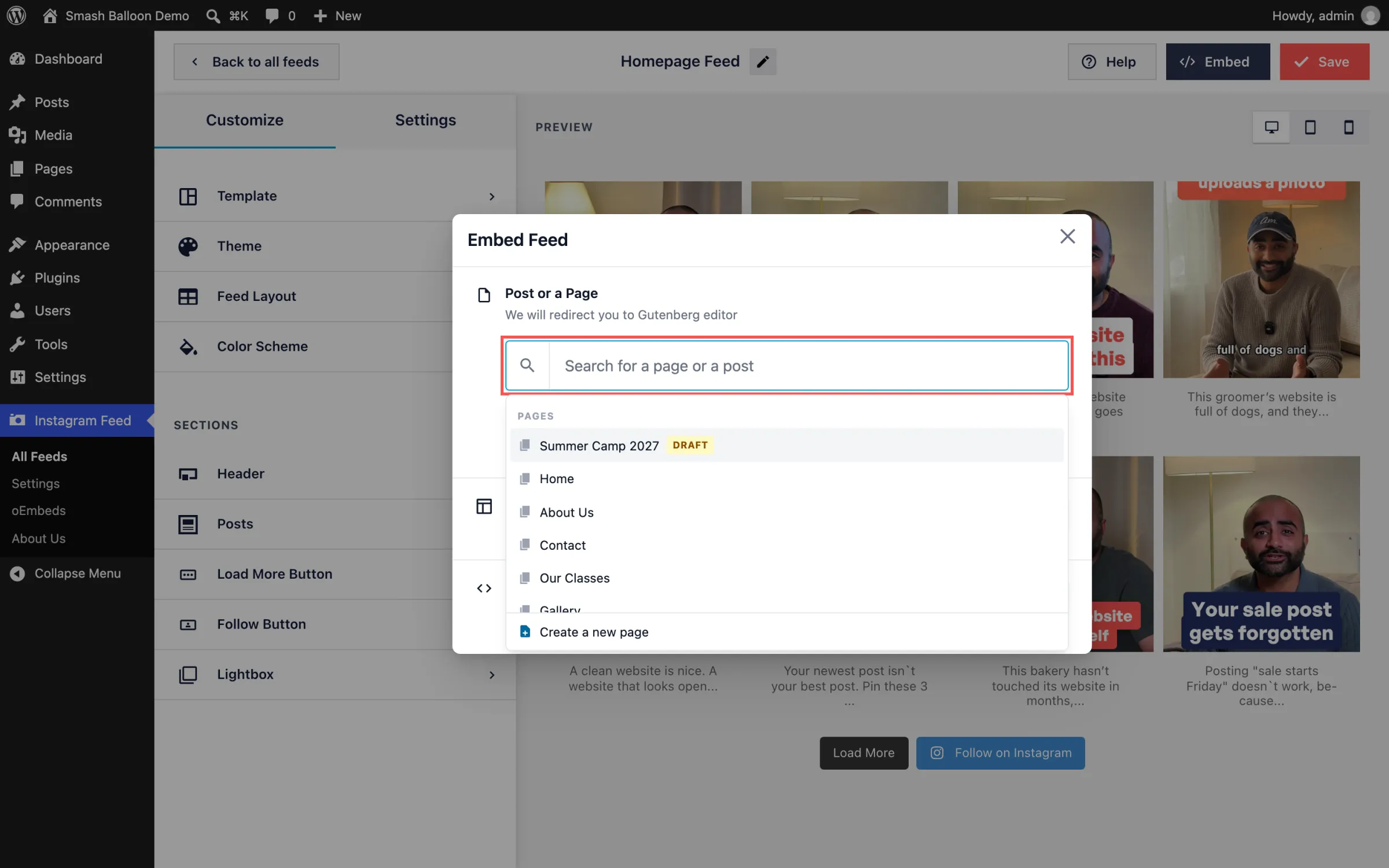
ステップ3:「追加してページへ移動」をクリックします。ページを選択すると、ボタンが濃い青色に変わります。そのボタンをクリックすると、新しいタブでWordPressエディタが開き、そのページが表示されます。
ステップ4:内容を確認して「保存」をクリックします。Instagramフィードブロックがページに表示されます。別の場所に配置したい場合は、ブロックを上下に移動してから「保存」をクリックしてください。公開済みのページでは、「保存」をクリックするとすぐにフィードが反映されます。
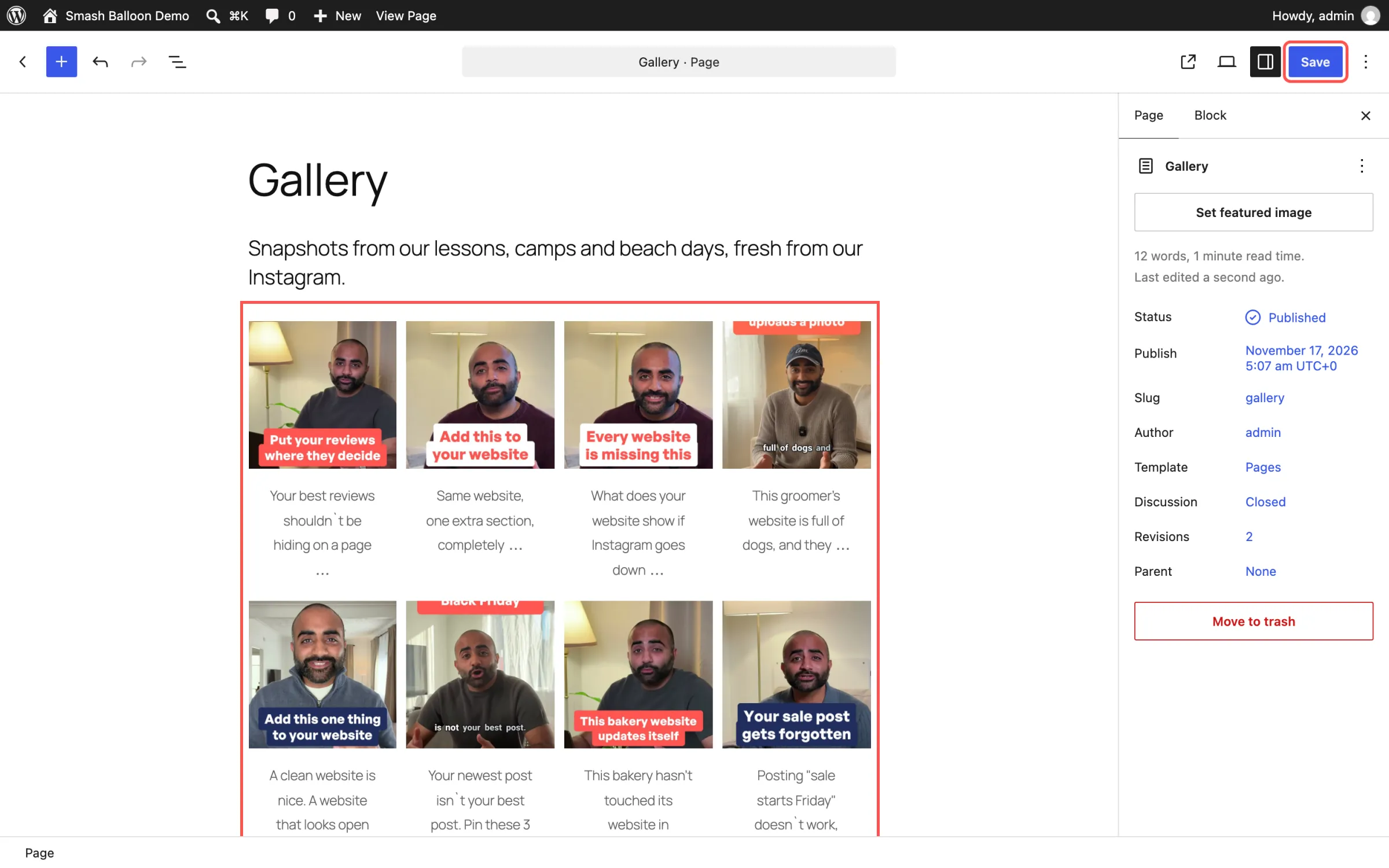
サイトのそのページを開くと、Instagramの投稿が表示され、投稿するたびに自動的に更新されます。
よくある質問
「Embed Feed」ウィンドウはInstagram Feed Proに含まれていますか?
はい。すべてのInstagram Feed Proプランおよび無料版のSmash Balloon Instagram Feedに含まれています。Pro版では、埋め込んだフィードに、スワイプ可能なReels、ハッシュタグフィード、ショッピング機能付き投稿などの機能が追加されます。
「Add and Go to Page」機能は、ページを公開しますか?
いいえ。この機能は、フィードをページに追加してエディタで開くだけで、「保存」をクリックするまでは何も変更されません。このウィンドウから作成した新しいページは、下書きとして保存されます。
ショートコードは引き続き使えますか?
はい。ウィンドウの「ショートコードを使用する」セクションからコピーしてください。ElementorやDiviなどのページビルダーでは、この方法がおすすめです。
自分のサイトで古いバージョンのWordPressを使用している場合はどうすればよいですか?
「フィードを埋め込む」ウィンドウを利用するには、WordPress 5.8以降が必要です。それより古いバージョンでは、「埋め込み」ボタンをクリックすると、代わりに貼り付けるためのショートコードが表示されます。
フィードの準備が整いました。人目につく場所に配置しましょう。
Smash BalloonのInstagramフィードをバージョン6.16.0にアップデートすると、次にフィードの作成を完了した際、現在表示されているフィードエディタから直接そのページを選択できるようになります。
すでに「Instagram Feed Pro」をご利用ですか?プラグインを更新すれば、次にフィードを開いた際に「埋め込み」ボタンが利用できるようになります。無料版プラグインをご利用ですか?WordPress.orgから更新を行い、さらに機能が必要になった際には、「Pro」版でどのような機能が追加されるかご確認ください。
Instagramのフィードをさらに充実させましょう
Instagram Feed Pro を使用すると、埋め込んだフィードにスワイプ可能なリール、ハッシュタグフィード、ショッピング機能付き投稿などを追加でき、すべてのプランに新しい「Embed Feed」ウィンドウが含まれています。14日間の返金保証付きです。
Instagramフィードプロを入手