Muro social
 Feed Analytics


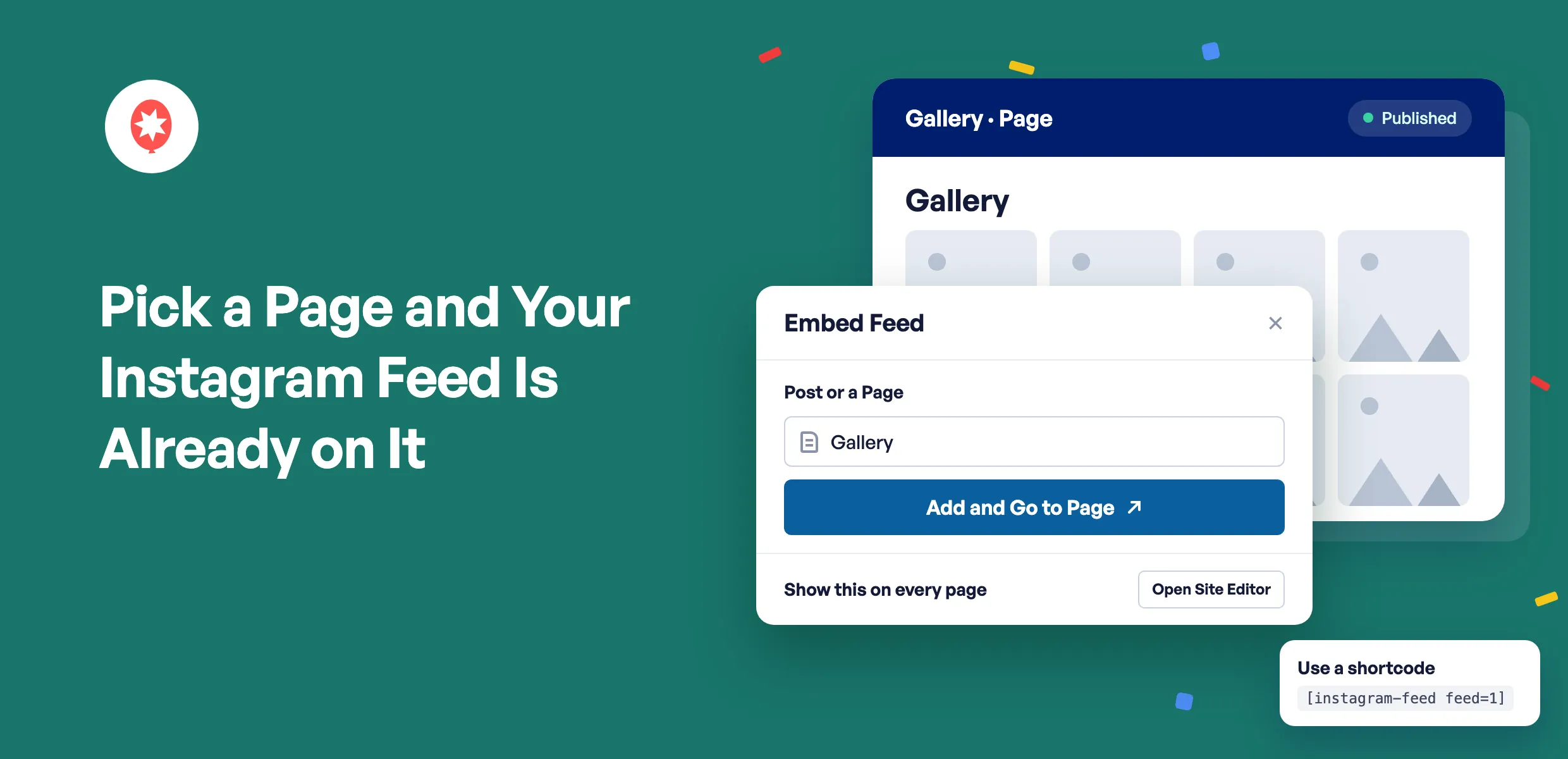
Elige una página directamente desde tu editor de feed y tu feed de Instagram ya aparecerá en ella. Haz clic en «Incrustar», elige dónde quieres colocarlo y WordPress abrirá esa página con tu feed ya integrado. Solo te queda pulsar «Guardar».
Así que, una vez que tu feed se vea bien en la vista previa, podrás añadirlo a tu página de inicio, a tu página de galería o a una página sobre tu próximo evento sin tener que buscar nada.
Esto es lo que puedes hacer a partir de hoy:
- Busca tus páginas y entradas por nombre y añade tu feed al que elijas
- Crea una página nueva para tu feed sin salir del editor del feed
- Muestra tu feed en todas las páginas de tu sitio web desde el Editor del sitio
Si aún no lo has utilizado, Smash Balloon Instagram Feed es el plugin de WordPress que muestra tus publicaciones de Instagram en tu página web y las mantiene actualizadas a medida que las publicas. Hay una versión gratuita y otra llamada Instagram Feed Pro, y la nueva ventana «Embed Feed» viene incluida en ambas.
Elige una página y tu feed ya estará ahí
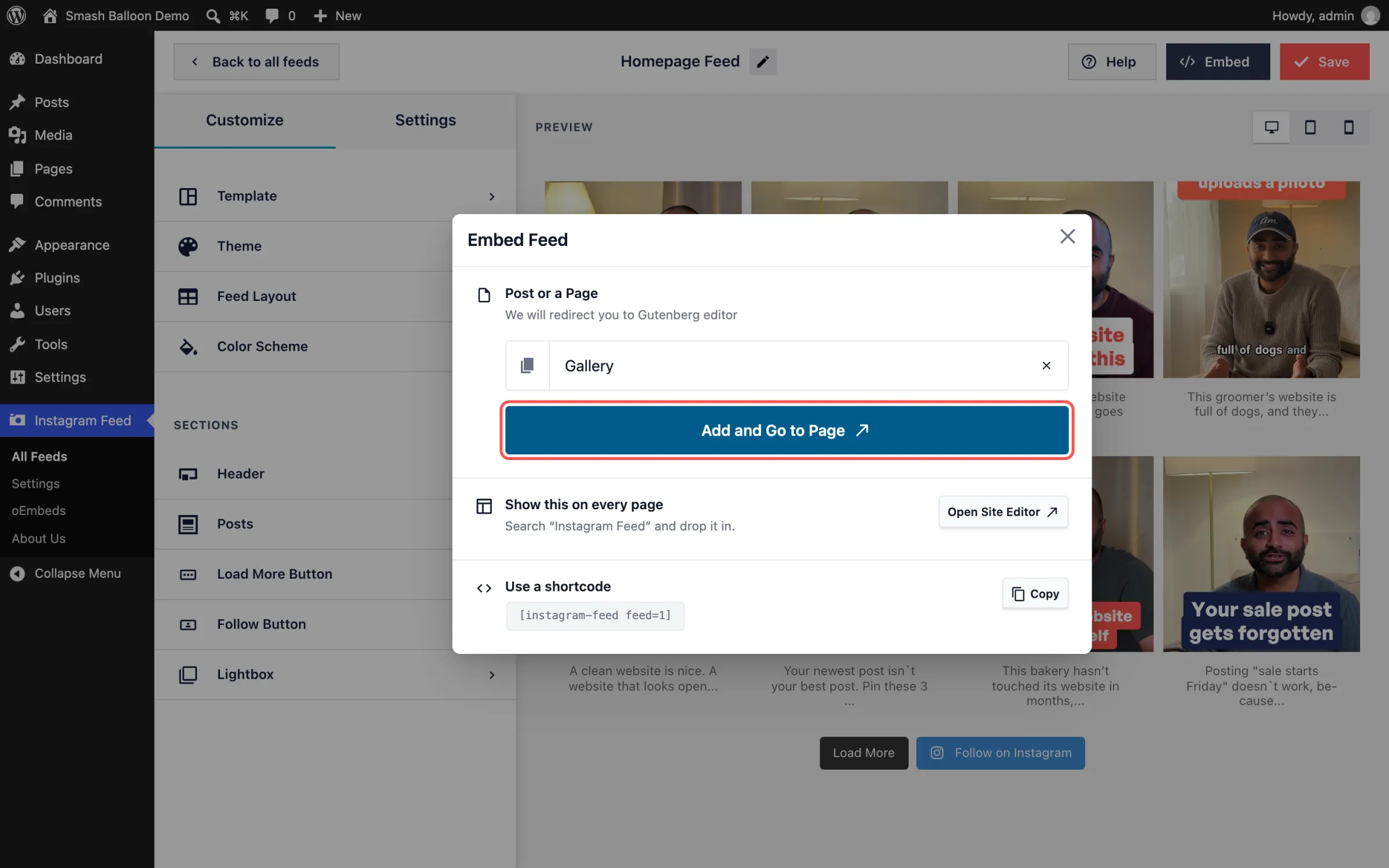
Haz clic en «Incrustar» en el editor de feeds y se abrirá la ventana «Incrustar feed». En ella encontrarás tres formas de incluir tu feed en tu sitio web, todo en un mismo lugar.
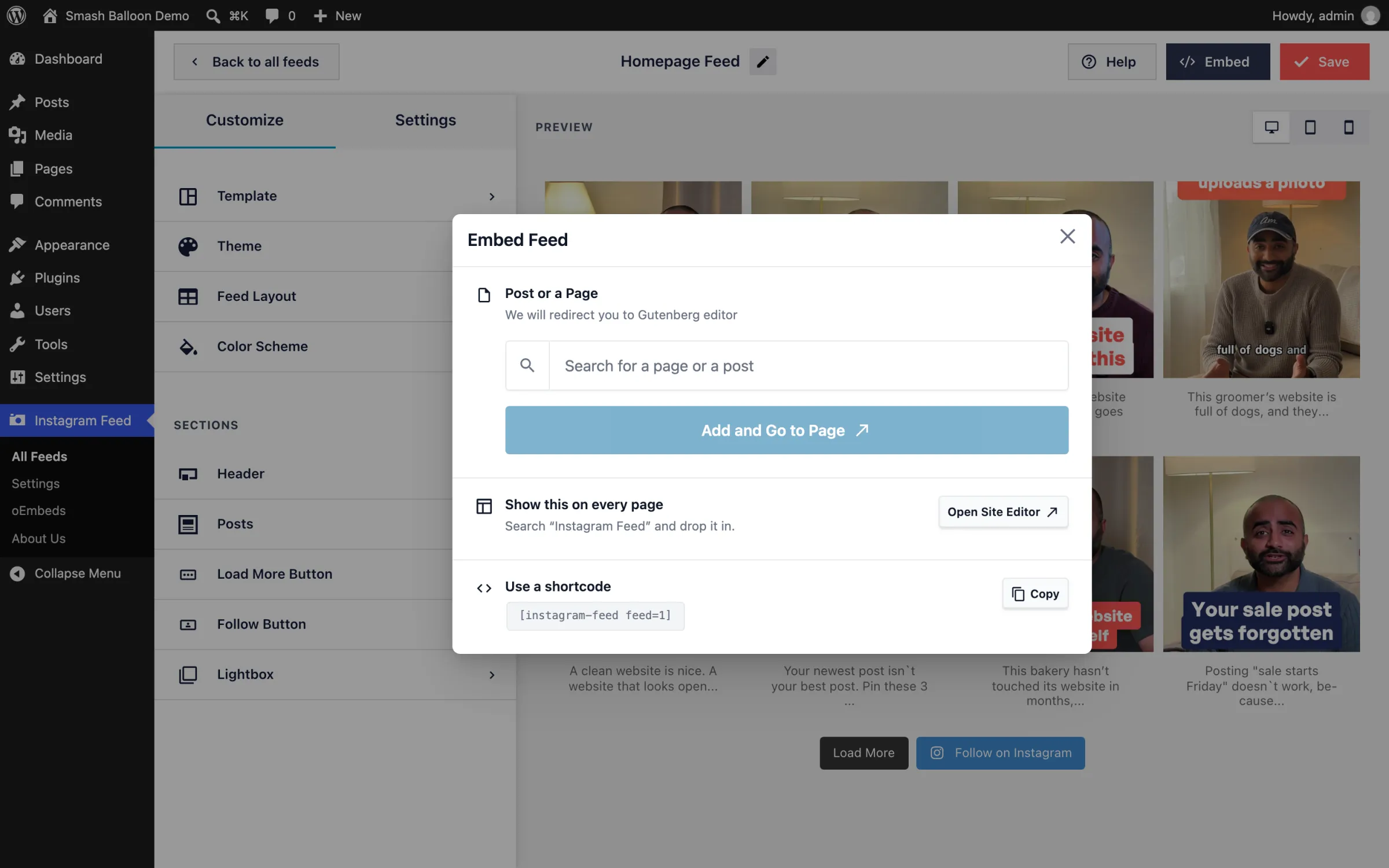
La primera es la que utilizará la mayoría de la gente. Empieza a escribir el nombre de una página o entrada, selecciónalo de la lista y haz clic en «Añadir e ir a la página». WordPress abre esa página en una nueva pestaña con el bloque «Feed de Instagram» ya añadido, para que puedas ver exactamente dónde se sitúa tu feed antes de guardar.
Además, la lista no se limita solo a tus páginas publicadas:
- Los borradores y las páginas programadas aparecen con una etiqueta, para que puedas añadir tu feed a una página en la que aún estés trabajando.
- También hay entradas de blog, muy útiles para hacer un resumen o contar alguna anécdota entre bastidores.
- ¿Buscas una página de entre cincuenta? Escribe unas cuantas letras y la lista se irá reduciendo a medida que escribas.
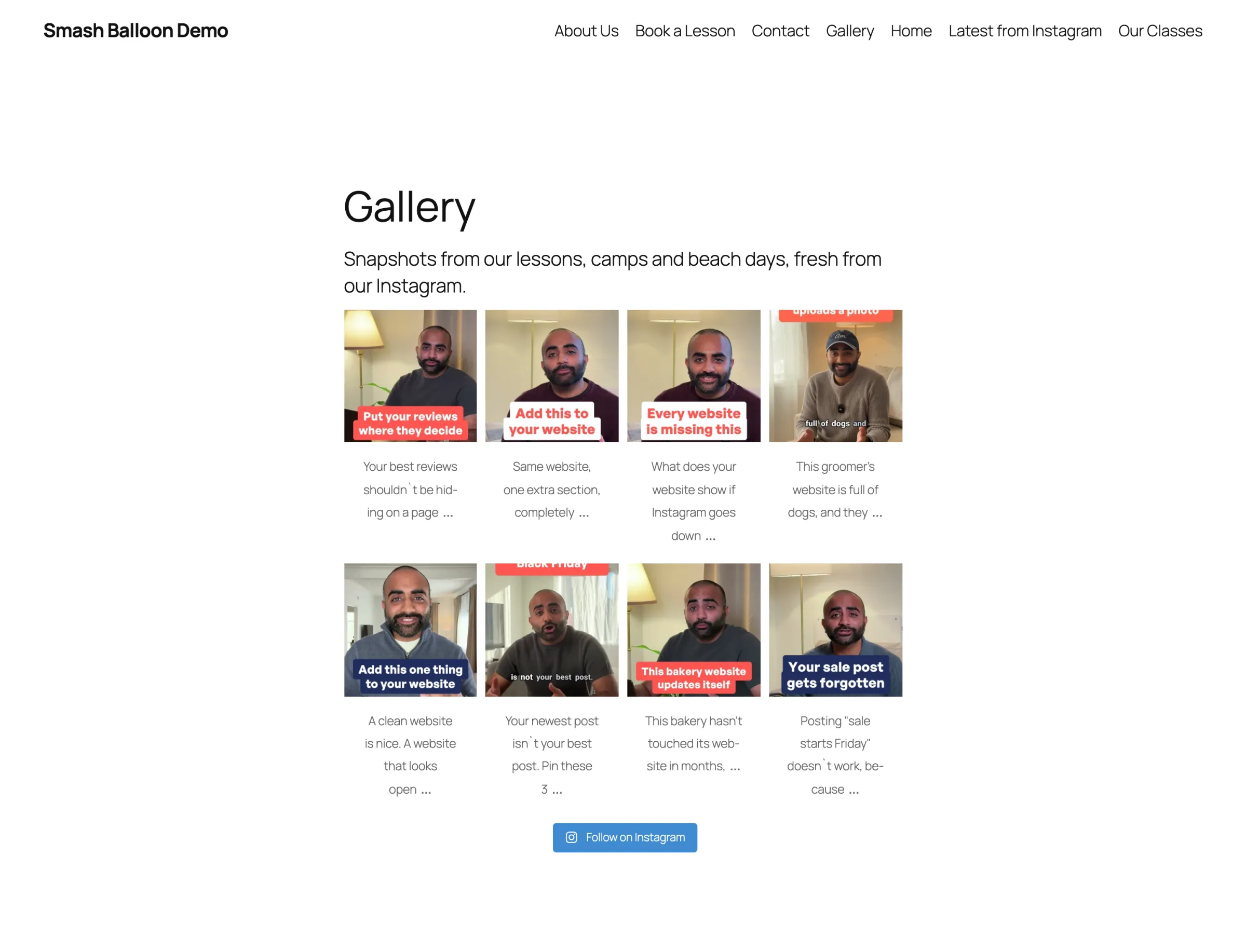
Esta es la página «Galería» de una web de prueba, ya publicada y activa, en la que se muestran las propias publicaciones de Smash Balloon en Instagram.
Empieza una nueva página para tu feed
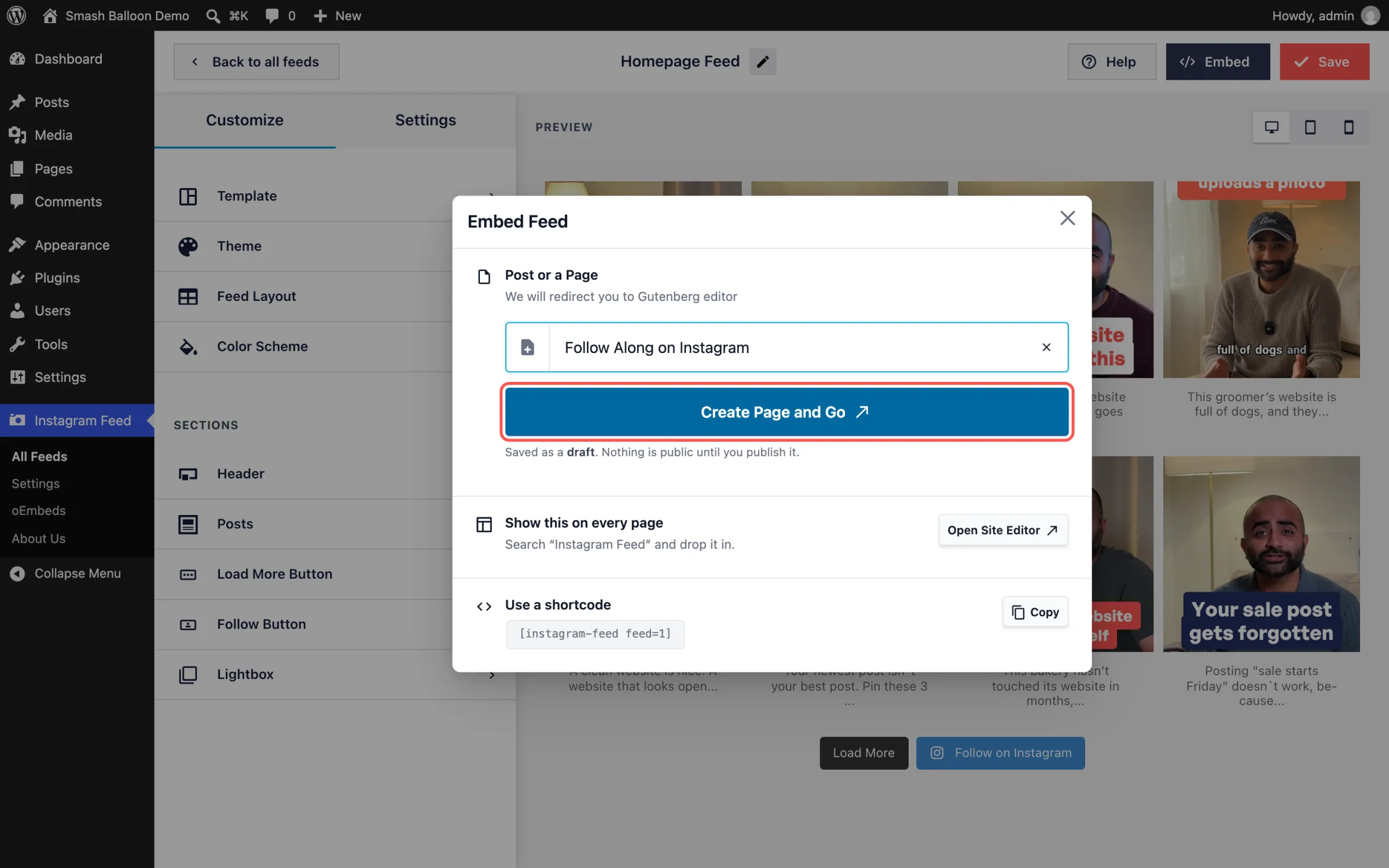
¿Aún no tienes la página adecuada? Selecciona «Crear una nueva página » al final de la lista, ponle un título y haz clic en «Crear página e ir». La página se abrirá con tu feed ya incluido.
Se guarda como borrador, así que nada se publica hasta que estés listo. Puedes añadir un título, unas líneas sobre tu negocio y un botón, y luego publicarlo cuando te parezca que está bien.
¿Quieres sacarle más partido a tu feed de Instagram?
Instagram Feed Pro añade «Reels» que tus visitantes pueden desplazarse con sonido, feeds de hashtags, publicaciones con opción de compra y mucho más, además de todo lo que incluye el plugin gratuito. Todos los planes Pro incluyen la nueva ventana «Embed Feed». Con una garantía de devolución del dinero de 14 días.
Consigue Instagram Feed ProMuestra tu feed en todas las páginas o copia el código corto
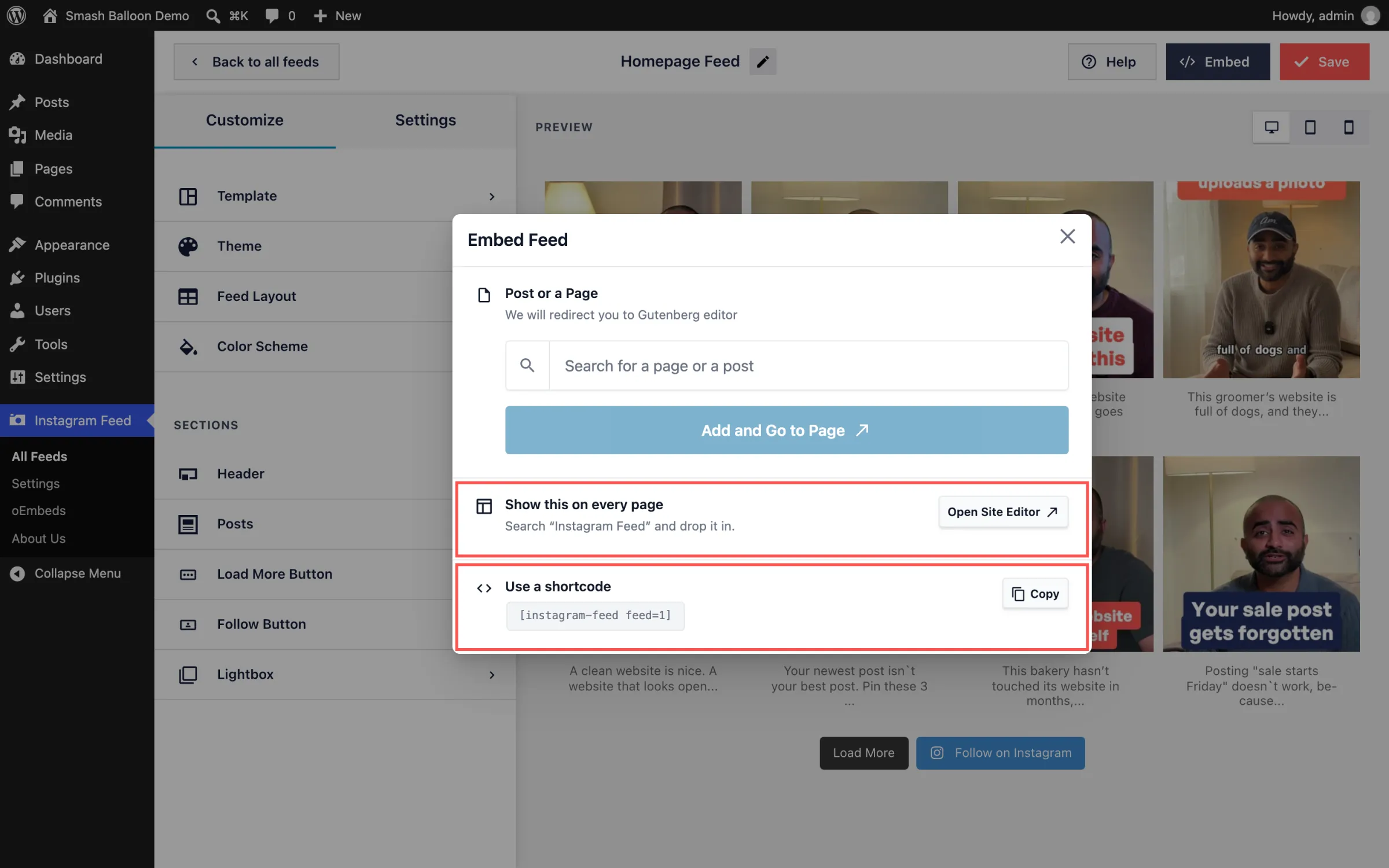
Algunos feeds encajan en cualquier sitio, como una fila con tus últimas publicaciones en el pie de página de tu sitio web. Haz clic en «Abrir el editor del sitio», busca «Feed de Instagram» y arrástralo hasta el pie de página. Añádelo una sola vez y aparecerá en todas las páginas de tu sitio web. Encontrarás esta opción en la mayoría de los temas más recientes de WordPress, incluidos los que vienen con WordPress.
En los temas con una barra lateral clásica, verás en su lugar la opción «Añadir a un widget», de modo que tu feed pueda aparecer en la barra lateral o en el pie de página.
Y si creas páginas con Elementor, Divi u otro creador de páginas, la opción «Usar un código corto» se encuentra justo ahí, en la parte inferior. Un código corto es un fragmento breve de texto que se pega donde quieras que aparezca el feed. Haz clic en «Copiar» y pégalo en tu página.
Qué aporta Pro a tu feed
Todo lo que hayas configurado en el plugin gratuito se mantendrá tal y como está. Instagram Feed Pro añade más formas de mostrar tus publicaciones, y esto es lo que ofrece cada plan:
- Básico: Carretes por los que los visitantes pueden desplazarse con el sonido activado, y una ventana emergente para que las publicaciones se abran en una ventana separada sin salir de tu sitio web.
- Además: feeds de hashtags, filtros de palabras y moderación para que elijas exactamente qué publicaciones aparecen, y plantillas ya preparadas
- Elite: publicaciones en las que te han etiquetado, además de feeds con productos que permiten comprar y que enlazan cada publicación con el producto que aparece en ella
Así, el feed que acabas de añadir a tu página de inicio puede encargarse de gran parte de las ventas mientras tú estás ocupado dirigiendo tu negocio.
Cómo añadir tu feed de Instagram a una página (Instagram Feed 6.16.0)
La ventana «Embed Feed» está disponible en la versión gratuita de Smash Balloon Instagram Feed y en todos los planes de Instagram Feed Pro, a partir de la versión 6.16.0. Requiere WordPress 5.8 o una versión posterior. En versiones anteriores, el botón «Embed» muestra en su lugar el código corto de tu feed.
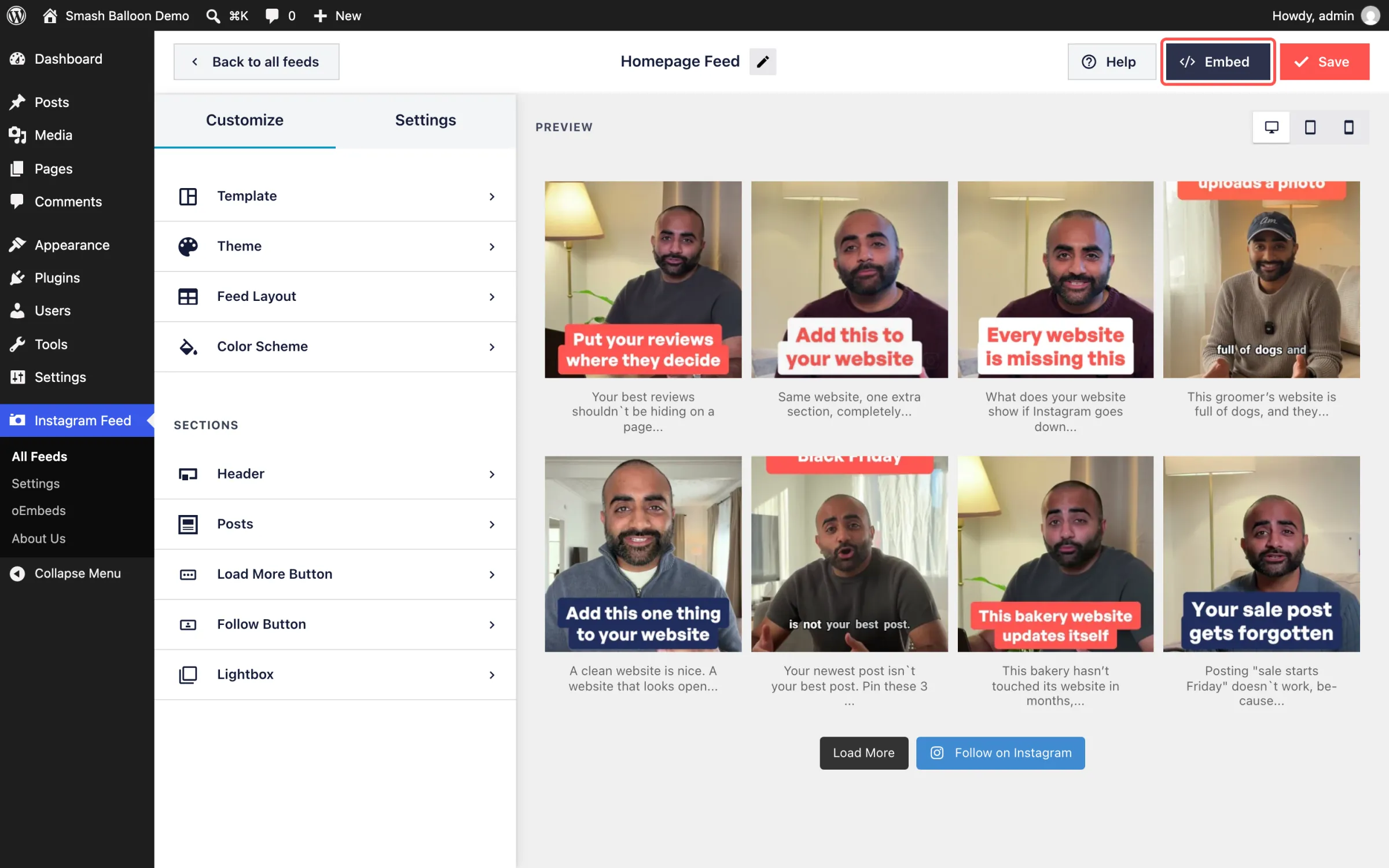
Paso 1: Abre tu feed y haz clic en «Incrustar». En tu panel de control de WordPress, ve a «Feed de Instagram» » «Todos los feeds » y abre el feed que quieras añadir. Haz clic en «Incrustar» en la parte superior del editor del feed.
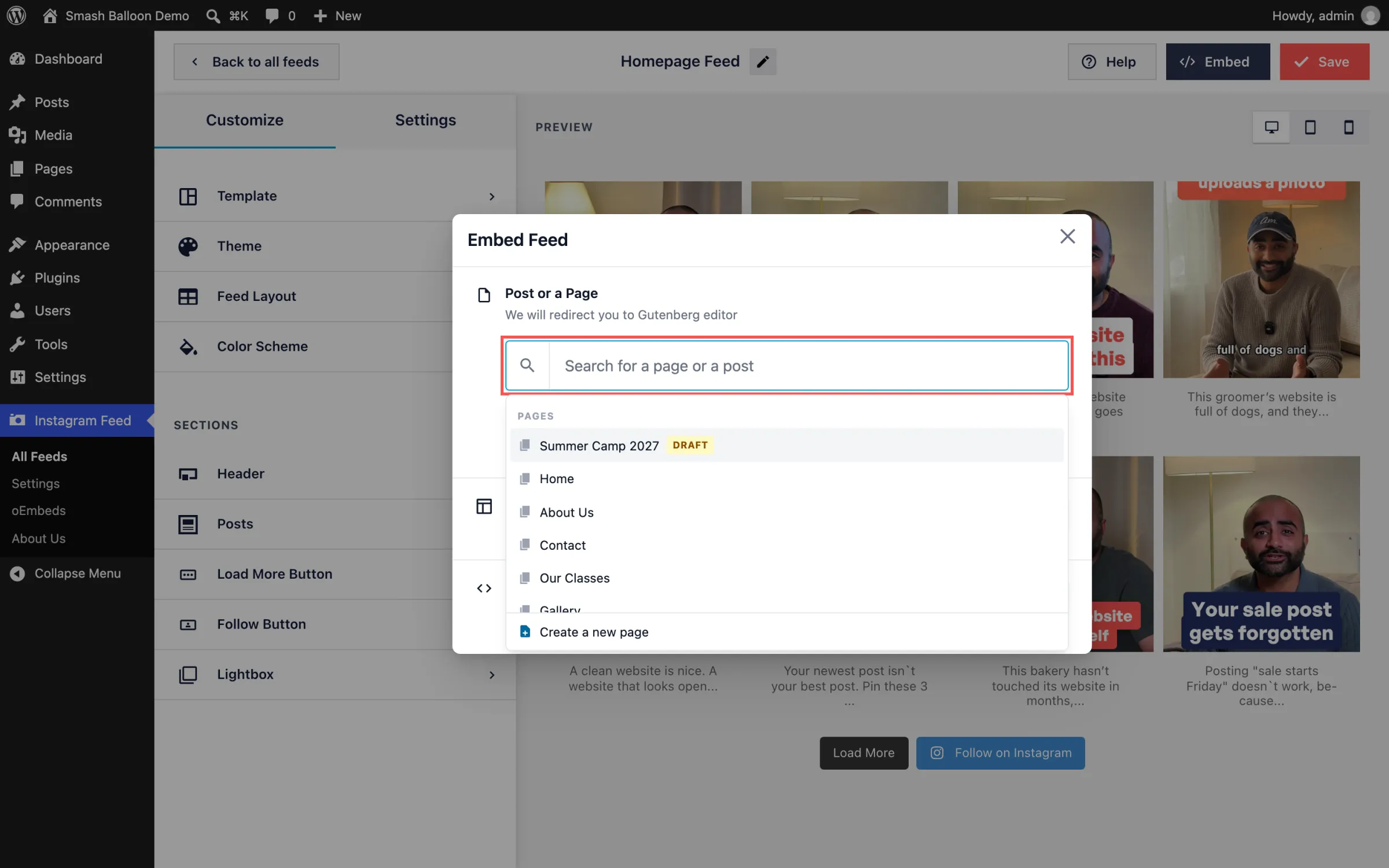
Paso 2: Busca tu página. Haz clic en el cuadro de búsqueda que hay debajo de «Entrada» o «Página». Tus páginas y entradas aparecerán en una lista. Escribe unas cuantas letras para acotar la búsqueda o selecciona «Crear una nueva página » en la parte inferior.
Paso 3: Haz clic en «Añadir» y «Ir a la página». Una vez que hayas elegido una página, el botón se volverá azul oscuro. Haz clic en él y la página se abrirá en el editor de WordPress en una nueva pestaña.
Paso 4: Revísalo y haz clic en «Guardar». El bloque del feed de Instagram ya aparece en la página. Muévelo hacia arriba o hacia abajo si quieres colocarlo en otro sitio y, a continuación, haz clic en «Guardar». En una página publicada, el feed se muestra en tiempo real en cuanto guardes los cambios.
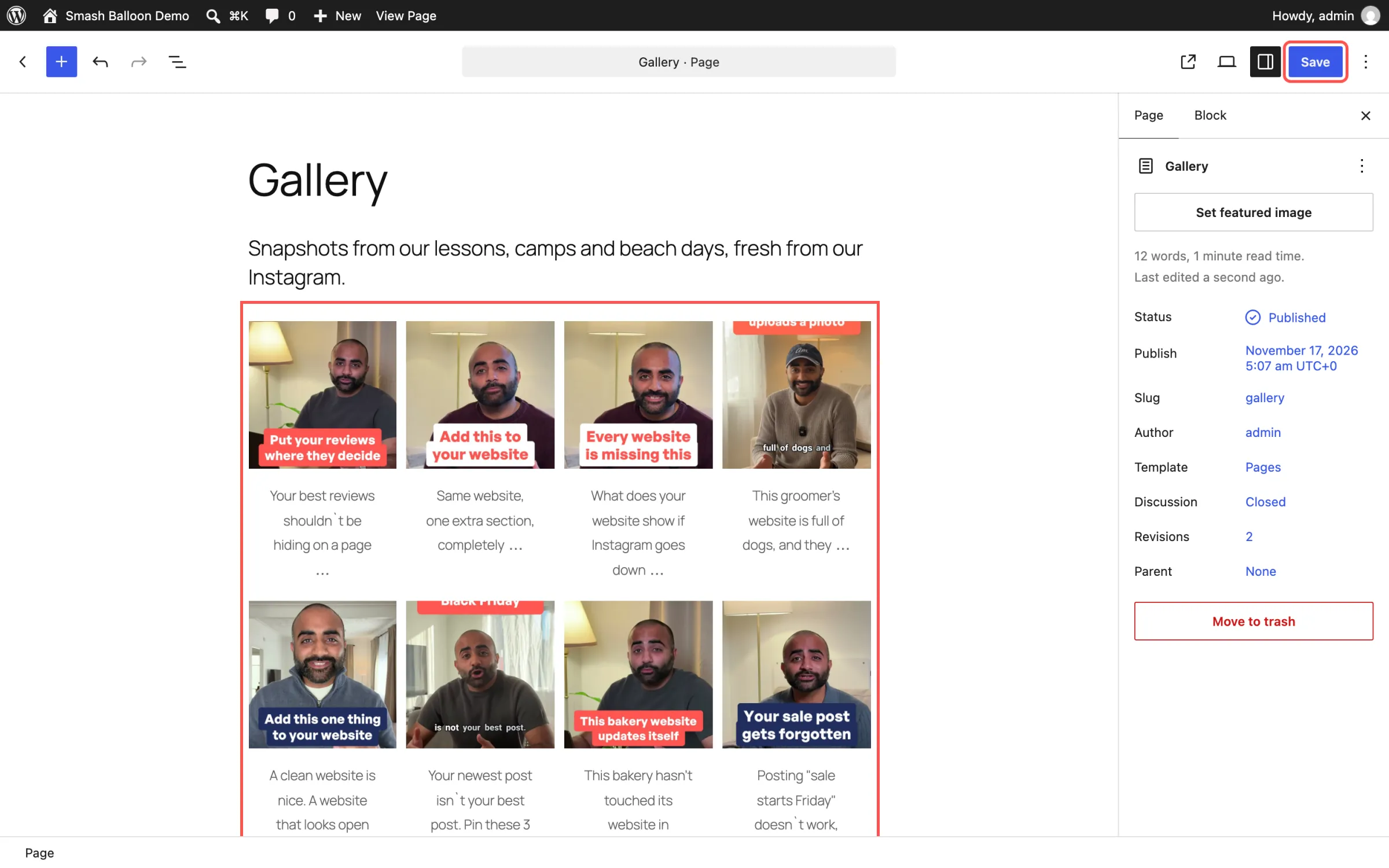
Abre la página en tu sitio web y verás allí tus publicaciones de Instagram, que se actualizarán automáticamente a medida que las publiques.
Preguntas frecuentes
¿Se incluye la ventana «Embed Feed» en Instagram Feed Pro?
Sí. Está incluida en todos los planes de Instagram Feed Pro y en la versión gratuita de Smash Balloon Instagram Feed. La versión Pro añade funciones como Reels deslizables, feeds de hashtags y publicaciones con opción de compra a los feeds que incrustes.
¿La función «Añadir e ir a la página» publica mi página?
No. Añade tu feed a la página y la abre en el editor, y no cambia nada hasta que hagas clic en «Guardar». Las nuevas páginas que crees desde esa ventana se guardan como borradores.
¿Puedo seguir utilizando un código corto ?
Sí. Cópialo de la sección «Usar un código corto » de la ventana. Esa es la forma de hacerlo con constructores de páginas como Elementor o Divi.
¿Qué pasa si mi sitio web utiliza una versión anterior de WordPress?
La ventana «Incrustar feed» requiere WordPress 5.8 o una versión posterior. En versiones anteriores, el botón «Incrustar» te proporciona el código corto para que lo pegues.
Tu feed ya está listo. Colócalo donde la gente lo vea.
Actualiza Smash Balloon Instagram Feed a la versión 6.16.0 y, la próxima vez que termines una publicación, podrás seleccionar su página directamente desde el editor de publicaciones en el que ya te encuentres.
¿Ya utilizas Instagram Feed Pro? Actualiza el plugin y el botón «Incrustar» estará listo la próxima vez que abras un feed. ¿Utilizas el plugin gratuito? Actualízalo desde WordPress.org y, cuando estés listo para más funciones, echa un vistazo a lo que ofrece la versión Pro.
Añade aún más contenido a tu feed de Instagram
Instagram Feed Pro te permite añadir a los feeds que incrustas «Reels» deslizables, feeds de hashtags, publicaciones con opción de compra y mucho más, y todos los planes incluyen la nueva ventana «Embed Feed». Con una garantía de devolución del dinero de 14 días.
Consigue Instagram Feed Pro