Muro sociale
 Analisi dei feed


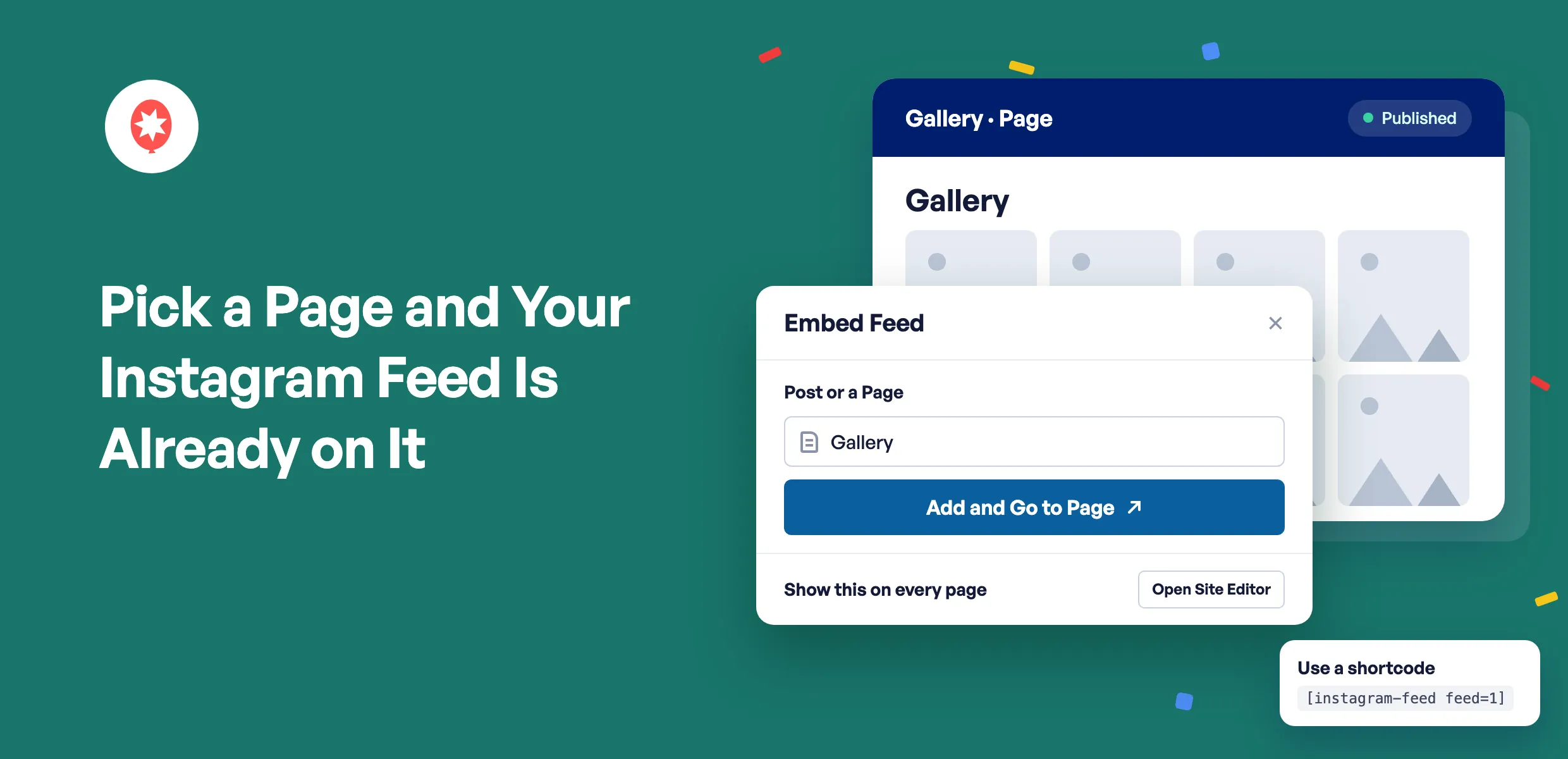
Scegli una pagina direttamente dall'editor del feed e il tuo feed di Instagram sarà già presente al suo interno. Clicca su "Incorpora", scegli dove vuoi inserirlo e WordPress aprirà quella pagina con il tuo feed già inserito. Non ti resta che cliccare su "Salva".
Quindi, una volta che il tuo feed ti sembra a posto nell'anteprima, puoi inserirlo nella tua home page, nella pagina della galleria o in una pagina dedicata al tuo prossimo evento senza dover cercare nulla.
Ecco cosa puoi fare a partire da oggi:
- Cerca tra le tue pagine e i tuoi post in base al nome e aggiungi il tuo feed a quello che scegli
- Crea una pagina completamente nuova per il tuo feed senza uscire dall'editor del feed
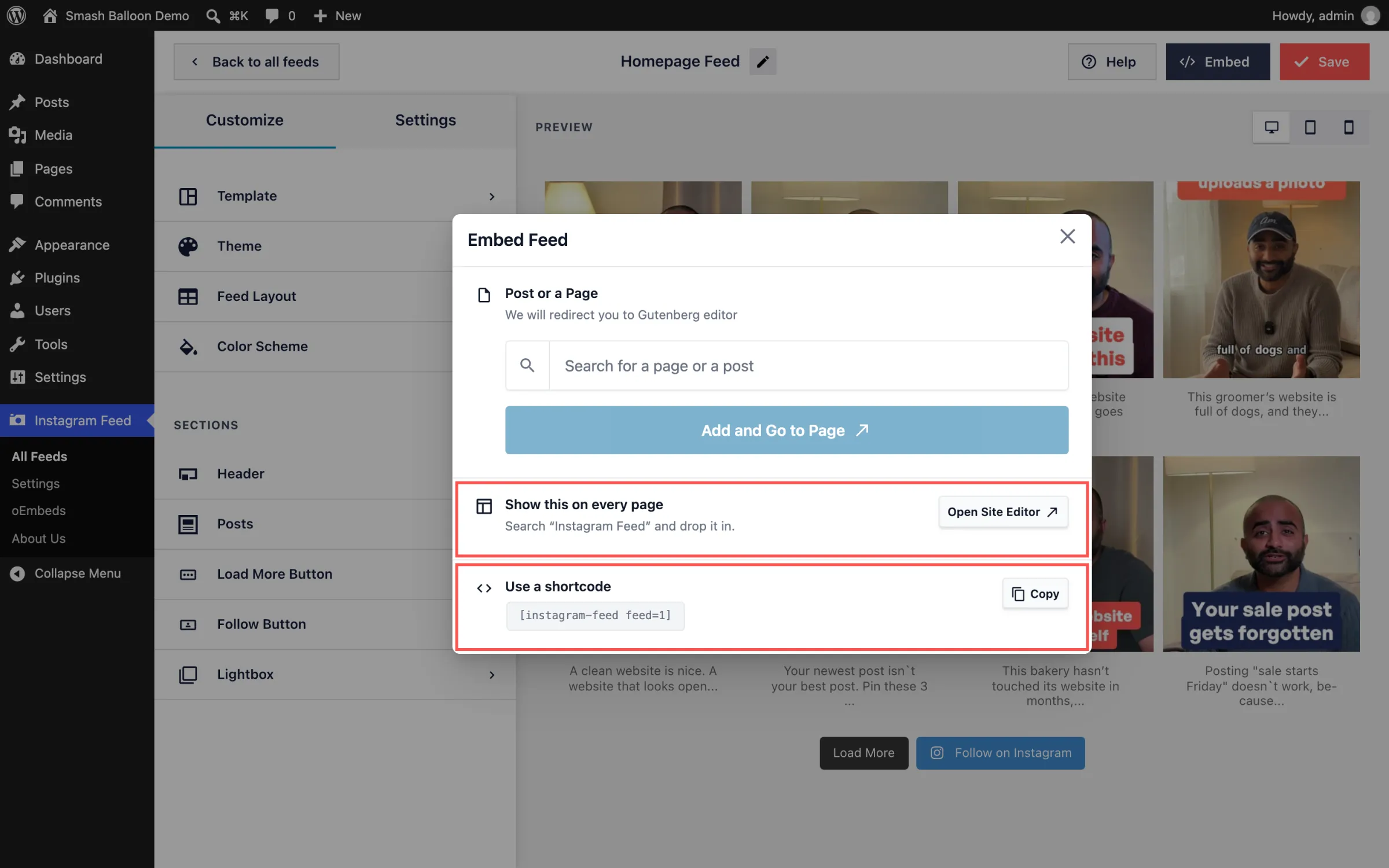
- Mostra il tuo feed su ogni pagina del tuo sito tramite l'Editor del sito
Se non l’hai mai usato prima, Smash Balloon Instagram Feed è il plugin per WordPress che mostra i tuoi post di Instagram sul tuo sito web e li mantiene aggiornati man mano che li pubblichi. È disponibile una versione gratuita e Instagram Feed Pro, ed entrambe includono la nuova finestra “Embed Feed”.
Scegli una pagina e il tuo feed è già lì
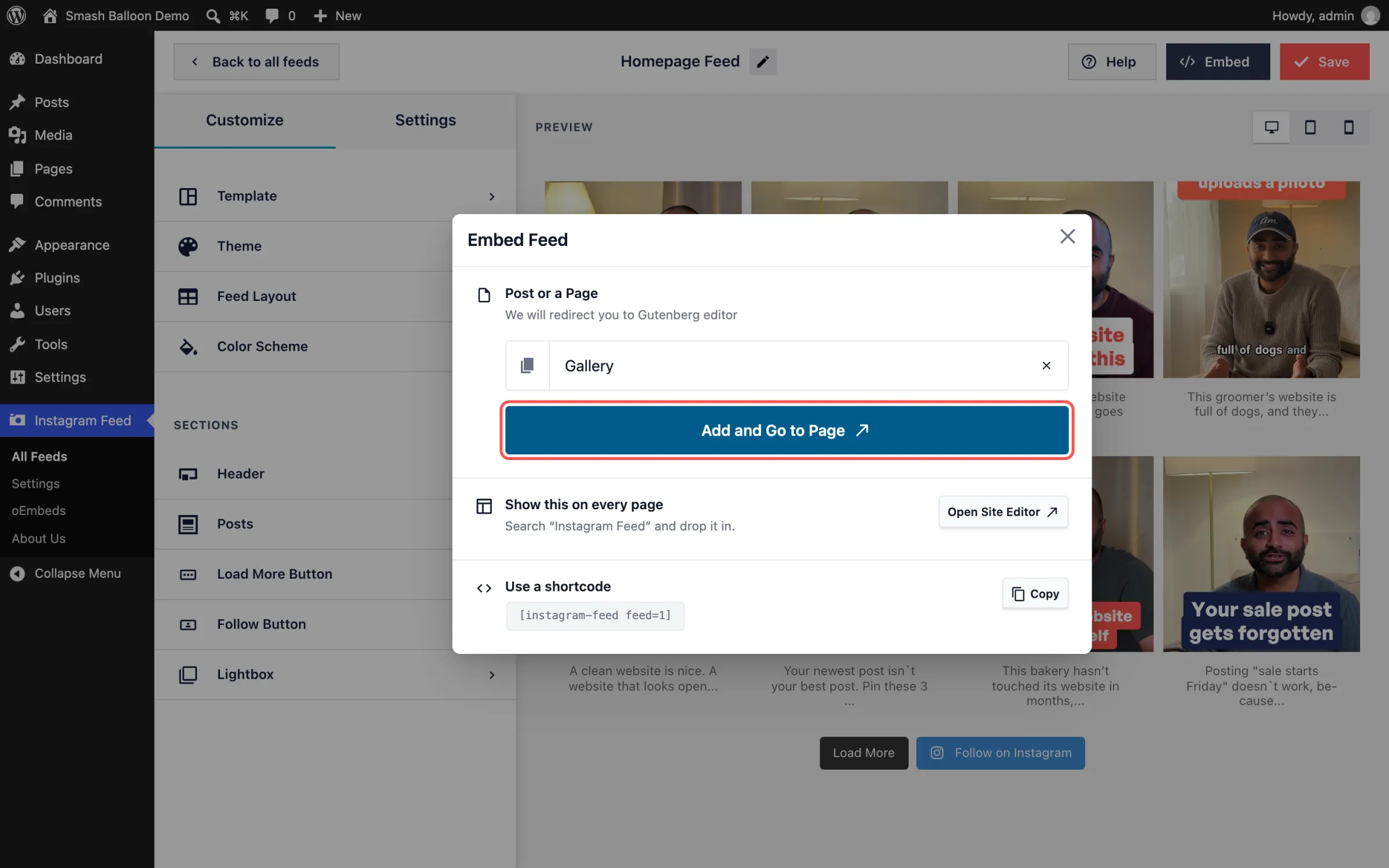
Fai clic su "Incorpora" nell'editor del feed: si aprirà la finestra "Incorpora feed". Qui troverai tre modi per inserire il tuo feed nel tuo sito, tutti in un unico posto.
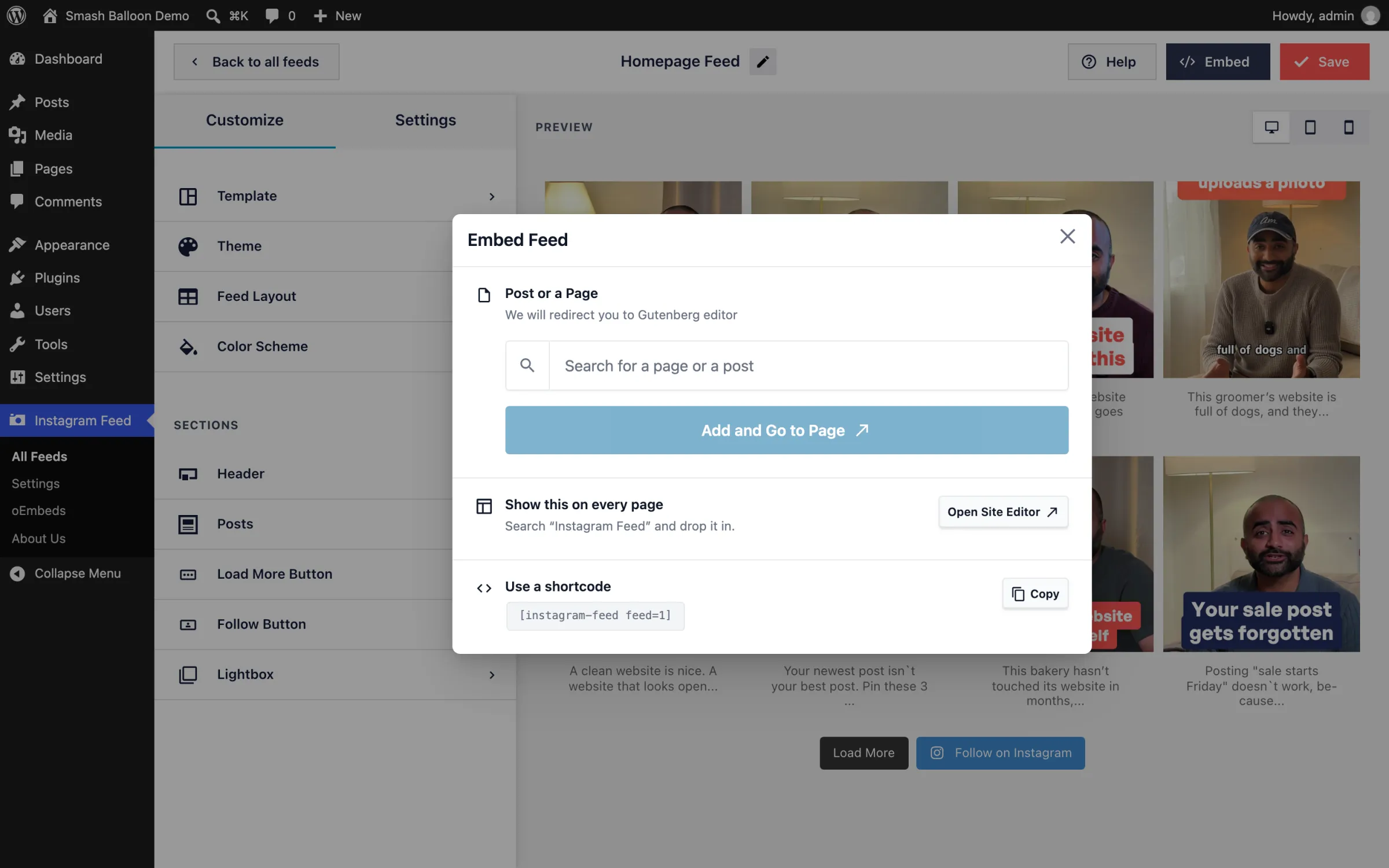
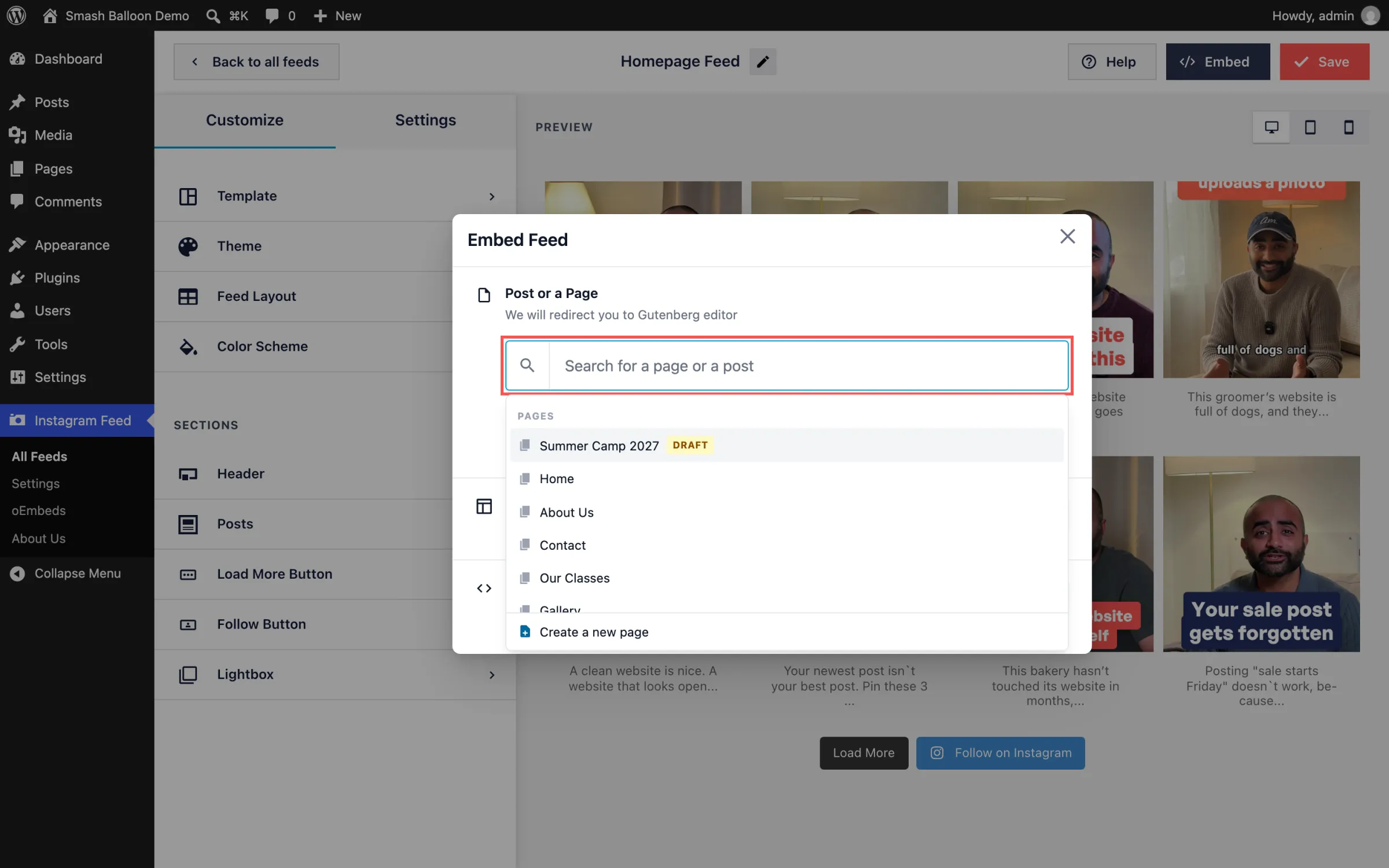
Il primo è quello che userà la maggior parte delle persone. Inizia a digitare il nome di una pagina o di un post, selezionalo dall'elenco, quindi fai clic su “Aggiungi” e “Vai alla pagina”. WordPress aprirà quella pagina in una nuova scheda con il blocco “Feed di Instagram” già aggiunto, così potrai vedere esattamente dove si trova il tuo feed prima di salvare.
L'elenco non comprende solo le pagine che hai pubblicato:
- Le bozze e le pagine pianificate vengono visualizzate con un'etichetta, così puoi aggiungere il tuo feed a una pagina su cui stai ancora lavorando
- Ci sono anche i post del blog, utili per un riassunto o per raccontare qualche aneddoto dietro le quinte
- Cerchi una pagina su cinquanta? Digita qualche lettera e l'elenco si restringerà man mano che procedi
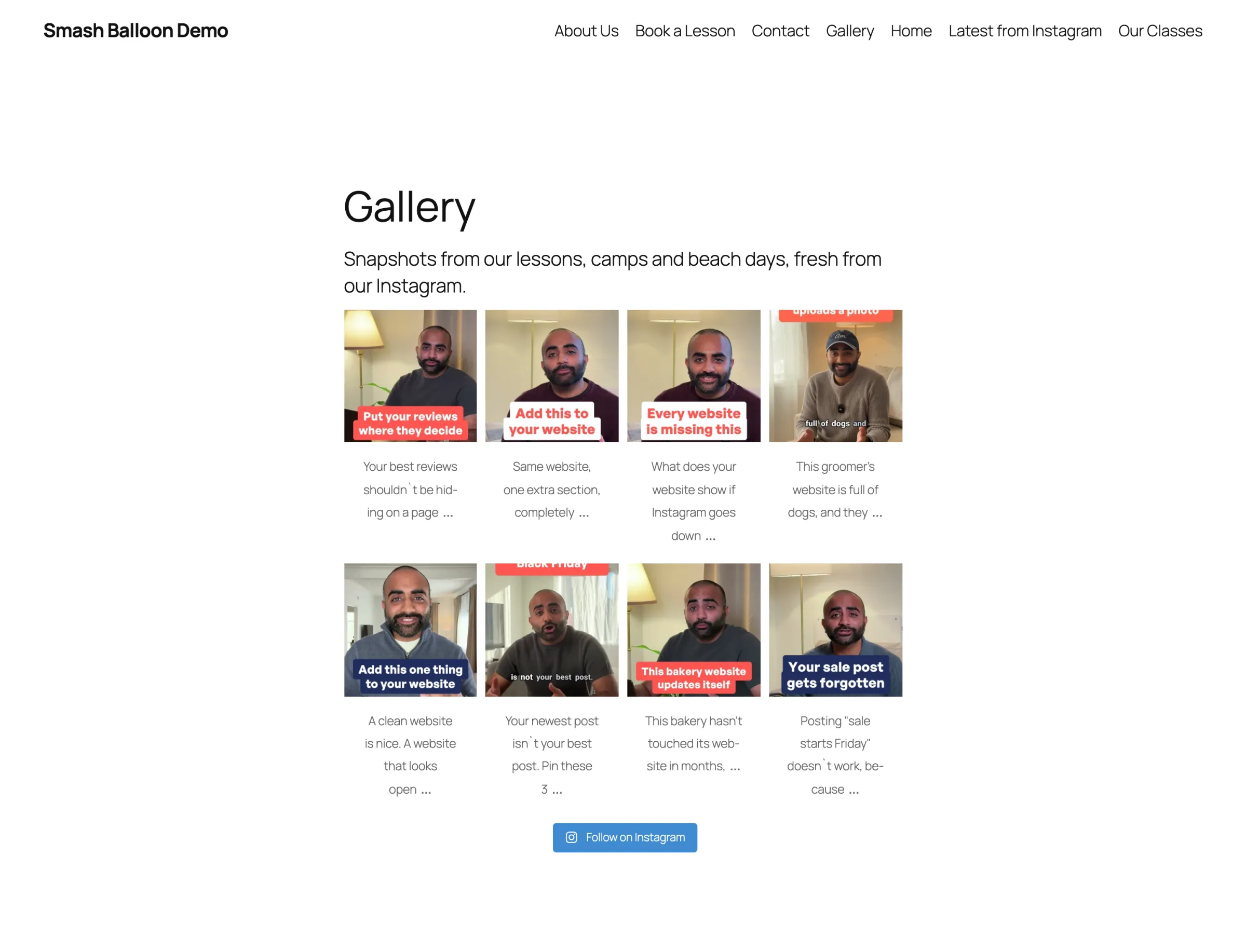
Questa è la pagina “Galleria” di un sito di prova, già salvata e online, che mostra i post Instagram di Smash Balloon.
Crea una pagina tutta nuova per il tuo feed
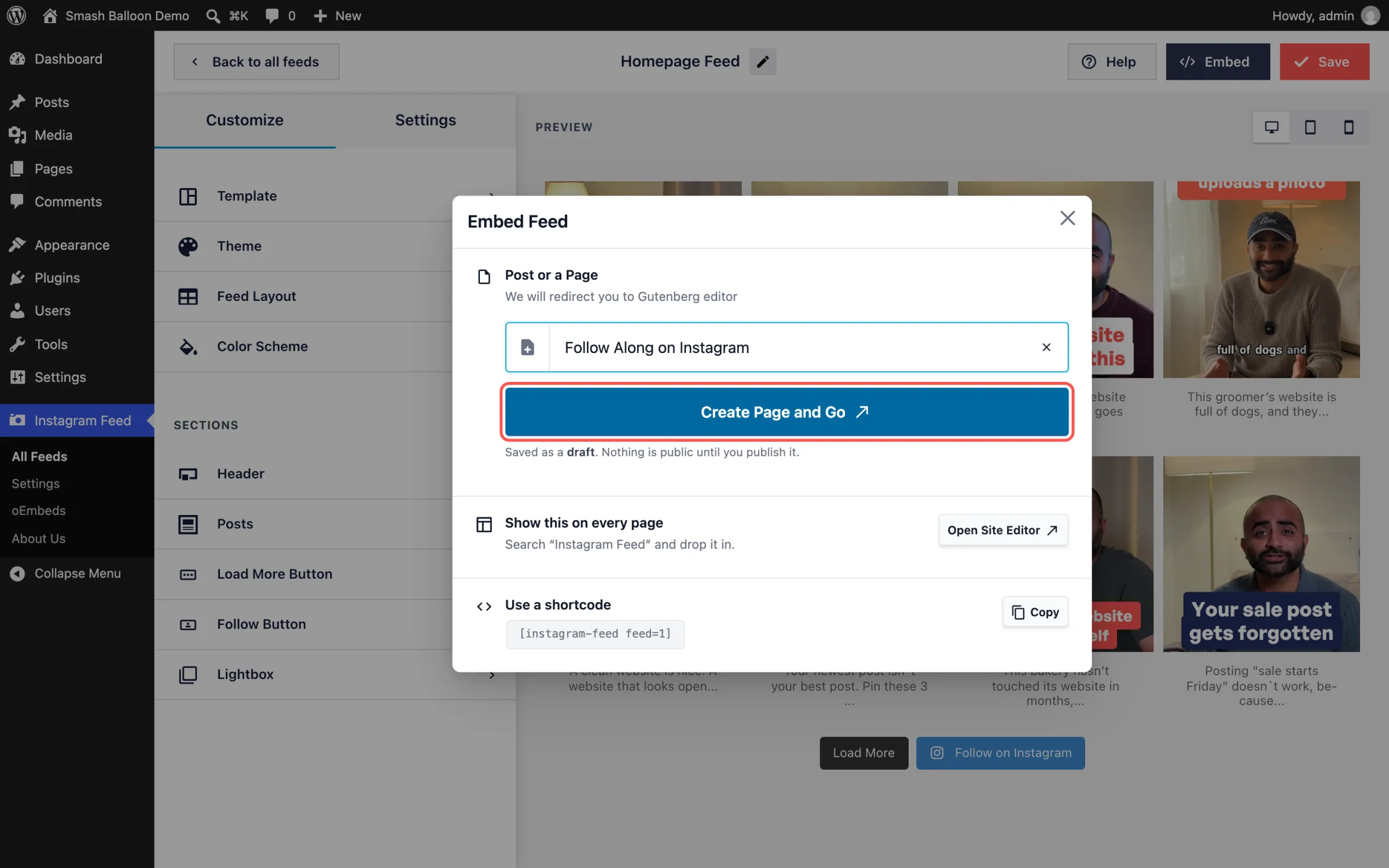
Non hai ancora la pagina giusta? Seleziona "Crea una nuova pagina " in fondo all'elenco, inserisci un titolo e clicca su "Crea pagina e vai". La pagina si aprirà con il tuo feed già visualizzato.
Viene salvato come bozza, quindi nulla verrà reso pubblico finché non sarai pronto. Puoi aggiungere un titolo, qualche riga sulla tua attività e un pulsante, poi pubblicarlo quando ti sembra che sia tutto a posto.
Vuoi ottenere di più dal tuo feed di Instagram?
Instagram Feed Pro aggiunge i Reels, che i tuoi visitatori possono scorrere con l'audio, i feed degli hashtag, i post con funzione di acquisto e molto altro, oltre a tutte le funzionalità del plugin gratuito. Ogni piano Pro include la nuova finestra "Embed Feed". Con una garanzia di rimborso di 14 giorni.
Ottieni Instagram Feed ProMostra il tuo feed su ogni pagina oppure copia lo shortcode
Alcuni feed sono adatti a qualsiasi posizione, come ad esempio una serie dei tuoi ultimi post nel piè di pagina del tuo sito. Clicca su “Apri l’editor del sito”, cerca “Feed Instagram” e trascinalo nel piè di pagina. Basta aggiungerlo una volta sola e apparirà su ogni pagina del tuo sito. Troverai questa opzione nella maggior parte dei temi WordPress più recenti, compresi quelli forniti con WordPress.
Nei temi con una barra laterale classica, vedrai invece l'opzione " Aggiungi a un widget ", così potrai inserire il tuo feed nella barra laterale o nel piè di pagina.
E se crei pagine con Elementor, Divi o un altro page builder, l’opzione “Usa uno shortcode” si trova proprio in fondo alla pagina. Uno shortcode è una breve stringa di testo che va incollata nel punto in cui desideri che appaia il feed. Clicca su “Copia” e incollalo nella tua pagina.
Cosa aggiunge Pro al tuo feed
Tutte le impostazioni configurate nel plugin gratuito rimangono invariate. Instagram Feed Pro offre ulteriori modalità per mettere in risalto i tuoi post; ecco cosa offre ciascun piano:
- Funzionalità di base: i visitatori possono scorrere i Reels con l'audio attivato e, grazie alla funzione lightbox, i post si aprono in una finestra pop-up senza uscire dal tuo sito
- Inoltre: feed degli hashtag, filtri per parole e moderazione, così puoi scegliere esattamente quali post visualizzare, oltre a modelli già pronti
- Elite: i post in cui sei taggato, oltre a feed con link per l'acquisto che collegano ogni post al prodotto in esso contenuto
In questo modo, il feed che hai appena aggiunto alla tua homepage potrà occuparsi maggiormente della vendita mentre tu sei impegnato a gestire la tua attività.
Come aggiungere il proprio feed di Instagram a una pagina (Instagram Feed 6.16.0)
La finestra "Incorpora feed" è disponibile nel feed Instagram gratuito di Smash Balloon e in tutti i piani Instagram Feed Pro, a partire dalla versione 6.16.0. Richiede WordPress 5.8 o versioni successive. Nelle versioni precedenti, il pulsante "Incorpora" mostra invece lo shortcode del tuo feed.
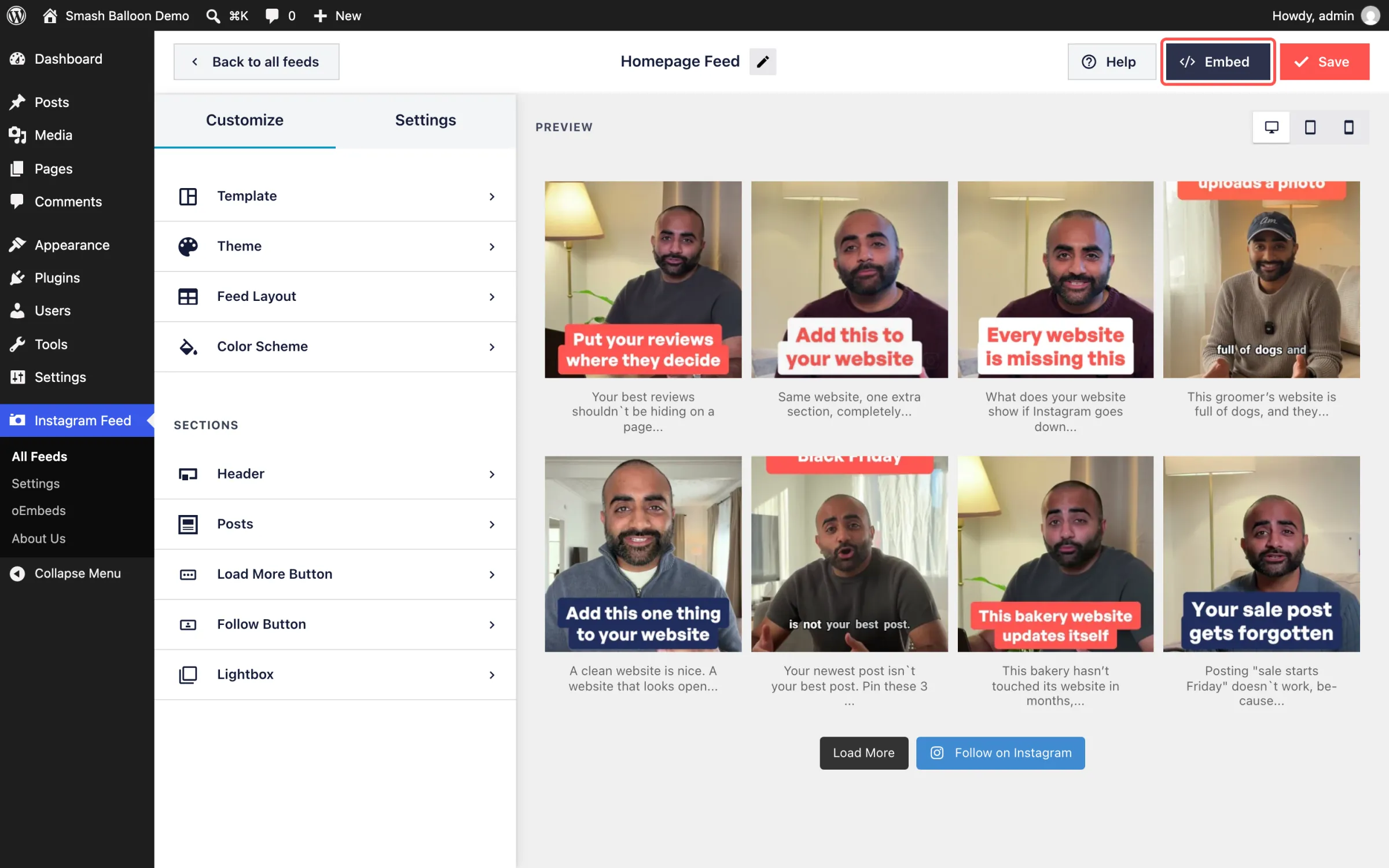
Passaggio 1: Apri il tuo feed e clicca su “Incorpora”. Nella dashboard di WordPress, vai su Feed Instagram » Tutti i feed e apri il feed che desideri aggiungere. Clicca su “Incorpora” nella parte superiore dell’editor del feed.
Passaggio 2: Trova la tua pagina. Fai clic sulla casella di ricerca sotto "Post" o "Pagina". Le tue pagine e i tuoi post vengono visualizzati in un elenco. Digita alcune lettere per restringere la ricerca oppure seleziona "Crea una nuova pagina " in fondo alla pagina.
Passaggio 3: clicca su “Aggiungi” e poi su “Vai alla pagina”. Una volta selezionata una pagina, il pulsante diventa blu scuro. Cliccaci sopra e la pagina si aprirà nell’editor di WordPress in una nuova scheda.
Passaggio 4: controlla e clicca su “Salva”. Il blocco del tuo feed di Instagram è già presente nella pagina. Spostalo verso l’alto o verso il basso se desideri posizionarlo altrove, quindi clicca su “Salva”. Su una pagina pubblicata, il tuo feed sarà visibile non appena salvi.
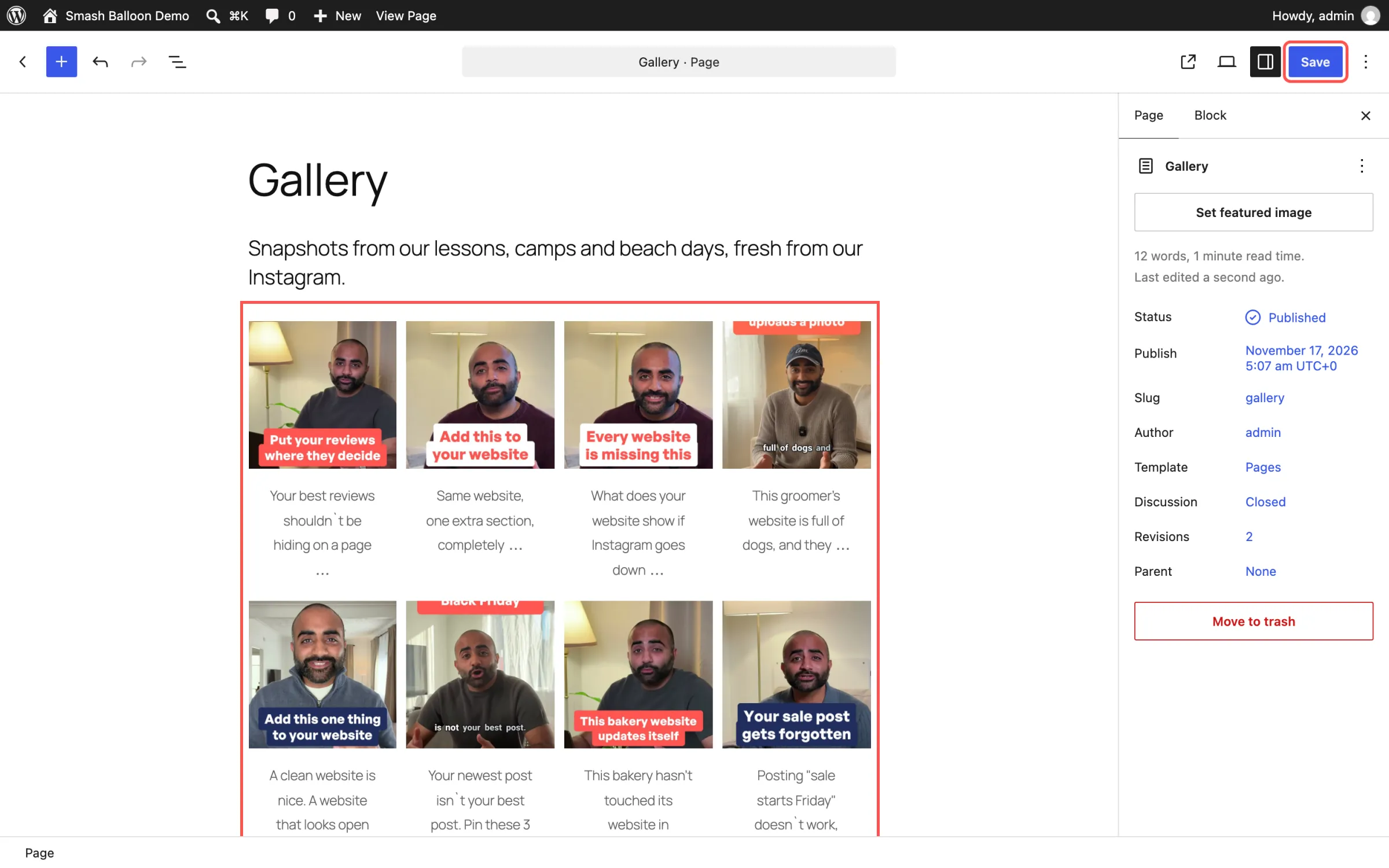
Apri la pagina sul tuo sito e vedrai lì i tuoi post di Instagram, che si aggiornano automaticamente man mano che li pubblichi.
Domande frequenti
La finestra "Embed Feed" è inclusa in Instagram Feed Pro?
Sì. È presente in tutti i piani di Instagram Feed Pro e nella versione gratuita di Smash Balloon Instagram Feed. La versione Pro aggiunge funzionalità come i Reels scorrevoli, i feed per hashtag e i post con funzionalità di acquisto ai feed che incorpori.
La funzione "Aggiungi e vai alla pagina" pubblica la mia pagina?
No. Aggiunge il tuo feed alla pagina e la apre nell'editor, ma non cambia nulla finché non clicchi su "Salva". Le nuove pagine create da quella finestra vengono salvate come bozze.
Posso comunque usare uno shortcode?
Sì. Copialo dalla sezione “Usa uno shortcode” della finestra. È così che si fa con i page builder come Elementor o Divi.
E se il mio sito utilizzasse una versione precedente di WordPress?
La finestra “Incorpora feed” richiede WordPress 5.8 o versioni successive. Nelle versioni precedenti, il pulsante “Incorpora” fornisce invece lo shortcode da incollare.
Il tuo feed è pronto. Mettilo dove la gente possa vederlo.
Esegui l'aggiornamento a Smash Balloon Instagram Feed 6.16.0: la prossima volta che completi un feed, potrai selezionarne la pagina direttamente dall'editor del feed in cui ti trovi già.
Usi già Instagram Feed Pro? Aggiorna il plugin e il pulsante “Incorpora” sarà disponibile la prossima volta che aprirai un feed. Usi la versione gratuita del plugin? Aggiornala da WordPress.org, poi dai un’occhiata alle funzionalità aggiuntive della versione Pro quando sarai pronto per passare a quella superiore.
Arricchisci ancora di più il tuo feed di Instagram
Instagram Feed Pro offre ai feed che incorpori Reels scorrevoli, feed basati su hashtag, post con funzionalità di acquisto e molto altro ancora; inoltre, ogni piano include la nuova finestra "Embed Feed". Il servizio è coperto da una garanzia di rimborso di 14 giorni.
Ottieni Instagram Feed Pro