Mur social
 Analyse des flux



Ajouter votre flux Instagram à une page ne nécessite désormais que quelques clics. Cliquez sur « Intégrer », sélectionnez la page, et WordPress l'ouvrira avec votre flux déjà intégré. Il ne vous reste plus qu'à cliquer sur « Enregistrer ».
Ainsi, une fois que votre flux s'affiche correctement dans l'aperçu, vous pouvez l'intégrer à votre page d'accueil, à votre page de galerie ou à une page consacrée à votre prochain événement sans avoir à chercher quoi que ce soit.
Voici ce que vous pouvez faire dès aujourd’hui :
- Recherchez vos pages et vos articles par nom, puis ajoutez votre flux à celui de votre choix
- Créez une toute nouvelle page pour votre fil d'actualité sans quitter l'éditeur de fil d'actualité
- Affichez votre flux sur toutes les pages de votre site depuis l'éditeur de site
- Copiez le shortcode de votre flux pour l'utiliser dans les éditeurs de pages et partout ailleurs
Si vous ne l'avez jamais utilisé auparavant, Smash Balloon Instagram Feed est le plugin WordPress qui affiche vos publications Instagram sur votre site web et les met à jour au fur et à mesure que vous publiez. Il existe une version gratuite et une version Instagram Feed Pro, et la nouvelle fenêtre « Embed Feed » est disponible dans les deux versions.
Choisissez une page et votre flux s'y trouve déjà
Cliquez sur « Intégrer » dans l'éditeur de flux : la fenêtre « Intégrer le flux » s'ouvre alors. Elle vous propose trois méthodes pour intégrer votre flux à votre site, le tout en un seul endroit.
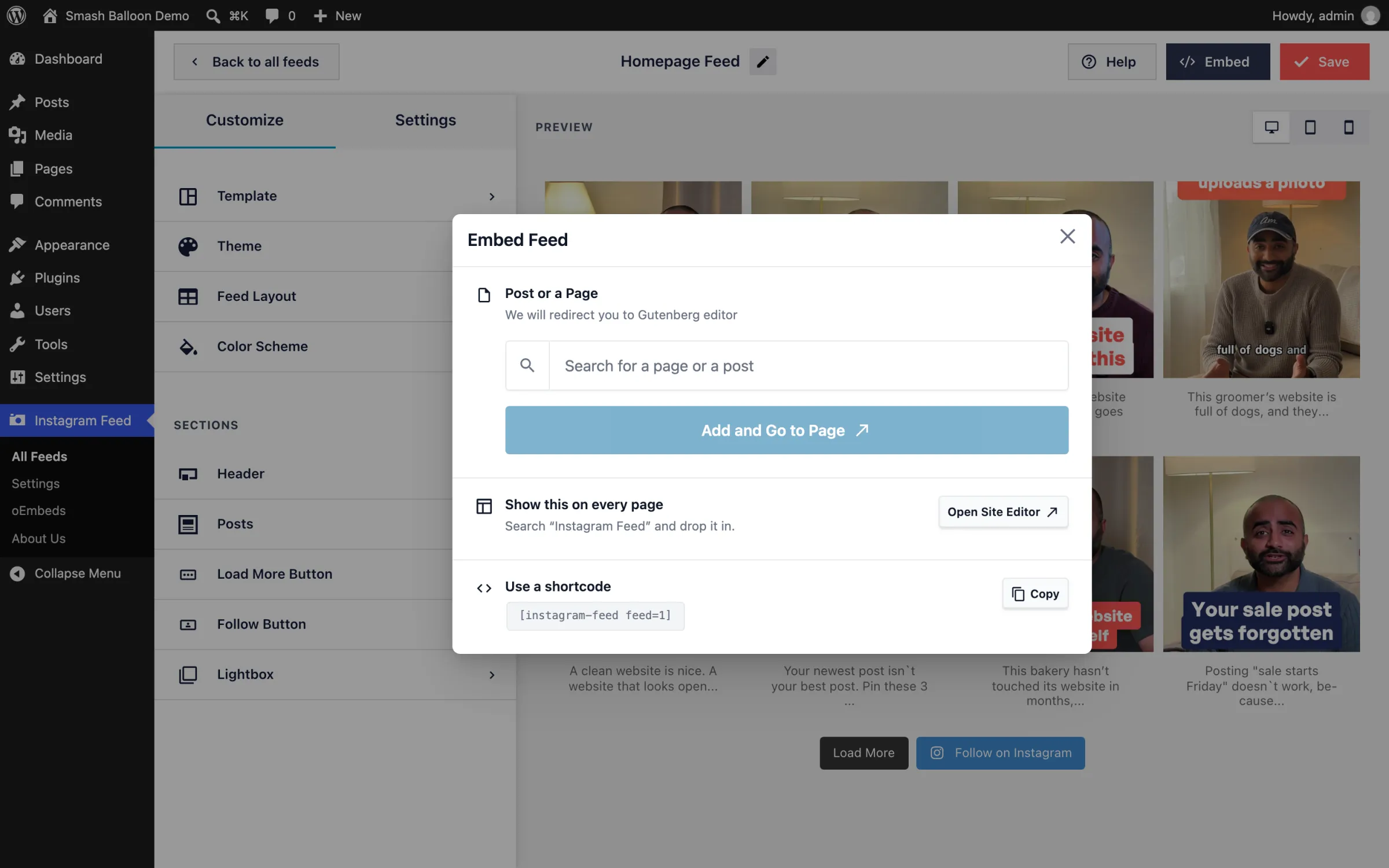
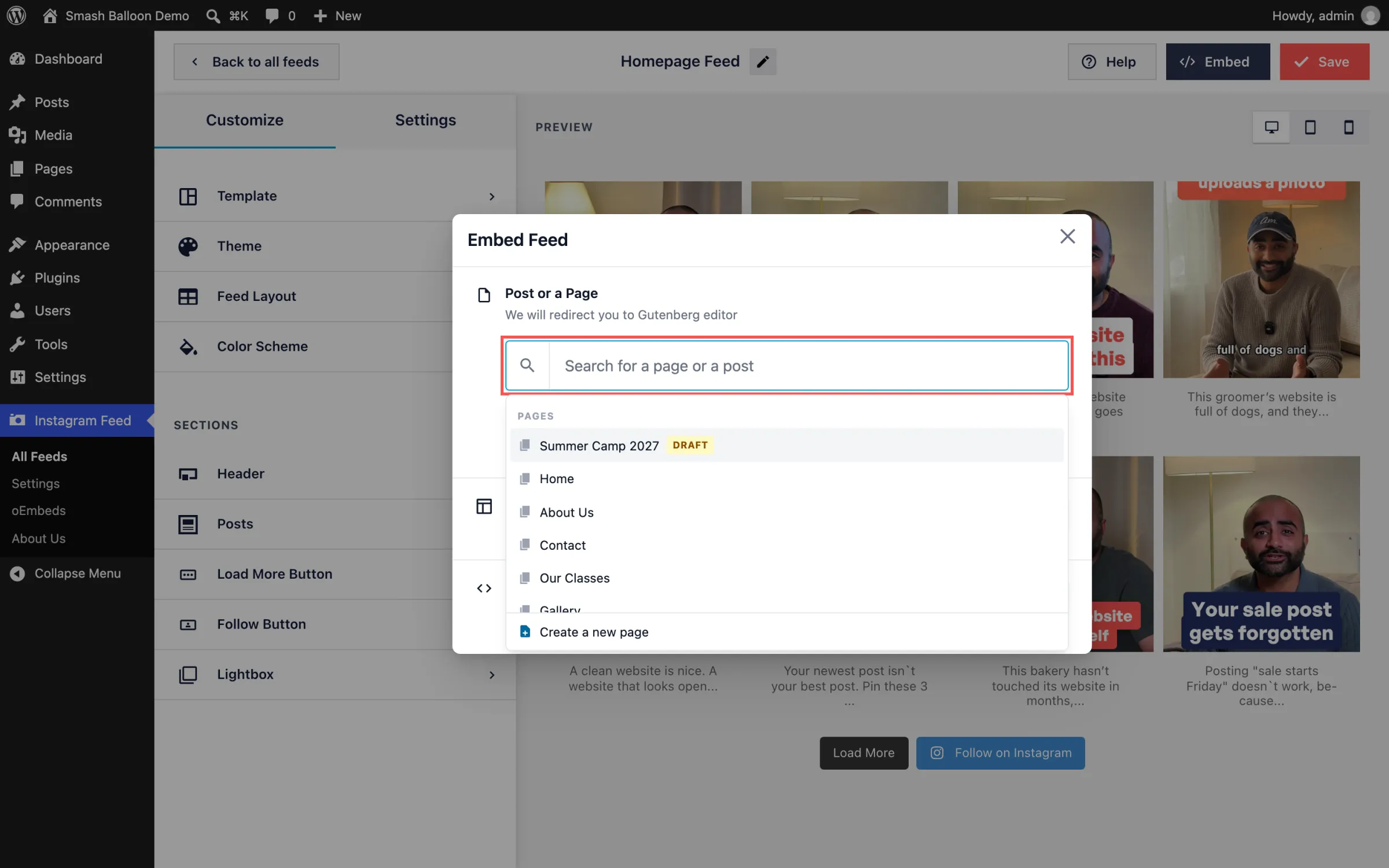
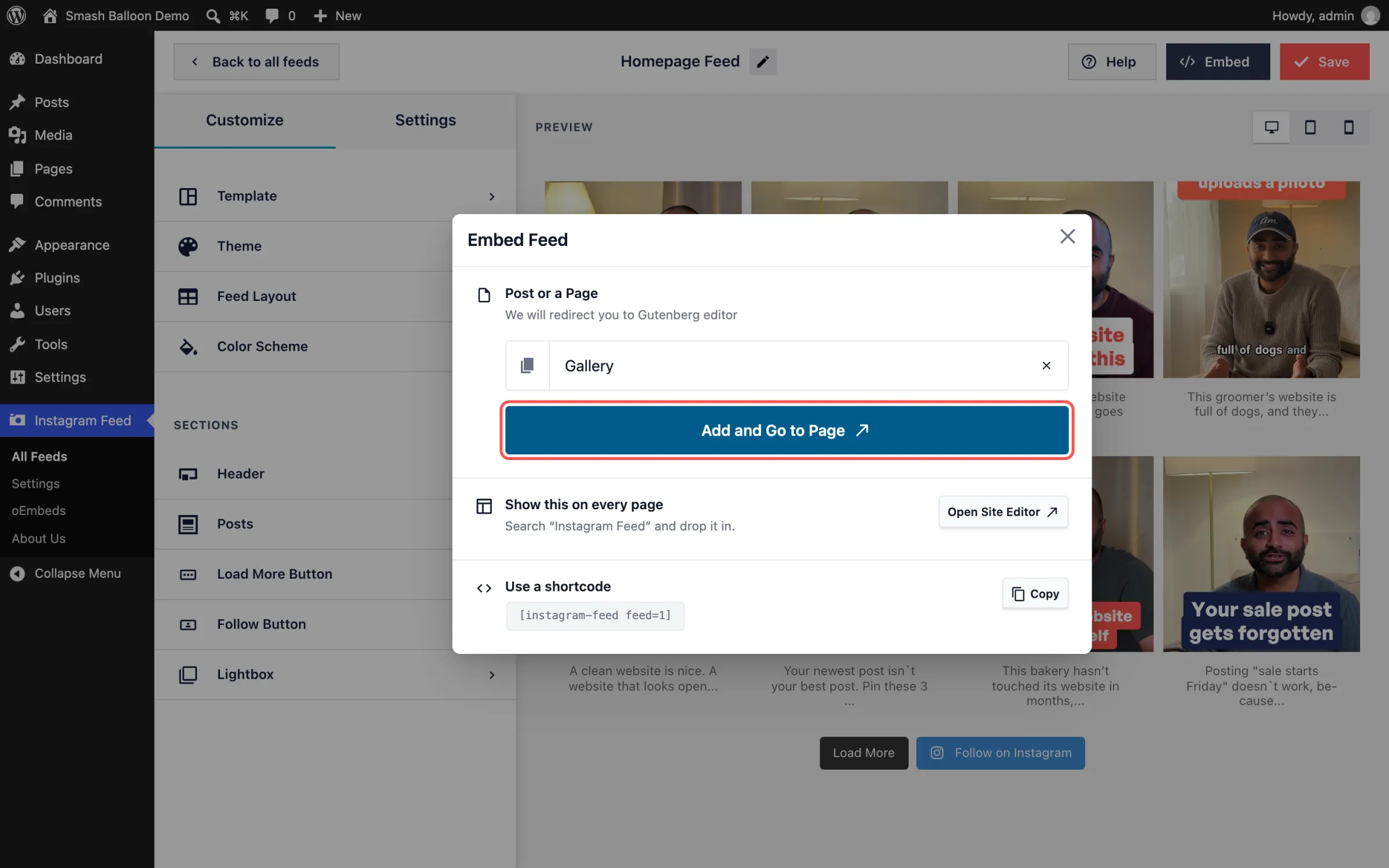
La première méthode est celle que la plupart des utilisateurs emprunteront. Commencez à saisir le nom d'une page ou d'un article, sélectionnez-le dans la liste, puis cliquez sur « Ajouter » et « Aller à la page ». WordPress ouvre cette page dans un nouvel onglet avec le bloc « Flux Instagram » déjà ajouté, ce qui vous permet de voir exactement où se trouve votre flux avant de valider.
Cette liste ne se limite d'ailleurs pas à vos pages publiées :
- Les brouillons et les pages programmées s'affichent avec une étiquette, ce qui vous permet d'ajouter votre flux à une page sur laquelle vous travaillez encore.
- On y trouve également des articles de blog, très pratiques pour faire le point ou dévoiler les coulisses d'un projet
- Vous cherchez une page parmi cinquante ? Tapez quelques lettres et la liste s'affine au fur et à mesure.

Voici la page « Galerie » d'un site de test, enregistrée et en ligne, qui affiche les publications Instagram de Smash Balloon.
Commencez une toute nouvelle page pour votre fil d'actualité
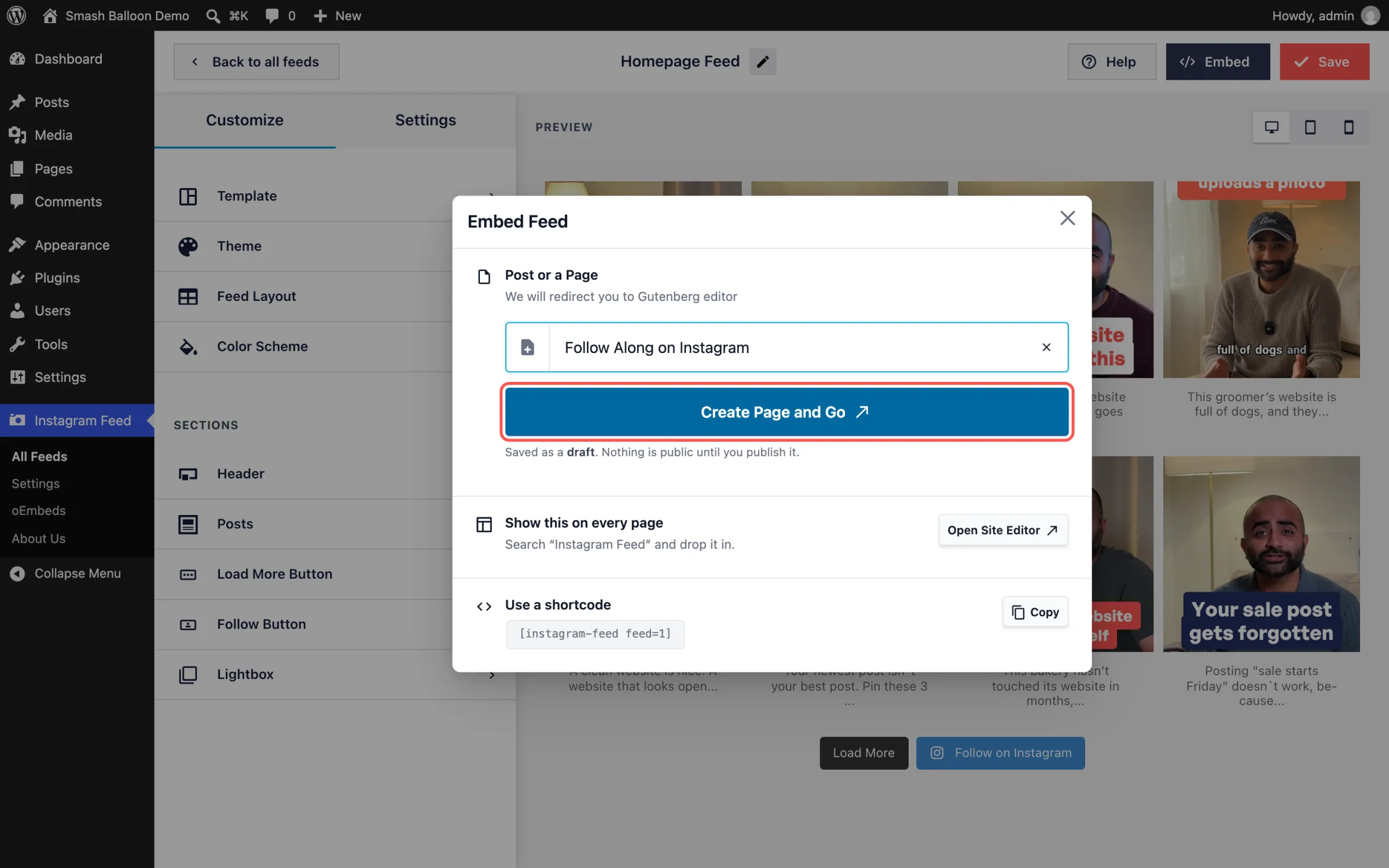
Vous n'avez pas encore la bonne page ? Sélectionnez « Créer une nouvelle page » en bas de la liste, donnez-lui un titre, puis cliquez sur « Créer la page et continuer ». La page s'ouvre avec votre flux déjà affiché.
Il est enregistré en tant que brouillon ; rien ne sera donc publié tant que vous ne serez pas prêt. Vous pouvez ajouter un titre, quelques lignes de présentation de votre entreprise et un bouton, puis publier le tout lorsque vous serez satisfait du résultat.
Vous voulez en savoir plus sur votre fil Instagram ?
Instagram Feed Pro ajoute des Reels que vos visiteurs peuvent parcourir avec le son, des flux de hashtags, des publications permettant d'acheter des produits et bien plus encore, en plus de toutes les fonctionnalités du plugin gratuit. Chaque formule Pro inclut la nouvelle fenêtre « Embed Feed ». Bénéficiez d'une garantie « satisfait ou remboursé » de 14 jours.
Obtenir Instagram Feed ProAfficher votre flux sur chaque page ou copier le shortcode
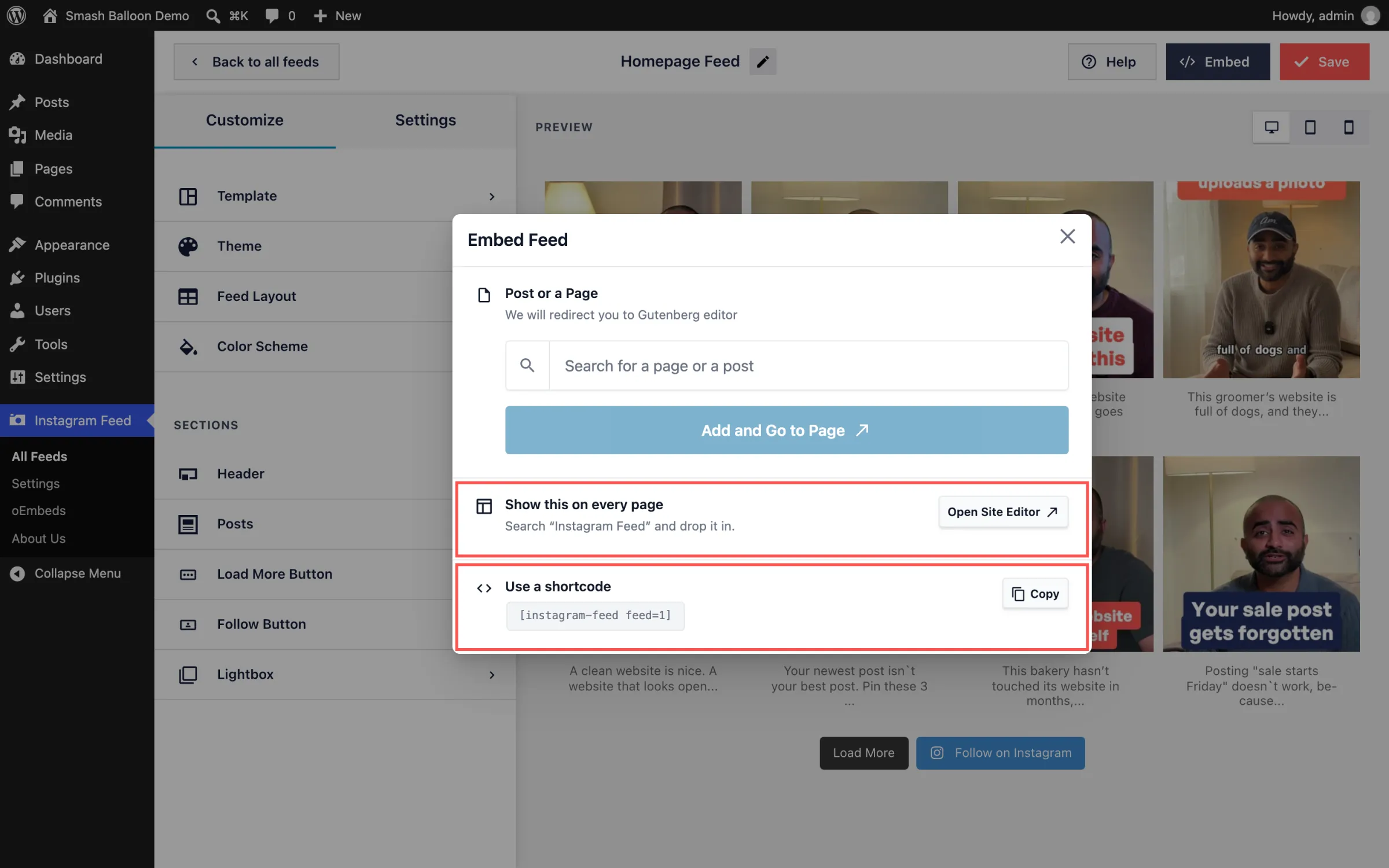
Certains flux ont leur place partout, comme une liste de vos dernières publications dans le pied de page de votre site. Cliquez sur « Ouvrir l'éditeur de site », recherchez « Flux Instagram », puis glissez-le dans votre pied de page. Il suffit de l'ajouter une seule fois pour qu'il s'affiche sur toutes les pages de votre site. Vous trouverez cette option dans la plupart des thèmes WordPress récents, y compris ceux fournis avec WordPress.
Dans les thèmes dotés d'une barre latérale classique, vous verrez à la place l'option « Ajouter à un widget », ce qui vous permettra d'intégrer votre flux dans votre barre latérale ou votre pied de page.
Et si vous créez des pages avec Elementor, Divi ou un autre constructeur de pages, vous trouverez un shortcode tout en bas de la page. Un shortcode est un petit bout de texte que vous collez à l'endroit où vous souhaitez que le flux s'affiche. Cliquez sur « Copier » et collez-le dans votre page.
Ce que la version Pro apporte à votre fil d'actualité
Toutes les configurations que vous avez définies dans le plugin gratuit restent inchangées. Instagram Feed Pro vous offre davantage de possibilités pour mettre en valeur vos publications. Voici ce que propose chaque formule :
- Fonctionnalités de base : des Reels que les visiteurs peuvent faire défiler avec le son activé, et une fenêtre contextuelle permettant d'ouvrir les publications dans une fenêtre séparée sans quitter votre site
- Et aussi : flux de hashtags, filtres par mots-clés et modération pour vous permettre de choisir précisément les publications qui s'affichent, ainsi que des modèles prêts à l'emploi
- Elite : les publications dans lesquelles vous êtes tagué, ainsi que des flux « shoppables » qui relient chaque publication au produit qu'elle présente
Ainsi, le flux que vous venez d'ajouter à votre page d'accueil peut prendre le relais pour vendre vos produits pendant que vous vous consacrez à la gestion de votre entreprise.
Comment ajouter votre fil Instagram à une page (fil Instagram 6.16.0)
La fenêtre « Embed Feed » est disponible dans la version gratuite de Smash Balloon Instagram Feed et dans tous les abonnements Instagram Feed Pro, à partir de la version 6.16.0. Elle nécessite WordPress 5.8 ou une version plus récente. Sur les versions antérieures, le bouton « Embed » affiche à la place le shortcode de votre flux.
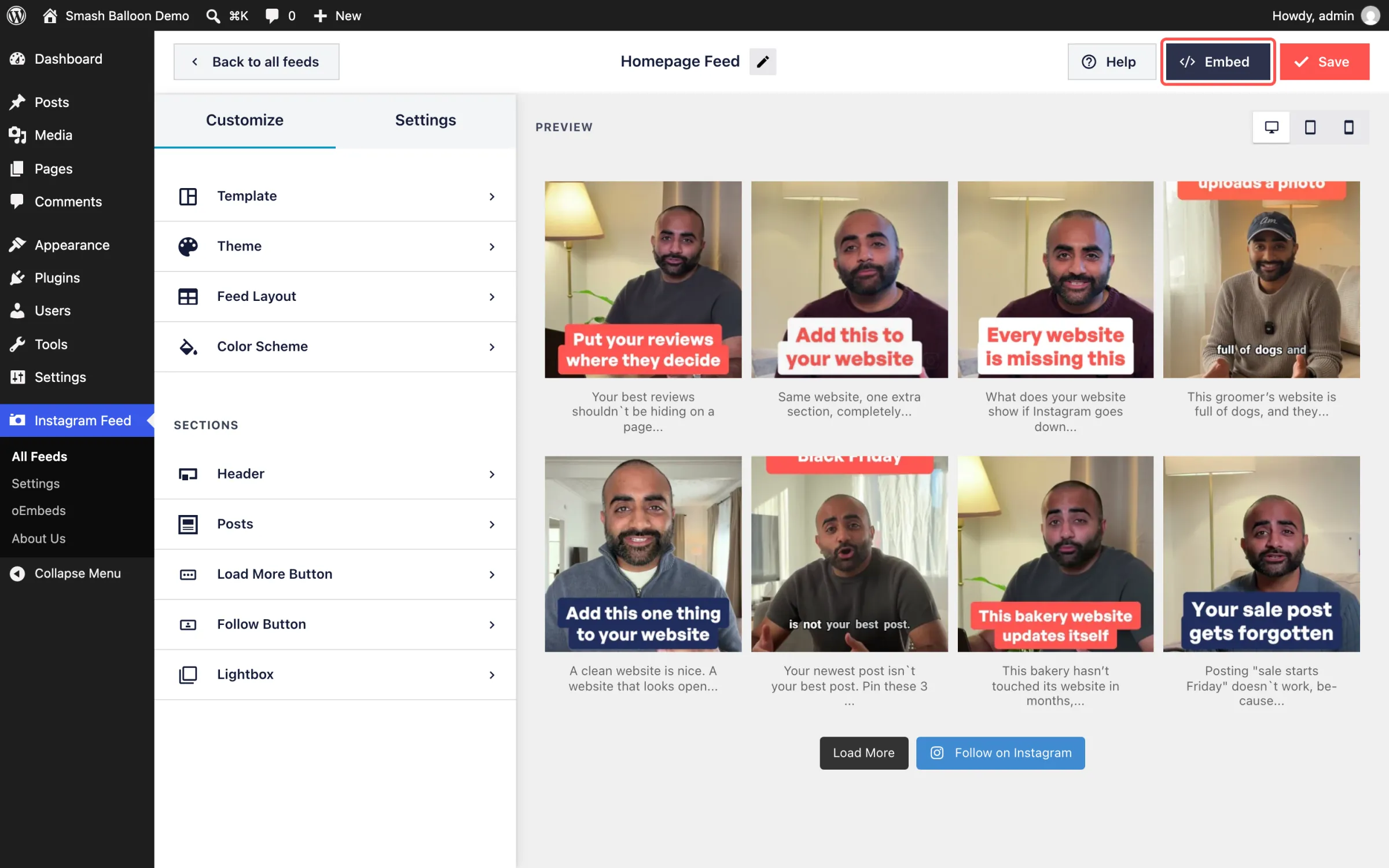
Étape 1 : Ouvrez votre flux et cliquez sur « Intégrer ». Dans votre tableau de bord WordPress, rendez-vous dans « Flux Instagram » → « Tous les flux » et ouvrez le flux que vous souhaitez ajouter. Cliquez sur « Intégrer » en haut de l'éditeur de flux.
Étape 2 : Trouvez votre page. Cliquez sur le champ de recherche situé sous « Article » ou « Page ». Vos pages et vos articles s'affichent sous forme de liste. Saisissez quelques lettres pour affiner votre recherche, ou sélectionnez « Créer une nouvelle page » en bas de la page.
Étape 3 : Cliquez sur « Ajouter » puis sur « Aller à la page ». Une fois que vous avez sélectionné une page, le bouton devient bleu foncé. Cliquez dessus pour ouvrir la page dans l'éditeur WordPress, dans un nouvel onglet.
Étape 4 : Vérifiez le résultat, puis cliquez sur « Enregistrer ». Votre bloc « Fil Instagram » apparaît déjà sur la page. Déplacez-le vers le haut ou vers le bas si vous souhaitez le placer ailleurs, puis cliquez sur « Enregistrer ». Sur une page publiée, votre fil s'affiche dès que vous enregistrez.
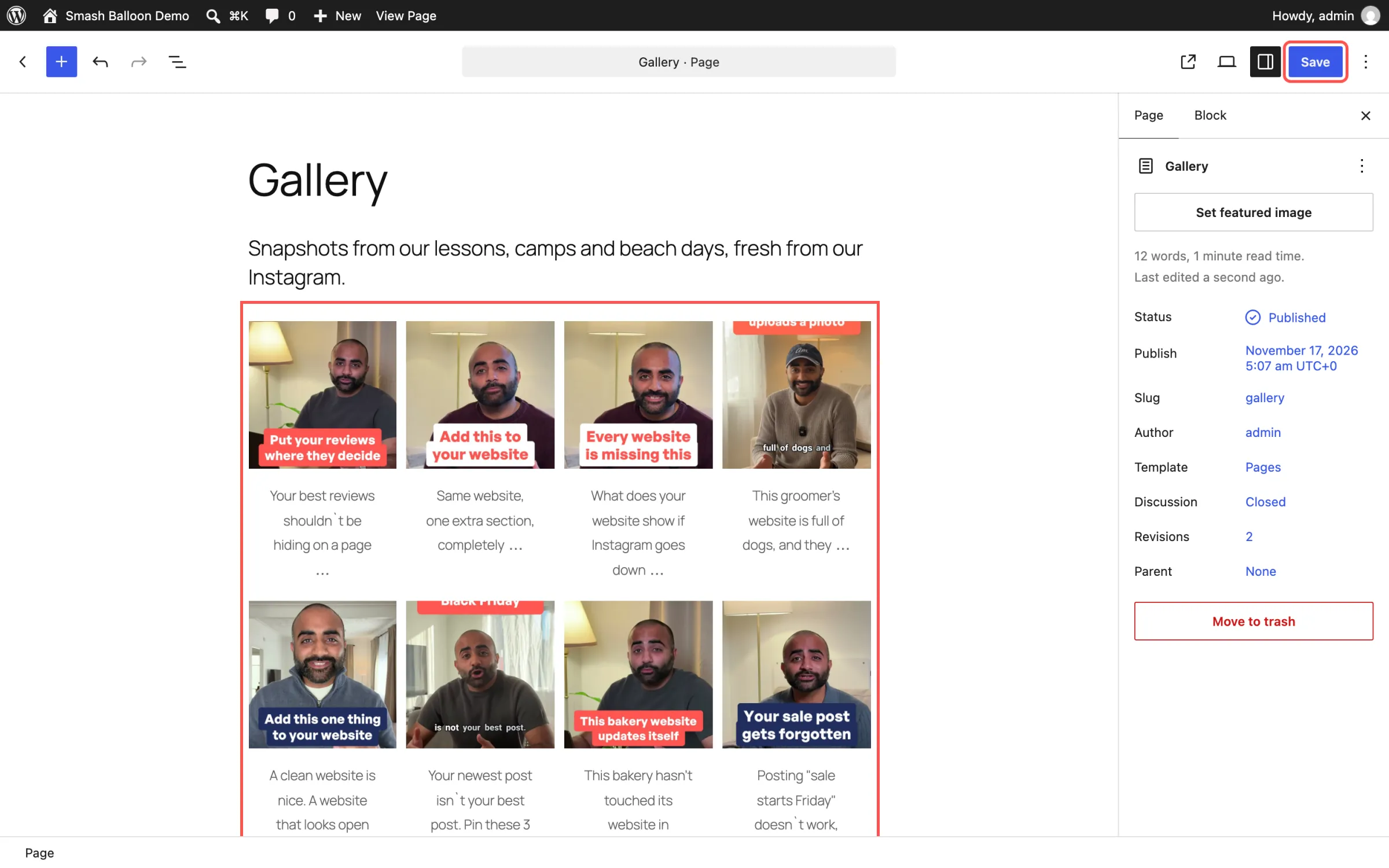
Ouvrez la page sur votre site et vous y verrez vos publications Instagram, qui s'actualisent automatiquement au fur et à mesure que vous publiez.
Questions fréquemment posées
La fenêtre « Embed Feed » est-elle incluse dans Instagram Feed Pro ?
Oui. Elle est disponible dans toutes les formules d’Instagram Feed Pro ainsi que dans la version gratuite de Smash Balloon Instagram Feed. La version Pro ajoute des fonctionnalités telles que les Reels à faire défiler, les flux de hashtags et les publications avec option d’achat aux flux que vous intégrez.
La fonction « Ajouter et aller à la page » publie-t-elle ma page ?
Non. Elle ajoute votre flux à la page et l'ouvre dans l'éditeur, mais rien ne change tant que vous n'avez pas cliqué sur « Enregistrer ». Les nouvelles pages que vous créez à partir de cette fenêtre sont enregistrées en tant que brouillons.
Puis-je quand même utiliser un shortcode ?
Oui. Copiez-le dans la section « Utiliser un shortcode » de la fenêtre. C'est la méthode à suivre avec des constructeurs de pages comme Elementor ou Divi.
Et si mon site utilise une ancienne version de WordPress ?
La fenêtre « Intégrer le flux » nécessite WordPress 5.8 ou une version plus récente. Sur les versions plus anciennes, le bouton « Intégrer » vous fournit à la place un shortcode à coller.
Votre flux est prêt. Affichez-le là où tout le monde pourra le voir.
Mettez à jour votre flux Instagram Smash Balloon vers la version 6.16.0 et votre prochaine publication pourra apparaître sur votre page d'accueil quelques minutes seulement après que vous l'ayez finalisée.
Et vous pouvez le faire sans :
- Ouvrir un deuxième onglet pour trouver la bonne page
- Copier-coller un shortcode
- Recherche du bloc « Flux Instagram » dans la liste des blocs
Vous utilisez déjà Instagram Feed Pro ? Mettez à jour le plugin et le bouton « Intégrer » sera disponible dès votre prochaine ouverture du flux. Vous utilisez la version gratuite du plugin ? Mettez-la à jour depuis WordPress.org, puis découvrez les fonctionnalités supplémentaires offertes par la version Pro lorsque vous serez prêt à passer à la version supérieure.
Donnez encore plus de contenu à votre fil Instagram
Instagram Feed Pro permet d'intégrer dans vos flux des Reels défilables, des flux de hashtags, des publications avec fonctionnalité d'achat et bien plus encore. Chaque formule comprend la nouvelle fenêtre « Embed Feed ». Bénéficiez d'une garantie « satisfait ou remboursé » de 14 jours.
Obtenir Instagram Feed Pro