


 Mur social
  Analyse des flux

Vous souhaitez intégrer une liste de lecture YouTube sur votre site web, mais vous ne savez pas quelle méthode utiliser ?
YouTube est la plateforme numéro un pour les contenus vidéo captivants, et ajouter des listes de lecture à votre site est un moyen intelligent de maintenir l'intérêt des visiteurs.
Voici pourquoi cela est important : 62 % des consommateurs s'appuient sur les vidéos des marques pour faire leurs recherches, et 89 % souhaitent voir davantage de vidéos provenant des marques. La mise en avant de vos playlists peut avoir un impact direct sur votre croissance et vos ventes.
Mais si vous n'êtes pas un expert en technologie, l'intégration de listes de lecture YouTube sur WordPress peut s'avérer délicate, avec différentes méthodes, paramètres et options de code à trier.
Lorsque j'ai essayé pour la première fois d'afficher des listes de lecture YouTube sur mon site WordPress, j'ai dû tester plusieurs approches avant de trouver celles qui fonctionnaient bien et avaient un aspect professionnel.
Fort de mon expérience auprès de milliers d'utilisateurs chez Smash Balloon, j'ai sélectionné les meilleures façons d'intégrer une playlist YouTube à votre site web, y compris l'option la plus rapide et la plus simple pour 2026.
Dans cet article, vous découvrirez des instructions étape par étape pour chaque méthode afin de pouvoir présenter de superbes galeries de playlists YouTube avec des miniatures, sans avoir besoin de coder !
Comment intégrer une playlist YouTube dans WordPress ?
Pour intégrer une playlist YouTube dans WordPress, installez Smash Balloon YouTube Feed Pro, créez un flux de playlist, collez l'URL de votre playlist, puis ajoutez le flux à n'importe quelle page ou barre latérale à l'aide d'un bloc. Cela prend environ 5 minutes, s'adapte au design de votre site, et les nouvelles vidéos que vous ajoutez à la playlist s'affichent automatiquement.
Dans cet article :
- Pourquoi intégrer une liste de lecture YouTube dans WordPress ?
- Comment obtenir l'URL d'une liste de lecture YouTube ?
- 1. Comment intégrer des listes de lecture YouTube sur WordPress
- 2. Intégrer une liste de lecture YouTube dans la barre latérale ou le pied de page de WordPress
- 3. Intégrer des listes de lecture YouTube avec oEmbeds
- 4. Intégrer une liste de lecture YouTube à l'aide d'une iFrame
- Commencez à intégrer intelligemment des playlists YouTube
Pourquoi intégrer une liste de lecture YouTube dans WordPress ?
L'ajout d'une galerie YouTube de vos listes de lecture à votre site WordPress vous permet de mettre à jour facilement du contenu vidéo sans trop d'efforts.
C'est également un excellent moyen d'encourager les visiteurs à devenir vos abonnés sur YouTube.
Au lieu d'ajouter manuellement des listes de lecture vidéo à WordPress, vous pouvez les télécharger sur YouTube, et elles apparaîtront sur votre site web chaque fois que vous téléchargerez une nouvelle vidéo dans votre liste de lecture YouTube.
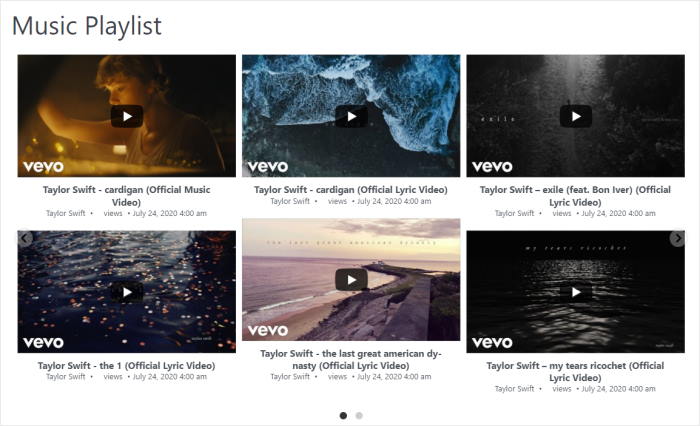
C'est un excellent moyen de mettre en avant des vidéos de personnes utilisant vos produits, ce qui constitue une preuve sociale précieuse pour attirer de nouveaux clients sur les réseaux sociaux.
Grâce au contenu vidéo, vous pouvez également stimuler l'engagement des visiteurs de votre site web et les inciter à rester plus longtemps sur votre site.
Enfin, si vous disposez de témoignages vidéo de clients, vous pouvez regrouper ces vidéos dans une liste de lecture et intégrer la liste de lecture YouTube sur la page de vente de votre site web afin d'encourager les ventes de votre entreprise.
Comment obtenir l'URL d'une liste de lecture YouTube ?
Il est très facile d'obtenir l'URL de la liste de lecture YouTube que vous souhaitez intégrer.
Tout d'abord, avant d'intégrer une liste de lecture YouTube avec vignettes sur WordPress, vous devez la trouver. En effet, plusieurs des méthodes décrites dans cet article ont besoin de l'URL de votre liste de lecture pour que l'intégration fonctionne.
Pour créer un lien vers votre liste de lecture YouTube, rendez-vous sur https://www.youtube.com/ et ouvrez la liste de lecture que vous souhaitez intégrer.
Ensuite, vous trouverez l'URL en haut de votre navigateur dans la barre d'adresse.
Dans l'URL, cherchez "?list=" et copiez tout ce qui suit.

Une fois que vous avez copié l'URL unique de la liste de lecture YouTube, enregistrez-la dans un bloc-notes ou un document pour l'utiliser ultérieurement.
Maintenant que vous avez l'URL de votre liste de lecture vidéo YouTube, voyons les différentes façons de l'intégrer à votre site Web WordPress.
Nous commencerons par l'option d'intégration de liste de lecture YouTube la plus simple et la meilleure.
1. Comment intégrer des listes de lecture YouTube sur WordPress
La manière la plus simple d'intégrer une liste de lecture YouTube dans votre site WordPress est d'utiliser un plugin WordPress YouTube.
Un plugin WordPress comme YouTube Feed Pro étend les fonctionnalités de votre site pour vous permettre d'afficher facilement des listes de lecture YouTube.
Avec des solutions comme Smash Balloon YouTube Feed Pro, vous pouvez intégrer des vidéos à partir de n'importe quelle liste de lecture YouTube en quelques minutes seulement - pas besoin de HMTL ou de Javascript !

Le plugin est livré avec une tonne de fonctionnalités utiles qui rendent plus facile que jamais l'intégration de YouTube avec WordPress :
- Vous pouvez suivre un flux guidé qui vous montrera comment créer, personnaliser et intégrer vos flux de listes de lecture YouTube à WordPress en quelques clics.
- En plus des listes de lecture, vous pouvez intégrer des chaînes YouTube, des flux en direct, des vidéos YouTube uniques, des courts métrages YouTube, des vidéos provenant de résultats de recherche spécifiques, et bien plus encore.
- De plus, votre flux de listes de lecture YouTube sera réactif dès le départ et se chargera parfaitement pour les utilisateurs mobiles si vous utilisez YouTube Feed Pro !
- YouTube Feed Pro dispose également d'un personnalisateur de flux en direct qui vous permet de contrôler entièrement la conception de vos flux YouTube en quelques clics.

Vous êtes également en bonne compagnie lorsque vous utilisez le plugin, car les plugins Smash Balloon bénéficient de la confiance des plus grandes marques du monde.
Comme vous pouvez le constater, vous pouvez créer un site web populaire avec WordPress en utilisant ces plugins - pas besoin de plateformes coûteuses comme Wix ou Squarespace.

Et le meilleur ? Contrairement à d'autres plugins de flux YouTube, YouTube Feed Pro ne fait pas de lecture automatique.
Le lecteur YouTube de ce plugin ne démarre la lecture de la vidéo qu'une fois que vos visiteurs se sont engagés dans votre liste de lecture. Cela améliore la vitesse de la page et l'expérience de l'utilisateur sur votre site web.
En conséquence, vous aurez un site beaucoup plus rapide et un meilleur référencement, et vous serez bien placé dans les résultats des moteurs de recherche.
Conseil d'expert: vous avez un site Divi ? Voici un tutoriel étape par étape sur la façon d'intégrer des flux de listes de lecture YouTube sur votre site Divi.
Tutoriel vidéo sur l'intégration de listes de lecture YouTube
Vous préférez lire des instructions écrites ? Dans ce cas, continuez à lire pour savoir comment afficher les vidéos de vos listes de lecture YouTube sur votre site Web WordPress.
Étape 1 : Télécharger et installer le plugin YouTube Feed Pro
Pour commencer, il suffit de télécharger le plugin YouTube Feed Pro.
Une fois que vous avez le plugin, installez et activez le plugin sur votre site web.
Pour plus de détails, consultez ce guide étape par étape sur l'installation d'un plugin WordPress.
Étape 2 : Créer un nouveau flux YouTube
Pour créer un flux YouTube à l'aide de ce plugin, il vous suffit de suivre les instructions.
Tout d'abord, accédez à YouTube Feed " All Feeds dans votre tableau de bord WordPress et cliquez sur le bouton Add New.

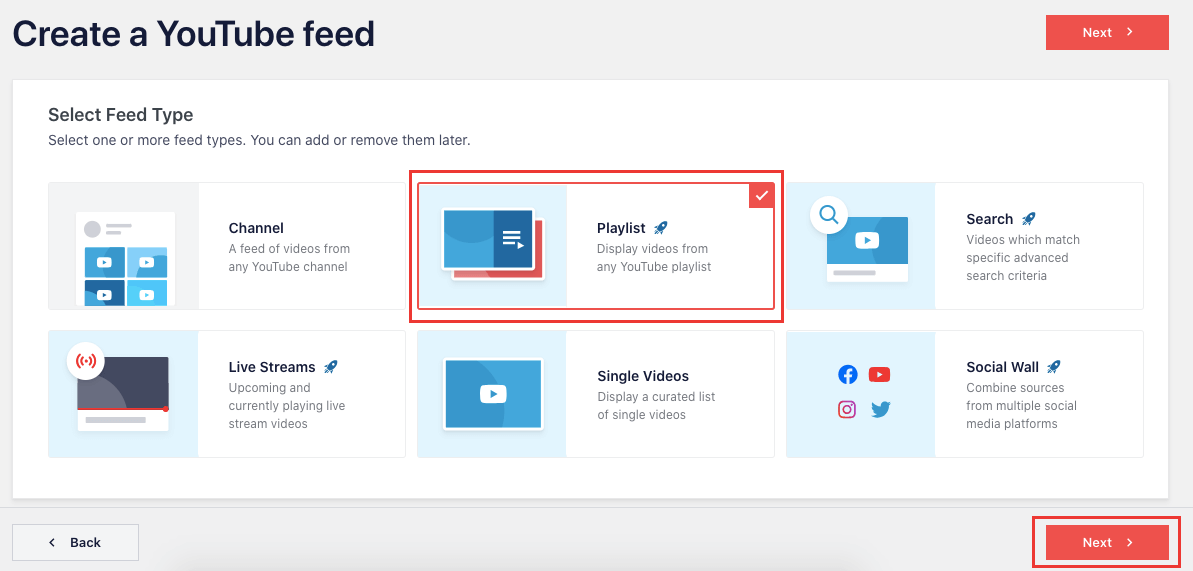
Ensuite, le plugin vous demandera quel type de flux YouTube vous souhaitez créer. Voici les options disponibles :
- Chaîne : Incorporer toutes les vidéos YouTube d'une chaîne spécifique
- Liste de lecture : Affiche les vidéos d'une liste de lecture YouTube choisie.
- Recherche : Incorporer des vidéos YouTube dans les résultats de recherche de vos termes choisis
- Flux en direct : Affichez les flux en direct d'une chaîne sur votre site web
- Vidéos individuelles : Choisissez des vidéos individuelles et intégrez-les sur votre site web
Puisque nous intégrons une liste de lecture YouTube, il suffit de sélectionner l'option Liste de lecture dans la liste et de cliquer sur Suivant.
Étape 3 : Connecter votre flux à YouTube
Vous pouvez désormais ajouter une source pour votre flux YouTube afin qu'il puisse afficher les vidéos sur votre site web.
Pour cela, il vous suffit d'ajouter votre clé API YouTube au plugin.
Pour vous aider, nous avons créé cette documentation sur la création de votre clé API YouTube. Il vous suffit de suivre les instructions et de copier votre clé API à la fin.
Ensuite, collez la clé API dans la fenêtre contextuelle et cliquez sur Ajouter.

Après cela, vous devez sélectionner la liste de lecture YouTube que vous souhaitez afficher sur votre site.
Prenez l'identifiant de la liste de lecture que vous avez enregistré au début du tutoriel et collez-le dans la fenêtre popup ici.
Enfin, cliquez sur Suivant pour continuer.

Étape 4 : Personnalisation de votre liste de lecture YouTube
Par défaut, votre flux YouTube héritera automatiquement de la conception de votre site web et aura une apparence étonnante dès le départ.
En outre, YouTube Feed Pro vous permet de contrôler la conception de votre flux, afin que vous puissiez choisir librement son apparence.
Pour commencer, vous pouvez choisir parmi 8 modèles de flux différents pour votre site web :
- Défaut
- Carrousel
- Cartes
- Liste
- Galerie
- Dernière vidéo
- Carrousel de présentation
- Widget
Pour continuer, sélectionnez le modèle que vous préférez et cliquez sur le bouton Suivant.

Vous souhaitez bénéficier d'options de personnalisation encore plus poussées ? YouTube Feed Pro est également doté d'un éditeur de flux en direct qui vous permet de modifier librement le design de votre flux YouTube.
Vers la gauche de l'éditeur, vous pouvez voir les options permettant de modifier la mise en page de votre flux, la palette de couleurs, la conception de l'en-tête, et bien plus encore.
À droite, vous pouvez voir un aperçu en temps réel de votre flux YouTube.

Pour commencer, cliquez sur l'option Feed Layout à gauche.
Vous pouvez ainsi afficher votre flux de listes de lecture YouTube dans la disposition qui convient le mieux à votre site.

Désormais, vous pouvez choisir parmi 4 styles de mise en page différents pour les flux YouTube : Grille, Galerie, Liste et Carrousel.
Il vous suffit de sélectionner la mise en page que vous souhaitez essayer pour votre fil YouTube.

Par exemple, si vous cliquez sur la mise en page Grille, votre contenu YouTube s'affichera sous la forme d'une grille composée de lignes et de colonnes bien ordonnées. Vous pouvez ainsi intégrer des tonnes de vidéos à la fois.
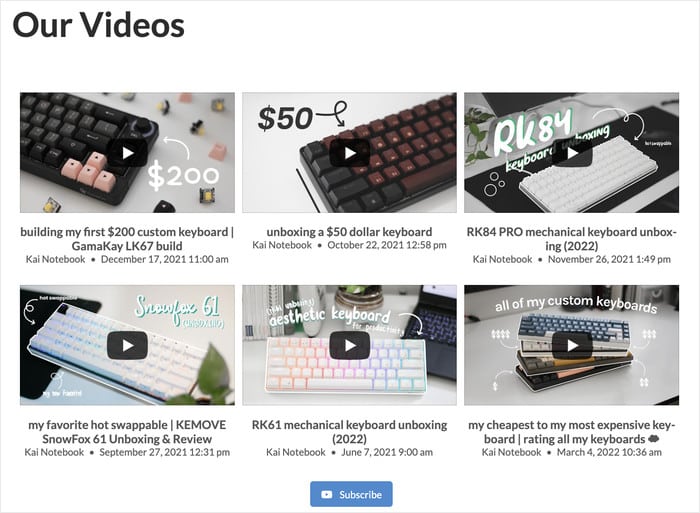
Vous pouvez également sélectionner l'option Galerie YouTube, qui vous permet d'afficher votre première vidéo dans une disposition pleine largeur en haut de votre flux et des vignettes plus petites dans une grille en dessous.

Ensuite, nous avons la mise en page Liste qui affiche votre flux de playlist YouTube dans une seule colonne.
En conséquence, chaque vidéo dispose de beaucoup d'espace.

Enfin, vous pouvez également choisir la mise en page Carousel et afficher un magnifique carrousel de diapositives pour vos vidéos de la liste de lecture YouTube.
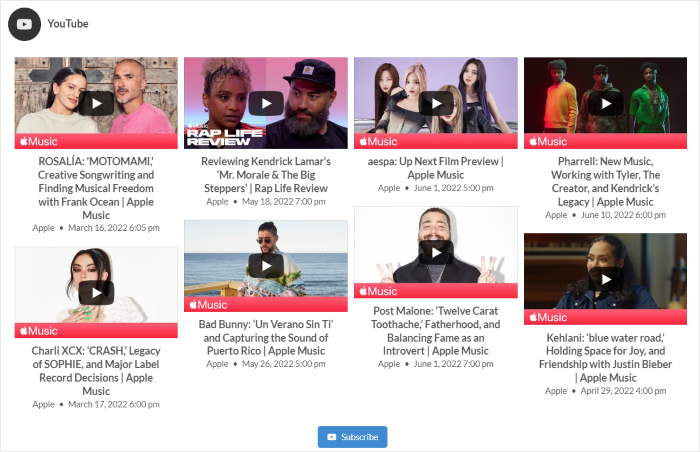
Après avoir choisi votre mise en page, cliquez sur le bouton Enregistrer.
Vous pouvez maintenant continuer à personnaliser le reste de votre flux de listes de lecture YouTube. Pour ce faire, cliquez d'abord sur le petit bouton Personnaliser en haut de l'éditeur.

À partir de là, vous pouvez utiliser le panneau de gauche pour trouver les autres options de personnalisation.
Pour continuer, cliquez sur l'option Schémas de couleurs .

Ici, vous pouvez choisir parmi 4 schémas de couleurs pour changer instantanément la couleur de votre flux de listes de lecture YouTube :
- Hériter du thème : Copie automatiquement les couleurs de votre thème WordPress
- Clair : Affiche un arrière-plan clair avec une police foncée
- Foncé : utiliser un arrière-plan foncé avec une police claire
- Personnalisé : Choisissez manuellement toutes les couleurs de votre flux.

Sélectionnez la palette de couleurs de votre flux dans les options, puis cliquez à nouveau sur Enregistrer.
Vous pouvez maintenant utiliser le reste des options de personnalisation pour modifier l'apparence de votre flux YouTube. Vous pouvez définir le design de l'en-tête, la taille du flux, les boutons "Charger plus", la source, et bien plus encore.
Lorsque vous êtes satisfait de votre choix, cliquez à nouveau sur Enregistrer les modifications.
Personnalisez l'apparence de votre playlist sans avoir à modifier le moindre code d'intégration
Smash Balloon YouTube Feed Pro vous offre un outil de personnalisation visuelle permettant de modifier la mise en page, les couleurs et le nombre de vidéos, ce que les oEmbeds et les iframes bruts ne permettent pas de faire. Essayez-le sans risque grâce à notre garantie « satisfait ou remboursé » de 14 jours.
Personnaliser mon flux YouTubeÉtape 5 : Intégrer une liste de lecture YouTube dans des pages WordPress
L'étape suivante consiste à ajouter votre flux YouTube à une page web WordPress. Pour ce faire, vous pouvez utiliser l'éditeur de flux en direct.
Tout d'abord, cliquez sur le bouton " Embed" dans le coin supérieur droit.

Dans cette fenêtre, vous pouvez choisir d'intégrer plusieurs listes de lecture YouTube à une page web, à des zones de widgets ou même de copier le shortcode.
Pour l'instant, cliquez sur Ajouter à une page pour intégrer ce flux de listes de lecture YouTube à la page WordPress de votre site web.

Ensuite, vous verrez une liste de toutes les pages de votre site web.
Sélectionnez votre page ici et cliquez sur le bouton Ajouter ci-dessous.

Cela ouvrira cette page dans l'éditeur WordPress afin que vous puissiez intégrer le flux. Ici, cliquez sur le symbole plus (+) pour ajouter un nouveau bloc WordPress.

Ensuite, recherchez "youtube feed" et sélectionnez le bloc Feeds for YouTube pour intégrer votre flux vidéo YouTube sur cette page.

Votre liste de lecture YouTube est alors instantanément ajoutée à votre page avec les options de mise en page et de boutons que vous avez sélectionnées précédemment.
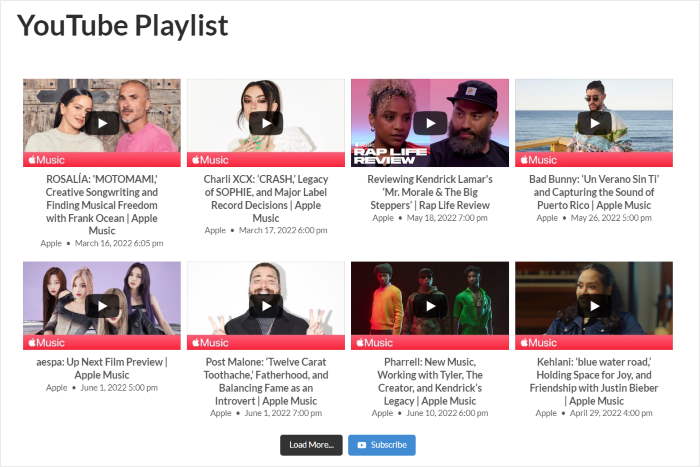
2. Intégrer une liste de lecture YouTube dans la barre latérale ou le pied de page de WordPress
Pour cette méthode, nous allons ajouter un widget de liste de lecture YouTube à la barre latérale ou à la zone de widget du pied de page de votre site Web WordPress.
Depuis votre panneau d'administration WordPress, naviguez vers YouTube Feed " All Feeds pour afficher tous les flux YouTube disponibles sur votre site web.
Cliquez ensuite sur le flux que vous souhaitez intégrer.

Comme précédemment, cliquez sur le bouton Embed dans le coin supérieur droit pour commencer.
Dans la fenêtre contextuelle, cliquez sur Ajouter à un widget pour intégrer des listes de lecture YouTube dans des widgets de barre latérale ou de pied de page.

Cela ouvrira votre page Widgets , où vous pourrez ajouter, supprimer et gérer tous les widgets de WordPress.
Vous souhaitez intégrer une liste de lecture YouTube dans un widget de la barre latérale ? Cliquez simplement sur le panneau Sidebar ici.

Vous pouvez également choisir un panneau de pied de page si vous préférez afficher la liste de lecture à cet endroit.
Nous utiliserons la barre latérale pour notre tutoriel.

De là, cliquez sur l'icône plus (+) pour ajouter un nouveau widget et sélectionnez l'option Feeds for YouTube widget.

N'oubliez pas de cliquer sur Mettre à jour pour conserver vos paramètres.
Ensuite, vous pouvez naviguer vers votre site web et consulter la liste de lecture YouTube intégrée, comme dans cet exemple.
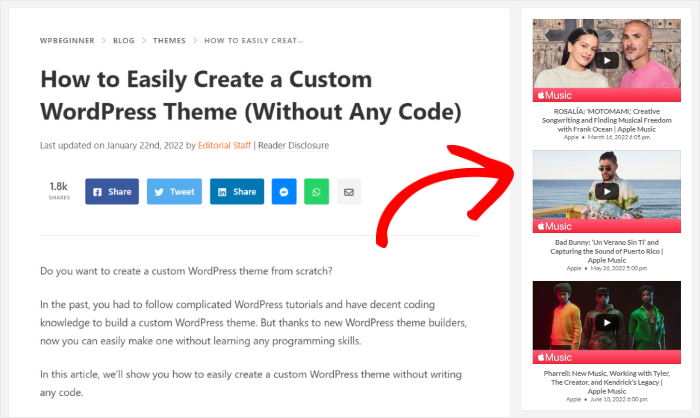
3. Intégrer des listes de lecture YouTube avec oEmbeds
Vous ne souhaitez pas profiter des options de personnalisation et de la facilité d'utilisation d'un plugin WordPress ?
Il existe d'autres moyens d'intégrer des vidéos dans votre liste de lecture.
Ils seront toutefois plus difficiles à suivre et plus compliqués à personnaliser. De plus, vous n'aurez pas accès à une assistance clientèle de premier ordre.
Pour ajouter une version très basique de votre liste de lecture dans WordPress, copiez l'URL de la liste de lecture et collez-la directement dans l'éditeur de votre page ou de votre article.
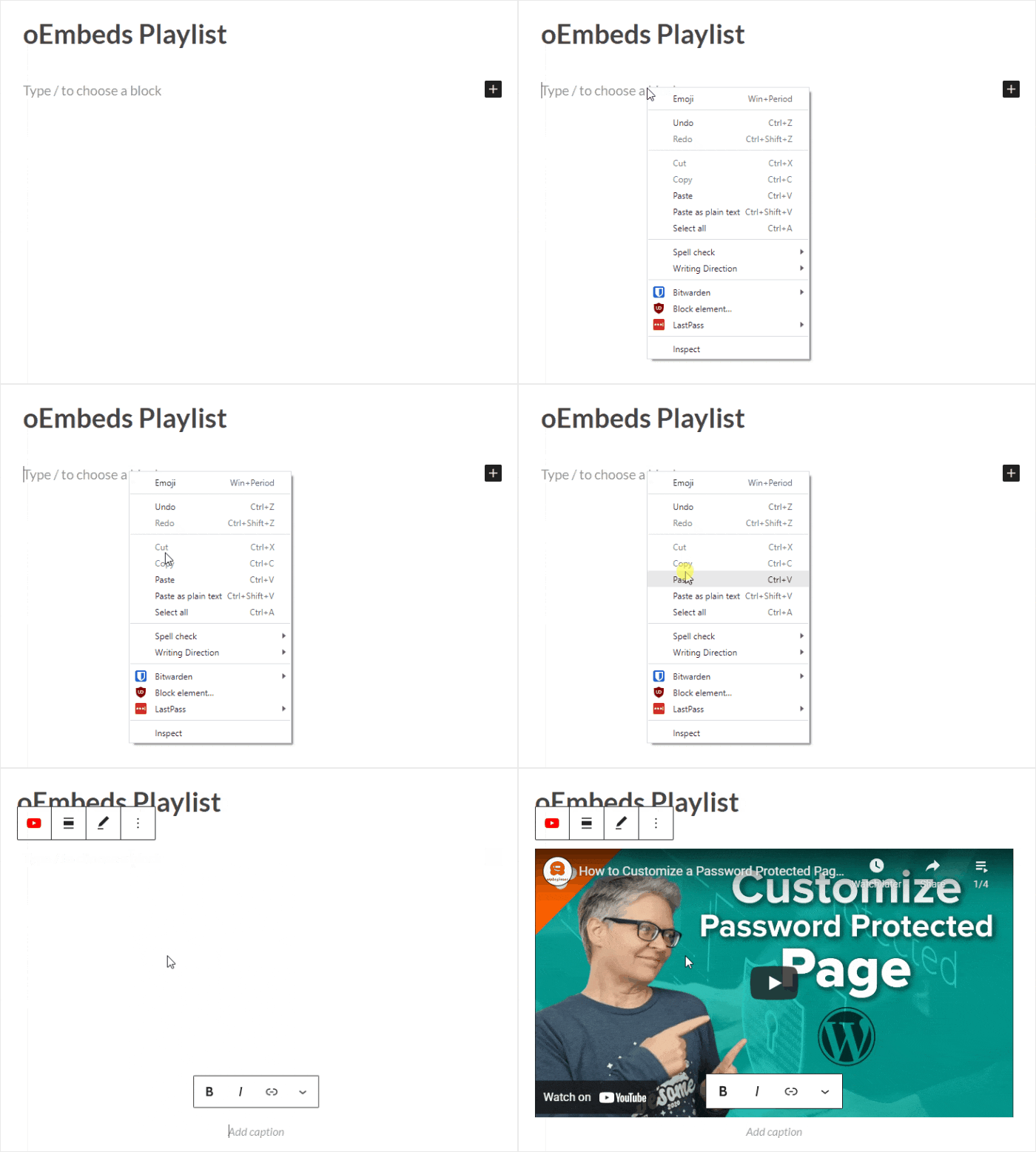
WordPress récupère votre liste de lecture sur YouTube et l'affiche automatiquement dans votre article à l'aide d'une technologie appelée oEmbed.
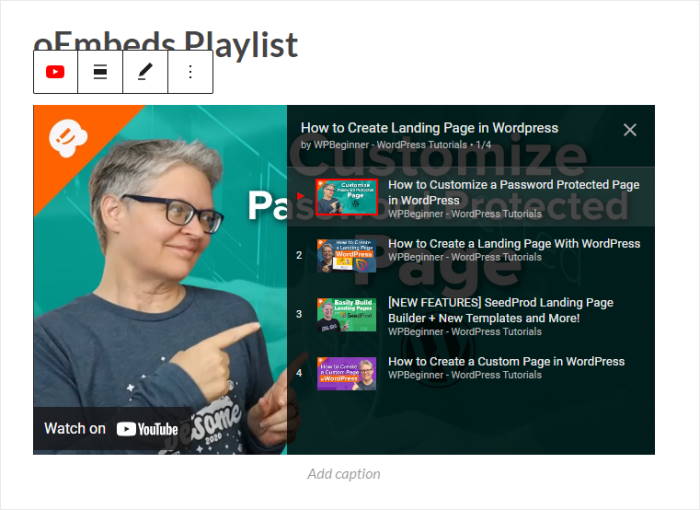
Le résultat est une vidéo unique avec un menu sur lequel vous pouvez cliquer pour faire apparaître les autres vidéos de la liste de lecture.
Vous souhaitez personnaliser l'apparence de votre liste de lecture YouTube ?
Avec cette méthode, vous devez modifier manuellement des extraits de code ou faire appel à un développeur onéreux pour vous aider.
C'est pourquoi ce n'est pas la meilleure option si vous êtes un débutant WordPress qui n'est pas familier avec le code HTML, les CSS personnalisés ou d'autres langages de codage.
Il ne vous convient pas non plus si votre budget marketing pour les médias sociaux est limité.
4. Embed a YouTube Playlist Using <iframe>
Enfin, voyons comment intégrer une liste de lecture YouTube dans WordPress à l'aide d'un code d'intégration iFrame.
Pour ce faire, accédez à la page YouTube de votre liste de lecture et cliquez sur le bouton Partager , comme vous pouvez le voir ci-dessous :
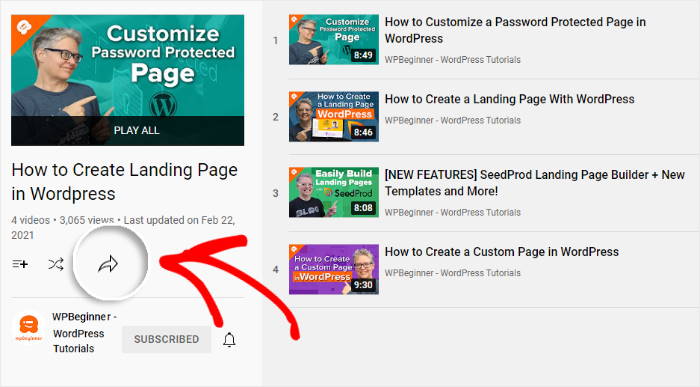
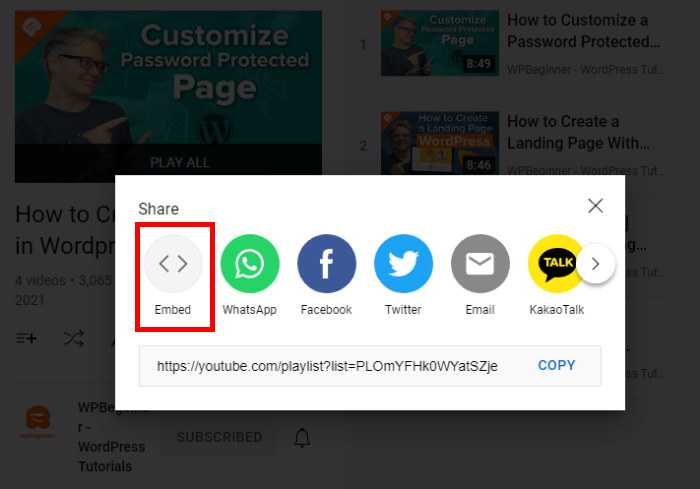
Une fenêtre contextuelle s'affiche alors pour vous permettre de partager la liste de lecture YouTube sur différentes plateformes.
Pour continuer, choisissez l'option Embed dans la fenêtre contextuelle.
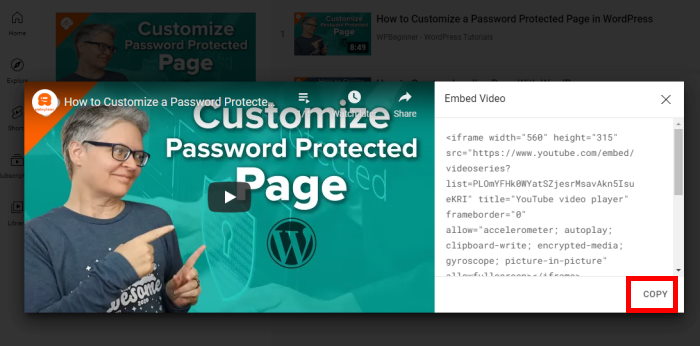
Une fenêtre contextuelle contenant une vidéo et votre code d'intégration vidéo s'affiche à l'écran.
Mettez en évidence tout ce code, y compris les éléments src, videoseries, allowfullscreen et frameborder, puis copiez-le dans votre presse-papiers.
Ensuite, naviguez vers votre article ou votre page dans WordPress et cliquez sur le symbole plus (+) pour ajouter un nouveau bloc de contenu.
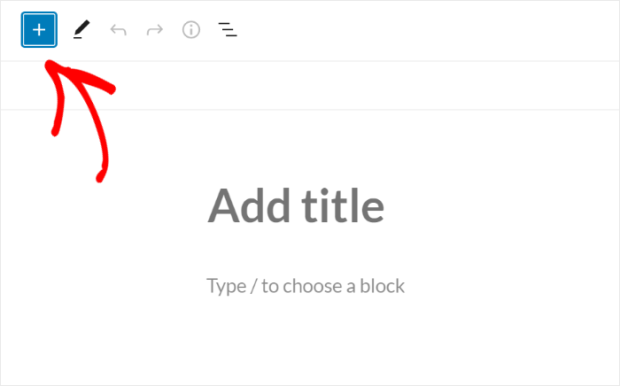
Utilisez maintenant la barre de recherche pour trouver le bloc "html personnalisé", puis cliquez sur le bloc HTML personnalisé ci-dessous.

Dans le bloc, collez le code d'intégration iFrame que vous avez copié depuis YouTube pour intégrer votre liste de lecture.
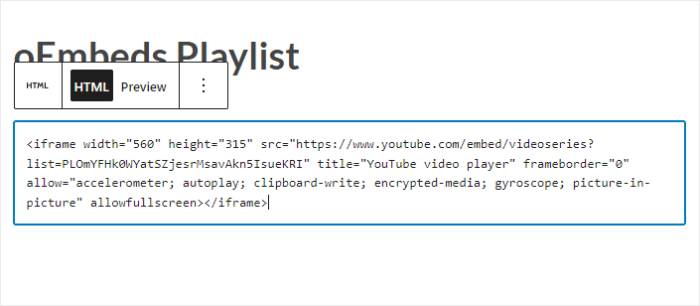
Lorsque vous prévisualisez la page, votre liste de lecture s'affiche dans un format similaire à celui de la méthode précédente.
Comme vous pouvez le constater, l'intégration de listes de lecture YouTube avec cette méthode signifie que vos visiteurs ne pourront pas consulter toutes les vidéos.
Et voilà !
Avec cet article, vous savez maintenant comment afficher facilement une liste de lecture YouTube sur WordPress. Comme vous pouvez le voir, il y a beaucoup de choses que vous pouvez faire avec les flux de listes de lecture de YouTube.
Grâce à YouTube Feed Pro, il est plus facile que jamais d'ajouter toutes ces listes de lecture YouTube à votre site Web afin d'attirer les visiteurs, de développer votre chaîne et de renforcer votre présence en ligne.
Prêt à intégrer des listes de lecture YouTube ? Commencez dès aujourd'hui avec YouTube Feed Pro !
Si vous partagez également du contenu sur d'autres plateformes, le pack All Access Bundle vous donne accès à YouTube Feed Pro ainsi qu'à tous les autres plugins Smash Balloon Pro, pour un nombre illimité de sites.
Questions fréquemment posées
Comment intégrer une playlist YouTube dans WordPress ?
La méthode la plus simple consiste à utiliser Smash Balloon YouTube Feed Pro : créez un flux de playlist, collez l'URL de la playlist, puis ajoutez le flux à n'importe quelle page à l'aide d'un bloc. Vous pouvez également coller le lien de la playlist dans un bloc YouTube ou utiliser une iframe, mais ces méthodes ne vous permettent pas de modifier la mise en page.
Où puis-je trouver l'URL d'une playlist YouTube ?
Ouvrez la playlist sur YouTube et copiez l'adresse qui figure dans la barre d'adresse de votre navigateur. Elle contient « list= » suivi de l'identifiant de la playlist.
Les nouvelles vidéos ajoutées à la liste de lecture s'afficheront-elles sur mon site ?
Oui, grâce à un plugin de flux. Smash Balloon YouTube Feed Pro récupère automatiquement la playlist ; ainsi, les vidéos que vous ajoutez sur YouTube s'affichent sur votre site sans que vous ayez à modifier la page. Un iframe manuel affiche également la dernière playlist, mais vous ne pouvez pas personnaliser son apparence.
Puis-je intégrer une liste de lecture YouTube dans ma barre latérale ou mon pied de page ?
Oui. Smash Balloon YouTube Feed Pro vous permet d'ajouter un flux de playlist dans n'importe quelle zone de widget, comme votre barre latérale ou votre pied de page, ainsi que dans vos pages et vos articles.
Commencez à intégrer intelligemment des playlists YouTube
Lorsque j'ai essayé pour la première fois d'ajouter des playlists YouTube à un site WordPress, j'ai hésité entre les oEmbeds, les iFrames et le code manuel.
Ça a marché. En quelque sorte.
Mais c'était fragile, difficile à coiffer, et chaque changement me semblait bancale, car je ne suis pas vraiment douée pour ça.
C'est pourquoi, après avoir aidé tant d'utilisateurs de Smash Balloon, je reviens toujours à une règle simple :
Utilisez les méthodes manuelles uniquement à des fins de test, mais fiez-vous à Smash Balloon YouTube Feed Pro pour exécuter réellement des listes de lecture sur un site réel.
Vous pouvez coller gratuitement des URL de playlist ou du code iFrame, mais voici ce que je constate régulièrement :
- La mise en page ne correspond pas tout à fait au site.
- Personnaliser quoi que ce soit signifie modifier le code.
- Les listes de lecture ne s'adaptent pas bien lorsque vous ajoutez davantage de flux ou de mises en page.
Avec YouTube Feed Pro, vous évitez ces casse-tête. En quelques clics, vous pouvez :
- Transformez n'importe quelle liste de lecture en une galerie vidéo, une grille, une liste ou un carrousel épurés.
- Mettez automatiquement à jour vos flux de playlist chaque fois que vous ajoutez de nouvelles vidéos.
- Adaptez les couleurs et le style de votre site sans modifier le CSS.
- Contrôlez le nombre de vidéos à afficher, l'apparence des boutons et le comportement du flux.
- Assurez la rapidité des pages grâce à un chargement intelligent plutôt qu'à des intégrations lourdes à lecture automatique.
D'après ce que j'ai pu constater, c'est là toute la différence entre « ma playlist apparaît dans les résultats » et « mes playlists m'aident réellement à obtenir plus de vues, d'abonnés et de ventes ».
Évitez de modifier le code d'intégration à chaque fois que votre liste de lecture change
Smash Balloon YouTube Feed Pro met automatiquement à jour votre liste de lecture intégrée lorsque vous ajoutez de nouvelles vidéos, contrairement aux oEmbeds ou aux iframes statiques. Bénéficie d'une garantie « satisfait ou remboursé » de 14 jours.
Automatiser l'intégration de ma playlistVoici ce que je vous suggère de faire ensuite :
- Commencez à utiliser YouTube Feed Pro ici (nous offrons une garantie de remboursement de 14 jours, vous pouvez donc l'essayer sans risque !)
- Utilisez ce guide pour intégrer votre premier flux de playlist avec YouTube Feed Pro.
- Ajoutez-le à une page clé (comme votre page d'accueil, votre page de ressources ou votre page de vente) et à votre barre latérale ou votre pied de page.
- Découvrez à quel point la gestion est plus facile et l'apparence plus agréable par rapport aux oEmbeds ou iFrames de base.
Vos playlists font déjà leur travail sur YouTube.
Lorsque vous les intégrez à votre site avec YouTube Feed Pro, ils deviennent une vidéothèque vivante qui se met à jour automatiquement et incite les visiteurs à rester plus longtemps sur votre site.
Pendant que vous êtes ici, vous pouvez également consulter ce tutoriel sur la façon d'intégrer une liste de lecture YouTube dans Elementor.







