


 Mur social
  Analyse des flux


Vous cherchez un moyen simple d'intégrer plusieurs listes de lecture YouTube sur votre site ?
Si vous souhaitez accroître votre engagement et développer votre chaîne YouTube, une solution efficace consiste à intégrer des listes de lecture YouTube.
Dans cet article, nous allons vous montrer la manière la plus simple d'intégrer des listes de lecture YouTube dans des sites WordPress.
C'est parti !
Pourquoi intégrer plusieurs listes de lecture YouTube dans WordPress ?
En intégrant des listes de lecture YouTube contenant des vidéos pertinentes, vous pouvez facilement intéresser les visiteurs de votre site web et les faire rester plus longtemps sur votre site.
En outre, vous obtiendrez un meilleur référencement si les visiteurs passent plus de temps sur votre site. Vous pourrez ainsi être mieux classé dans les résultats de recherche et toucher un plus grand nombre de personnes.
Pour augmenter les ventes, vous pouvez intégrer des listes de lecture YouTube contenant des avis et des témoignages sur vos produits. Cela donne à votre boutique en ligne un avantage par rapport à d'autres plateformes comme Wix, Shopify ou Squarespace.
Voyons maintenant comment vous pouvez partager plusieurs listes de lecture YouTube sur votre site.
Comment intégrer plusieurs listes de lecture YouTube sur votre site Web
Consultez ce tutoriel vidéo simple et vous pourrez intégrer des listes de lecture YouTube sur votre site en quelques minutes seulement.
Si vous souhaitez plutôt des instructions écrites, suivez le guide du débutant ci-dessous.
Étape 1 : Télécharger et installer le plugin YouTube Feed Pro
YouTube Feed Pro, le meilleur plugin de flux YouTube, facilite plus que jamais l'intégration de listes de lecture YouTube, de vidéos individuelles, de courts métrages YouTube, etc.

Une fois que vous avez obtenu votre copie de YouTube Feed Pro ici, installez et activez le plugin sur votre site web.
Si vous voulez savoir comment faire, nous avons un guide simple sur la façon d'installer facilement un plugin WordPress.
Une fois votre plugin installé et activé, vous pouvez passer à l'étape 2 et créer votre flux.
Étape 2 : Créer un flux de listes de lecture YouTube
Vous pouvez désormais utiliser le flux guidé du plugin pour créer facilement votre flux YouTube.
Depuis votre tableau de bord WordPress, accédez au menu YouTube Feed " All Feeds " et cliquez sur Add New.

Ensuite, vous pouvez choisir le type de flux YouTube que vous souhaitez intégrer. Vous pourrez intégrer votre chaîne YouTube, votre liste de lecture, votre liste de favoris, des vidéos individuelles, des flux en direct, etc.
Cette fois, cliquez sur l'option Liste de lecture, puis sur Suivant.

Vous avez maintenant créé un flux de listes de lecture YouTube pour votre site web à l'aide de YouTube Feed Pro. À l'étape 3, vous pouvez connecter votre nouveau flux à YouTube.
Étape 3 : Connecter votre flux à YouTube
Dans cette étape, vous pouvez utiliser votre clé API YouTube pour connecter votre nouveau flux de listes de lecture à votre compte YouTube.
Pour vous aider, nous avons créé ce guide étape par étape pour créer votre clé API YouTube. Une fois que vous avez votre clé API, copiez-la et retournez sur votre site web.
Enfin, collez la clé API et cliquez sur le bouton Ajouter.

Ainsi, votre plugin YouTube Feed Pro est connecté à votre compte sur YouTube. Vous pouvez maintenant créer autant de flux que vous le souhaitez à l'aide de cette clé API.
Pour continuer, ouvrez www.youtube.com et naviguez jusqu'à la liste de lecture que vous souhaitez intégrer.
Une fois que vous y êtes, copiez l'identifiant de la liste de lecture qui se trouve à la fin de l'URL de la liste de lecture.
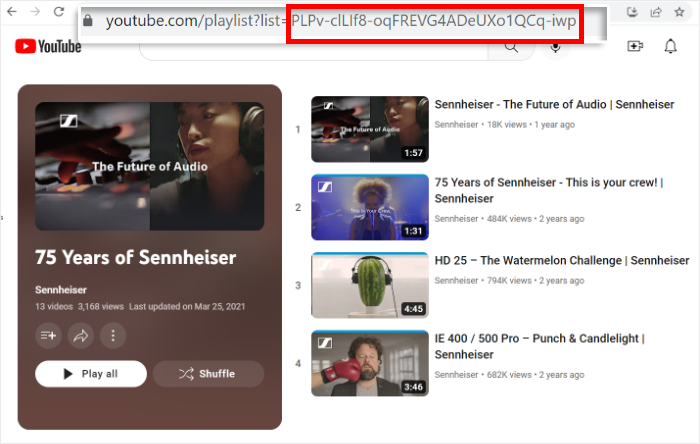
Ouvrez ensuite à nouveau votre site web et collez le code que vous venez de copier dans le champ ID de la liste de lecture .
Pour continuer, vous pouvez cliquer sur le bouton Suivant.

Vous avez maintenant créé un nouveau flux et l'avez connecté à la liste de lecture YouTube que vous avez sélectionnée.
À l'étape suivante, vous pouvez personnaliser l'apparence de votre flux de listes de lecture YouTube sur votre site web.
Étape 4 : Personnalisation de votre liste de lecture YouTube
Comme le plugin hérite automatiquement de la conception de votre site web, votre flux YouTube s'adaptera immédiatement à votre image de marque et aura un aspect remarquable.
De plus, vous disposez de différents modèles de flux que vous pouvez importer pour modifier le design de votre flux YouTube.
Pour continuer, sélectionnez un modèle qui vous plaît parmi les options ci-dessous :
- Défaut
- Carrousel
- Cartes
- Liste
- Galerie
- Dernière vidéo
- Carrousel de présentation
- Widget
Après avoir sélectionné un modèle, cliquez sur le bouton Suivant pour continuer.

Ensuite, vous pouvez modifier le design de votre flux YouTube en quelques clics à l'aide du personnalisateur visuel - pas besoin de code Javascript, CSS, HTML, ou tout autre code complexe.
Vous y trouverez le panneau de personnalisation convivial sur la gauche et un aperçu en direct de votre flux sur la droite.
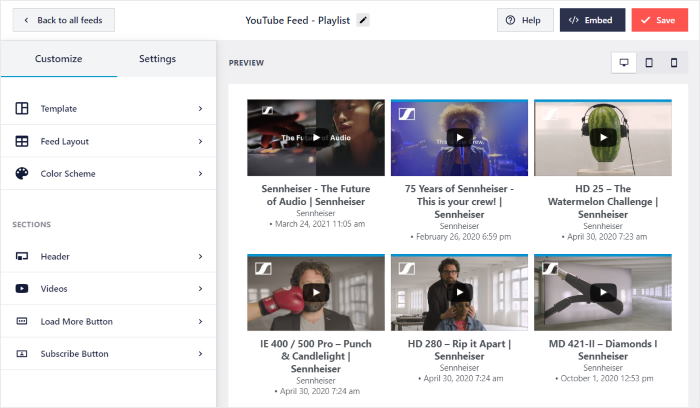
Prêt à commencer la personnalisation ?
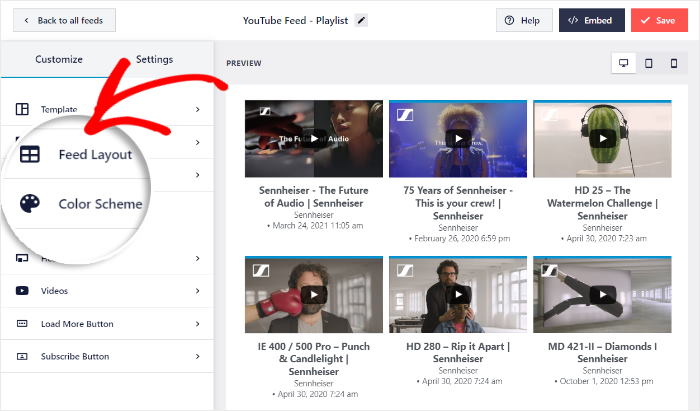
Tout d'abord, cliquez sur l'option Feed Layout dans le panneau de personnalisation.
Désormais, vous avez le choix entre 4 styles de mise en page différents pour le flux YouTube :
- Grille: Affichez plusieurs vidéos YouTube à la fois dans une grille de lignes et de colonnes bien ordonnées.
- Galerie : Affichez la première vidéo dans le lecteur YouTube et des vignettes plus petites dans la grille ci-dessous.
- Liste: Incorporez votre liste de lecture YouTube dans une seule colonne afin que chaque vidéo soit clairement visible.
- Carrousel: Utilisez un carrousel de diaporama interactif de YouTube pour présenter votre liste de lecture.
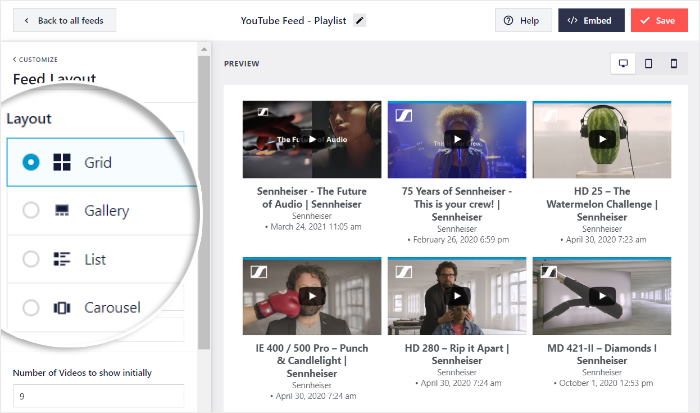
Il vous suffit de sélectionner la mise en page que vous souhaitez essayer pour votre fil YouTube et de cliquer sur Enregistrer.
Ensuite, vous pouvez utiliser le personnalisateur visuel pour définir le nombre de vidéos YouTube que votre flux affichera au début.
Il suffit de saisir un nombre dans le champ intitulé Nombre de vidéos à afficher initialement.
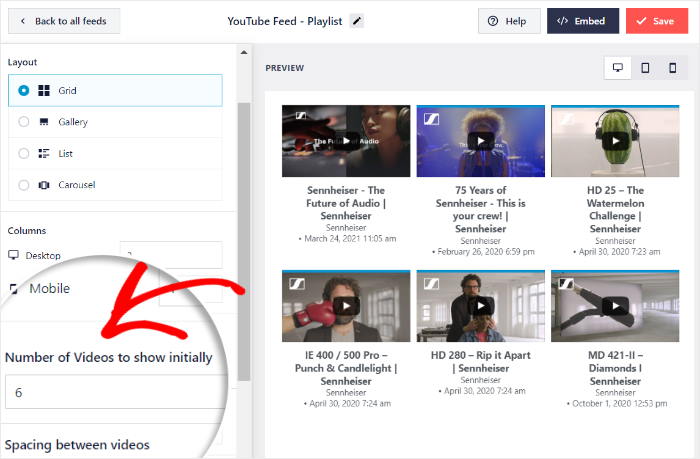
Comme vos vidéos ne se lisent pas automatiquement, vous pouvez intégrer des tonnes de vidéos YouTube à la fois, et votre site web se chargera aussi rapidement que jamais.
Pour confirmer vos modifications, cliquez à nouveau sur le bouton Enregistrer.
Vous pouvez ensuite cliquer sur le petit bouton Personnaliser pour revenir aux options principales.

De la même manière, vous pouvez utiliser les autres options de personnalisation pour modifier l'en-tête de votre flux, les boutons de chargement, la palette de couleurs, et bien plus encore.
N'oubliez pas de cliquer sur Enregistrer pour confirmer votre nouveau dessin.
De plus, YouTube Feed Pro vous permet de contrôler les vidéos qui s'affichent dans votre flux. Grâce à cette fonctionnalité, vous pouvez vous assurer que le flux de votre liste de lecture n'affiche que des vidéos YouTube pertinentes.
Cliquez sur l'onglet Paramètres pour ouvrir les paramètres de votre flux, puis cliquez sur la section Filtres et modération.
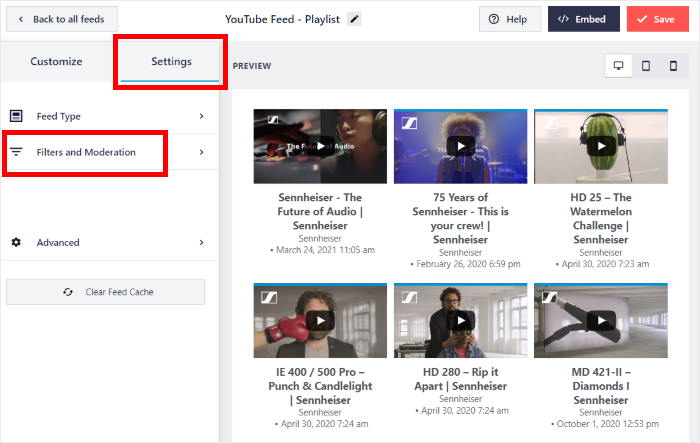
Vous pouvez même choisir de n'afficher que les vidéos dont le titre contient un mot ou un hashtag spécifique.
Il vous suffit de saisir les mots ou hashtags sélectionnés dans le champ Mots ou Hashtags autorisés.
Dans notre exemple, nous n'affichons que les vidéos YouTube dont le titre ou le hashtag contient le mot "sennheiser".
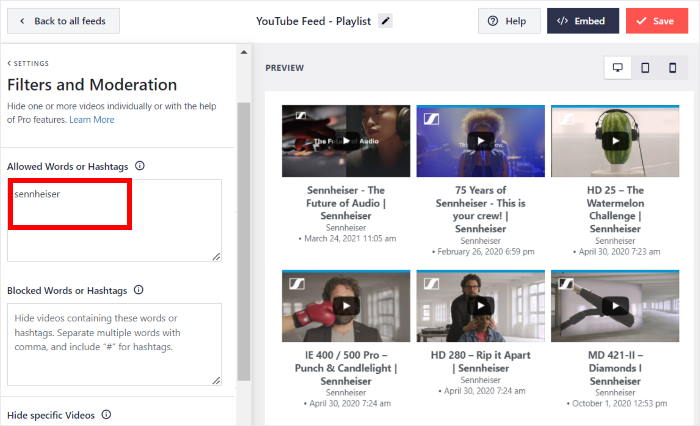
Comme précédemment, n'oubliez pas de cliquer sur Enregistrer pour confirmer votre filtre.
Vous trouverez ci-dessous l'option permettant de masquer les vidéos contenant des mots ou des hashtags spécifiques. Vous pouvez même filtrer le contenu de YouTube en utilisant l'identifiant de la vidéo si vous le souhaitez.
L'interface du plugin étant très conviviale, vous pouvez configurer votre flux sans avoir à naviguer dans des paramètres complexes ou des menus déroulants.
Une fois que vous êtes satisfait des vidéos de votre liste de lecture YouTube, cliquez sur Enregistrer.
Après cela, vous êtes prêt pour l'étape finale, qui consiste à intégrer vos listes de lecture YouTube sur votre site web.
Étape 5 : Intégrer une liste de lecture YouTube dans WordPress
Avec ce plugin, vous disposez de 2 façons d'intégrer vos listes de lecture YouTube dans WordPress :
- Intégrer plusieurs listes de lecture YouTube sur des pages WordPress
- Intégrer plusieurs listes de lecture YouTube dans la barre latérale ou le pied de page de WordPress
Vous ne savez pas quelle option choisir ? Nous allons examiner ces deux méthodes ci-dessous.
Intégrer plusieurs listes de lecture YouTube sur des pages WordPress
À partir de l'éditeur visuel, vous pouvez ajouter votre flux YouTube à vos pages WordPress en quelques clics seulement, sans avoir à vous soucier des codes d'intégration.
Cliquez sur le bouton " Embed" en haut de la page pour commencer.
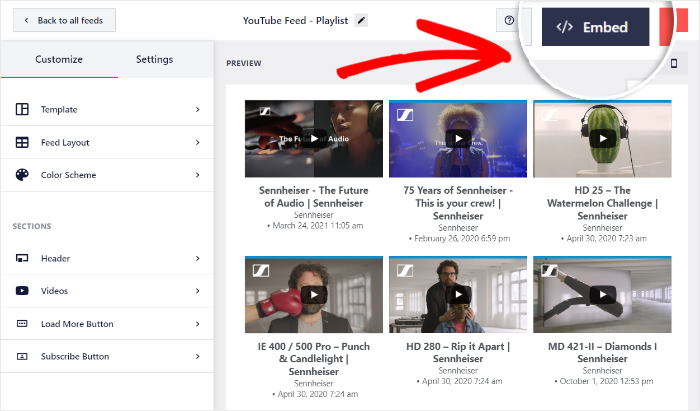
Ensuite, une fenêtre contextuelle s'affiche avec toutes les possibilités d'intégration de ce flux de listes de lecture YouTube. Vous pouvez l'ajouter à une page, intégrer un widget YouTube ou même copier le shortcode.
Pour continuer, cliquez sur le bouton Ajouter à une page ci-dessous.

Vous pouvez alors voir toutes les pages WordPress de votre site. Dans la liste, choisissez la page où vous souhaitez intégrer votre liste de lecture.
Après avoir sélectionné votre page WordPress, cliquez sur Ajouter.

En cliquant dessus, vous ouvrirez cette page dans l'éditeur de blocs de WordPress. Avec ce plugin, vous pouvez intégrer votre flux simplement en insérant un bloc de contenu.
Tout d'abord, cliquez sur le symbole plus (+) pour commencer à ajouter un nouveau bloc.

Pour continuer, cherchez le bloc "youtube feed" en utilisant la barre de recherche en haut.
Enfin, vous pouvez intégrer votre liste de lecture YouTube en sélectionnant le bloc Feeds for YouTube dans les options ci-dessous.

Cliquez simplement sur le bouton Mettre à jour, et votre liste de lecture YouTube sera intégrée à votre page WordPress. Comme vous pouvez le voir, cela ne prend que quelques étapes si vous utilisez le plugin YouTube Feed Pro.
Si vous ouvrez la page, vous verrez vos vidéos comme dans cet exemple de liste de lecture YouTube intégrée.
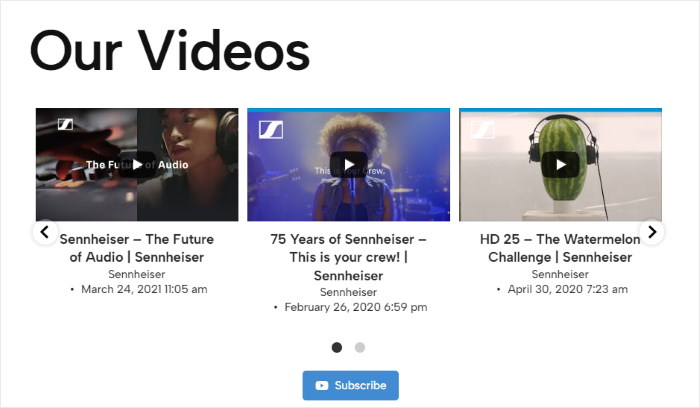
Tout ce que vous avez à faire est de répéter les étapes ci-dessus, et vous pouvez ajouter encore plus de flux de listes de lecture YouTube à votre page WordPress.
N'oubliez pas de cliquer sur Mettre à jour à la fin pour que votre flux YouTube soit en direct.
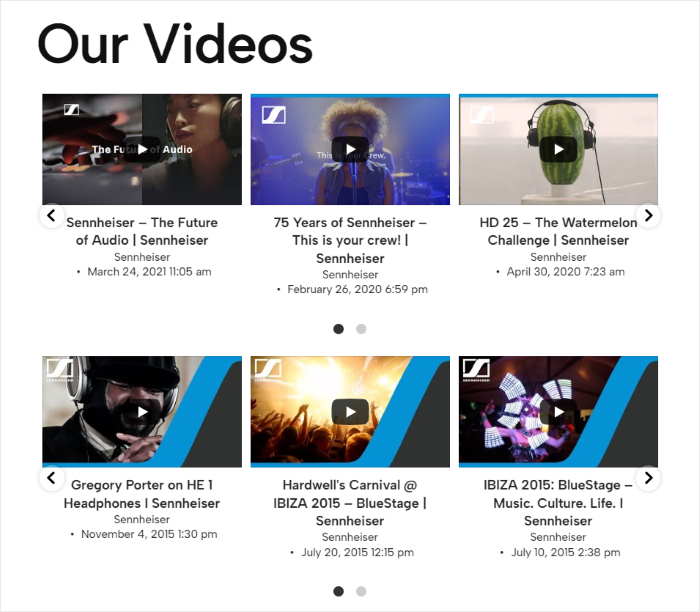
Vous pouvez également intégrer votre liste de lecture YouTube dans la barre latérale ou le pied de page de votre site web à l'aide de ce plugin.
Voyons cette méthode ci-dessous.
Intégrer plusieurs listes de lecture YouTube dans la barre latérale ou le pied de page de WordPress
Comme pour les pages WordPress, vous pouvez commencer à intégrer vos listes de lecture YouTube directement à partir du personnalisateur visuel.
Tout d'abord, ouvrez le menu YouTube Feed " All Feeds " dans votre panneau d'administration et cliquez sur votre flux de listes de lecture YouTube.

Cette opération ouvre à nouveau votre personnalisateur visuel. Vous pouvez commencer à modifier n'importe lequel de vos anciens flux YouTube de la même manière.
Pour continuer, cliquez sur le bouton Embed dans le coin supérieur droit.
Vous pouvez maintenant voir les différentes façons d'intégrer ce flux YouTube sur votre site WordPress - comme auparavant.
Cette fois, sélectionnez l'option Ajouter à un widget pour continuer.

YouTube Feed Pro vous conduira ensuite à la page Widgets de votre site web. Vous pouvez choisir l'emplacement de votre widget de flux YouTube ici.
Vous souhaitez afficher des vidéos dans la barre latérale de vos pages web ? Cliquez sur un panneau Sidebar ici.

Vous pouvez également sélectionner un panneau Pied de page si vous souhaitez intégrer la liste de lecture YouTube dans le pied de page du site web.
Pour notre exemple, nous utiliserons également l'option pied de page.

Ensuite, ajoutez un nouveau widget en cliquant sur l'icône plus (+) en bas.
Pour intégrer votre widget de liste de lecture YouTube, il vous suffit de sélectionner l'option Feeds for YouTube.

Enfin, cliquez sur Mettre à jour, et votre nouveau flux YouTube sera en ligne sur votre site.
Vous pouvez maintenant répéter ces étapes pour intégrer autant de flux de listes de lecture YouTube que vous le souhaitez sur votre site Web.
Pour vérifier l'aspect de votre flux de listes de lecture vidéo, vous pouvez ouvrir votre site web et vous en rendre compte par vous-même.
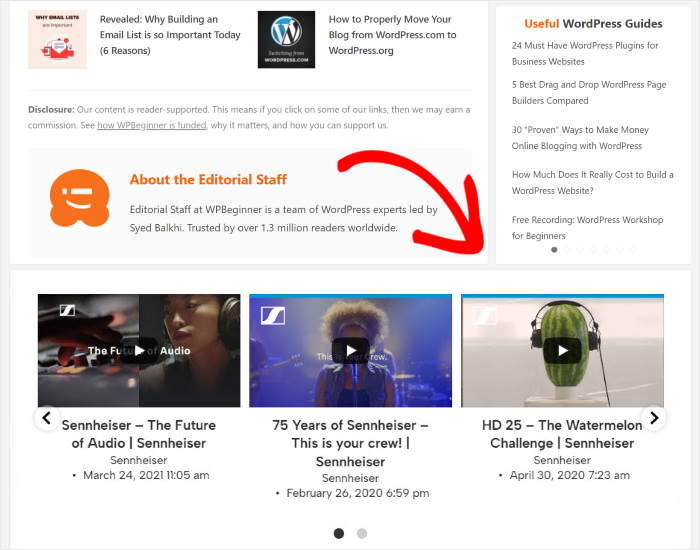
Et voilà !
Vous savez maintenant comment intégrer plusieurs listes de lecture YouTube sur votre site Web à l'aide de YouTube Feed Pro - sans code HTML, iFrame ou code d'intégration.
En quelques clics, vous pouvez commencer à diffuser des vidéos pertinentes pour susciter l'intérêt des visiteurs, développer votre chaîne, augmenter les conversions et bien plus encore.
Prêt à intégrer des listes de lecture YouTube sur votre site Web ? Obtenez votre copie de YouTube Feed Pro dès aujourd'hui!
Pour en savoir plus sur les plugins de flux de médias sociaux, vous pouvez consulter notre comparaison SociableKIT vs Smash Balloon ici.
Et si vous avez apprécié cet article, n'hésitez pas à nous suivre sur Twitter et Facebook pour d'autres tutoriels sur le marketing des médias sociaux.







