


 Muro sociale
  Analisi dei feed


Cercate un modo semplice per incorporare più playlist di YouTube sul vostro sito?
Se volete aumentare il coinvolgimento e far crescere il vostro canale YouTube, una soluzione efficace è quella di incorporare le playlist di YouTube.
In questo articolo vi mostreremo il modo più semplice per incorporare le playlist di YouTube nei siti WordPress.
Iniziamo!
Perché incorporare più playlist di YouTube in WordPress?
Incorporando playlist di YouTube con video pertinenti, potete facilmente coinvolgere i visitatori del vostro sito web e trattenerli più a lungo.
Inoltre, se i visitatori trascorrono più tempo sul vostro sito, otterrete un SEO migliore. Di conseguenza, potrete posizionarvi più in alto nei risultati di ricerca e raggiungere più persone.
Per aumentare le vendite, potete incorporare playlist di YouTube con recensioni e testimonianze dei vostri prodotti. Questo dà al vostro negozio online un vantaggio rispetto ad altre piattaforme come Wix, Shopify o Squarespace.
Vediamo ora come condividere più playlist di YouTube sul vostro sito.
Come incorporare più playlist di YouTube sul vostro sito web
Guardate questo semplice video tutorial e potrete iniziare a incorporare le playlist di YouTube sul vostro sito in pochi minuti.
Se invece volete istruzioni scritte, seguite la guida per principianti qui sotto.
Passo 1: Scaricare e installare il plugin YouTube Feed Pro
Come miglior plugin per i feed di YouTube, YouTube Feed Pro rende più facile che mai incorporare playlist di YouTube, singoli video, cortometraggi di YouTube e altro ancora.

Una volta ottenuta la copia di YouTube Feed Pro, installate e attivate il plugin sul vostro sito web.
Se volete imparare a farlo, abbiamo una semplice guida su come installare facilmente un plugin di WordPress.
Una volta installato e attivato il plugin, si può passare alla fase 2 e creare il feed.
Fase 2: Creare un feed di playlist di YouTube
Ora è possibile utilizzare il flusso guidato del plugin per creare facilmente il feed di YouTube.
Dall'area della dashboard di WordPress, spostatevi nel menu YouTube Feed " Tutti i feed e fate clic su Aggiungi nuovo.

Successivamente, è possibile scegliere il tipo di feed di YouTube che si desidera incorporare. Potrete incorporare il vostro canale YouTube, la playlist, l'elenco dei preferiti, i singoli video, i flussi in diretta e molto altro ancora.
Questa volta, fate clic sull'opzione Playlist e poi su Avanti.

Ora avete creato un feed di playlist di YouTube per il vostro sito web con l'aiuto di YouTube Feed Pro. Nella fase 3, è possibile collegare il nuovo feed a YouTube.
Fase 3: Collegare il feed a YouTube
In questa fase, è possibile utilizzare la chiave API di YouTube per collegare il feed della nuova playlist al proprio account YouTube.
Per aiutarvi, abbiamo creato questa guida passo passo per la creazione della chiave API di YouTube. Una volta ottenuta la chiave API, copiatela e tornate al vostro sito web.
Infine, incollare la chiave API e fare clic sul pulsante Aggiungi.

In questo modo, il plugin YouTube Feed Pro è collegato al vostro account su YouTube. Ora potete creare tutti i feed che volete utilizzando questa chiave API.
Per continuare, aprire www.youtube.com e navigare nella playlist che si desidera incorporare.
Una volta lì, copiate l'ID della playlist che si trova alla fine dell'URL della playlist.
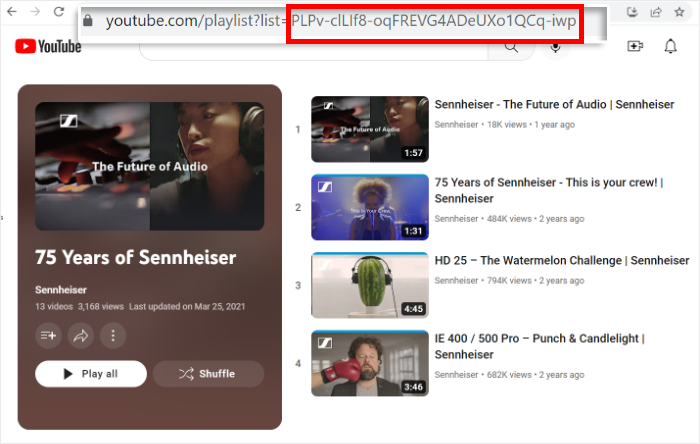
Quindi aprite nuovamente il vostro sito web e incollate il codice appena copiato nel campo ID playlist .
Per continuare, potete fare clic sul pulsante Avanti.

A questo punto, avete creato un nuovo feed e lo avete collegato alla playlist di YouTube selezionata.
Nella fase successiva, è possibile personalizzare l'aspetto del feed della playlist di YouTube sul proprio sito web.
Fase 4: Personalizzare l'elenco di riproduzione di YouTube
Poiché il plugin eredita automaticamente il design del vostro sito web, il vostro feed di YouTube si adatterà subito al vostro branding e avrà un aspetto straordinario.
Inoltre, sono disponibili diversi modelli di feed che si possono importare per modificare il design del feed di YouTube.
Per continuare, selezionare un modello di vostro gradimento dalle opzioni sottostanti:
- Predefinito
- Carosello
- Carte
- Elenco
- Galleria
- Ultimo video
- Carosello di vetrine
- Widget
Dopo aver selezionato un modello, fare clic sul pulsante Avanti per continuare.

Inoltre, è possibile modificare il design del feed di YouTube in pochi clic con l'aiuto del personalizzatore visivo, senza bisogno di codice Javascript, CSS, HTML o qualsiasi altro tipo di codice complesso.
Qui si trova il pannello di personalizzazione di facile utilizzo sulla sinistra e un'anteprima in tempo reale del feed sulla destra.
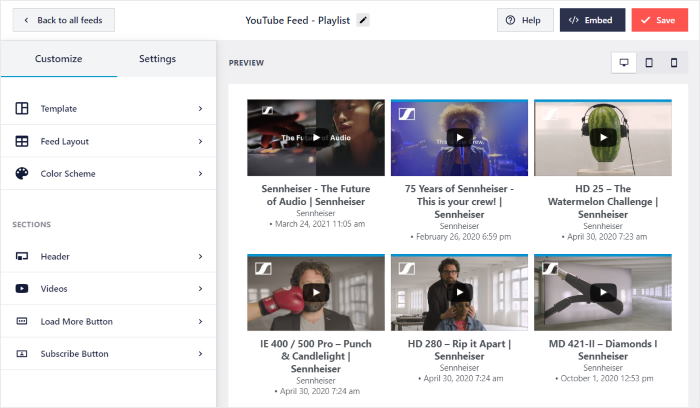
Siete pronti a iniziare la personalizzazione?
Per prima cosa, fare clic sull'opzione Layout di alimentazione nel pannello di personalizzazione.
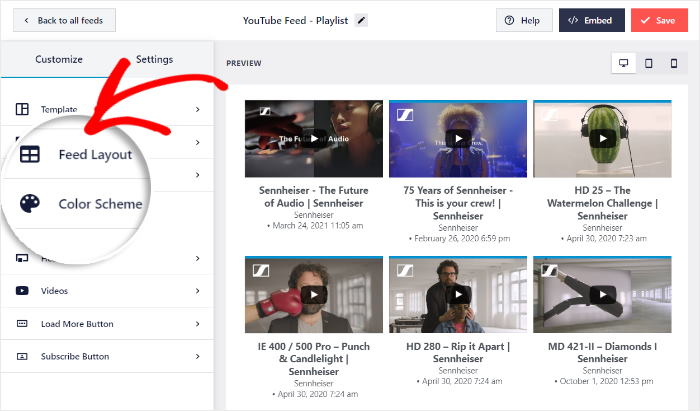
Ora è possibile scegliere tra un totale di 4 diversi stili di layout del feed di YouTube:
- Griglia: Visualizza molti video di YouTube contemporaneamente in una griglia di righe e colonne ordinate.
- Galleria: Mostra il primo video nel lettore YouTube e miniature più piccole nella griglia sottostante.
- Elenco: Incorporare il feed della playlist di YouTube in una singola colonna, in modo che ogni video sia chiaramente visibile.
- Carosello: Utilizzate un carosello interattivo di slideshow di YouTube per mostrare i video della vostra playlist.
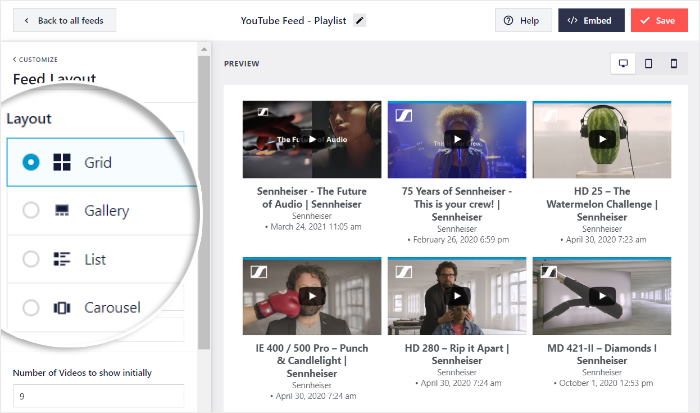
Basta selezionare il layout che si desidera provare per il proprio feed di YouTube e fare clic su Salva.
Successivamente, è possibile utilizzare il personalizzatore visivo per impostare il numero di video di YouTube da visualizzare all'inizio del feed.
È sufficiente inserire un numero nel campo Numero di video da mostrare inizialmente.
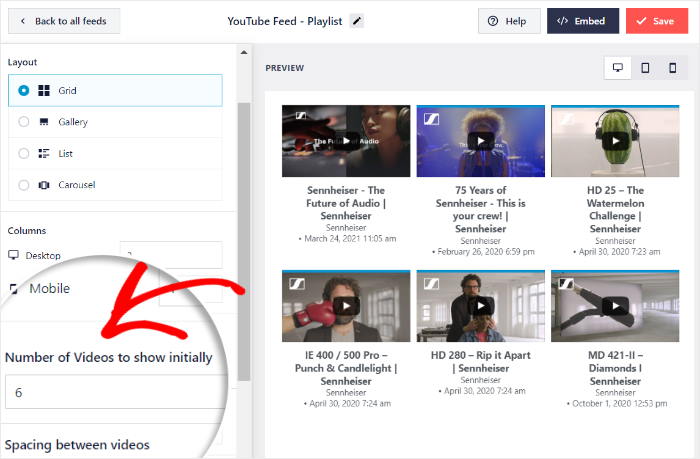
Poiché i video non vengono riprodotti automaticamente, è possibile incorporare tonnellate di video di YouTube in una sola volta e il sito web si caricherà più velocemente che mai.
Per confermare le modifiche, cliccare nuovamente sul pulsante Salva .
È quindi possibile fare clic sul piccolo pulsante Personalizza per tornare alle opzioni principali.

In questo modo, è possibile utilizzare le restanti opzioni di personalizzazione per modificare il design dell'intestazione del feed, il caricamento di altri pulsanti, la combinazione di colori e molto altro ancora.
Ricordarsi di fare clic su Salva per confermare il nuovo design.
Inoltre, YouTube Feed Pro vi permette di controllare i video che appaiono nel vostro feed. Grazie a questa funzionalità, è possibile assicurarsi che il feed della playlist mostri solo i video YouTube pertinenti.
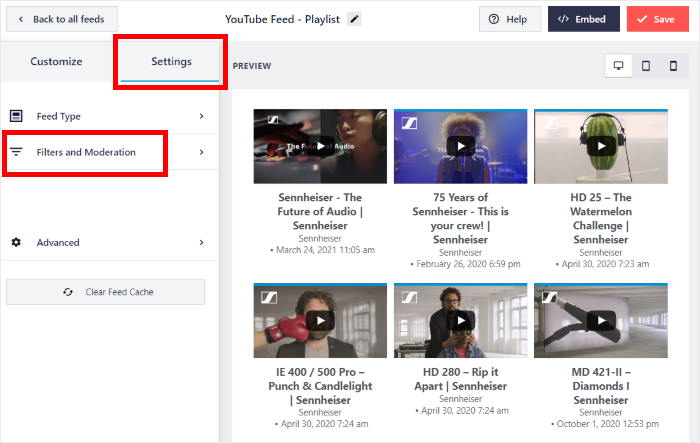
Fare clic sulla scheda Impostazioni per aprire le impostazioni del feed, quindi fare clic sulla sezione Filtri e moderazione.
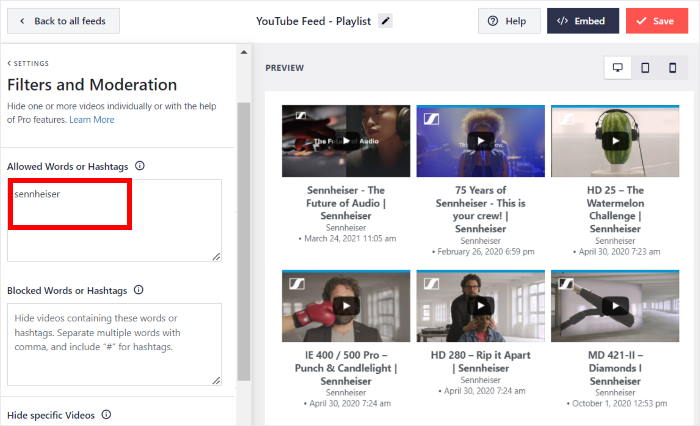
Si può anche scegliere di mostrare solo i video con una parola o un hashtag specifico nel titolo.
È sufficiente inserire le parole o gli hashtag selezionati nel campo Parole o hashtag consentiti.
Nel nostro esempio, mostriamo solo i video di YouTube con la parola "sennheiser" nel titolo o nell'hashtag.
Come in precedenza, ricordarsi di fare clic su Salva per confermare il filtro.
In basso, si trova l'opzione per nascondere i video con parole o hashtag specifici. Se preferite, potete anche filtrare i contenuti di YouTube in base al loro ID video.
Poiché l'interfaccia del plugin è così semplice da usare, è possibile configurare il feed senza dover navigare in impostazioni complesse o menu a tendina.
Una volta soddisfatti dei video presenti nel feed della playlist di YouTube, fare clic su Salva.
Dopodiché, si è pronti per la fase finale, in cui si incorporano le playlist di YouTube sul proprio sito web.
Passo 5: incorporare una playlist di YouTube in WordPress
Con questo plugin, avrete due modi per incorporare le vostre playlist di YouTube in WordPress:
- Incorporare più playlist di YouTube nelle pagine di WordPress
- Incorporare più playlist di YouTube nella barra laterale o nel piè di pagina di WordPress
Non sapete quale opzione scegliere? Di seguito illustreremo entrambi i metodi.
Incorporare più playlist di YouTube nelle pagine di WordPress
Dall'editor visuale, è possibile aggiungere il feed di YouTube alle pagine di WordPress in pochi clic, senza dover ricorrere a codici embed.
Per iniziare, fare clic sul pulsante Embed in alto.
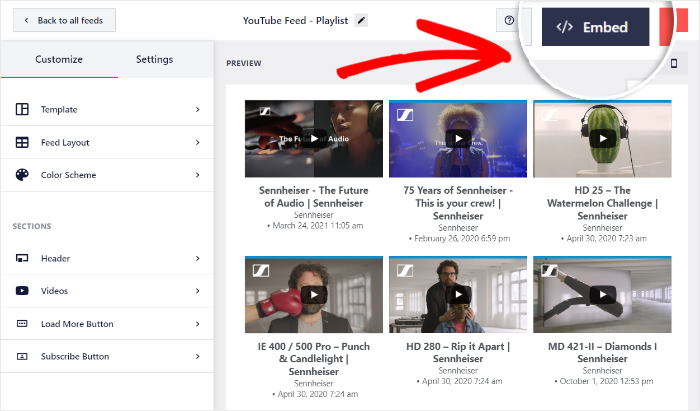
Successivamente, verrà visualizzato un popup con tutti i modi in cui è possibile incorporare il feed della playlist di YouTube. È possibile aggiungerlo a una pagina, incorporare un widget di YouTube o anche copiare lo shortcode.
Per continuare, fare clic sul pulsante Aggiungi a una pagina qui sotto.

A questo punto si possono vedere tutte le pagine di WordPress presenti sul sito. Dall'elenco, scegliete la pagina in cui volete incorporare la vostra playlist.
Dopo aver selezionato la pagina di WordPress, fare clic su Aggiungi.

Facendo clic su di esso si aprirà la pagina nell'editor di blocchi di WordPress. Con questo plugin, è possibile incorporare il proprio feed semplicemente inserendo un blocco di contenuto.
Per prima cosa, fare clic sul simbolo più (+) per iniziare ad aggiungere un nuovo blocco.

Per continuare, cercare il blocco "youtube feed" utilizzando la barra di ricerca in alto.
Infine, è possibile incorporare la playlist di YouTube selezionando il blocco Feeds for YouTube dalle opzioni sottostanti.

Basta fare clic sul pulsante Aggiorna e la playlist di YouTube sarà incorporata nella vostra pagina WordPress. Come potete vedere, sono sufficienti pochi passaggi se utilizzate il plugin YouTube Feed Pro.
Se aprite la pagina, vedrete i vostri video come in questo esempio di playlist YouTube incorporata.
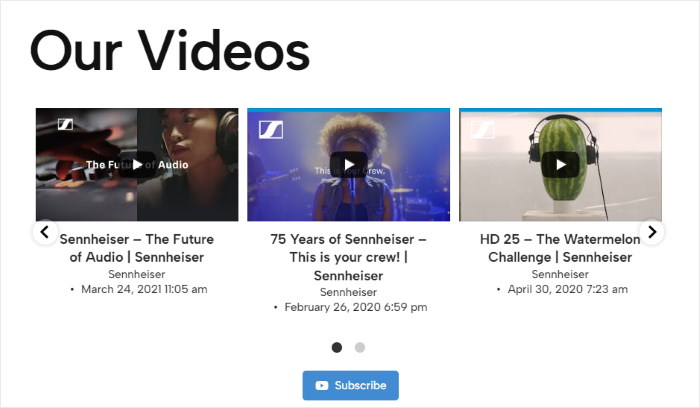
Basta ripetere i passaggi precedenti per aggiungere altri feed di playlist di YouTube alla vostra pagina WordPress.
Non dimenticate di fare clic su Aggiorna alla fine per rendere il feed di YouTube attivo.
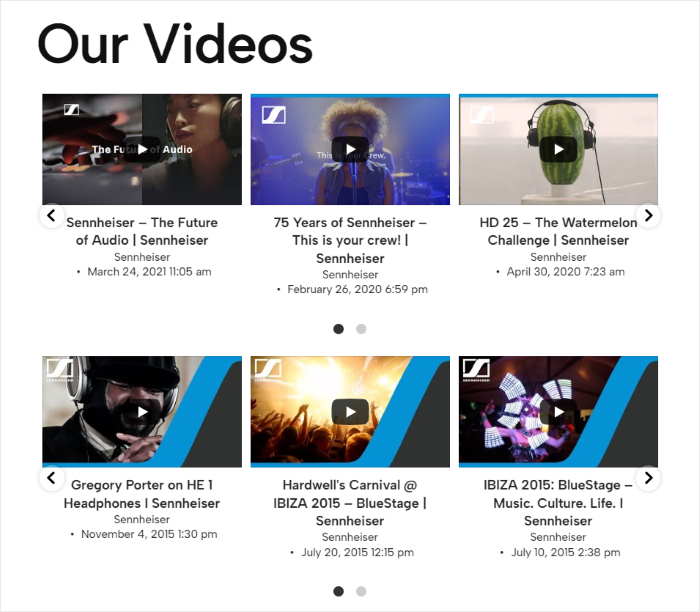
Con questo plugin potete anche incorporare la vostra playlist di YouTube nella barra laterale o nel piè di pagina del vostro sito web.
Vediamo di seguito questo metodo.
Incorporare più playlist di YouTube nella barra laterale o nel piè di pagina di WordPress
Come per le pagine di WordPress, potete iniziare a incorporare le vostre playlist di YouTube direttamente dal visual customizer.
Per prima cosa, aprire il menu YouTube Feed " Tutti i feed dal pannello di amministrazione e fare clic sul feed della playlist di YouTube.

In questo modo si apre nuovamente il personalizzatore visivo. È possibile iniziare a modificare i vecchi feed di YouTube in questo modo.
Per continuare, fare clic sul pulsante Embed nell'angolo in alto a destra.
Ora potete vedere i diversi modi per incorporare il feed di YouTube nel vostro sito web WordPress, proprio come prima.
Questa volta, selezionare l'opzione Aggiungi a un widget per procedere.

YouTube Feed Pro vi porterà quindi alla pagina Widgets del vostro sito web. Qui è possibile scegliere la posizione del widget del feed di YouTube.
Volete mostrare i video nella barra laterale delle vostre pagine web? Fate clic su un pannello Sidebar qui.

È inoltre possibile selezionare un pannello Piè di pagina se si desidera incorporare la playlist di YouTube nel piè di pagina del sito web.
Per il nostro esempio, utilizzeremo anche l'opzione piè di pagina.

Quindi, aggiungere un nuovo widget facendo clic sull'icona più (+) in basso.
Per incorporare il widget della playlist di YouTube, basta selezionare l'opzione Feeds for YouTube .

Infine, cliccate su Aggiorna e il nuovo feed di YouTube sarà attivo sul vostro sito.
Ora, potete ripetere questi passaggi per incorporare sul vostro sito web tutti i feed delle playlist di YouTube che volete.
Per verificare l'aspetto del feed della vostra playlist video, potete aprire il vostro sito web e vedere voi stessi.
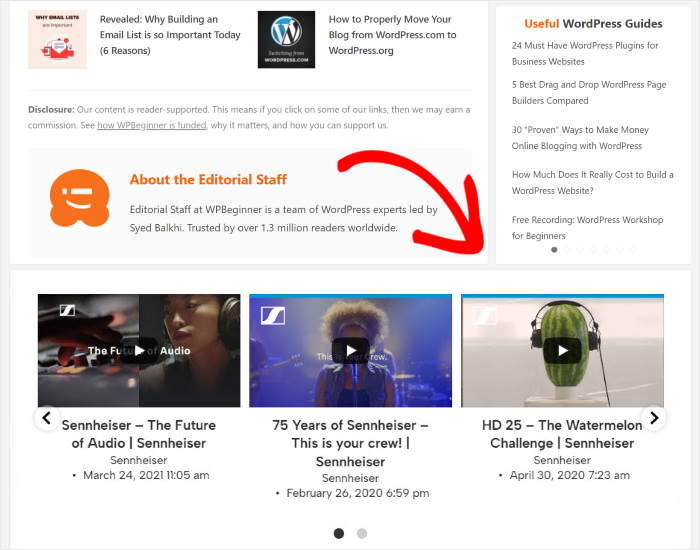
Ed ecco fatto!
Ora sapete come incorporare più playlist di YouTube sul vostro sito web con l'aiuto di YouTube Feed Pro, senza bisogno di codici HTML, iFrames o codici di incorporamento.
In pochi clic, potete iniziare a mostrare video pertinenti per coinvolgere i visitatori, far crescere il vostro canale, aumentare le conversioni e molto altro ancora.
Siete pronti a incorporare le playlist di YouTube sul vostro sito web? Acquistate oggi stesso la vostra copia di YouTube Feed Pro!
Per saperne di più sui plugin per i feed dei social media, potete consultare il nostro confronto tra SociableKIT e Smash Balloon.
Se questo articolo vi è piaciuto, non esitate a seguirci su Twitter e Facebook per altre esercitazioni sul social media marketing.







