


 Muro sociale
  Analisi dei feed

Istruzioni dettagliate per la creazione di un progetto Google Cloud e di una chiave API di YouTube, necessari per tipi di feed quali "Playlist" e "Ricerca".
Oltre a utilizzare l'app Smash Balloon per collegare un account YouTube e utilizzare un token di accesso e un token di aggiornamento, è possibile utilizzare la propria chiave API di YouTube. Seguire questi passaggi per creare un progetto e ottenere una chiave API. Per molti tipi di feed, come Playlist o Ricerca, è necessaria una chiave API.
Per ottenere una chiave API è necessario creare e accedere a un account Google.
Nota: se è già stata creata una chiave API ...
È necessario creare un nuovo progetto utilizzando questo URL: https://console.developers.google.com/projectcreate, quindi è possibile continuare con il passaggio #3.
IMPORTANTE! Assicurarsi di aver selezionato il nuovo progetto creato dall'elenco a discesa:
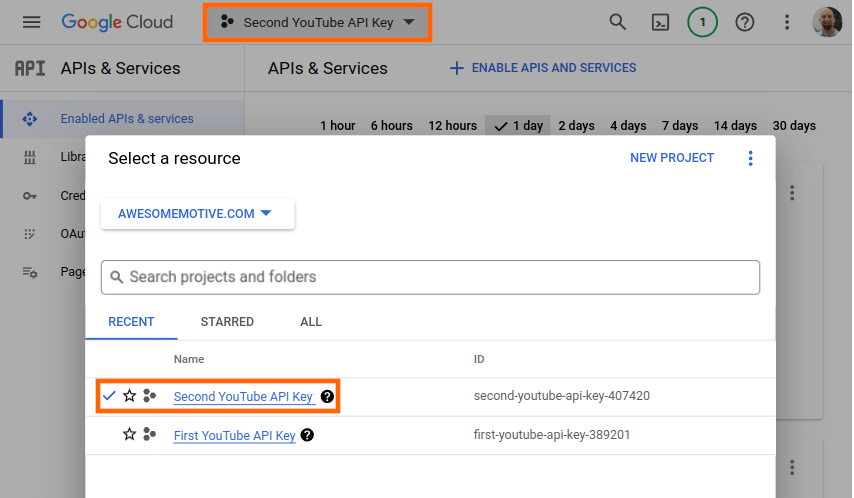
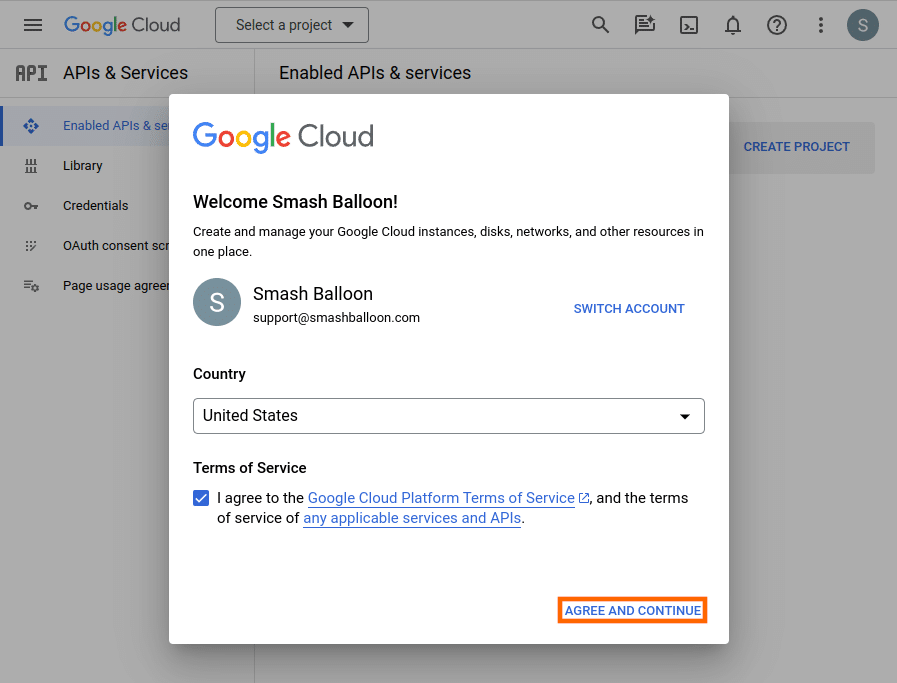
1) Andate su console.developers.google.com/apis; se è la prima volta che utilizzate il sito delle API di Google, vi verrà chiesto di accettare i Termini di servizio.
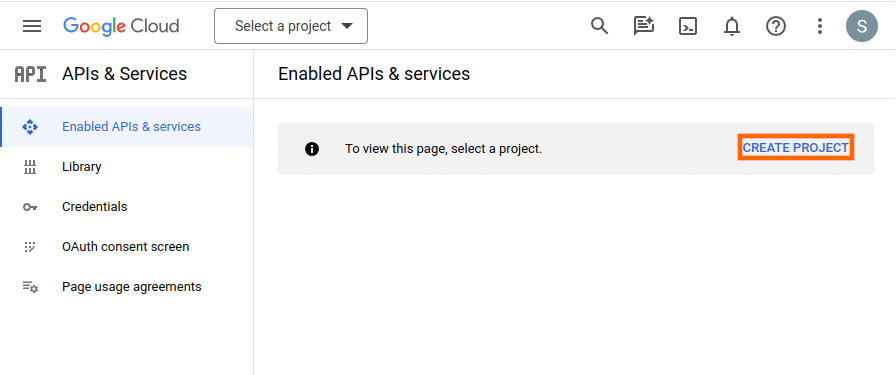
2) Creare un progetto facendo clic sul pulsante CREA PROGETTO.
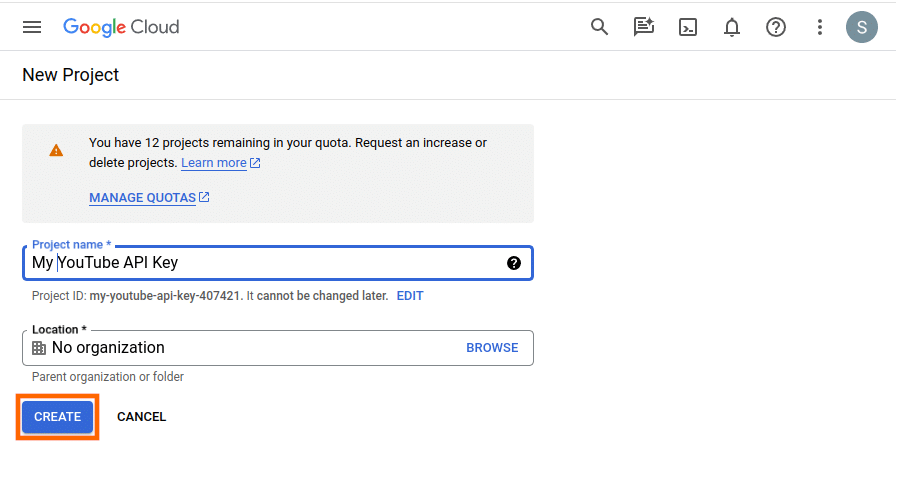
3) Dopo aver dato un nome al progetto, fare clic sul pulsante CREA.
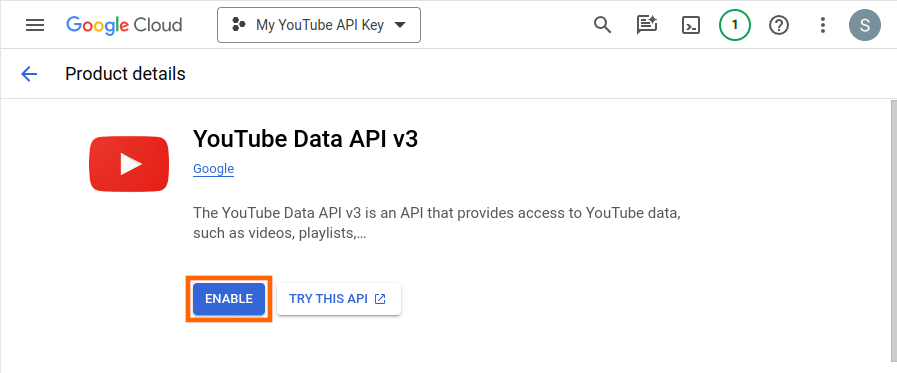
4) Importante: è necessario abilitare la chiave API per effettuare le richieste API di YouTube. Per farlo, visitate questa pagina.
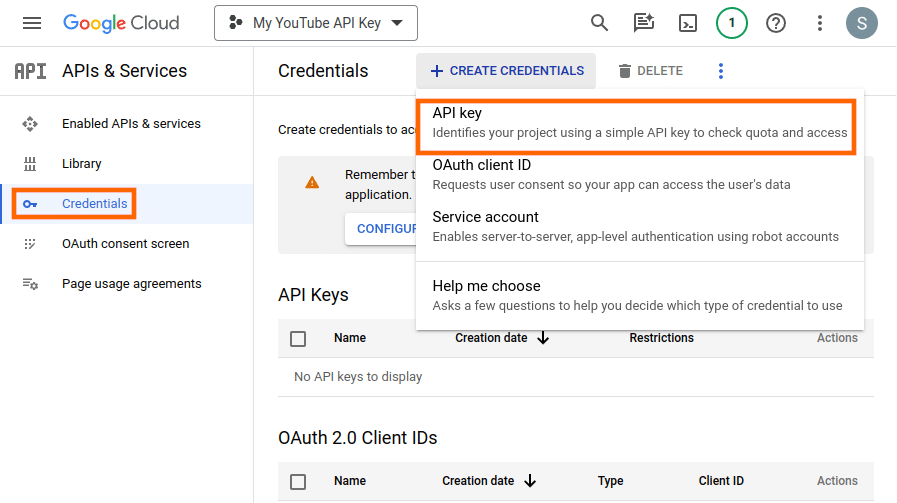
5) Andare alla sezione Credenziali e selezionare CREA CREDENZIALI. Il tipo di chiave necessaria per questo plugin è una chiave API. Selezionare questa opzione.
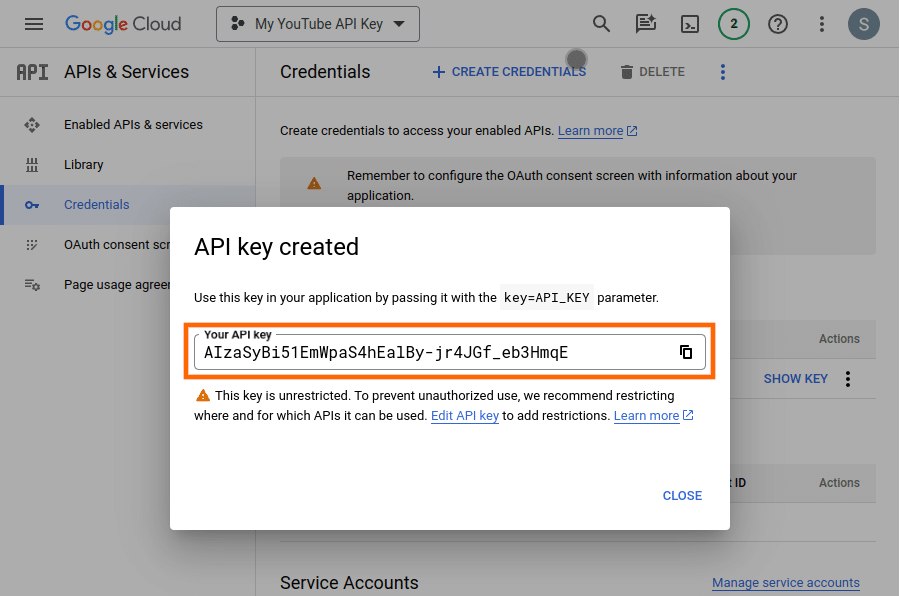
6) Copiare la chiave API nella finestra a comparsa. Questa chiave sarà necessaria per la configurazione del plugin WordPress.
7) Accedere alla dashboard di amministrazione del sito WordPress e alla voce YouTube Feed > Impostazioni. Inserite la chiave API nel campo di testo. Salvate le modifiche.

Attenzione: il funzionamento della nuova chiave API potrebbe richiedere fino a qualche minuto. Se viene visualizzato un messaggio di errore relativo alla chiave API, attendere fino a 15 minuti, salvare le impostazioni nella scheda Configura e riprovare a visualizzare il feed.
C'è un modo più semplice per trasformare quella chiave API in un feed che la gente abbia davvero voglia di guardare.
Una volta attivata la tua chiave, Smash Balloon YouTube Feed Pro la trasforma in un feed completamente personalizzabile con supporto per lo streaming live, senza bisogno di programmare. Il prodotto è coperto da una garanzia di rimborso di 14 giorni.
Prova YouTube Feed Pro



