


 Muro sociale
 Analisi dei feed


Una tabella di riferimento dei messaggi di errore del feed di YouTube, con il significato di ciascuno e le soluzioni per risolverli, compresi gli errori relativi a chiavi API non valide.
Ti piacerebbe sapere cosa significa un messaggio di errore del feed di YouTube e come risolverlo?
In questa guida ti illustreremo i messaggi di errore più comuni, le cause di ciascuno di essi e i passaggi necessari per risolverli.
Prima di iniziare, assicurati che YouTube Feed sia installato e attivato sul tuo sito e che nel feed venga visualizzato un messaggio al posto dei tuoi video.
Nota: la maggior parte dei messaggi di errore viene visualizzata solo agli amministratori del sito. Effettua l'accesso a WordPress prima di controllare la tua pagina.
Ecco gli argomenti che tratteremo:
- Dove compaiono i messaggi di errore
- Errore: nessun account collegato
- Errore 400: chiave API non valida
- Errore 403: limite giornaliero per l'utilizzo senza autenticazione superato
- Errore 403: l'API YouTube Data v3 non è stata utilizzata nel progetto
- Errore 403: le richieste provenienti dal referer sono bloccate
- Errore: nessun video trovato
- Nel mio feed compaiono video non pubblici o privati
- Il mio feed non si aggiorna più
- Domande frequenti
Dove compaiono i messaggi di errore
Quando YouTube Feed non riesce a caricare i tuoi video, al posto del feed viene visualizzato un messaggio. Questi messaggi sono visibili solo agli amministratori del sito, quindi non li vedrai se non hai effettuato l'accesso.
Per gli errori segnalati da YouTube, il messaggio riporta anche il codice di errore, un codice di dominio e un codice di motivo. Gli amministratori trovano inoltre, sotto il messaggio, un link intitolato “Istruzioni su come risolvere il problema”.
Se visualizzi un errore che non è elencato qui, copia il messaggio completo, compresi i codici, e contatta il nostro team di assistenza.
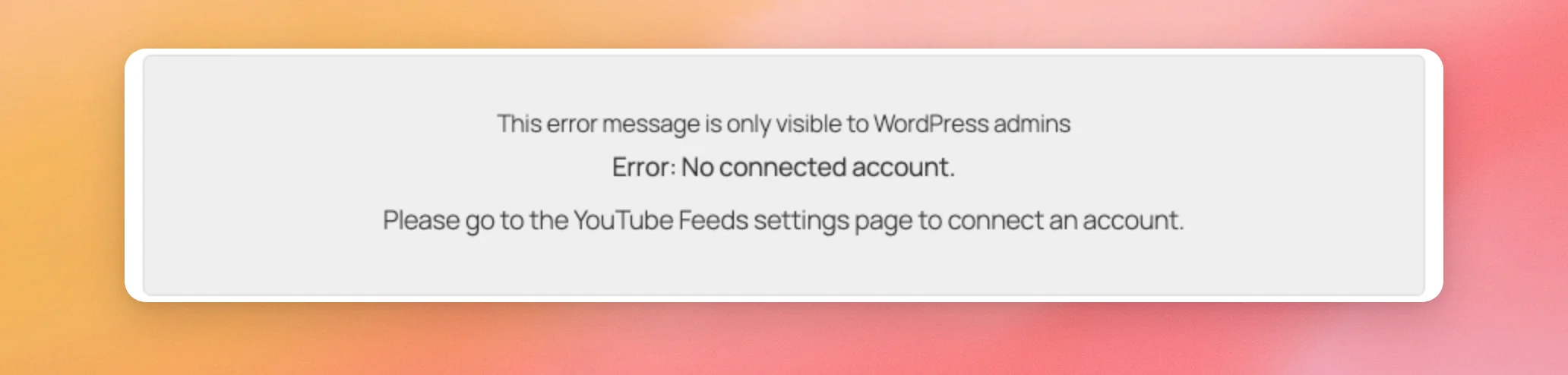
Errore: nessun account collegato
Questo messaggio indica che il plugin non dispone di una chiave API né di un account YouTube collegato con cui caricare i video. È visibile solo agli utenti autorizzati a gestire le impostazioni del feed di YouTube. A partire dalla versione 2.11.0, i visitatori non lo vedono più.
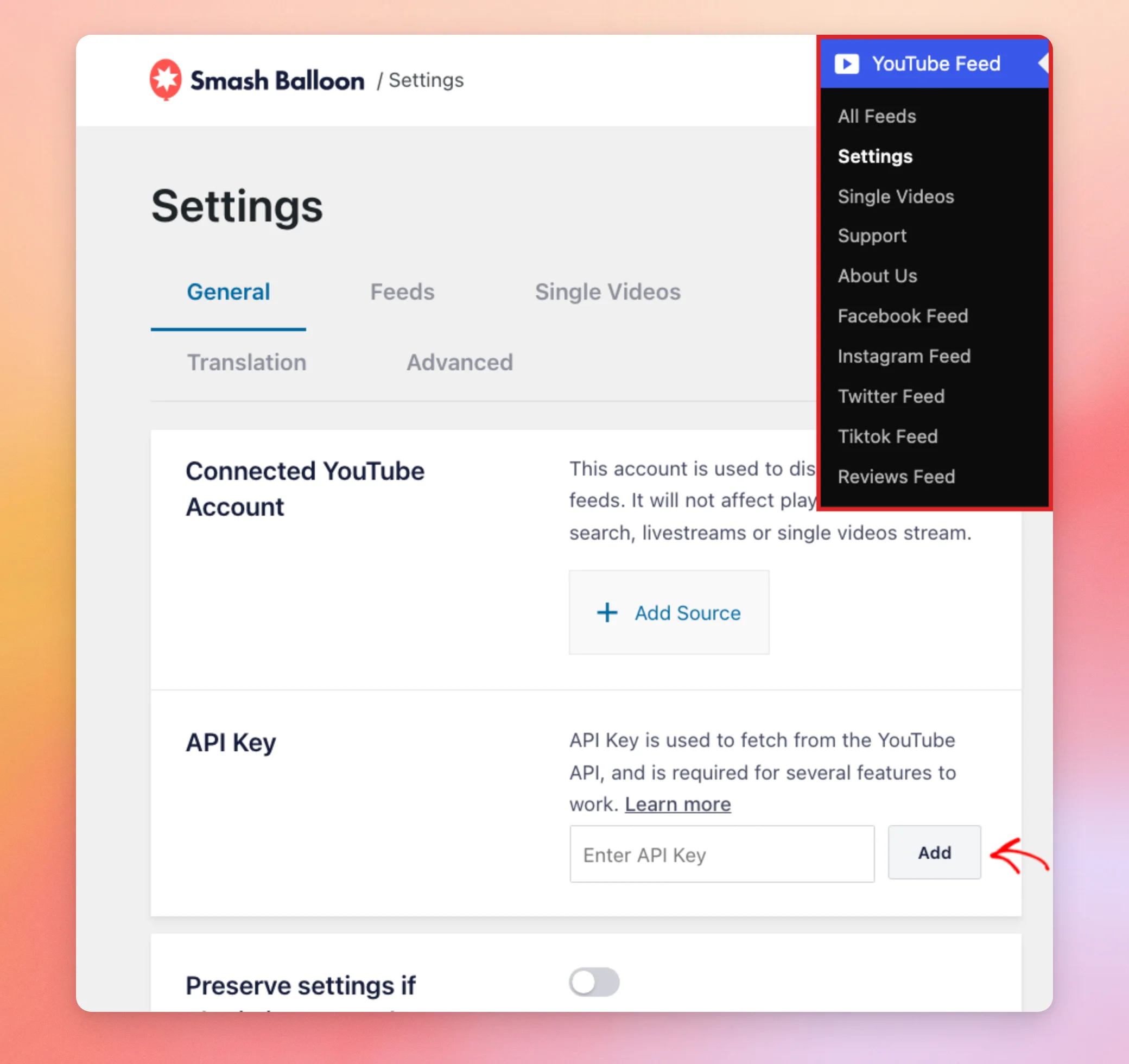
Soluzione: dalla barra laterale di amministrazione di WordPress, vai su Feed YouTube » Impostazioni » Generale. Nel campo " Chiave API ", incolla una chiave API di YouTube. Quindi fai clic su "Aggiungi". La nostra guida alla creazione e all'utilizzo di una chiave API di YouTube spiega come crearne una.
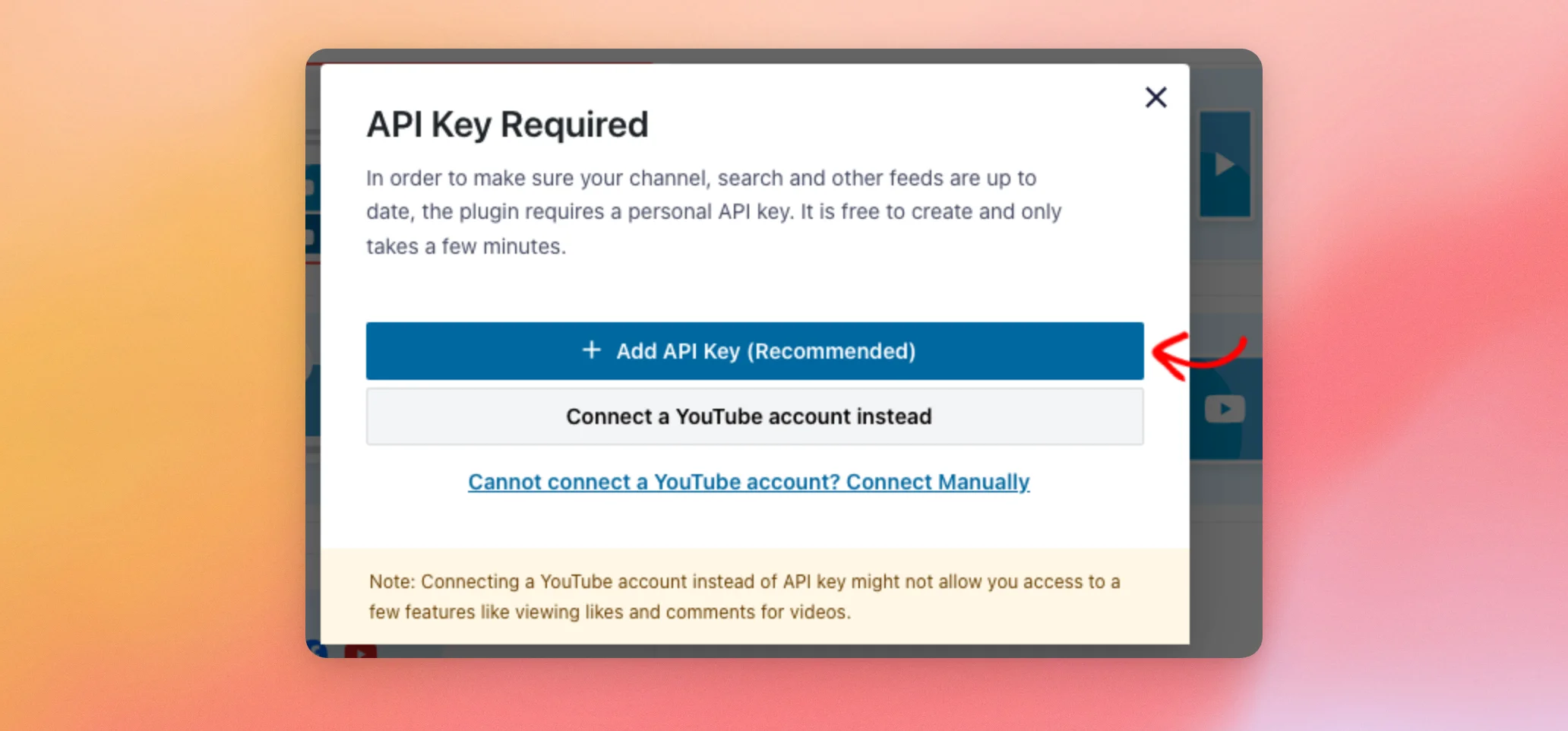
Se provi a creare un nuovo feed prima di aver aggiunto una chiave, il generatore di feed aprirà invece una finestra con il messaggio " Chiave API richiesta". Una volta salvata la chiave, crea nuovamente il feed.
Errore 400: chiave API non valida
Il messaggio completo recita: “Errore 400: chiave API non valida. Inserisci una chiave API valida”. Ciò significa che nel plugin è salvata una chiave API, ma YouTube non la accetta.
Soluzione: inizia ricreando la chiave seguendo i passaggi indicati nella nostra guida alle chiavi API. Successivamente, copia la chiave completa e incollala nel campo " Chiave API " in YouTube Feed » Impostazioni » Generale. Infine, fai clic su "Aggiorna" per salvarla.
Errore 403: limite giornaliero per l'utilizzo senza autenticazione superato
Questo messaggio indica che la tua chiave API ha superato il limite di richieste imposto da YouTube. Il plugin memorizza il tuo feed nella cache per evitare che ciò accada, ma il limite è condiviso con qualsiasi altra app o servizio che utilizzi la stessa chiave.
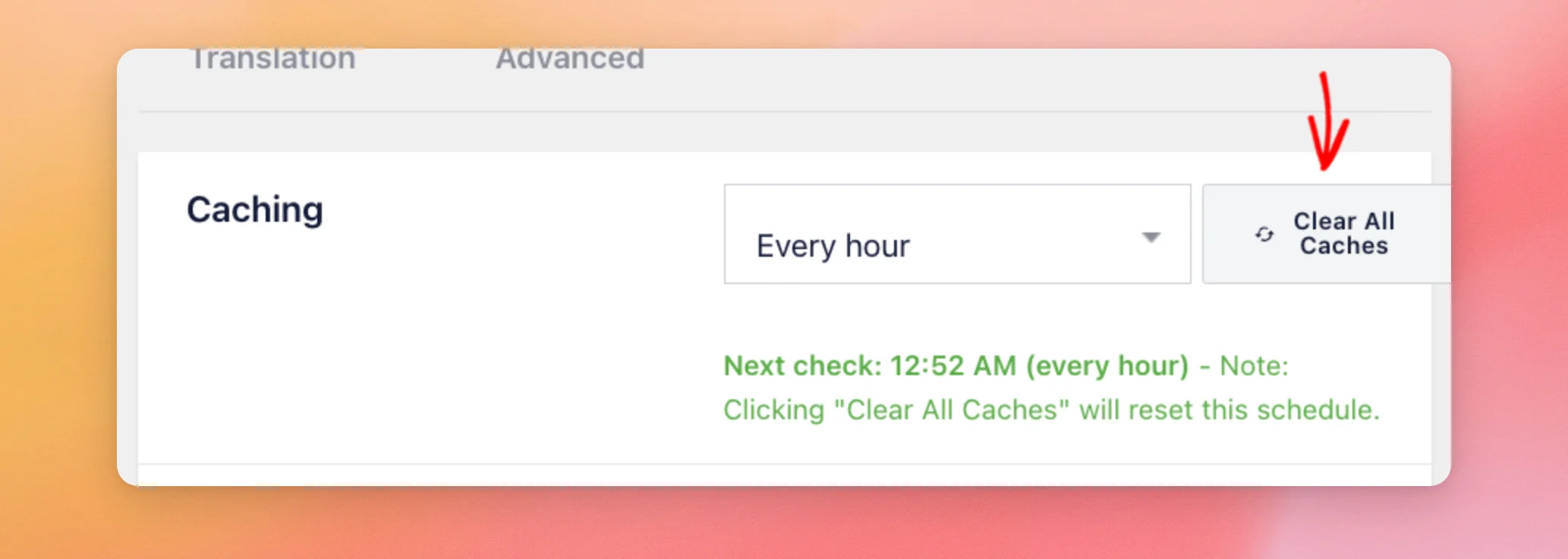
Soluzione: un tempo di cache più lungo comporta un minor numero di richieste a YouTube. Dalla barra laterale di amministrazione di WordPress, vai su Feed YouTube » Impostazioni » Feed. Nella sezione “Caching”, seleziona un intervallo più lungo dal menu a tendina.
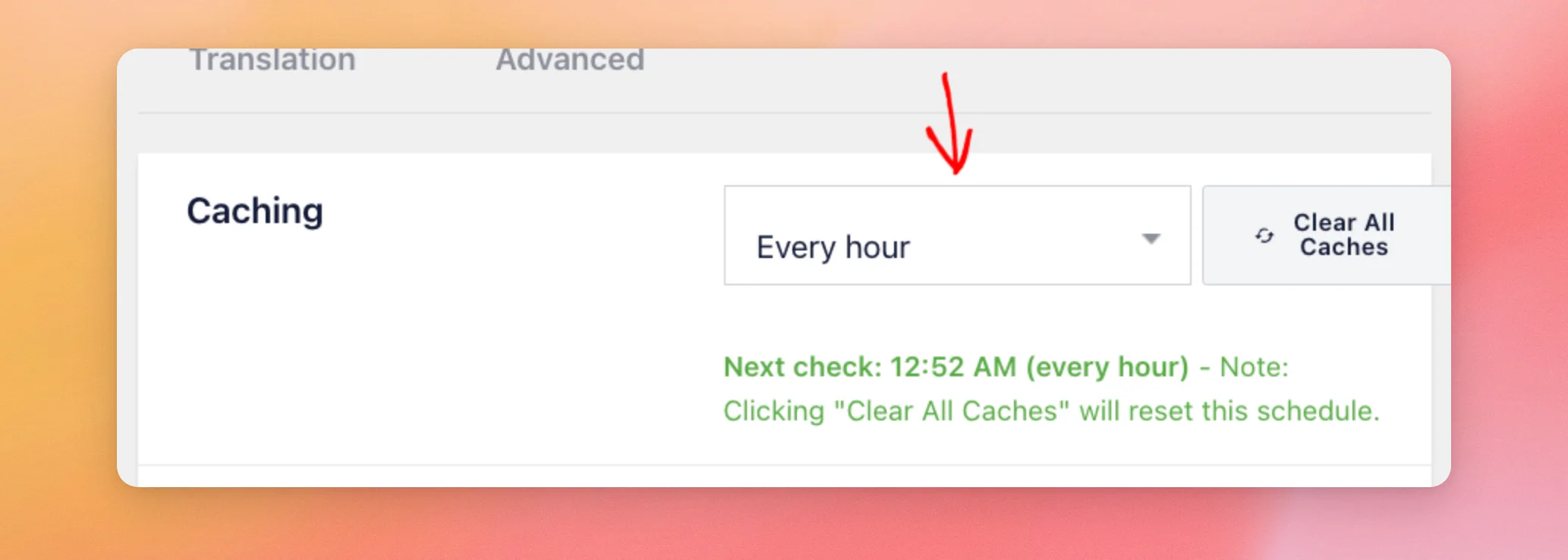
Quindi fare clic su “Salva modifiche ” in alto a destra nella pagina.
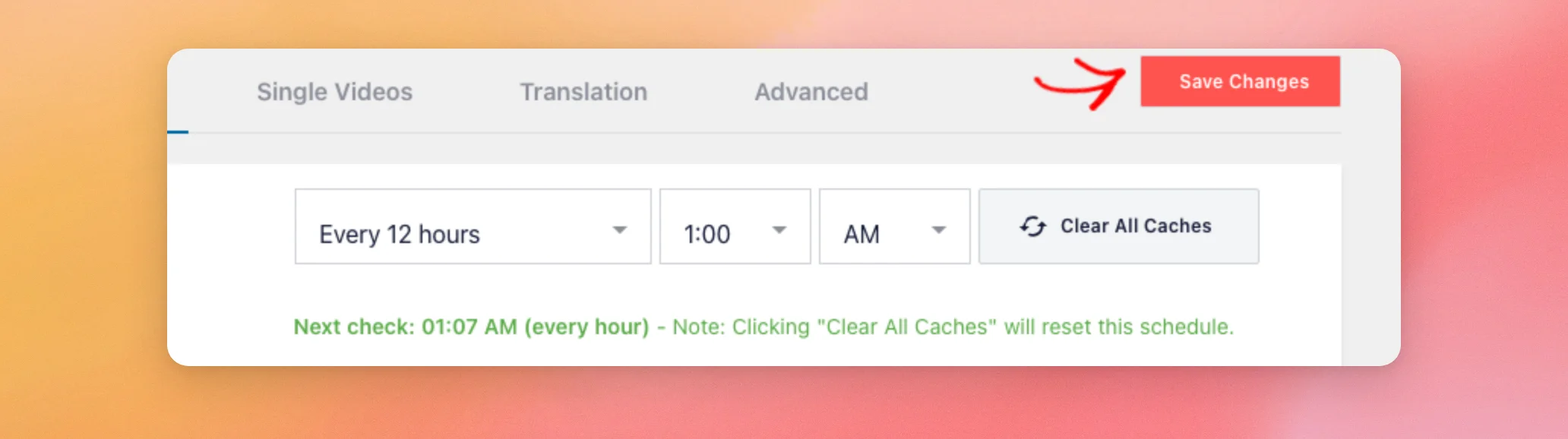
Se utilizzi la chiave in altre app, puoi anche creare un secondo account Google e una nuova chiave seguendo la guida alle chiavi API. Il plugin accetta la chiave proveniente da qualsiasi account.
Se hai appena configurato il progetto e la chiave di Google, l'errore potrebbe essere imputabile a YouTube. In tal caso, elimina il progetto e creane uno nuovo seguendo la stessa guida.
Errore 403: l'API YouTube Data v3 non è mai stata utilizzata nel progetto oppure è disabilitata
Questo errore indica che l'API YouTube Data v3 non è abilitata nel progetto Google a cui appartiene la tua chiave. Il messaggio include un numero di progetto e un link alla pagina delle API di Google.
Soluzione: Entrambe queste soluzioni funzionano.
- Accedi allo stesso account Google che hai utilizzato per creare la chiave, quindi apri il link riportato nel messaggio di errore. A questo punto, fai clic sul pulsante "Abilita" per attivare l'API YouTube Data v3.
- Se questo non funziona, o se non hai accesso all'account, crea un nuovo progetto e una nuova chiave. Per assicurarti che la nuova chiave appartenga al nuovo progetto, segui tutti i passaggi indicati nella guida alle chiavi API. Incolla quindi la nuova chiave nel campo "Chiave API " in YouTube Feed » Impostazioni » Generale e fai clic su "Aggiorna".
Errore 403: le richieste provenienti dal referer sono bloccate
Questo errore si verifica quando la chiave API è limitata a determinati siti web, ma nella restrizione manca un indirizzo obbligatorio.
Soluzione: nelle restrizioni della chiave in Google Cloud, aggiungi entrambe le voci come voci separate:
- L'indirizzo del tuo sito web, compreso il prefisso, ad esempio
https://yoursite.com/ www.googleapis.com
Se imposti anche una restrizione API, seleziona YouTube Data API v3.
Consulta la guida alla chiave API per sapere dove si trovano queste impostazioni.
Errore: nessun video trovato
Questo messaggio indica che il plugin ha contattato YouTube ma non ha ricevuto alcun video per il feed. Il messaggio recita: “Assicurati che l’ID del canale sia valido e che il canale disponga di video disponibili su youtube.com.”
Soluzioni:
- Per un feed di canale, inserire solo l'ID del canale. Inizia con
UC. Il nostro Guida agli ID dei canali indica dove trovarlo. - Per un feed di playlist, inserisci solo l'ID della playlist, ovvero la parte dell'indirizzo della playlist che segue
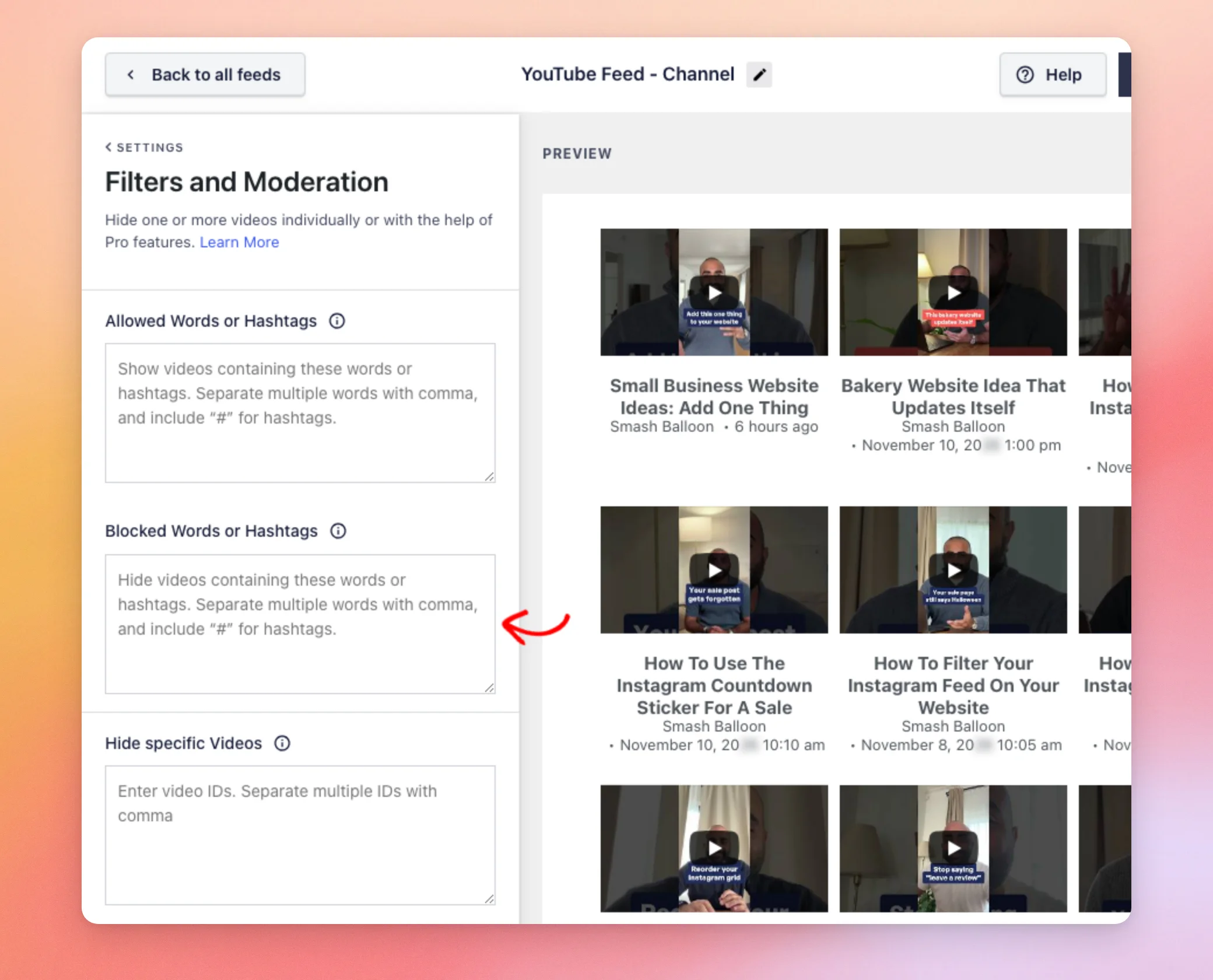
list=. - Verifica che i tuoi filtri non nascondano tutti i video. Con il livello di licenza Elite, la sezione “Filtri e moderazione” include le opzioni “Parole o hashtag consentiti”, “Parole o hashtag bloccati” e “Nascondi video specifici”. Rimuovi eventuali parole o ID video che non dovrebbero essere presenti.
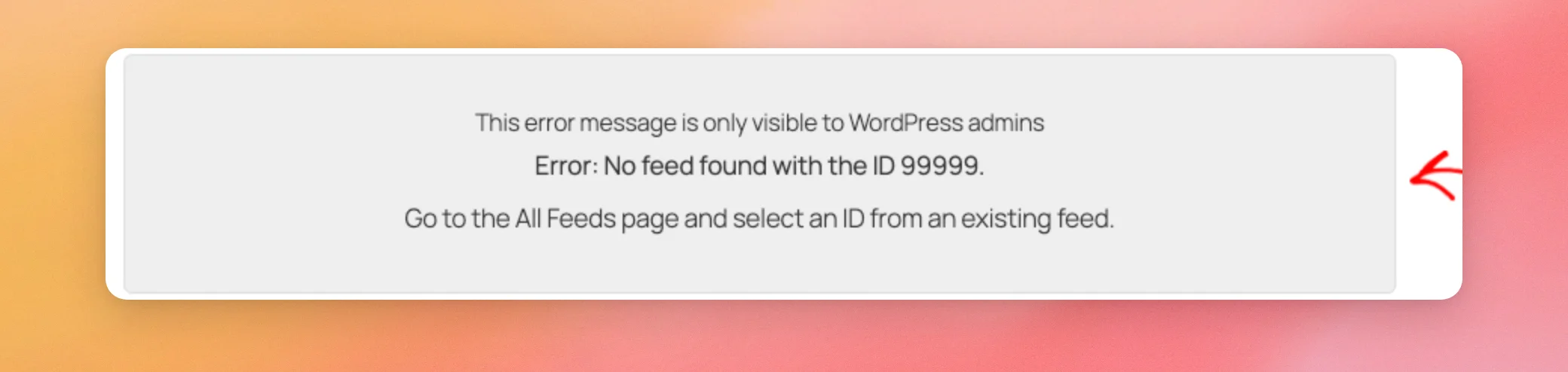
Un messaggio diverso, “Errore: nessun feed trovato con l’ID”, indica che lo shortcode rimanda a un feed che non esiste. Dalla barra laterale di amministrazione di WordPress, vai su Feed YouTube » Tutti i feed. Copia quindi lo shortcode di un feed esistente e utilizzalo al suo posto.
Nel mio feed compaiono video non pubblici o privati
Se nel tuo feed compaiono video non in elenco o privati, molto probabilmente stai utilizzando il plugin senza una chiave API. Senza una chiave, il plugin non è in grado di verificare lo stato di ciascun video, quindi mostra tutti i video che trova.
Soluzione: aggiungi una chiave API, in modo che il plugin possa verificare lo stato di ciascun video e mostrare solo quelli pubblicati. Segui la nostra guida sulle chiavi API.
Se disponi del livello di licenza Elite, puoi anche nascondere i video privati utilizzando una parola bloccata. Per farlo, apri il tuo feed nell'editor. Successivamente, vai su Impostazioni » Filtri e moderazione. Quindi digita PRIVATE in Parole o hashtag bloccati e salva.
Il mio feed non si aggiorna più
Il plugin aggiorna ogni feed in background. Se durante l'aggiornamento non riceve alcun dato da YouTube, non salva nulla, ma segnala comunque che l'aggiornamento è stato effettuato. Il feed continua quindi a mostrare i video obsoleti finché non si svuotano le cache.
Dopo una richiesta non andata a buon fine, il plugin attende 5 minuti prima di riprovare a inviare la richiesta a YouTube.
Nella versione 2.11.0 e successive, ciò riguarda anche le pagine di consenso o CAPTCHA. Quando YouTube ne invia una al posto dei dati del feed, il plugin registra un errore di connessione e riprova in un secondo momento. Gli amministratori del sito vedono il messaggio “Impossibile recuperare nuovi video da YouTube. Riprovare più tardi.”
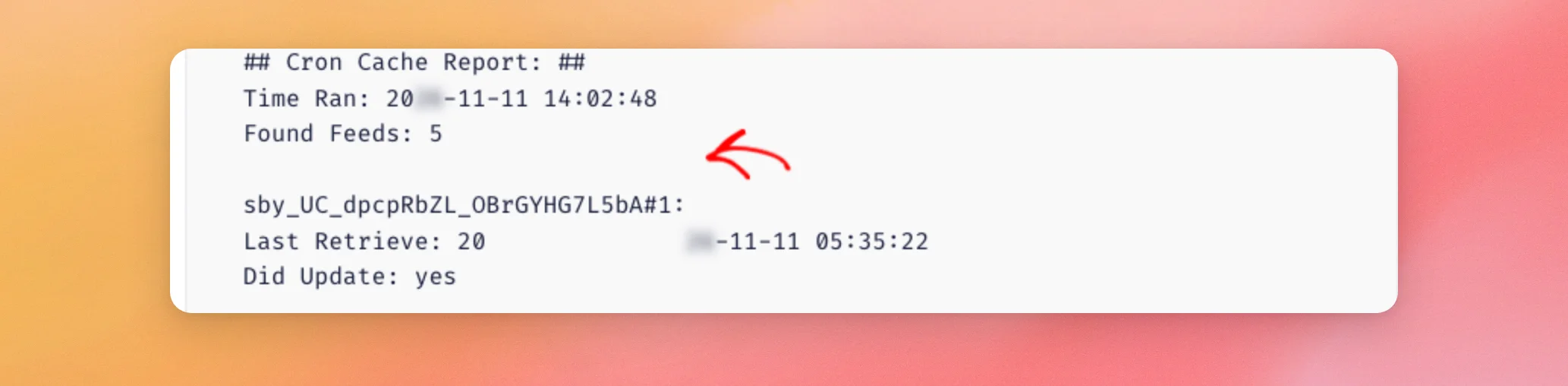
Per verificare l'aggiornamento in background: dalla barra laterale di amministrazione di WordPress, vai su Feed YouTube » Assistenza. Quindi, individua la sezione Informazioni di sistema e clicca su Espandi. Il report rimane nascosto finché non esegui questa operazione.
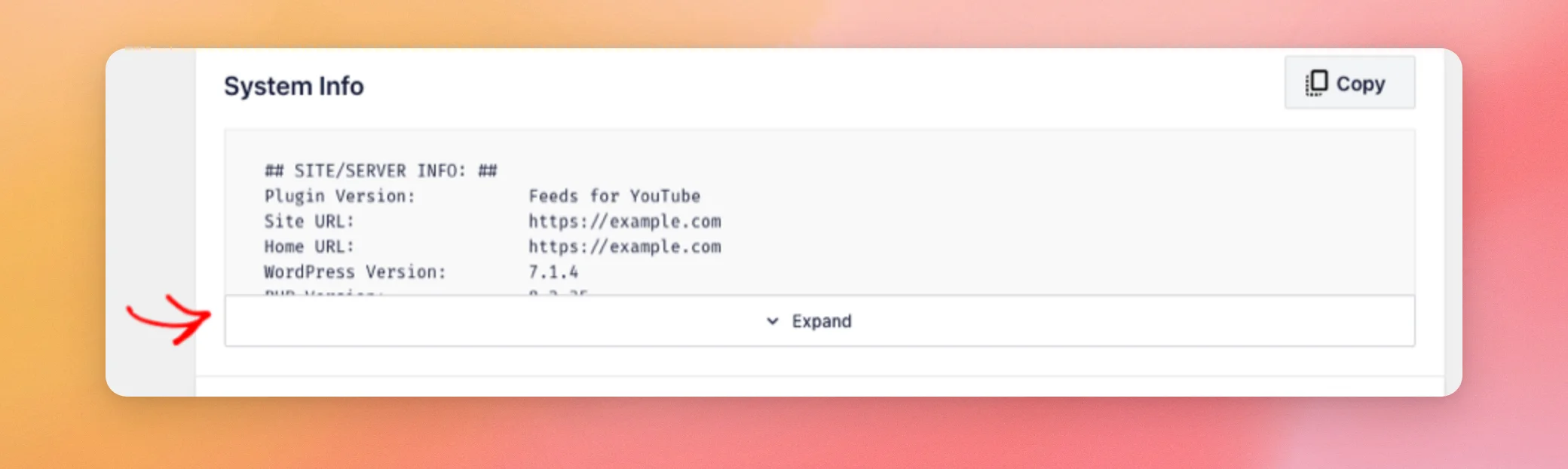
Quindi, scorri verso il basso fino alla voce “Cron Cache Report”.
Il rapporto mostra quando è stato eseguito l'ultimo aggiornamento in background. Una volta che un feed è stato memorizzato nella cache, viene indicata anche l'ora dell'ultimo recupero per ciascun feed. Un'ora recente indica che l'aggiornamento funziona correttamente. Una data del 1970 significa che l'aggiornamento in background non ha mai salvato quel feed.
Nota: i siti di staging spesso mettono in pausa le attività pianificate, quindi i feed non vengono aggiornati in tali ambienti. Verifica il funzionamento dell'aggiornamento in background sul tuo sito di produzione.
Soluzione: se il feed rimane bloccato sui vecchi video, svuota le cache oppure fai clic su “Svuota tutte le cache ” in Feed di YouTube » Impostazioni » Feed. In questo modo il feed verrà ricostruito in base alle impostazioni attuali. L’esecuzione in background successiva verrà quindi salvata normalmente.
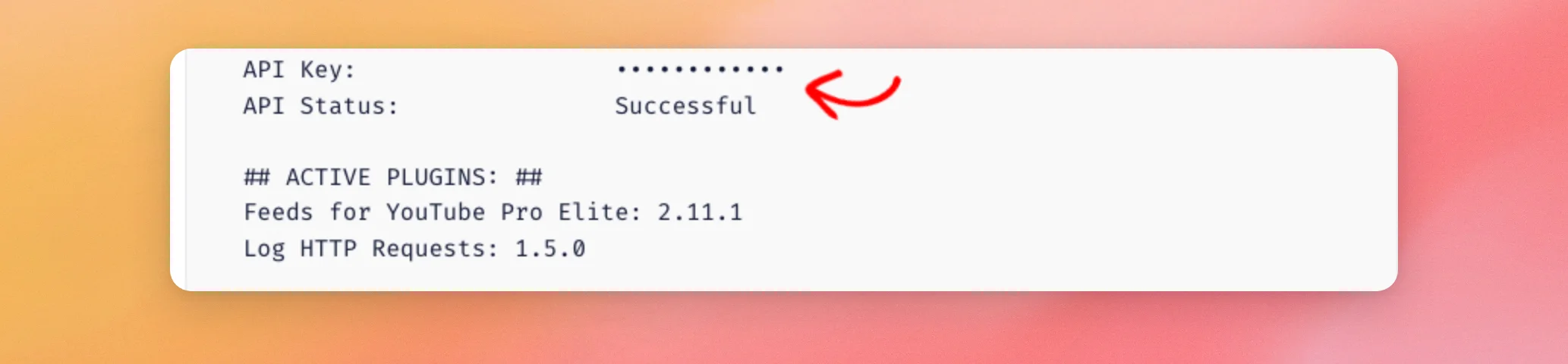
La stessa sezione " Informazioni sul sistema " mostra anche se il plugin rileva una chiave API e il relativo stato.
Ecco fatto! Ora sai cosa significa ogni messaggio di errore del feed di YouTube e come risolverlo.
Se hai bisogno di una nuova chiave, consulta la nostra guida alla creazione e all'utilizzo di una chiave API di YouTube.
Domande frequenti
Di seguito abbiamo risposto ad alcune delle domande più frequenti sugli errori del feed di YouTube.
Perché non riesco a visualizzare il messaggio di errore quando sono disconnesso?
I messaggi di errore vengono visualizzati solo dagli amministratori del sito. Accedi a WordPress e aggiorna la pagina con il tuo feed per visualizzare il messaggio.
Perché la scritta “Nessun account collegato” non viene più visualizzata dai miei visitatori?
Il messaggio è destinato esclusivamente agli amministratori del sito. La versione 2.11.0 ha risolto un bug che poteva far sì che il messaggio venisse visualizzato dai visitatori.
Dove posso aggiungere o sostituire la mia chiave API?
Vai su Feed YouTube » Impostazioni » Generale e incolla la chiave nel campo " Chiave API ". Quindi fai clic su "Aggiungi" oppure su "Aggiorna" se è già presente una chiave. La nostra guida alle chiavi API spiega come crearne una.




